Tutoriel : exécuter un projet client de bout en bout
Ce tutoriel suit un petit projet tout au long de la boucle Kanera. Vous configurez un espace de travail, planifiez le travail, invitez des personnes, voyez tout au même endroit, automatisez une étape de routine, obtenez des mises à jour dans le chat, remettez une carte à un agent IA et passez en revue la semaine.
Cela prend environ 20 minutes. Chaque étape est courte et renvoie vers la page qui la couvre en profondeur.
L'exemple
Tu cours Studio Marée, une petite agence web. Votre client, Boulangerie Feuille de Fern, a demandé un nouveau site Web. Vous utiliserez ces noms tout au long :
Organisation: Tidewater Studio
└── Workspace: Client Delivery
    ├── Shared lists: Backlog -> Planned -> In Progress -> Blocked -> Review -> Done
    └── Board: Fernleaf Website
        └── Cards: Confirm scope and success criteria, Design the homepage, Write the menu page copy, ...
- Vous posséder l’organisation et diriger le projet.
- Priya est un designer dans votre équipe.
- Tom est le propriétaire de Fernleaf Bakery. Il devrait voir le tableau du site Web et rien d'autre.
Les captures d'écran sur cette page proviennent des données de démonstration de Kanera, donc les noms de leurs tableaux, cartes et personnes diffèrent de l'exemple. Les écrans et les commandes sont les mêmes.
1. Avant de commencer
Il vous faut :
- Un compte Kanera avec l'autorisation d'administrateur de l'organisation. Une nouvelle organisation hébergée commence par un essai Pro de 30 jours, donc chaque étape ci-dessous est disponible sans paiement.
- Un client IA qui prend en charge les serveurs MCP distants, tels que Claude, pour l'étape 8. Les connexions des agents IA fonctionnent sur tous les plans ; les destinations de discussion et les invités ont besoin d'un essai Pro ou Pro sur Kanera hébergé. Kanera auto-hébergé n’a pas de vérification de plan.
- Une chaîne Slack, Discord, Telegram ou Zulip à laquelle vous pouvez ajouter un webhook ou un bot pour l'étape 7. Vous pouvez ignorer cette étape si vous n'en avez pas.
A la fin vous aurez :
- Un espace de travail avec des listes partagées, des champs, des étiquettes, des modèles de liste de contrôle et des automatisations.
- Un tableau client avec des cartes et des listes de contrôle détenues et datées.
- Un coéquipier et un client externe avec le bon accès.
- Une vue transversale de votre travail, une file d'attente suivante ordonnée et des rapports sur le travail effectué.
- Une automatisation, des mises à jour de chat et un agent IA qui gère les cartes avec attribution visible.
- Une revue hebdomadaire dans Work Done et un rapport de table.
2. Créez l'espace de travail
Un espace de travail convient à ce projet car Tidewater Studio exécutera plusieurs projets clients de la même manière. Chaque tableau de l'espace de travail partage les mêmes listes, champs, étiquettes et automatisations.
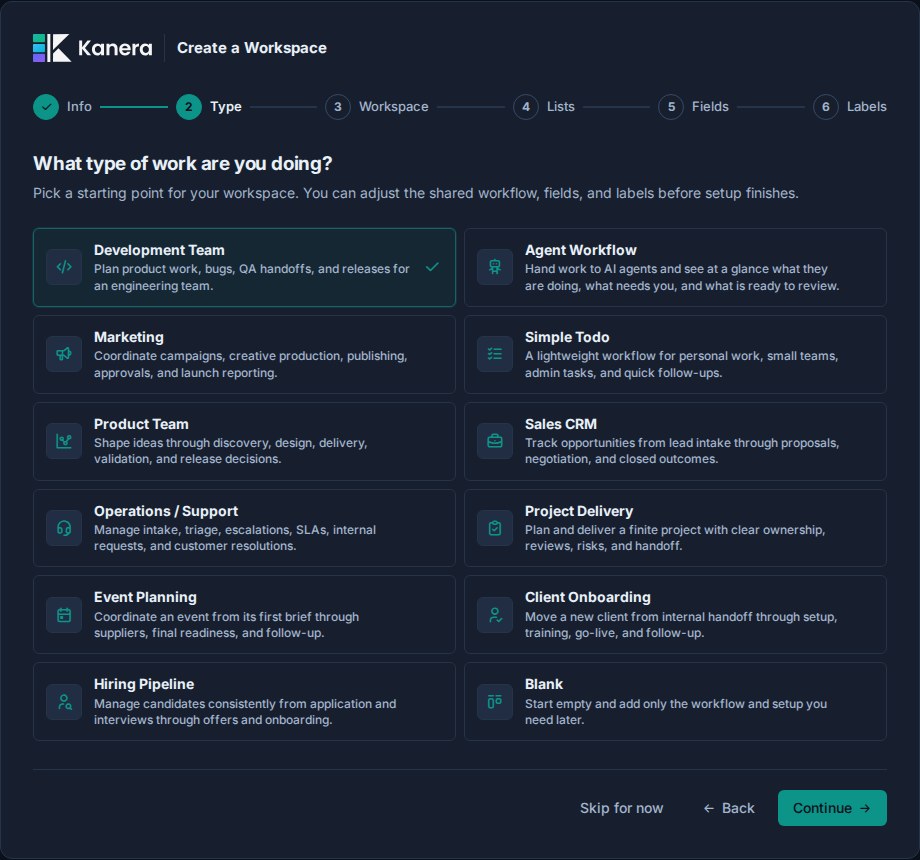
- Connectez-vous. Lorsque l’intégration apparaît, choisissez Créer un espace de travail. Si vous avez ignoré l'intégration plus tôt, sélectionnez Créer un espace de travail sur Accueil.
- Choisissez le Livraison du projet modèle et sélectionnez Continuer.
- Nommer l'espace de travail Livraison client et choisissez une icône.
- Consultez les listes : Carnet de commandes, Prévu, En cours, Bloqué, Examen, et Terminé. Gardez-les tels quels.
- Vérifiez les champs personnalisés : Chef de projet, Flux de travail, Date cible, et Estimation. Gardez-les tous.
- Vérifiez les étiquettes : Livrable, Décision, Risque, et Demande de changement.
- Sélectionnez Terminer la configuration.
Ce que vous verrez : Kanera crée l'espace de travail et un premier tableau appelé Plan de livraison. Il comprend quatre cartes de départ, la Coup d'envoi du projet et Revue de livraison modèles de liste de contrôle et trois automatisations :
- Une carte entrant Bloqué obtient le Risque étiquette.
- Une carte entrant Examen obtient le Revue de livraison liste de contrôle.
- Une carte entrant Terminé est marqué comme terminé.
Allez plus loin : Configuration initiale, Espaces de travail.
3. Ajoutez des tableaux et des cartes
Renommer le tableau
- Ouvert Paramètres de l'espace de travail -> Tableaux.
- Cliquez sur le Plan de livraison nom, type Site Web de Feuille de Fern, et appuyez sur Entrez.
Les cartes de démarrage appartiennent désormais au projet Fernleaf : Confirmer la portée et les critères de réussite, Construire le plan de livraison, Examiner les risques et les dépendances, et Préparer la revue des parties prenantes. Gardez-les; ce sont des cartes ordinaires.
Lorsque Tidewater Studio signe son prochain client, ajoutez un autre tableau de la ligne de création sur la même page. Il partagera automatiquement ce flux de travail.
Ajouter des cartes
- Ouvrez le Site Web de Feuille de Fern tableau.
- Dans Prévu, sélectionnez Ajouter une carte, tapez Concevoir la page d'accueil, et appuyez sur Entrez.
- Ajoutez deux autres cartes de la même manière : Rédiger la copie de la page de menu et Configurer la commande en ligne.
Presse C sur un tableau pour ouvrir le compositeur de cartes depuis le clavier.
Remplir une carte
Ouvert Concevoir la page d'accueil et ajoutez :
- Attribué à: vous-même pour l'instant. Vous le remettrez à Priya à l'étape 4.
- Date d'échéance: fin de semaine prochaine.
- Étiquettes: Livrable.
- Champs personnalisés: définir Flux de travail à Livraison et Estimation à
8. - Listes de contrôle: sélectionner Ajouter une liste de contrôle, nomme-le Page d'accueil, et ajoutez des éléments tels que Section Héros, Blocage des heures d'ouverture, et Examen de la mise en page mobile.
Ouvrez un élément de liste de contrôle pour lui attribuer son propre destinataire, sa propre date d'échéance, sa description ou sa sous-liste de contrôle. Utilisez cette option lorsqu'un morceau plus petit de la carte a un propriétaire distinct.
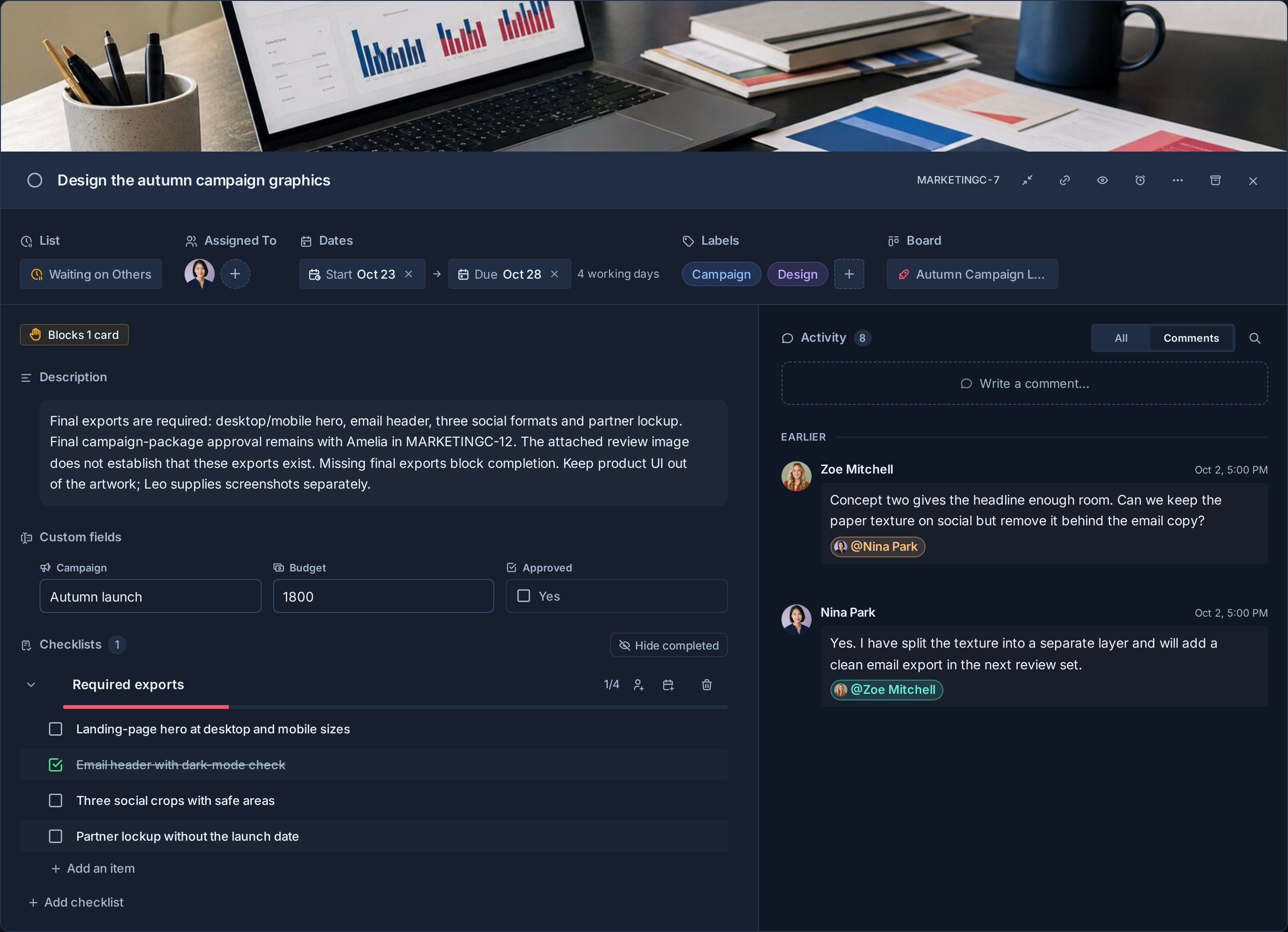
Ce que vous verrez : la vignette de la carte sur le tableau affiche ses étiquettes, la date d'échéance, la progression de la liste de contrôle et le destinataire.
Allez plus loin : Cartes, Listes de contrôle, Champs personnalisés, Tableaux.
4. Invitez un coéquipier et un client invité
Priya fait partie de votre équipe, elle rejoint donc l'organisation. Tom est externe, il a donc accès à un tableau en tant qu'invité.
Inviter Priya
- Ouvert Paramètres -> Organisation -> Utilisateurs.
- Sous Inviter des personnes, garde Rôle de l'organisation comme Membre.
- Sous Accès à l'espace de travail, cochez Livraison client et garder Rôle dans l'espace de travail comme Membre.
- Sélectionnez Créer une invitation, puis copiez le lien d'invitation et envoyez-le à Priya.
Une fois que Priya a accepté, donnez-lui accès au tableau. Un membre de l'espace de travail ne voit aucun tableau tant que vous n'avez pas :
- Ouvert Paramètres de l'espace de travail -> Tableaux.
- Sélectionnez Gérer l'accès sur Site Web de Feuille de Fern.
- Choisissez Priya, sélectionnez Éditeur, et ajoutez-la.
Maintenant ouvert Concevoir la page d'accueil et changez le cessionnaire en Priya.
Inviter Tom en tant qu'invité
- Ouvert Paramètres de l'espace de travail -> Invités.
- Choisissez le Site Web de Feuille de Fern tableau.
- Saisissez l'adresse e-mail de Tom.
- Choisissez Observateur si Tom devait seulement suivre les progrès. Choisissez Éditeur s'il doit également commenter et mettre à jour les cartes.
- Activer Éléments attribués uniquement si Tom ne doit voir que les cartes qui lui sont assignées, comme une copie qu'il doit approuver. Laissez-le de côté pour qu'il voie tout le tableau.
- Sélectionnez Ajouter un accès invité et partagez le lien d'invitation si Kanera en affiche un.
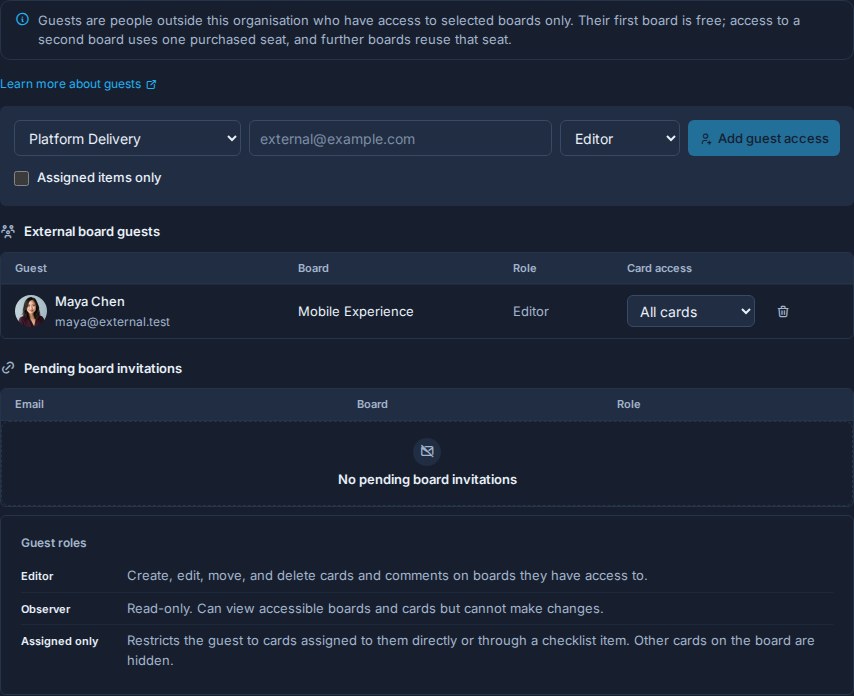
Ce que vous verrez : Tom apparaît sous Invitations au tableau en attente jusqu'à ce qu'il accepte. Il se déplace ensuite vers Invités externes du tableau. Il ne rejoint jamais votre organisation et n'apparaît jamais dans la liste des membres de l'espace de travail.
Allez plus loin : Utilisateurs de l'espace de travail, Invités, Rôles et autorisations.
5. Tout voir au même endroit
Les tableaux montrent un projet. Une fois que Tidewater Studio en exécute plusieurs, utilisez les vues personnelles et transversales au lieu d'ouvrir chaque tableau.
Accueil
Sélectionnez Accueil dans la barre latérale. Le En retard, À rendre aujourd'hui, 7 prochains jours, et Fait cette semaine les tuiles comptent les cartes qui vous sont attribuées et les éléments de la liste de contrôle. Sélectionnez une vignette à filtrer Votre semaine. Tableaux récents garde Site Web de Feuille de Fern en un clic.
Mes cartes et plus ensuite
- Sélectionnez Mes cartes. Il affiche toutes les cartes qui vous sont attribuées sur tous les tableaux auxquels vous pouvez accéder, ainsi que les éléments de votre liste de contrôle qui vous sont attribués.
- Choisissez À suivre à côté Filtre pour ouvrir votre file d'attente classée.
- Ajouter Rédiger la copie de la page de menu avec Ajouter une carte, ou faites glisser sa vignette dans la file d'attente.
- Ajouter Configurer la commande en ligne, puis faites glisser les lignes dans l'ordre dans lequel vous prévoyez de travailler.

Vient ensuite votre bon de commande, distinct des dates d’échéance. Son bouton numéroté se trouve à côté des notifications sur chaque page.
Cartes d'équipe et travail effectué
- Sélectionnez Cartes de l'équipe, puis choisissez Priya pour voir ses cartes dans tous les tableaux, les éléments de sa liste de contrôle qui lui sont assignés et sa file d'attente Up next.
- Dans Cartes d'équipe, sélectionnez Travail effectué → Rapport pour examiner l'activité de la période, la charge de travail actuelle, les cartes nécessitant une attention particulière et le travail de chaque personne.
Allez plus loin : Accueil, Travail transversal, À suivre.
6. Ajouter une automatisation
Le modèle gère déjà Examen et Terminé. Ajoutez une règle supplémentaire : chaque fois qu'une carte atteint Examen, accordez-lui un délai d'exécution de deux jours et laissez une note à l'évaluateur.
- Ouvert Paramètres de l'espace de travail -> Automatisations.
- Sélectionnez Nouvelle automatisation et développez-le.
- Sous Quand, choisissez La carte entre dans une liste, puis choisissez Examen. Garder Déplacé ici sélectionné.
- Sous Faire, choisissez Fixer la date d'échéance. Ensemble Due à Dans 2 jours et Heure de la journée à Fin de journée de travail.
- Sélectionnez Ajouter une action, choisissez Poster un commentaire, et écris quelque chose comme
Ready for review. Please check the acceptance criteria before approving. - Assurez-vous que l'automatisation est commutée Sur.
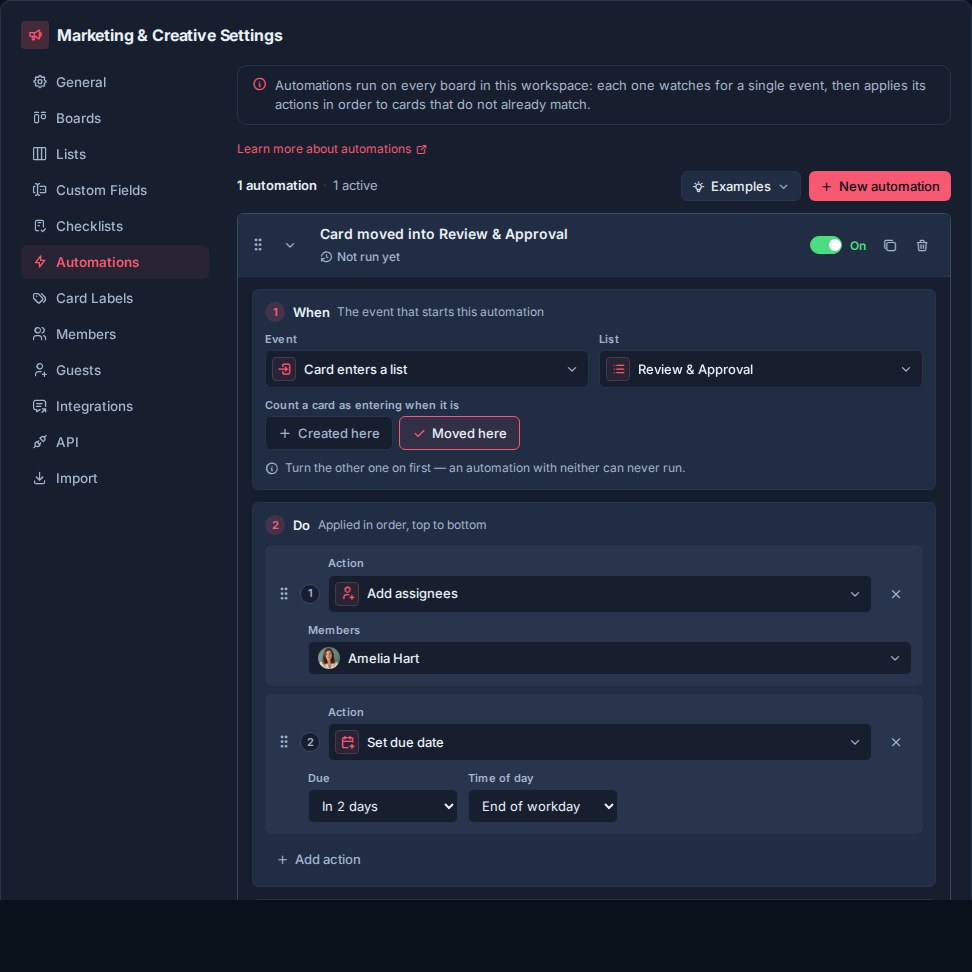
Essayez-le : faites glisser Construire le plan de livraison dans Examen.
Ce que vous verrez : la carte reçoit une date d'échéance dans deux jours, le Revue de livraison liste de contrôle et le commentaire. L'automatisation Historique d'exécution enregistre la course.
Choisissez Exemples à côté Nouvelle automatisation pour des règles plus toutes faites.
Allez plus loin : Automatisations, Modèles de liste de contrôle.
7. Soyez averti et publiez pour discuter
Notifications personnelles
Kanera informe les gens du travail qu'ils possèdent ou suivent. Lorsque vous avez attribué Concevoir la page d'accueil à Priya, elle a reçu une notification d'affectation. Mentionnez quelqu'un avec @ dans un commentaire et ils sont également avertis.
Ouvrez la cloche pour voir le tiroir de notification. Ouvert Paramètres du profil -> Notifications pour choisir les types de notifications qui vous parviennent par e-mail, par navigateur push ou par un canal personnel tel que ntfy.
Pour suivre une carte à laquelle vous n'êtes pas affecté, regardez-la depuis l'en-tête de la carte.
Publiez sur la chaîne de votre équipe
Les destinations de discussion publient l’activité de la carte de l’espace de travail sur Slack, Discord, Telegram ou Zulip. Cet exemple utilise Slack.
- Dans Slack, créez une application avec Webhooks entrants activé, ajoutez un webhook pour votre
#fernleaf-websitechaîne et copiez son URL. - A Kanera, ouvert Paramètres de l'espace de travail -> Intégrations et choisissez Mou.
- Nommer la destination
#fernleaf-websiteet collez l'URL du webhook. - Sous Publier quand, garde Carte créée, Statut modifié, et Commentaire créé. Effacez les autres pour que la chaîne reste utile.
- Sélectionnez Ajouter une destination, puis utilisez l'icône d'envoi pour publier un message test.
Ce que vous verrez : déplacer une carte Fernleaf entre les listes affiche désormais un message nommant la liste qu'elle a quittée et la liste dans laquelle elle est entrée, avec le titre de la carte lié à Kanera.
Les destinations de discussion sont publiées pour l’ensemble de l’espace de travail, et non par personne. Tout le monde dans la chaîne voit les titres des cartes.
Allez plus loin : Notifications, Destinations de discussion, Observateurs.
8. Connectez un agent IA
Donnez maintenant une carte à un agent IA. Cet exemple utilise Claude. Le même flux fonctionne avec n'importe quel client prenant en charge MCP distant avec OAuth.
Connecter Claude
-
A Claude, ouvert Personnaliser -> Connecteurs, recherchez Kanéra, et sélectionnez Se connecter. Si le connecteur n'est pas répertorié, ajoutez un connecteur personnalisé avec cette adresse :
https://mcp.kanera.app/mcp -
Claude ouvre un onglet Kanera. Connectez-vous si nécessaire, examinez l'écran de consentement et choisissez Autoriser l'accès.
-
A Kanera, ouvert Paramètres du profil -> Clés API. Claude apparaît désormais dans le Connexion d'agent IA rubrique.
Vous ne créez ni ne collez jamais de clé API. L'agent agit pour vous, dans le cadre de votre rôle au sein de chaque tableau, et ne peut jamais effectuer d'administration d'espace de travail ou d'organisation.
Pour Claude Code, Codex, Cursor et autres agents de codage, collez plutôt cette invite :
Fetch https://www.kanera.app/agent-setup/prompt.md and follow it.
Demander à l'agent de travailler une carte
Assigner Rédiger la copie de la page de menu pour vous-même, puis activez Kanera pour une conversation avec Claude et demandez :
In Kanera, find "Write the menu page copy" on the Fernleaf Website board.
Start a run on it, move it to In Progress, and draft the menu page copy
as a comment. Then move it to Done and end the run with a short summary.
Ce que vous verrez pendant que cela fonctionne : la tuile de carte sur le plateau montre une puce active nommant l'agent et le travail. N'importe quel membre de l'équipe peut voir que la carte est en cours de traitement. La puce devient orange si l'agent signale qu'il attend une personne et s'efface à la fin de la course.
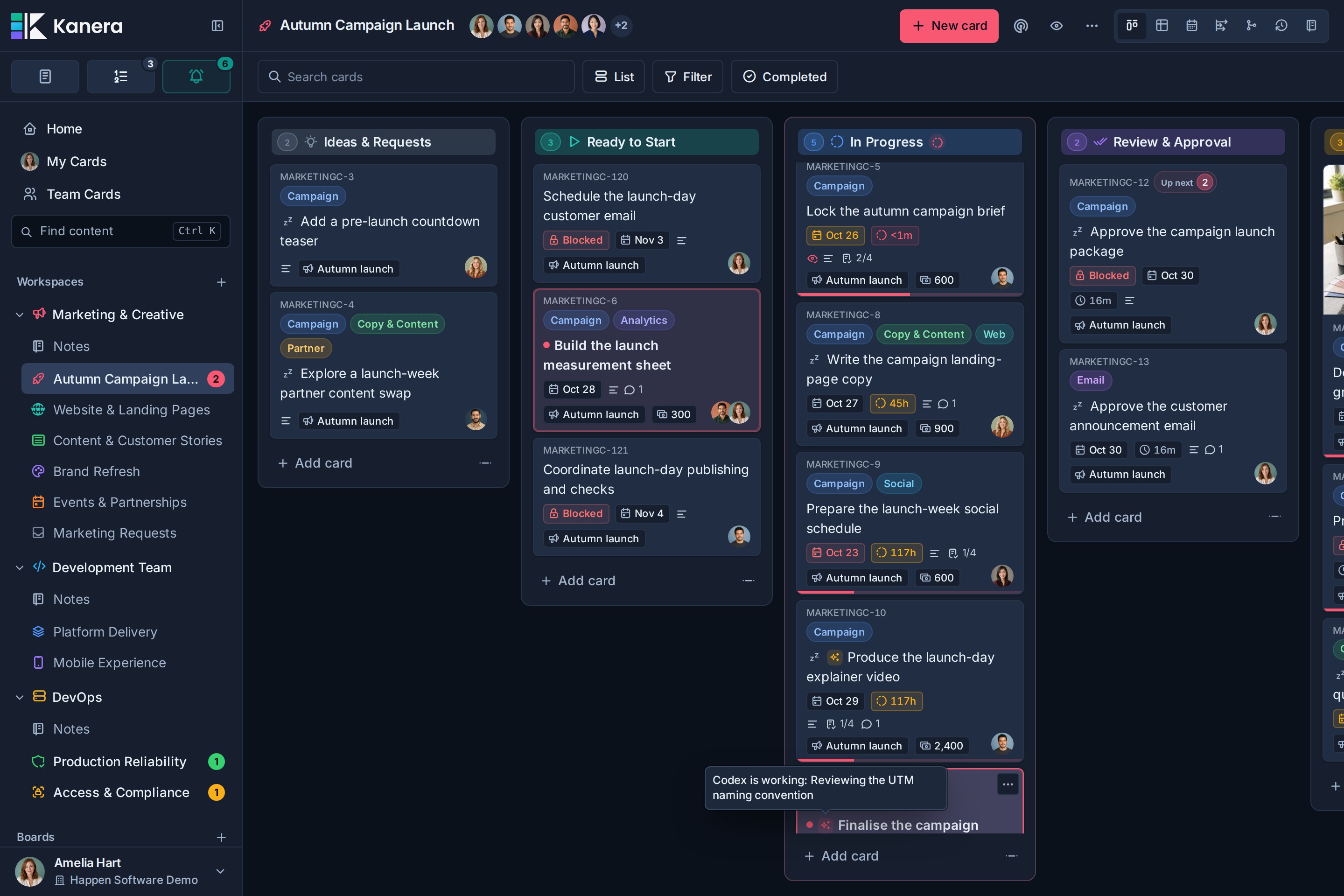
Ce que vous verrez après :
- Les changements de commentaire et de carte dans l'activité de la carte portent un par Claude badge, afin que personne ne les confonde avec quelque chose que vous avez tapé.
- Déplacer la carte vers Terminé déclenche l'automatisation du modèle, de sorte que la carte est marquée comme terminée.
- Le résumé de clôture de l'exécution devient une ligne dans l'activité de la carte.
- Votre tiroir de notifications gagne un Agent onglet. Kanera vous laisse généralement en dehors des notifications concernant vos propres actions, mais il vous informe du travail de votre agent afin que vous puissiez le consulter.

Allez plus loin : Connecter un agent IA, Connectez Kanera à votre agent IA, Mettre en place Claude, L'agent s'exécute.
9. Revoyez la semaine
À la fin de la semaine, vérifiez ce qui a bougé et faites un rapport sur l'effort.
Travail accompli
- Ouvrez le Site Web de Feuille de Fern tableau.
- Passez au Travail accompli vue.
- Choisissez 7j pour couvrir la semaine, ou Aujourd'hui pour une seule journée.

Ce que vous verrez : cartes créées, déplacées et complétées et éléments de liste de contrôle cochés, regroupés par jour, chacun avec la personne qui a agi. La carte terminée par Claude présente une marque scintillante et vous est attribuée via Claude, donc la production de l'agent n'est jamais comptée comme le travail de quelqu'un.
Utilisez la même vue dans Mes cartes pour votre propre semaine, ou dans Cartes de l'équipe pour Priya.
Rapport de tableau
- Sur le tableau, passez à Tableau.
- Regrouper par Flux de travail.
- Réglez le Estimation agrégation de colonnes à Somme.
- Filtrez par étiquette ou liste si vous n'avez besoin que d'une partie du tableau.
- Sélectionnez Exporter ce tableau et choisissez Exceller pour envoyer à Tom un résumé de l'état.
Pour un rapport que vous exécutez chaque semaine, intégrez-le Mes cartes ou Cartes de l'équipe et enregistrez la vue.
Allez plus loin : Vues, Reporting et exportation de cartes.
10. Ce que vous avez construit
En 20 minutes environ, Tidewater Studio possède désormais :
- Un Livraison client espace de travail avec un flux de travail partagé, des champs, des étiquettes, des modèles de liste de contrôle et des automatisations dont chaque futur tableau client hérite.
- Un Site Web de Feuille de Fern tableau avec des cartes et des listes de contrôle possédées et datées.
- Priya travaille sur des forums sélectionnés et Tom ne voit que son projet en tant qu'invité.
- Accueil, Mes cartes, Suivant, Cartes d'équipe et Travail effectué pour une visibilité transversale.
- Une automatisation qui définit le délai de révision et un canal Slack qui suit le projet.
- Cartes de travail Claude avec passages visibles, par Claude attribution et son propre onglet de notification.
- Une revue hebdomadaire dans Work Done et un rapport de tableau exportable.
Prochaines étapes
- Sécurité des agents IA: comprenez ce qu'un agent connecté peut et ne peut pas faire avant de vous y fier.
- L'agent s'exécute: découvrez comment fonctionnent les exécutions, les mises à jour de progression et les exécutions bloquées.
- Invites et flux de travail de l'IA: des choses plus pratiques à demander à un agent.
- Importation Trello ou Importation CSV: amener les projets existants dans Kanera.
- Notes: gardez le projet bref et les notes de réunion à côté du travail.
- Webhooks: envoyez les événements de carte à vos propres systèmes.
- Kanera TL;DR: le modèle organisation-à-carte en un coup d'oeil.