Listes de contrôle
Les listes de contrôle divisent une carte en éléments de travail plus petits. Un élément de liste de contrôle de niveau supérieur peut agir comme une mini-sous-tâche avec sa propre description, son responsable, sa date d'échéance et un niveau de sous-listes de contrôle.
Utilisez un élément de liste de contrôle lorsque l'œuvre appartient à la carte mais nécessite toujours un propriétaire clair ou quelques étapes de soutien. Créez une carte distincte lorsque le travail nécessite son propre statut de flux de travail, ses propres étiquettes, champs personnalisés, commentaires, pièces jointes ou ligne de rapport.
Structure de la liste de contrôle
Une carte peut contenir plusieurs listes de contrôle nommées, et chaque liste de contrôle peut contenir plusieurs éléments.
Card
  -> Checklist
    -> Checklist item
      -> Description
      -> Assignee
      -> Due date
      -> Sub-checklist
        -> Sub-item
L'imbrication s'arrête après le niveau de sous-élément. Les sous-éléments prennent en charge le texte, la commande et la complétion. Ils n'ont pas d'autre panneau de détail, de responsable, de date d'échéance, de description ou de liste de contrôle plus approfondie.
Ajouter une liste de contrôle
- Ouvrez une carte.
- Trouver Listes de contrôle dans le panneau de détails de la carte.
- Choisissez Ajouter une liste de contrôle.
- Entrez un titre de liste de contrôle.
- Ajoutez le premier élément.
Une carte peut comporter plusieurs listes de contrôle pour différentes parties du travail, telles que Contenu, Revue de conception, et Libération.
Vous pouvez renommer et réorganiser les listes de contrôle, faire glisser les éléments dans un ordre différent, déplacer les éléments de niveau supérieur entre les listes de contrôle de niveau supérieur de la carte et masquer les éléments terminés. Les compteurs de progression indiquent combien d'éléments sont terminés.
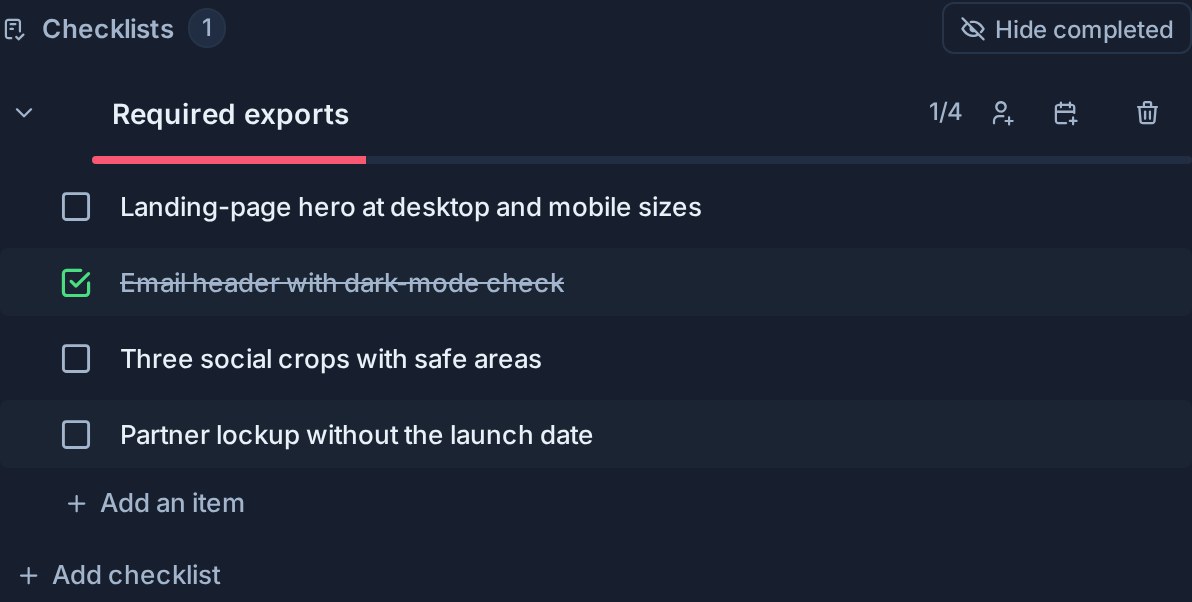
Utiliser un élément de la liste de contrôle comme mini-sous-tâche
Sélectionnez le texte de l'élément ou son contrôle de détail pour ouvrir le panneau de détail de l'élément.
Depuis ce panneau, vous pouvez :
- Renommez l'élément.
- Marquez-le comme complet ou incomplet.
- Attribuez un membre de l’espace de travail.
- Définissez ou supprimez une date d'échéance et un créneau horaire.
- Ajoutez une description formatée avec des liens, des mentions et des images.
- Ajoutez une ou plusieurs sous-listes de contrôle.
La ligne de la liste de contrôle de la carte indique lorsqu'un élément a une description et affiche la progression combinée des sous-listes de contrôle. Cela permet de conserver la carte principale compacte tout en rendant visible un travail plus approfondi.
Les observateurs peuvent ouvrir les détails de l'élément en mode lecture seule. Les éditeurs peuvent les modifier.
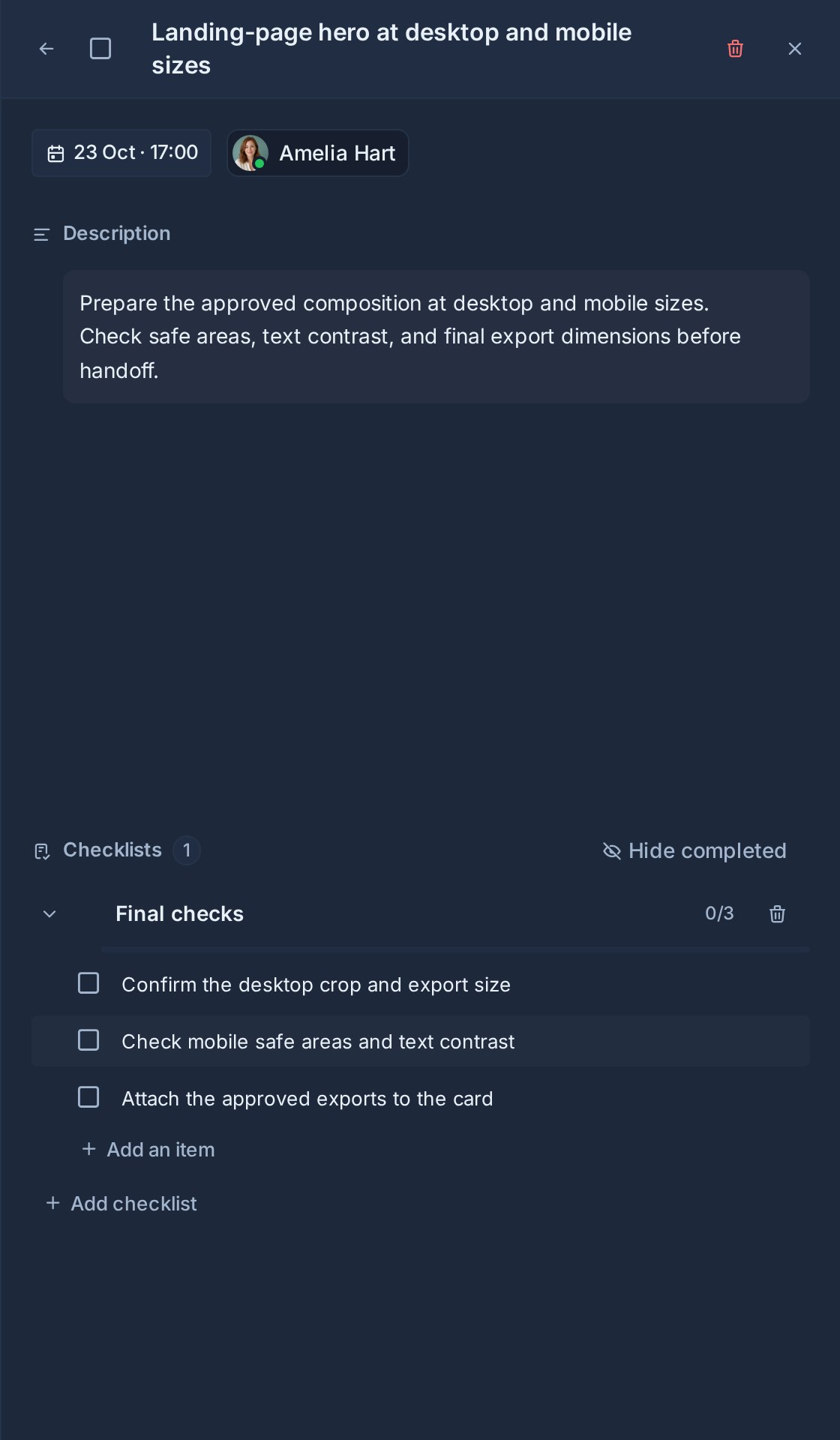
Ajouter des sous-listes de contrôle
Ouvrez un élément de liste de contrôle de niveau supérieur, puis choisissez Ajouter une liste de contrôle à l'intérieur de son panneau de détail.
Utilisez des sous-listes de contrôle pour les petites étapes d’achèvement de cet élément. Par exemple :
Prepare release notes
  Description: Summarize user-facing changes for the July release.
  Assignee: Release owner
  Due: Friday afternoon
  Sub-checklist: Draft
    -> Collect merged changes
    -> Write the summary
  Sub-checklist: Review
    -> Product review
    -> Final proofread
Les sous-éléments peuvent être réorganisés ou déplacés entre des sous-listes de contrôle appartenant au même élément parent. Ils ne peuvent pas être déplacés vers les listes de contrôle de niveau supérieur de la carte ou vers les sous-listes de contrôle d'un autre élément parent.
Progrès et achèvement
Kanera sépare les deux niveaux de progrès :
- Les rectos des cartes et les colonnes d'affichage comptent les éléments de la liste de contrôle de niveau supérieur.
- L'indicateur de détail d'un élément de liste de contrôle montre la progression combinée de ses sous-listes de contrôle.
- Le travail effectué enregistre les éléments de la liste de contrôle et des sous-listes de contrôle terminés.
- Le Tous les éléments de la liste de contrôle sont terminés l'automatisation attend chaque élément de niveau supérieur sur la carte. Les éléments de la sous-liste de contrôle ne comptent pas, ce qui correspond à la progression de la carte.
Remplir chaque sous-élément ne complète pas automatiquement son élément parent. Marquez le parent comme terminé lorsque la mini-sous-tâche elle-même est terminée.
Attribuer le travail de la liste de contrôle
Les éléments de la liste de contrôle de niveau supérieur peuvent avoir un responsable et une date d'échéance. Les éléments attribués apparaissent sur Accueil, dans Mes cartes et lorsque les cartes d'équipe se concentrent sur une seule personne. Ils conservent leur carte parent, leur tableau et leur contexte de liste.
Les sous-éléments n'ont pas leur propre destinataire ni date d'échéance. Affectez l'élément parent à la personne responsable de ce groupe d'étapes.
Cette distinction conserve de petites étapes d'exécution à l'intérieur de la carte sans transformer chaque ligne en une tâche complète.
Utiliser des modèles de liste de contrôle
Modèles de liste de contrôle ajoutez un titre de liste de contrôle réutilisable et un ensemble d'éléments de niveau supérieur à une carte. Après avoir appliqué un modèle, ouvrez n'importe quel élément pour ajouter sa description spécifique à la carte, son destinataire, sa date d'échéance ou ses sous-listes de contrôle.
Les modèles s'appliquent à l'ensemble de l'espace de travail. La liste de contrôle résultante appartient à la carte et peut être modifiée sans changer le modèle.
Copier, exporter et restaurer
La duplication d'une carte préserve les descriptions des éléments de la liste de contrôle et les sous-listes de contrôle. Les exportations et importations de tableaux Kanera préservent également cette structure, de sorte qu'un tableau restauré conserve la hiérarchie des détails des éléments.
Une importation Trello récupère les informations de la liste de contrôle disponibles dans l'exportation Trello, y compris l'achèvement des éléments, les destinataires et les dates d'échéance le cas échéant. Des descriptions et des sous-listes de contrôle peuvent ensuite être ajoutées dans Kanera.
Modèles recommandés
Utilisez les éléments de la liste de contrôle pour :
- Partie transparente d'une carte appartenant à une seule personne.
- Étapes de révision ou d’approbation qui nécessitent des instructions supplémentaires.
- Un petit livrable avec une date d'échéance et un court ensemble d'actions.
- Processus reproductibles appliqués à partir d’un modèle de liste de contrôle.
Utilisez des sous-listes de contrôle pour :
- Étapes qui ne nécessitent que du texte et une complétion.
- Séparez les phases dans un élément de liste de contrôle détenu.
- Une définition compacte de terminé pour la mini-sous-tâche.
Créez plutôt une nouvelle carte lorsque le travail nécessite un statut indépendant, un historique de collaboration, des rapports, des fichiers ou des métadonnées.
Créez des listes de contrôle avec un agent IA
À travers Kanera MCP ou le CLI, un agent peut créer une liste de contrôle complète en une seule étape : des éléments avec des descriptions, des destinataires et des dates d'échéance, ainsi que leurs sous-listes de contrôle. Il peut alors cocher ou réaffecter plusieurs éléments choisis à la fois. Les mêmes règles d'imbrication s'appliquent, chaque modification apparaît en direct sur la carte et l'activité de la carte montre ce que l'agent a fait.