Tableaux
Les tableaux sont les principaux endroits de style Kanban où le travail se déroule à Kanera. Chaque tableau appartient à une organisation. Il peut être autonome ou installé dans un espace de travail. Utilisez-en un pour un client, un domaine de produit, une campagne, une file d'attente de service, un lancement ou tout autre flux de travail nécessitant sa propre surface.
Sur un tableau autonome, les listes, les étiquettes, les champs personnalisés, les modèles de liste de contrôle, les automatisations et l'accès sont indépendants. Au sein d'un espace de travail, ces ressources de flux de travail sont partagées entre ses tableaux tandis que l'accès est toujours accordé par tableau.
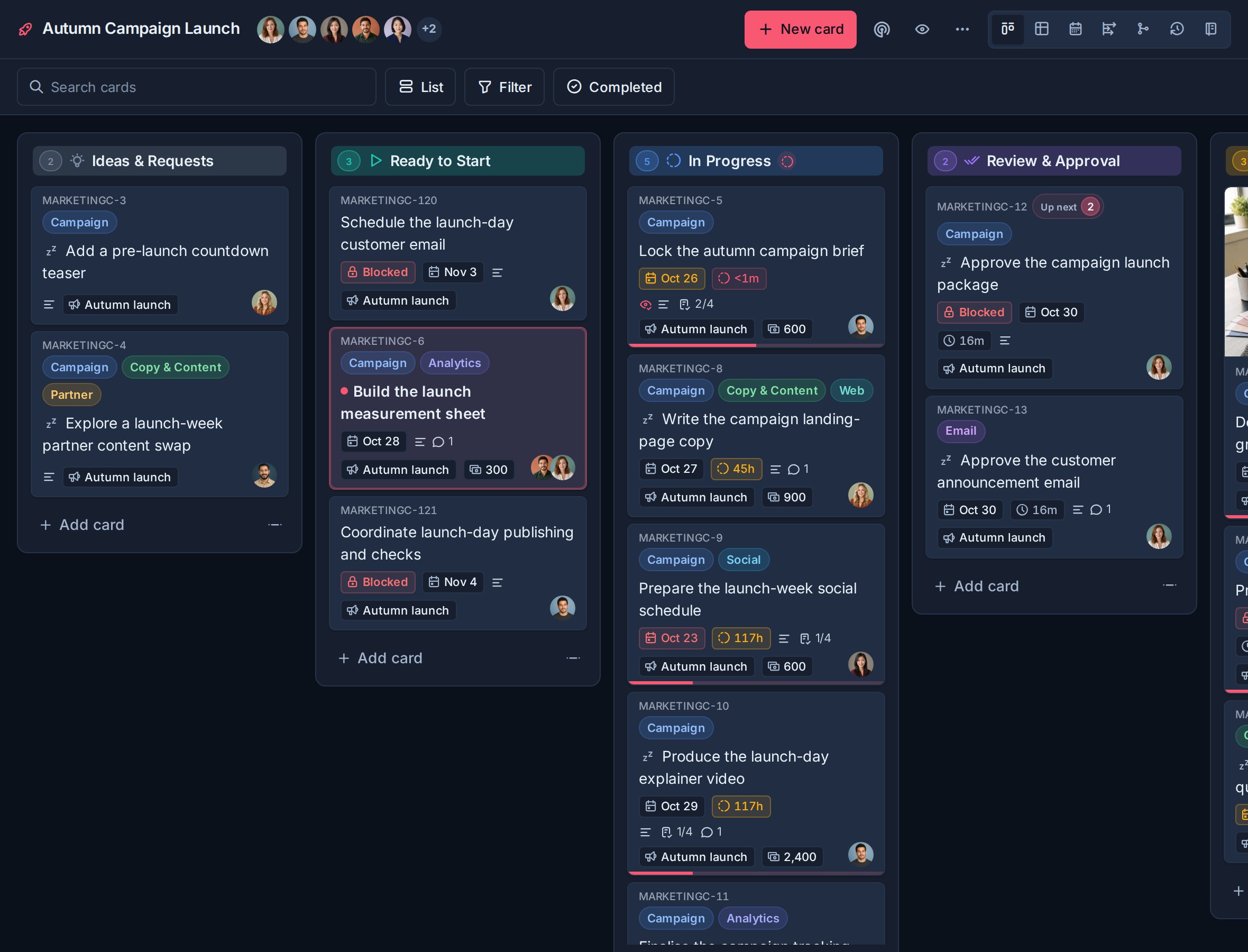
Choisissez le modèle de tableau
Utilisez une carte autonome lorsqu'une carte doit être configurée indépendamment. Utilisez un tableau dans un espace de travail lorsqu'il doit partager son flux de travail avec des tableaux associés.
Voir Cartes autonomes et Espaces de travail pour une comparaison détaillée.
Planifier les dates sur la Timeline
Choisissez Chronologie à partir du sélecteur de vue du tableau, ou appuyez sur 7, pour voir les barres planifiées du début à la fin. Regroupez par liste, responsable ou étiquette, reprogrammez les cartes modifiables et affichez les câbles préalables, les chemins critiques du jour ouvrable et les conflits. Voir Chronologie et dates de début.
Examiner les dépendances dans tous les conseils
Ouvert Dépendances depuis le sélecteur de vue du tableau pour voir ses chaînes de blocage. Ce tableau inclut les cartes connectées d'autres cartes avec des contours en pointillés ; Espace de travail s'étend aux chaînes accessibles de l'espace de travail. Utilisez Carte, Chronologie ou Étapes pour inspecter le même travail. Les cartes autonomes conservent leur propre portée.
Voir Affichage des dépendances, chronologie et édition.
Ouvrir les paramètres du tableau d'espace de travail
- Ouvrez l'espace de travail.
- Aller à Paramètres de l'espace de travail.
- Choisissez Tableaux.
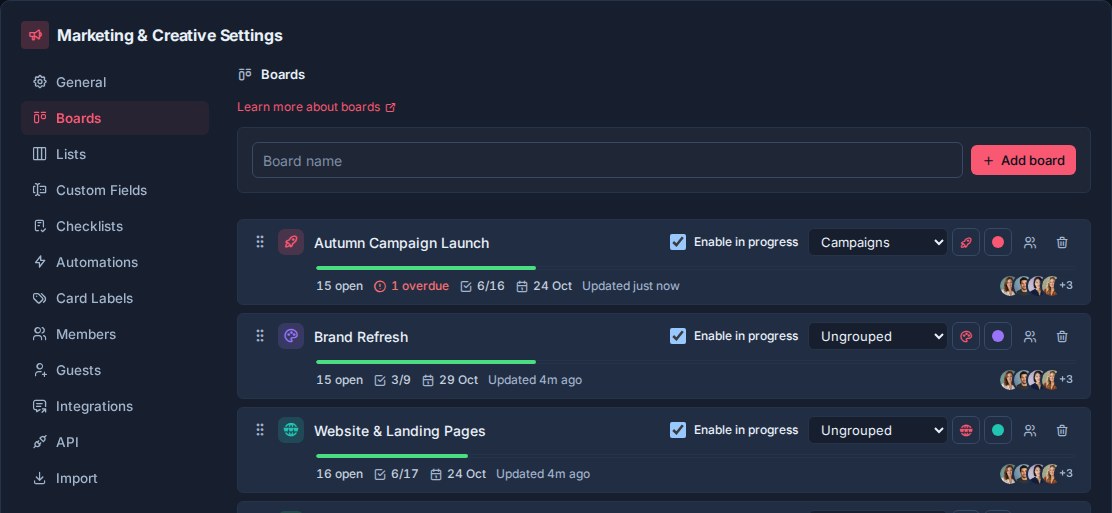
La page des paramètres des tableaux comporte deux sections :
- Tableaux: créer, renommer, réorganiser, regrouper, styliser, gérer l'accès ou supprimer des tableaux.
- Groupes: organiser les tableaux dans la barre latérale.
Chaque ligne du tableau affiche son icône et un résumé de son travail : une barre d'achèvement, le nombre de cartes ouvertes et en retard, la progression de la liste de contrôle, la prochaine date d'échéance, l'activité récente et les avatars des membres lorsqu'ils sont disponibles. Utilisez ces résumés pour comparer les tableaux avant d’en ouvrir un.
Pour un tableau autonome, ouvrez le tableau et choisissez Paramètres du tableau. Il n'a pas Tableaux car un tableau autonome ne peut pas contenir un autre tableau.
Gérer l'accès au tableau
Les administrateurs d'espace de travail et les administrateurs d'organisation peuvent gérer l'accès à partir de l'icône de personnes à côté d'un tableau d'espace de travail dans Paramètres de l'espace de travail -> Tableaux. Le même contrôle d'accès est disponible depuis n'importe quelle carte, y compris une carte autonome.
Depuis le menu d'accès, un administrateur peut :
- Ajoutez un membre de l'espace de travail interne au tableau.
- Choisissez Éditeur ou Observateur.
- Restreindre une personne à Éléments attribués uniquement.
- Modifier un rôle ou une restriction existante.
- Supprimez une personne du tableau.
- Passez en revue les invités externes acceptés aux côtés des membres internes.
Supprimer une personne d'un tableau masque immédiatement la ligne d'accès et fournit Annuler pendant dix secondes avant que Kanera ne commette la suppression. Voir Annuler les actions récentes.
Pour les tableaux situés dans un espace de travail, les administrateurs de l'espace de travail disposent automatiquement d'un accès éditeur à chaque tableau. Leur accès hérité est marqué Admin et ne peut pas être modifié ou supprimé tableau par tableau. Les membres de l’espace de travail ordinaire n’ont pas accès au tableau jusqu’à ce qu’ils soient explicitement ajoutés.
Pour les tableaux autonomes, le menu d'accès propose directement les membres actifs de l'organisation, car il n'existe pas de liste distincte des membres de l'espace de travail.
Éléments attribués uniquement limite un éditeur ou un observateur aux cartes pour lesquelles ils sont titulaires de cartes ou se voient attribuer un élément de liste de contrôle. Utilisez-le pour les entrepreneurs, les clients ou les coéquipiers qui doivent participer sans voir de cartes sans rapport sur le même tableau.
Exporter un tableau
Kanera peut exporter un tableau directement vers Excel ou JSON. Utilisez l'exportation du tableau lorsque vous avez besoin de l'intégralité du tableau pour une sauvegarde, une migration, une révision hors ligne ou un traitement ultérieur.
- Ouvrez le tableau.
- Passer à Tableau voir si vous êtes actuellement dans Tableau. Le tableau a une exportation distincte pour son résultat filtré.
- Sélectionnez le bouton de téléchargement intitulé Carte d'exportation dans la barre d'outils supérieure.
- Choisissez Exceller ou JSON.
L'exportation du tableau est disponible pour les éditeurs et les administrateurs. Un éditeur avec Éléments attribués uniquement ne reçoit que les données de la carte qu’il est autorisé à voir.
| Formater | Ce qu'il contient | Idéal pour |
|---|---|---|
| Exceller | Une feuille Cartes avec chaque carte visible, sa liste, sa clé, sa description, ses destinataires, ses étiquettes, ses dates, ses décomptes, ses liens de pièce jointe et ses champs personnalisés actifs. | Révision hors ligne, feuilles de calcul, transfert et analyse. |
| JSON | Une archive de tableau Kanera structurée avec le tableau, les listes, les cartes, les étiquettes, les champs personnalisés, les membres, les affectations, les listes de contrôle, les commentaires, les réactions, les observateurs et les métadonnées des pièces jointes visibles pour vous. | Sauvegarde, migration, scripts et importation dans Kanera. |
Le fichier JSON peut être importé depuis Paramètres de l'espace de travail -> Importer -> Kanera ou Paramètres du tableau -> Importer -> Kanera. Une copie importée reçoit de nouvelles clés de carte de sa destination ; les clés sources restent dans l'archive mais ne sont pas réutilisées comme identités du nouveau tableau.
L'exportation de cartes et l'exportation de tables répondent à des objectifs différents :
- Carte d'exportation exporte les données complètes de la carte qui vous sont visibles.
- Exporter ce tableau exporte le résultat actuel du tableau après la recherche, les filtres, les colonnes, le regroupement, le tri, les agrégats et les répartitions. Il prend en charge Excel et JSON.
Considérez les fichiers exportés comme potentiellement sensibles, car ils peuvent contenir du contenu de carte, des détails sur les membres, des commentaires et des liens vers des pièces jointes. Voir Reporting et exportation de cartes pour le workflow d'exportation de table.
Consultez l'aperçu du tableau
Sélectionnez le bouton radar à côté du nom du tableau pour ouvrir Aperçu du tableau.
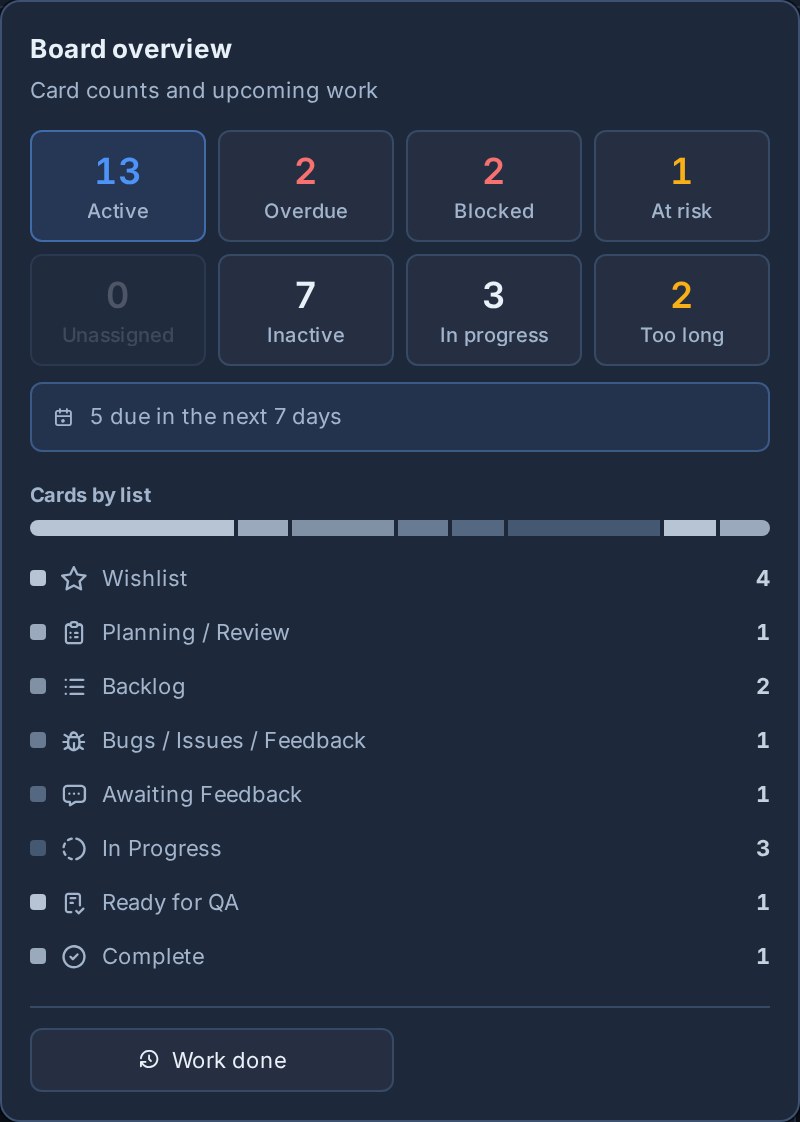
Le panneau résume les travaux actifs, en retard, non attribués, inactifs et à venir, ainsi que le nombre de cartes par liste. Une barre divisée par couleur de liste montre comment le travail ouvert est réparti dans le flux de travail. Bloqué compte les cartes ouvertes en attente sur une autre carte ouverte, et À risque compte ceux dont le bloqueur est en retard ou dû après eux, la même règle que le Vue Dépendances. À risque, seuls les juges bloqueurs que vous pouvez ouvrir. En cours compte les cartes ouvertes dans Listes en cours, et Trop longtemps compte ceux qui ont dépassé l'alerte de temps en cours de l'espace de travail. Sélectionnez un nombre de cartes pour filtrer le tableau sur ces cartes ; sélectionner Actif pour effacer l'exploration. Ces filtres locaux de session se combinent avec la recherche et les filtres normaux du forum.
Le panneau renvoie également à Travail accompli pour les rapports d’activité et de livraison.
A quoi servent les tableaux
Un tableau doit représenter un flux de travail significatif, et non un statut ou une catégorie ponctuelle.
Les bons tableaux portent généralement le nom de :
| Type de carte | Exemples |
|---|---|
| Client ou compte | Lancement de Northstar, Brightlane Retainer, intégration d'Acme |
| Équipe ou fonction | Ingénierie, file d'attente d'assistance, demandes marketing |
| Domaine de produits | Feuille de route, intégrations, application mobile |
| Processus reproductible | Pipeline de recrutement, calendrier de contenu, planification des versions |
| File d'attente opérationnelle | Achats, installations, demandes internes |
Les tableaux situés dans un même espace de travail fonctionnent mieux lorsqu'ils suivent le même flux de travail général. Utilisez des tableaux autonomes lorsque chaque tableau nécessite des listes, des champs, des étiquettes, des modèles ou des automatisations différents.
Créer un tableau dans un espace de travail
Utilisez la ligne de création de tableau dans Paramètres de l'espace de travail -> Tableaux.
- Entrez le nom du tableau.
- Cliquez Ajouter un tableau.
Les nouveaux tableaux incluent automatiquement les administrateurs de l’espace de travail et de l’organisation. Ajoutez d'autres membres de l'espace de travail à partir du menu d'accès du tableau. Si votre plan a une limite de tableau et que l'espace de travail l'a atteint, Kanera désactive la création de tableau et affiche un message de limite de plan.
Créer un tableau autonome
Les administrateurs de l'organisation peuvent sélectionner le + bouton à côté Tableaux dans la barre latérale principale, entrez un nom de tableau et choisissez un modèle de départ. Les nouveaux comptes peuvent également choisir Créer un tableau lors de l'intégration.
Le modèle peut générer un flux de travail, des champs, des étiquettes, des modèles de liste de contrôle, des cartes de démarrage et des automatisations pour ce tableau uniquement. Voir Cartes autonomes pour le flux de configuration complet et Configuration initiale pour les choix de modèles actuels.
Renommer un tableau
Pour un tableau d'espace de travail, cliquez sur le nom du tableau dans Paramètres de l'espace de travail -> Tableaux pour le modifier.
Pour une carte autonome, ouvrez Paramètres du tableau -> Général et modifiez le nom du tableau.
- Presse Entrez ou cliquez pour enregistrer.
- Presse S'échapper pour annuler.
Utilisez des noms qui rendent le tableau facile à reconnaître dans la navigation, la recherche, les liens internes, l'accueil et le travail global.
Réorganiser les tableaux
Cette section s'applique aux tableaux à l'intérieur d'un espace de travail. Les tableaux autonomes apparaissent dans leur propre section de barre latérale et ne sont pas placés dans l'ordre ou les groupes de l'espace de travail.
Faites glisser les tableaux directement dans la barre latérale pour modifier leur ordre. Vous pouvez déplacer un tableau au sein de son groupe actuel, dans un autre groupe ou dans la liste des tableaux non groupés. Le même ordre se reflète dans Paramètres de l'espace de travail -> Tableaux et dans les sélecteurs de tableaux.
L’ordre des tableaux affecte la façon dont les tableaux apparaissent dans la navigation de l’espace de travail et dans les sélecteurs de tableaux. Placez les tableaux que les gens utilisent le plus souvent vers le haut.
Tableaux de groupe
Les groupes organisent des tableaux dans la barre latérale. Ils ne modifient pas les cartes, les listes, les étiquettes, les champs ou les autorisations à l'intérieur d'un tableau.
Utilisez des groupes lorsqu'un espace de travail contient suffisamment de tableaux pour qu'une liste plate devienne difficile à analyser.
Bons exemples de groupe :
| Espace de travail | Groupes |
|---|---|
| Livraison client | Clients actifs, intégration, terminé |
| Équipe produit | Planification, livraison, maintenance |
| Commercialisation | Campagnes, contenu, demandes |
| Opérations | Services internes, fournisseurs, administrateur |
Les formules sans séjour de groupe sont répertoriées directement sous Tableaux.
Créer et gérer des groupes
Utilisez la section Groupes en haut de Paramètres de l'espace de travail -> Tableaux.
Pour créer un groupe :
- Entrez un titre de groupe.
- Cliquez Ajouter un groupe.
Vous pouvez également :
- Cliquez sur le titre d'un groupe pour le renommer.
- Faites glisser les groupes par la poignée pour les réorganiser.
- Supprimez un groupe lorsqu'il n'est plus utile.
Supprimer un groupe ne supprime pas ses tableaux. Les conseils d'administration de ce groupe déménagent Non groupé.
Attribuer un tableau à un groupe
Chaque ligne du tableau possède un sélecteur de groupe.
- Recherchez le tableau dans la liste des tableaux.
- Ouvrez le sélecteur de groupe.
- Choisissez un groupe ou choisissez Non groupé.
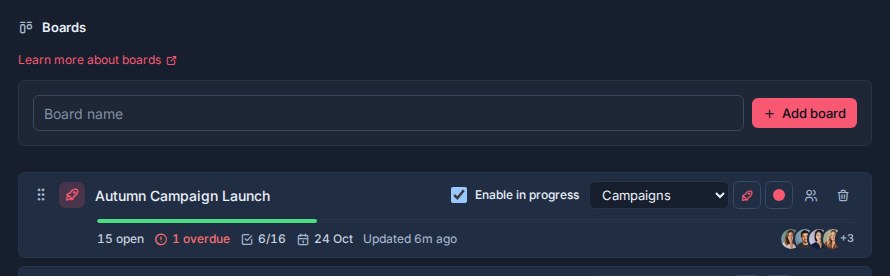
Utilisez des groupes pour plus de clarté dans la navigation. Si vous devez séparer les règles d'accès, de reporting ou de flux de travail, créez plutôt un espace de travail distinct.
Définir les icônes du tableau
Chaque tableau peut avoir sa propre icône. Les icônes facilitent la reconnaissance des tableaux dans la barre latérale, les sélecteurs de tableaux, les liens de cartes et d'autres vues de l'espace de travail.
Pour modifier une icône de tableau :
- Trouver un tableau d'espace de travail dans Paramètres de l'espace de travail -> Tableaux, ou ouvrir Paramètres du tableau -> Général pour une carte autonome.
- Ouvrez le sélecteur d'icônes.
- Choisissez une icône.
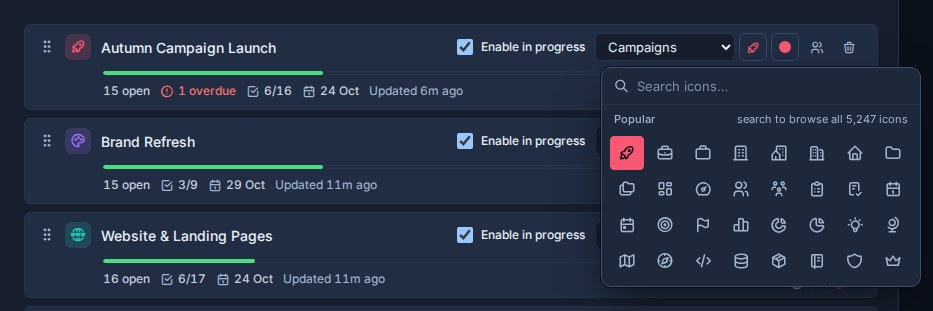
Si un tableau n'a pas d'icône personnalisée, Kanera utilise l'icône du tableau par défaut.
Choisissez des icônes qui décrivent l'objectif du tableau :
| Tableau | Idée d'icône |
|---|---|
| File d'attente d'assistance | Icône de casque, de boîte de réception ou d'alerte |
| Feuille de route | Icône de carte, d'itinéraire ou de fusée |
| Calendrier de contenu | Icône de calendrier, de crayon ou de diffusion |
| Intégration des clients | Icône de porte-documents, d'utilisateurs ou de liste de contrôle |
Définir les couleurs du tableau
Chaque tableau peut également avoir une couleur d'icône. La couleur apparaît avec l'icône du tableau partout où Kanera montre le tableau.
Pour changer la couleur d'un tableau :
- Trouver un tableau d'espace de travail dans Paramètres de l'espace de travail -> Tableaux, ou ouvrir Paramètres du tableau -> Général pour une carte autonome.
- Ouvrez le sélecteur de couleurs.
- Choisissez une couleur. Un tableau d’espace de travail peut effacer la couleur pour revenir à la couleur d’accentuation de l’espace de travail.
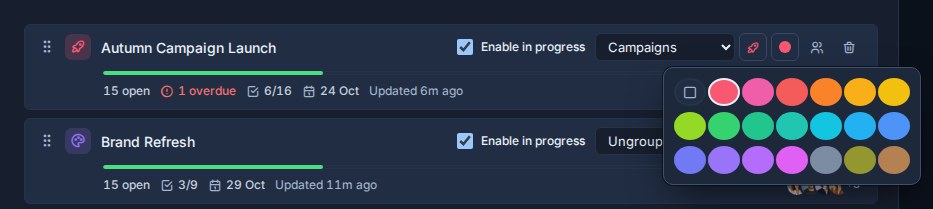
Utilisez les couleurs avec parcimonie. Ils fonctionnent mieux lorsqu’ils aident les gens à reconnaître une catégorie en un coup d’œil.
Bons motifs de couleurs :
- Utilisez une famille de couleurs pour les tableaux clients actifs et une autre pour les tableaux internes.
- Utilisez des couleurs plus vives pour les files d’attente urgentes, telles que les tableaux d’assistance ou d’incidents.
- Utilisez des couleurs neutres pour les tableaux de type archive ou de référence.
- Gardez les tableaux similaires visuellement similaires afin que l’espace de travail ne devienne pas bruyant.
Supprimer un tableau
La suppression d'un tableau supprime définitivement le tableau et toutes ses cartes. La suppression d'un tableau autonome supprime également ses listes, étiquettes, champs, modèles, automatisations, accès et paramètres indépendants.
Kanera demande une confirmation avant de supprimer un tableau. Utilisez-le avec précaution. Si le tableau contient des travaux historiques dont les gens pourraient avoir besoin plus tard, demandez-vous s'ils doivent plutôt rester disponibles.
Bonne conception du tableau
Créez un tableau lorsque le travail mérite sa propre place pour planifier, discuter et réviser.
Évitez de créer des tableaux pour chaque petit statut, étiquette ou tranche de travail temporaire. Les listes, les étiquettes, les champs personnalisés et les filtres sont généralement meilleurs pour ceux-là.
Conservez les tableaux dans le même espace de travail alors qu’ils devraient partager le même processus. Utilisez un tableau autonome lorsque le travail est indépendant. Utilisez un espace de travail différent lorsque plusieurs tableaux ont besoin d'un autre flux de travail partagé, d'un autre modèle d'accès ou d'un autre contexte de reporting.