Créer et organiser des notes
Les notes conservent un contexte plus long proche de l'œuvre sans le forcer à figurer dans une description de carte ou un fil de commentaires.
Utiliser Bloc-notes au lieu de cela, lorsqu'il s'agit d'un travail privé en cours, tel que la préparation d'une réunion, des rappels, des brouillons ou une recherche temporaire.
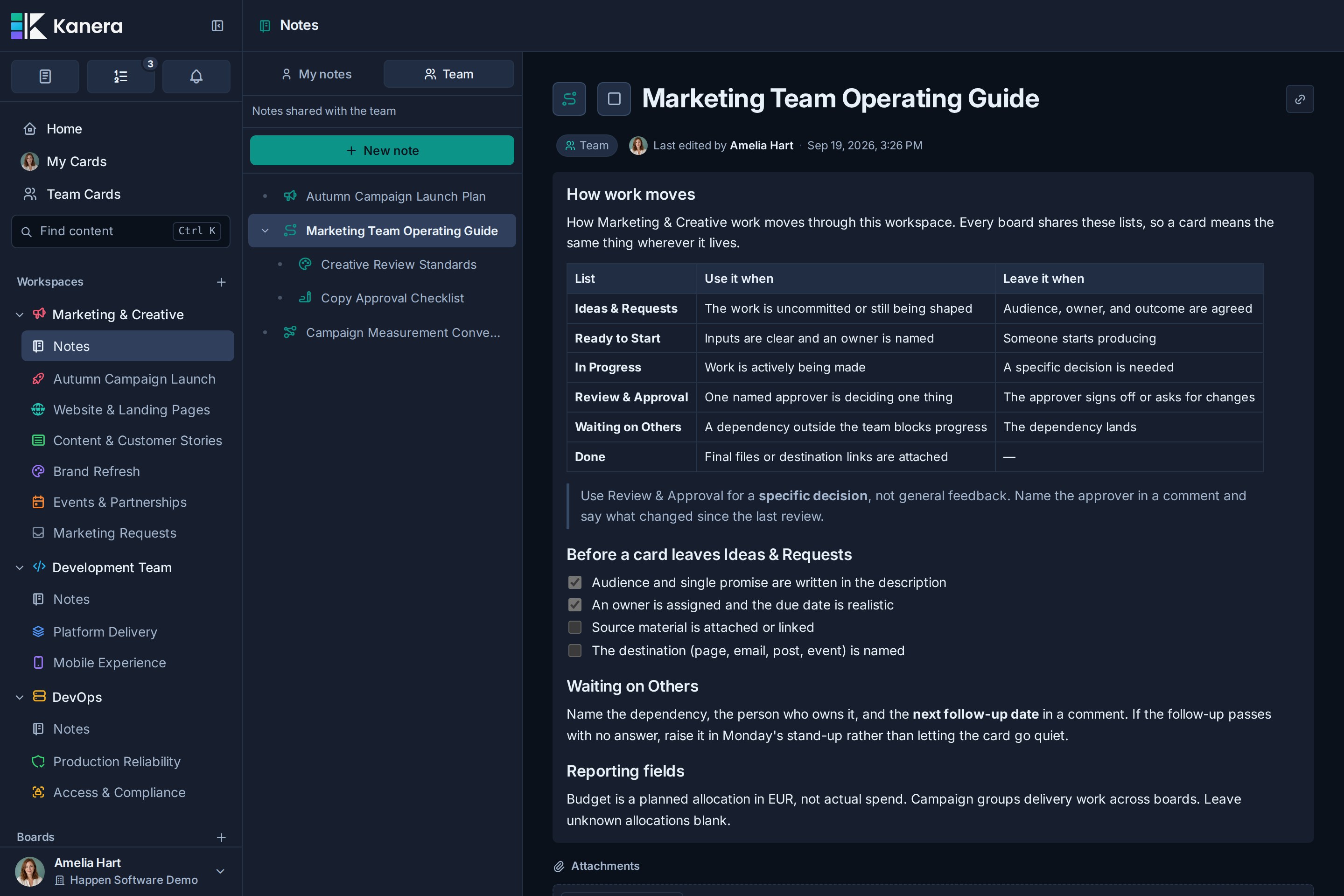
Notes ouvertes
Ouvrez un espace de travail et sélectionnez Notes dans sa section de barre latérale. Les tableaux peuvent également exposer des notes dans le contexte du tableau via le Notes vue.
Si Notes est absent de la barre latérale ou du sélecteur de vue d'un tableau, un administrateur a désactivé les notes pour cet espace de travail ou ce tableau autonome. Voir Activer ou désactiver les notes.
Les notes ont deux portées :
| Portée | Pour qui c'est |
|---|---|
| Mes notes | Matériel personnel associé à votre compte. |
| Équipe | Matériel d’espace de travail partagé pour les personnes ayant accès. |
Créer une note
- Ouvert Notes.
- Choisissez Mes notes ou Équipe.
- Sélectionnez Nouvelle remarque.
- Remplacez le titre par défaut.
- Ajoutez le contenu de la note.
Les modifications sont enregistrées au fur et à mesure que vous travaillez. Lorsque Kanera est hors ligne, l'édition est suspendue pour éviter les mises à jour conflictuelles.
Organiser les notes
Utilisez l'arborescence des notes pour créer des notes parent et enfant. Cela fonctionne bien pour des structures telles que :
- Un dossier de projet avec des sous-pages de recherche et de décision.
- Un espace client avec des notes de réunion en dessous.
- Un manuel d'équipe avec une note par pratique.
Vous pouvez déplacer des notes dans l'arborescence, dupliquer une note ou supprimer des éléments dont vous n'avez plus besoin. La suppression d'une note supprime également ses sous-notes ; les noms de toasts qui ont un impact et fournissent Annuler pendant dix secondes. Vérifiez la portée cible et le parent avant de déplacer ou de supprimer des informations partagées. Voir Annuler les actions récentes.
Ajouter des personnes et des fichiers
L'éditeur prend en charge les mentions et les pièces jointes des membres. Vous pouvez ajouter une pièce jointe avec le contrôle de téléchargement, faire glisser un fichier dans l'éditeur ou coller une image prise en charge.
Utiliser Commentaires et mentions lorsque la discussion appartient à une carte. Utilisez une note d’équipe lorsque le matériel doit rester utile au-delà d’une tâche.
Lier des notes et des cartes
Sélectionnez Copier le lien de la note à côté du titre d'une note, puis collez le lien dans la description d'une carte ou dans une autre note. Il apparaît sous forme d'une puce avec le titre de la note. Collez un lien de carte dans une note de la même manière, en utilisant Copier le lien de la carte sur la carte.
Une note Liens retour La section répertorie chaque carte et note qui y renvoie, et une carte liée répertorie la note sous Articles liés. Ces listes ne suivent que les éléments du même espace de travail et chaque personne ne voit que les éléments qu'elle peut ouvrir. Voir Lier des cartes et des notes.
Activer ou désactiver les notes
Les notes sont activées par défaut. Les administrateurs d’espace de travail et d’organisation peuvent les désactiver pour un espace de travail qui ne les utilise pas.
Ouvert Paramètres de l'espace de travail -> Général et clair Activer les notes. Sur une carte autonome, utilisez Paramètres du tableau -> Général.

Le paramètre couvre l'ensemble de l'espace de travail : ses notes au niveau de l'espace de travail et les notes sur chaque tableau à l'intérieur. Pendant que les notes sont désactivées :
- L'espace de travail Notes lien de la barre latérale et celui de chaque tableau Notes la vue est masquée. Un lien vers une note ouvre la vue Tableau à la place.
- Les notes n'apparaissent plus dans la recherche et les cartes ne répertorient plus les notes liées.
- Les outils de note API, CLI et MCP renvoient un
NOTES_DISABLEDerreur pour cet espace de travail.
La désactivation des notes ne supprime rien. Sélectionnez Activer les notes encore une fois pour ramener chaque note, pièce jointe et lien de carte exactement tel qu'il était. Les personnes dont Notes sont ouvertes voient le changement immédiatement sans recharger.
Dépannage
| Problème | Que vérifier |
|---|---|
| La modification n'est pas disponible | Vérifiez l'indicateur de connexion. La note change en pause pendant que Kanera est hors ligne. |
| Notes est absent de la barre latérale ou d'un tableau | Un administrateur a désactivé les notes. Demandez-leur de sélectionner Activer les notes dans l'espace de travail ou sur un tableau autonome Général paramètres. |
| Il manque une note d'équipe | Confirmez que vous êtes dans le bon espace de travail et Équipe portée. |
| Il manque une note personnelle | Passer à Mes notes et confirmez que vous êtes connecté avec le même compte. |
| Une carte ou une note liée est manquante dans Liens retour | Vérifiez que les deux se trouvent dans le même espace de travail et que vous pouvez ouvrir l'autre élément. Les liens dans les commentaires ne sont pas répertoriés. |
| Un téléchargement échoue | Vérifiez le type de fichier, la limite de taille de fichier et l'allocation de stockage de l'organisation. |