Vues
Les vues sont des présentations différentes des mêmes cartes. Le passage de Kanban à Tableau ou Calendrier ne crée jamais de copie. Les étiquettes, les destinataires, les champs personnalisés, les listes de contrôle, les commentaires et les activités restent attachés à la carte d'origine.
Prise en charge des tableaux :
- Kanban.
- Tableau.
- Calendrier.
- Chronologie, avec des barres du début à la fin et une planification des journées de travail.
- Dépendances, avec mises en page Carte, Chronologie et Étapes.
- Travail terminé.
Travail transversal étend ces présentations à tous les conseils. Mes cartes prennent en charge ces affichages et une file d'attente personnelle Up next ancrée. Team Cards ajoute un Aperçu de l'équipe avec un panneau par coéquipier et un affichage Up next dédié avec des dispositions de grille et de tableau.
Recherche et filtres partagés
Les vues Tableau et Travail global partagent une barre d’outils cohérente. Les contrôles disponibles dépendent de l'affichage et de la portée, mais peuvent inclure :
- Rechercher.
- Des étiquettes.
- Membres.
- Listes de flux de travail.
- Dates d’échéance et état de retard.
- Plage de dates d’achèvement.
- En cours : ouvrir les cartes dans Listes en cours.
- Bloqué: cartes actives avec au moins une ouverte dépendance, y compris les bloqueurs sur un autre tableau.
- Mode archivé.
- Conditions de champ personnalisées prises en charge.
- Portée du tableau dans le cadre du travail transversal.
La recherche correspond aux titres des cartes et aux clés de carte actuelles. Une clé actuelle partielle fonctionne, tandis qu'une clé qui utilise un préfixe d'espace de travail antérieur doit être saisie dans son intégralité.
Les cartes complétées ne sont pas des cartes archivées. Utiliser Filtre -> Terminé pour ajouter des cartes d'une plage de dates d'achèvement choisie à la vue principale. Utilisez le mode archivé uniquement pour les cartes intentionnellement déplacées dans le cycle de vie des archives.
Vue Kanban
Kanban affiche les listes de flux de travail sous forme de colonnes et les cartes sous forme de vignettes mobiles.
Utilisez-le lorsque vous avez besoin de :
- Déplacez le travail à travers les étapes.
- Scannez visuellement un flux de travail.
- Hiérarchisez les cartes manuellement.
- Voir le rang d'une carte dans la file d'attente transversale de la personne ciblée.
- Créez des cartes au bon stade.
- Réduisez les listes ou modifiez le tri au niveau des listes.
- Utilisez les couvertures de cartes, les étiquettes, les destinataires, les dates et les progrès comme signaux visuels.
Sur un plateau, chaque carte appartient à ce plateau. Dans Mes cartes ou Cartes d'équipe, les cartes de plusieurs tableaux peuvent partager le même flux de travail tout en conservant le contexte du tableau source.

Vue tableau
Le tableau remplace l'ancienne vue Liste. Il s'agit d'un tableau modifiable et configurable pour le travail détaillé, les modifications groupées, les calculs et les exportations.
Utilisez Table lorsque vous devez :
- Voir plus de champs à la fois.
- Modifiez les données de la carte en ligne.
- Regroupez et triez les cartes.
- Sélectionnez des cartes pour les actions groupées.
- Calculez des totaux ou des moyennes.
- Décomposez les agrégats selon une deuxième dimension.
- Exportez le résultat actuel vers Excel ou JSON.

Cartes de groupe
Les dimensions de regroupement intégrées incluent :
| Regrouper par | Ce que ça montre |
|---|---|
| Liste | Un groupe pour chaque étape du flux de travail. |
| Responsable | Un groupe par personne assignée, plus Non assigné si nécessaire. |
| Étiquette | Un groupe par étiquette, plus Aucune étiquette si nécessaire. |
| Date d'échéance | Catégories d'urgence telles que en retard, aujourd'hui, plus tard et sans date d'échéance. |
| Achèvement | Cartes ouvertes et complétées. |
| Organisation, espace de travail ou tableau | Hiérarchie source dans Global Work. |
| Aucun regroupement | Un ensemble de résultats. |
Les champs personnalisés pris en charge peuvent également regrouper des dimensions.
Une carte peut apparaître dans plusieurs groupes lorsqu'elle comporte plusieurs destinataires, étiquettes, valeurs de sélection ou valeurs d'utilisateur. Le groupe affiche chaque correspondance au lieu de forcer une carte à valeurs multiples dans un compartiment arbitraire.
Trier les cartes
Le tableau peut être trié par :
- Positionnement manuel.
- Titre.
- Date d'échéance.
- Date de création.
- Date mise à jour.
- En cours (le plus long ou le plus récent), en utilisant le nom de chaque carte temps en cours.
La réorganisation manuelle par glisser-déposer est disponible lorsque le regroupement et le tri préservent une véritable voie de flux de travail, comme le regroupement par liste avec position manuelle.
Configurer les colonnes
Le Colonnes le menu contrôle les champs intégrés et personnalisés qui apparaissent.
Les colonnes intégrées peuvent inclure :
- Statut.
- Tableau source dans Global Work.
- Destinataires.
- Date de début (masquée par défaut), lorsque la chronologie est activée.
- Date d'échéance.
- Des étiquettes.
- Progrès de la liste de contrôle.
- Dates mises à jour et créées.
- Description.
- À la prochaine commande.
- Temps en cours, affiché par défaut. Son pied de page peut afficher la somme ou la moyenne.
Vous pouvez afficher ou masquer les colonnes, les faire glisser dans un nouvel ordre et les redimensionner à partir de l'en-tête. Kanera se souvient de la configuration de la carte actuelle ou de l'objectif Global Work. Une vue de travail globale enregistrée préserve également la présentation du tableau pour les autres utilisateurs.
Modifier et agir à partir des lignes
Le tableau prend en charge l'édition en ligne pour les champs que l'utilisateur actuel peut modifier. Les lignes prennent également en charge :
- Détail de la carte d'ouverture.
- Compléter ou rouvrir une carte.
- Actions de rangée.
- Sélection multi-cartes et actions groupées.
- Ajout d'une carte dans les contextes groupés pris en charge.
- Déplacement ou réorganisation lorsque le regroupement actuel le permet.
Agrégats et pannes
Choisissez Somme ou Moy. pour les champs personnalisés numériques. Le résultat apparaît par groupe.
Décomposer par ajoute une deuxième dimension. Par exemple :
- Regrouper par client, additionner les heures, répartir par type de travail.
- Groupe par cessionnaire, effort total, répartition par priorité.
- Regrouper par date d'échéance, somme du budget, répartition par tableau.
Voir Reporting et exportation de cartes.
Exporter le tableau
Le tableau exporte le résultat filtré actuel vers Excel ou JSON. L'exportation suit les colonnes sélectionnées, le regroupement, le tri, les agrégats et la répartition. Ceci est différent de Carte d'exportation, qui crée un fichier Excel de carte complet ou une archive Kanera JSON restaurable ; voir Tableaux.
Excel peut inclure :
| Feuille | Objectif |
|---|---|
| Cartes | Lignes de cartes avec les champs choisis et les liens sources. |
| Résumé | Lignes agrégées adaptées aux feuilles de calcul. |
| Rapport | Un rapport groupé lisible qui fait référence aux valeurs récapitulatives. |
JSON contient la définition du rapport, les groupes, les lignes de cartes et tous les résumés configurés.
Vue Calendrier
Le calendrier place les cartes à leurs dates d'échéance.
Utilisez-le pour :
- Passez en revue les journées bondées.
- Basculez entre une plage mensuelle et hebdomadaire.
- Passez à la plage précédente ou suivante, ou revenez à aujourd'hui.
- Ouvrir une carte à partir de sa date.
- Cliquez avec le bouton droit sur une carte pour accéder à son menu d'actions, puis utilisez Modification rapide pour modifier sa date d'échéance.
- Voir les plages horaires où une est définie.
Les cartes sans échéance restent disponibles en Kanban et Tableau.
Dans Global Work, Calendar maintient le tableau source visible afin que les cartes portant des noms similaires restent identifiables.

Sur les téléphones, Week présente les mêmes cartes programmées dans un agenda quotidien.

Vue chronologique
Choisissez Chronologie pour planifier les mesures du début à la fin, regrouper le travail par liste, responsable ou étiquette, et modifier les dates en les faisant glisser. Utiliser Convient à tous, zoomez et effectuez un panoramique pour explorer le plan ; Masquer terminé partage le filtre d'achèvement. Dépendances montre les fils prérequis et Chemin critique met en avant le travail connecté sans relâche dans la journée de travail. Les conflits signalent les conditions préalables dont la fin est prévue au moment ou après le début d'une personne à charge.

La chronologie est disponible sur les tableaux, Mes cartes et les cartes d'équipe. Sur les appareils tactiles, modifiez les dates depuis la carte. Voir Chronologie et dates de début pour les règles de planification, la modification, l'utilisation du téléphone, les notifications et l'accès des agents.
Vue Dépendances
Utiliser Dépendances sur un tableau, dans Mes cartes ou dans les cartes d'équipe pour suivre le travail connecté sur les tableaux accessibles. Carte montre les étapes préalables, Chronologie place les cartes par semaine sur un calendrier partagé, et Étapes présente les mêmes chaînes sous forme de liste numérotée avec une mise en page adaptée aux téléphones.
Utilisez le Bloqué, À risque, Commencez ici, et Prêt compte comme des filtres à chaîne. Chemin critique met en évidence les plus longs itinéraires de travaux ouverts ; Cartes fines simplifie les grandes cartes ; Connexes inclut des liens contextuels facultatifs. Sur la carte ou la chronologie, ajoutez des liens à partir d'une carte + gérez-les, supprimez-les des connecteurs et annulez ou rétablissez vos modifications.
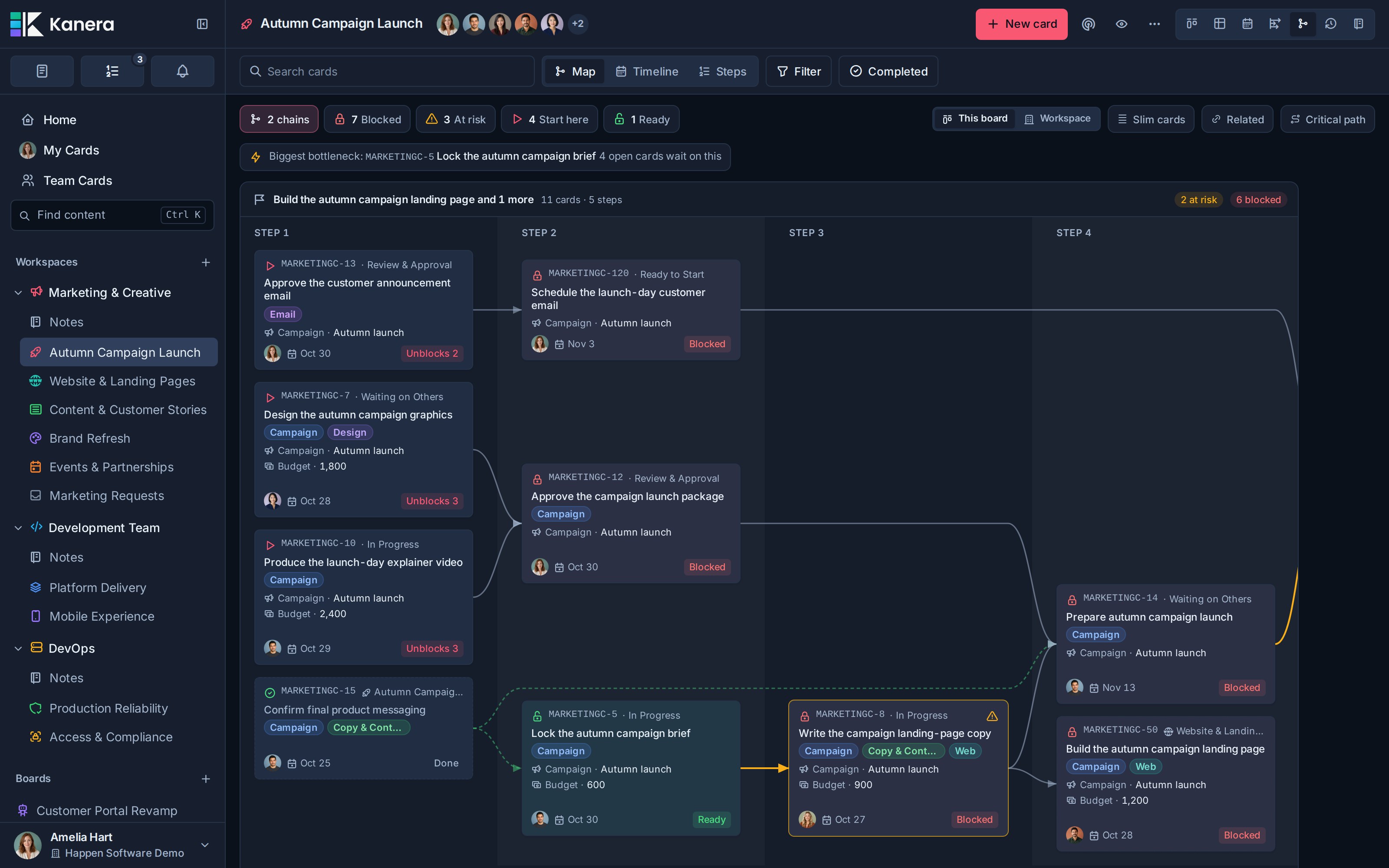
Voir Affichage des dépendances, chronologie et édition pour la portée, les risques de planification, la confidentialité, l’édition du clavier et les limites de la carte.
Vue suivante
Vient ensuite une couche ordonnée sur les tableaux de projet. Il classe les cartes attribuées sans les déplacer de leur liste source ni modifier la valeur d'un champ personnalisé.
Mes cartes ouvre votre file d'attente sous forme de dock à côté de l'affichage actuel. Les cartes d'équipe peuvent ouvrir la file d'attente d'un coéquipier sélectionné de la même manière ou passer à un affichage d'équipe dédié :
- Grid place une file d'attente classée dans la voie de chaque personne visible.
- Le tableau conserve le même ordre tout en exposant davantage de champs de carte et de colonnes configurables.
Utilisez Up next pour un bon de travail exact. Utilisez les dates d'échéance pour les engagements de temps et le champ personnalisé Priorité lorsque votre équipe a besoin d'une catégorie telle que Élevée, Moyenne ou Faible. Ce sont des signaux distincts.
Voir À suivre pour ajouter et réorganiser les cartes, le tiroir personnel, la disposition des cartes d'équipe et les autorisations de file d'attente des coéquipiers.
Travail accompli
Work Done a deux présentations : Liste pour un flux d'activité daté, et Rapport pour un résumé de la période ainsi que la charge de travail actuelle et les cartes nécessitant une attention particulière.
Les événements comprennent :
| Événement | Signification |
|---|---|
| Créé | Une carte a été créée. |
| Déplacé | Une carte déplacée dans une ou plusieurs listes de flux de travail. |
| Terminé | Une carte a été marquée comme complète. |
| Coché | Un élément de la liste de contrôle ou de la sous-liste de contrôle a été complété. |
Les cartes complétées montrent combien de temps ils ont passé en cours une fois leur flux de travail terminé. Listes en cours. Les cartes déplacées peuvent être regroupées en un seul chemin pour la journée. Chaque ligne conserve l'heure de l'événement, l'acteur, le contexte source et le mouvement de la liste pertinente.

Choisissez une plage et un filtre
La liste s'ouvre les 7 derniers jours ; Le rapport s'ouvre le Semaine, du lundi à aujourd'hui. Chaque mise en page se souvient de sa propre période. Choisissez Aujourd'hui, Semaine, 7j, 14j, 30j, ou une plage personnalisée au cours des 60 derniers jours. Le flux Liste est regroupé par jour, le plus récent en premier.
Le rapport comprend un résumé écrit, des chiffres clés et des comparaisons avec les périodes précédentes, le flux quotidien, le travail ouvert par liste, les catégories d'attention avec les cartes nommées, les personnes et la charge de travail, ainsi que les répartitions pertinentes. L'activité reflète la période choisie ; la charge de travail et l'attention se reflètent en ce moment. Utiliser Copier la période sous forme de texte pour une mise à jour. Voir Rapport Travail effectué.
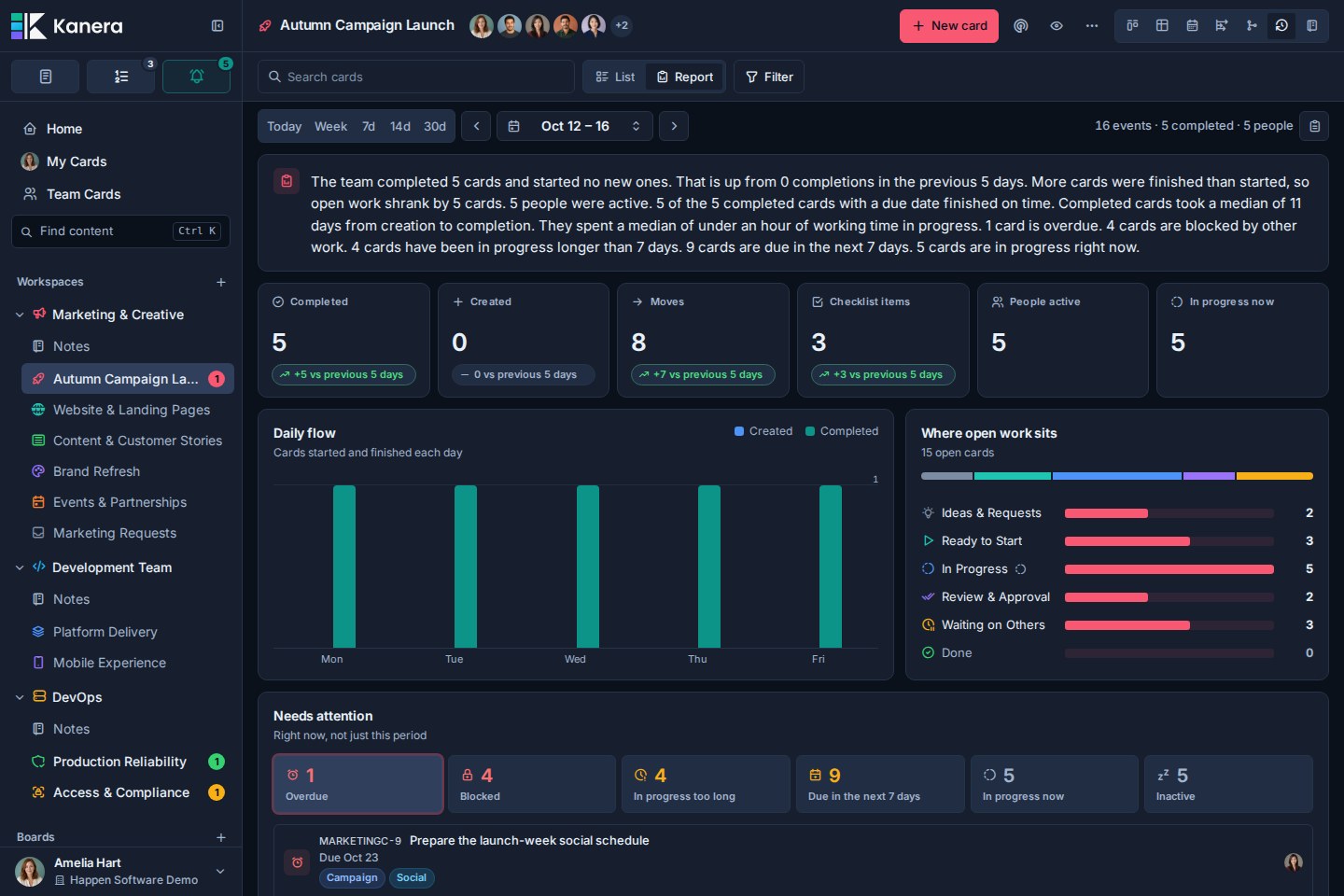
Les filtres de recherche et d’historique peuvent inclure :
- Titre ou clé de la carte.
- Etiquettes sur la carte.
- Le membre qui a effectué l'action.
- Valeurs de champs personnalisés prises en charge.
- Portée du tableau dans Mes cartes ou Cartes d'équipe.
Portée du tableau et du travail transversal
Sur un tableau, Work Done affiche l'activité de ce tableau.
Dans Mes cartes, il suit l’optique personnelle du travail global. Dans Team Cards, il peut suivre toute l’équipe ou un coéquipier sélectionné.
Choisir une vue
| Besoin | Utiliser |
|---|---|
| Déplacez le travail à travers les étapes | Kanban |
| Modifier, comparer, calculer ou exporter des cartes | Tableau |
| Planifiez en fonction des dates d'échéance | Calendrier |
| Tracez les conditions préalables, les goulots d’étranglement ou les risques hebdomadaires | Dépendances : carte, chronologie ou étapes |
| Définir l'ordre de travail transversal exact | À suivre |
| Expliquez ce qui a changé un jour | Travail accompli |
| Triez votre semaine personnelle | Accueil |
| Travaillez sur tous les tableaux accessibles | Mes cartes ou cartes d'équipe |
| Découvrez ce qui fait chaque coéquipier et quelle est la prochaine étape | Aperçu de l'équipe |
| Examiner la livraison et les risques actuels à tous les niveaux | Cartes d'équipe → Travail effectué → Rapport |