Accueil
La maison est le point de départ personnel à Kanera. Il s'ouvre sur le travail que vous avez choisi de faire ensuite, puis combine les délais, les projets récents et les progrès dans une seule vue.
Accueil affiche uniquement les informations pertinentes pour la personne connectée. Utiliser Travail transversal lorsque vous avez besoin de l'ensemble complet de rapports Mes cartes ou Cartes d'équipe.
Partir d’une organisation vide
Si vous sélectionnez Passer pour l'instant lors de la première configuration, l'accueil s'ouvre sans créer d'espace de travail ou de tableau. Les administrateurs de l'organisation voient Bienvenue à Kanera avec ces options :
- Nouveau tableau autonome ouvre le flux direct de création de cartes.
- Créer un espace de travail ouvre la configuration guidée de l'espace de travail, comprenant un modèle de départ et des listes, champs et étiquettes partagés.
- La carte de connexion d'agent explique comment connecter un agent IA et le laisser créer et configurer la structure de départ. L'accès des agents dépend de votre forfait.
Ces actions restent disponibles jusqu'à ce que vous créiez ou accédiez à un tableau. Ignorer l’intégration ne crée pas d’espace de travail et ne vous empêche pas de revenir ultérieurement à la configuration guidée.
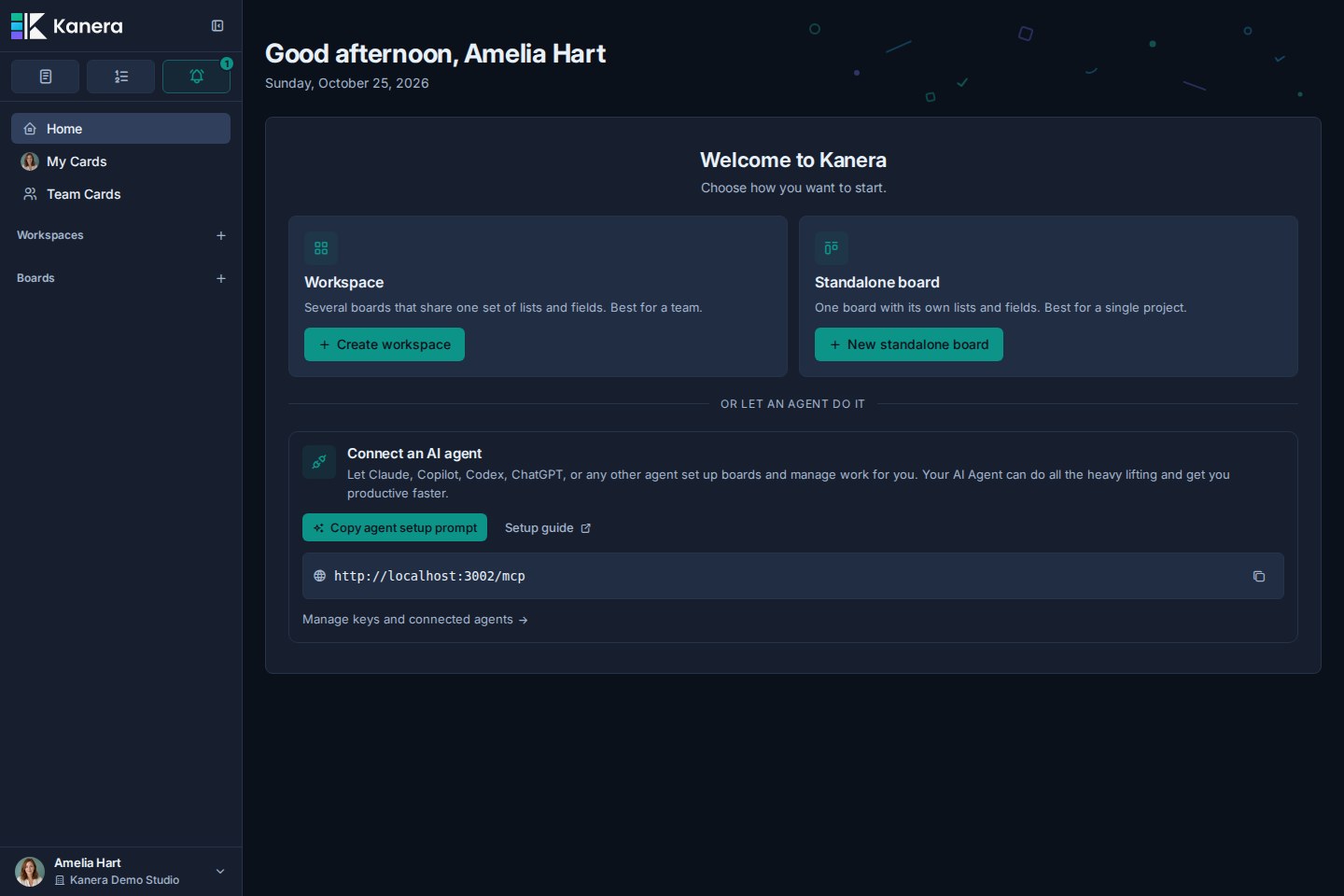
Si un non-administrateur ne dispose pas de tableaux accessibles, Home lui demande plutôt de contacter un administrateur. Les comptes dotés d'un tableau autonome, d'un tableau invité ou d'une invitation au tableau en attente peuvent toujours accéder à l'application même s'ils n'appartiennent pas à un espace de travail standard.
Voir Configuration initiale pour les choix du tableau et de l’espace de travail.
Tuiles de focus
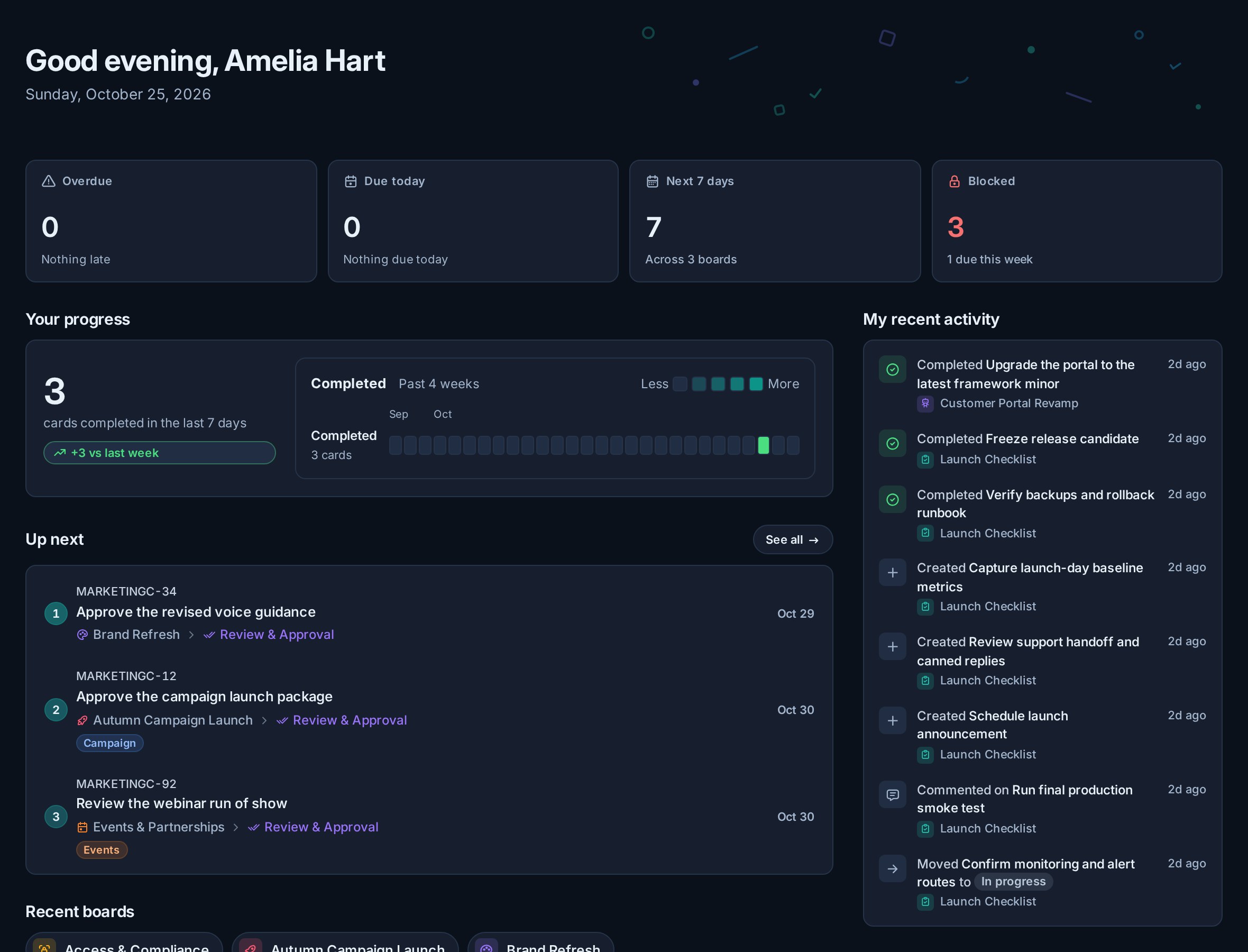
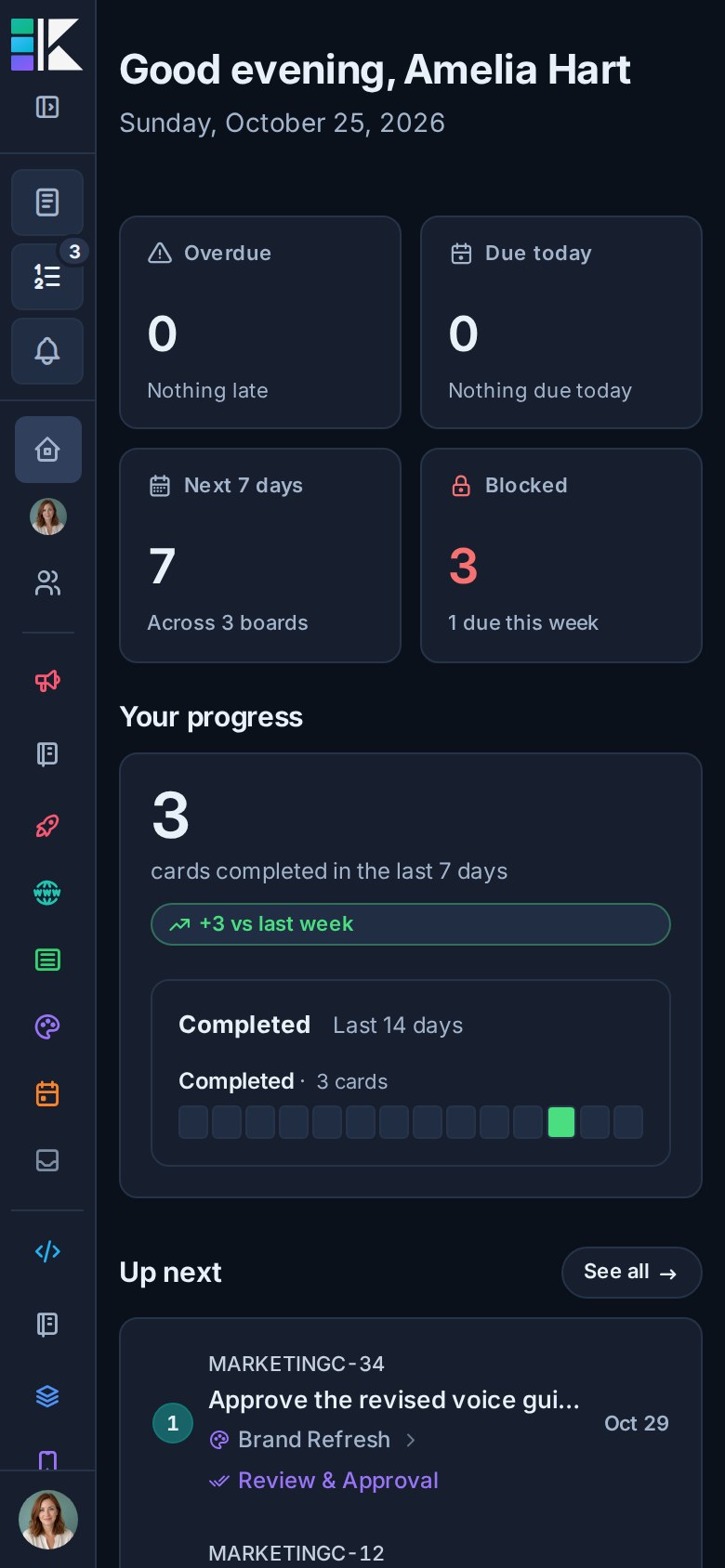
Quatre tuiles résument la journée :
| Tuile | Ce que ça compte |
|---|---|
| En retard | Cartes actives et éléments de liste de contrôle qui vous sont attribués et dont la date d'échéance est dépassée. |
| À rendre aujourd'hui | Cartes attribuées et éléments de la liste de contrôle à rendre aujourd'hui. |
| 7 prochains jours | Travaux datés assignés à effectuer à partir d'aujourd'hui jusqu'aux sept prochains jours, à l'exclusion des travaux en retard. |
| Fait cette semaine | Cartes et éléments de la liste de contrôle que vous avez complétés au cours de la fenêtre glissante de sept jours. |
Sélectionnez En retard, Dû aujourd'hui ou 7 prochains jours pour filtrer Votre semaine ci-dessous. Sélectionnez à nouveau la vignette active ou effacez le filtre pour restaurer l'agenda complet.
À suivre
À suivre affiche les premières cartes de votre bon de travail personnel. Le numéro sur chaque ligne correspond à sa position dans la file d'attente complète, et le tableau, la liste et la date d'échéance restent visibles afin que l'instruction conserve son contexte de projet.
Utilisez le numéro À suivre à côté des notifications pour ouvrir la file d'attente personnelle complète depuis l'accueil ou toute autre page.
Utiliser Voir tout pour ouvrir Mes cartes, où vous pouvez :
- Ajoutez toute carte active qui vous est attribuée.
- Faites glisser les cartes dans un nouvel ordre.
- Utilisez les commandes de ligne pour des mouvements précis.
- Supprimez une carte de Up next sans changer la carte elle-même.
Le même rang apparaît sur les cartes dans les affichages Tableau et Tableau Mes cartes. Le fait de compléter, d'archiver ou de désattribuer une carte la supprime de la file d'attente active.
Voir À suivre pour tous les contrôles de file d’attente et le flux de travail de gestion des cartes d’équipe.
Rappels
Lorsque vous avez défini rappels sur les cartes, Home liste celles qui restent à relever À suivre, le plus tôt possible. Chaque ligne montre la carte, son tableau et le moment où le rappel se déclenche. Sélectionnez une ligne pour ouvrir la carte, ou × pour effacer le rappel. Les rappels se trouvent souvent sur des cartes que vous ne possédez pas. Cette liste peut donc inclure des travaux qui n'apparaissent jamais dans Votre semaine.
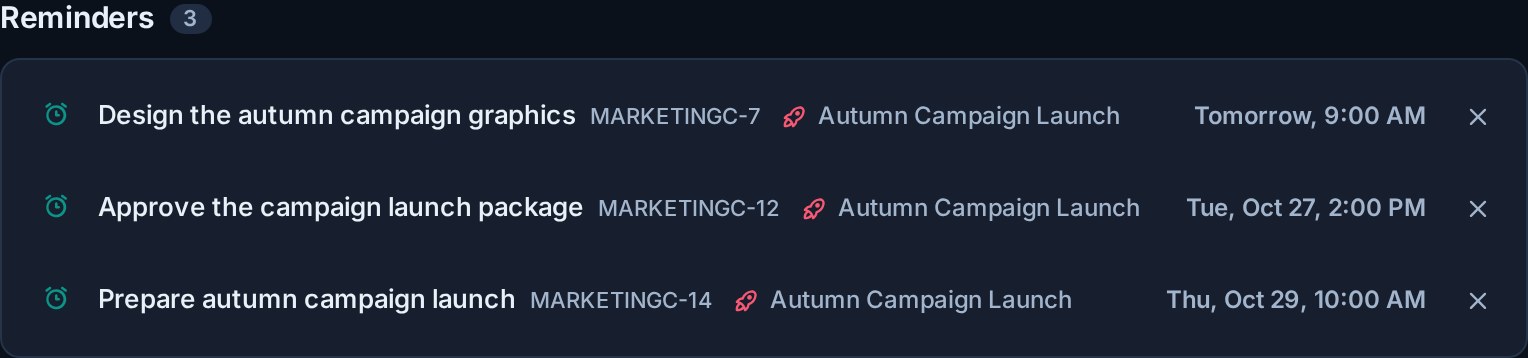
La section est masquée lorsque vous n'avez aucun rappel en attente et elle est mise à jour à mesure que des rappels sont définis, effacés ou déclenchés sur l'un de vos appareils.
Tableaux récents
Tableaux récents affiche jusqu'à cinq tableaux récemment ouverts. Il est utile sur ordinateur et surtout sur mobile, où la barre latérale principale peut se trouver derrière le tiroir de navigation.
Les tableaux récents conservent leur véritable icône et leur couleur afin que les projets portant des noms similaires restent faciles à distinguer.
Votre semaine
L'agenda hebdomadaire combine les cartes attribuées et les éléments de la liste de contrôle attribués avec les dates d'échéance. Il les regroupe en :
- En retard.
- Aujourd'hui.
- Demain.
- Plus tard cette semaine.
Chaque ligne conserve le contexte nécessaire pour agir :
- Titre de l’élément de la carte ou de la liste de contrôle.
- Carte parent pour un élément de la liste de contrôle.
- Tableau et espace de travail.
- Liste des flux de travail.
- Des étiquettes.
- Date et plage horaire d'échéance.
Sélectionnez une ligne pour ouvrir sa fiche. Kanera limite l'ordre du jour aux sept prochains jours afin que Home reste concentré. Les travaux assignés non datés restent disponibles dans Mes cartes.
Lorsque l'agenda est vide, Accueil indique que vous êtes libre pour la semaine. Ceci est différent de l'absence de tableaux, qui montre les actions de démarrage ci-dessus pour les administrateurs de l'organisation.
Votre progression
La section de progression combine les cartes complétées et les éléments de la liste de contrôle complétés.
Il montre :
- Total réalisé au cours des sept derniers jours.
- La différence par rapport aux sept jours précédents.
- Une bandelette d'achèvement quotidienne pour les 28 derniers jours.
- Un strip de 14 jours sur des écrans mobiles étroits.
La tendance utilise les limites quotidiennes locales du téléspectateur afin que les achèvements tard dans la nuit arrivent à la bonne date.
Comportement en direct et hors ligne
L'accueil s'actualise lorsque les devoirs, les dates d'échéance, les achèvements, les éléments de la liste de contrôle, l'accès au tableau ou les notifications pertinentes changent. Il s'actualise également périodiquement lorsqu'il est visible afin que les tranches de dates d'échéance restent correctes sur toutes les plages horaires et à minuit.
Lorsque Kanera ne peut pas atteindre le serveur, Home peut afficher le dernier instantané quotidien enregistré avec l'heure à laquelle il a été mis en cache. Reconnectez-vous pour actualiser l’agenda et les totaux de progression.
Accueil comparé à Mes cartes
| Besoin | Utiliser |
|---|---|
| Voir les premières cartes du bon de travail choisi | Accueil |
| Ajoutez, supprimez ou réorganisez votre file d'attente complète "Up next" | Mes cartes |
| Triage des travaux personnels en retard et à venir | Accueil |
| Consultez chaque carte sur laquelle vous avez défini un rappel, le plus tôt possible | Accueil |
| Revenir à un forum récent | Accueil |
| Revoir l’élan d’achèvement personnel | Accueil |
| Voir toutes vos cartes attribuées, y compris les travaux non datés | Mes cartes |
| Regrouper, trier, modifier ou exporter des travaux multi-tableaux | Mes cartes |
| Utiliser une vue transversale Calendrier ou Travail effectué | Mes cartes |