Configuration initiale
Après votre première connexion, Kanera ouvre l'assistant d'intégration et vous demande si vous souhaitez un tableau indépendant ou un espace de travail pour plusieurs tableaux associés. Si vous n'êtes pas prêt à prendre une décision, sélectionnez Passer pour l'instant et continuez vers Accueil sans rien créer.
- Choisissez un tableau autonome lorsque ses listes, étiquettes, champs personnalisés, automatisations et accès doivent être indépendants.
- Choisissez un espace de travail lorsque plusieurs cartes doivent partager une configuration et prendre en charge un travail cohérent entre les cartes.
Comprendre la structure
Votre organisation est un espace Kanera de haut niveau. Il peut s'agir d'un espace personnel pour une personne ou d'un espace partagé pour une équipe, une entreprise, une communauté ou un autre groupe. Il contient ses membres, les paramètres de forfait et de facturation le cas échéant, les espaces de travail et les tableaux autonomes. Un compte peut créer ou rejoindre plusieurs organisations et basculer entre elles à partir du menu utilisateur.
Au sein de l’organisation, le travail peut être structuré de deux manières :
| Niveau | Signification | Exemple |
|---|---|---|
| Organisation | L'espace Kanera personnel ou partagé auquel appartient l'œuvre. | Kanera d'Alex |
| Espace de travail | Tableaux associés qui partagent des listes, des champs, des étiquettes, des automatisations et une liste de membres. | Clients indépendants |
| Tableau | Un projet, un client, une campagne, une file d'attente ou un flux de travail. | Site Web Acmé |
| Liste | Une étape du workflow utilisée pour organiser les cartes. | Admission, Actif, En attente, Terminé |
| Carte | Un travail sur un tableau et dans une liste. | Réservez la réunion de lancement |
Par exemple, Alex peut utiliser le Kanera d'Alex organisation comme espace personnel. A l'intérieur, un Clients indépendants l'espace de travail peut donner le Site Web Acmé et Dispositif de retenue Brightlane tableaux partagés Admission, Actif, En attente, et Terminé listes tandis que chaque tableau conserve ses propres cartes. La même organisation peut également avoir un Projets personnels tableau autonome avec un ensemble de listes complètement différent. Une équipe ou une entreprise plus grande peut utiliser la même structure avec plus de membres et d'espaces de travail.
Voir Organisations pour créer, rejoindre et changer d'espace, ou le Kanera TL;DR pour la hiérarchie complète en un coup d'œil.
Lorsque l'intégration apparaît
Kanera propose l'intégration lorsqu'un administrateur d'organisation n'a pas d'espace de travail, de tableau autonome, de tableau d'invités ou d'invitation de tableau en attente d'ouverture. L'assistant apparaît après la première connexion et lorsque vous entrez dans une organisation vide nouvellement créée.
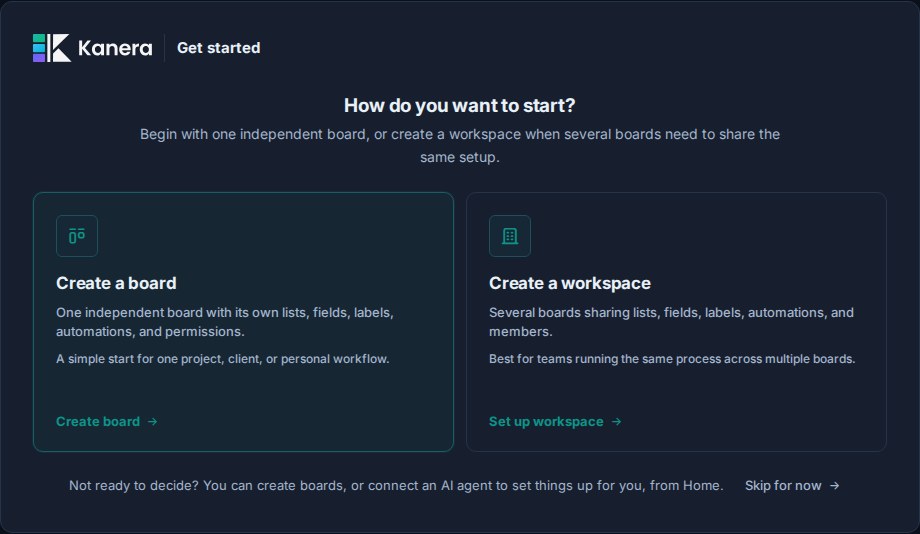
Vous pouvez sélectionner Passer pour l'instant à partir du choix d’ouverture ou d’une étape de configuration ultérieure. Kanera ouvre alors une page d'accueil vide où vous pouvez :
- Sélectionnez Créer un espace de travail pour ouvrir la configuration guidée de l’espace de travail.
- Sélectionnez Nouveau tableau autonome créer un tableau indépendant.
- Connectez un agent IA et laissez-le créer et configurer votre structure de départ, lorsque votre plan inclut l'accès des agents.
Sauter ne crée pas, ne supprime pas ou ne verrouille pas une structure de tableau. Le choix est mémorisé pour cet utilisateur et cette organisation sur le navigateur actuel. Si le stockage du navigateur est effacé ou si vous vous connectez sur un autre appareil, Kanera peut proposer à nouveau l'intégration jusqu'à ce que l'organisation dispose d'un espace de travail ou d'un autre point de départ accessible.
Après la configuration, les administrateurs de l'organisation peuvent créer davantage de tableaux autonomes à partir du Tableaux dans la barre latérale ou dans plusieurs espaces de travail à partir du menu de l'espace de travail.
Avant de commencer, vous avez besoin de :
- Un compte Kanera.
- Autorisation de l'administrateur de l'organisation pour créer des tableaux ou des espaces de travail.
- Une idée approximative du travail que vous souhaitez que Kanera organise.
Étape 1 : Choisissez un tableau ou un espace de travail autonome
Le premier écran propose deux façons de démarrer :
| Choix | Idéal pour |
|---|---|
| Créer un tableau | Un projet, un client, un flux de travail personnel ou un tableau indépendant de style Trello. |
| Créer un espace de travail | Plusieurs tableaux qui doivent partager des listes, des champs, des étiquettes, des automatisations et des membres. |
Vous pouvez utiliser les deux modèles dans la même organisation. Votre choix porte sur la manière dont ce travail doit être structuré, et non sur un mode permanent à l'échelle de l'organisation.
Commencez avec un tableau autonome
Choisissez Créer un tableau, alors :
- Entrez le nom du tableau.
- Choisissez une icône et une couleur si vous souhaitez personnaliser son identité.
- Choisissez un modèle de départ.
- Sélectionnez Créer un tableau.
Le modèle peut générer des listes, des étiquettes, des champs personnalisés, des modèles de liste de contrôle, des cartes de démarrage et des automatisations pour ce tableau uniquement. Le contenu de départ exact dépend du modèle. Vous pouvez le modifier ou le supprimer ultérieurement Paramètres du tableau sans affecter aucun autre conseil.
Lire Cartes autonomes pour les paramètres, l'accès, les importations et la comparaison complète avec les espaces de travail.
Commencez avec un espace de travail
Choisissez Créer un espace de travail alors que plusieurs conseils d’administration devraient partager un même modèle opérationnel. La configuration de l'espace de travail vous permet de consulter la structure partagée avant d'accéder à l'application.
Choisissez un modèle d'espace de travail
Le premier écran vous demande quel type de travail vous effectuez. Choisissez le modèle le plus proche de votre flux de travail.
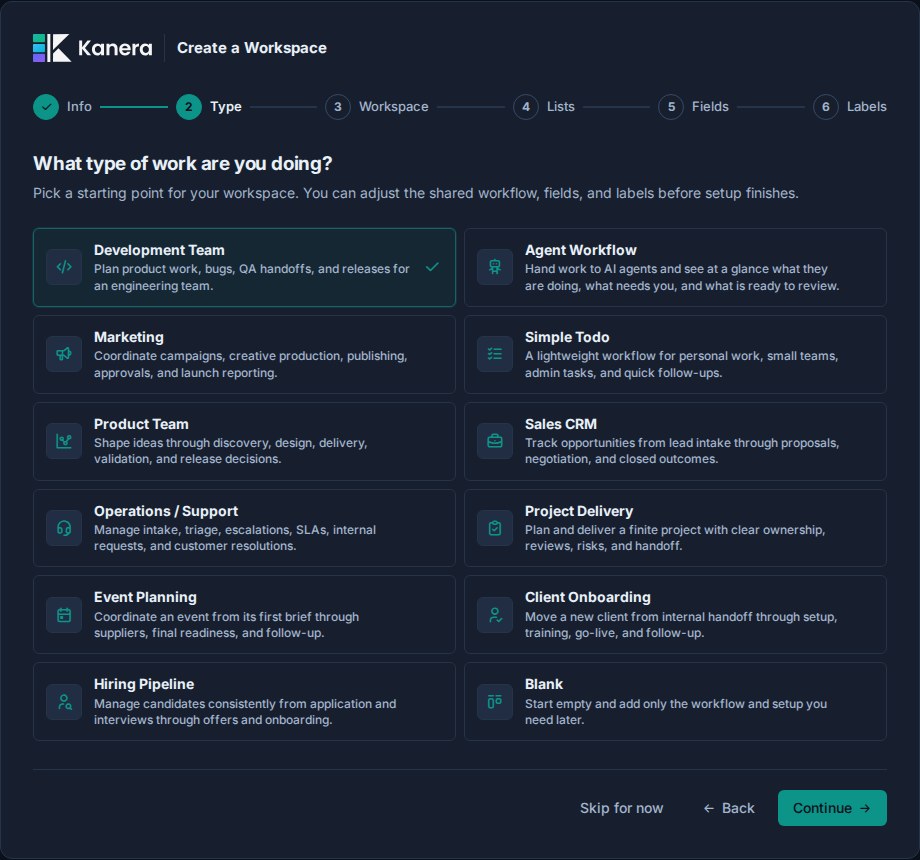
Les modèles peuvent fournir un flux de travail, des champs, des étiquettes, des modèles de liste de contrôle, des cartes de démarrage et des automatisations utiles. Ils sont conçus comme des exemples fonctionnels plutôt que comme des listes de catégories vides :
| Modèle | Comportement de départ utile |
|---|---|
| Équipe de développement | Les étiquettes de bogues entrants fonctionnent automatiquement ; déplacer une carte vers Terminé le marque comme terminé et enregistre le mois de facturation lorsqu'il est vide. |
| Flux de travail des agents | Répertorie les exécutions de l'agent miroir : Carnet de commandes, Agent travaillant, M'attendant, Examen, et Terminé. Les agents déplacent chaque carte au fur et à mesure que leur course commence, vous attend et se termine ; cartes complètes dans Terminé. Voir L'agent s'exécute. |
| Commercialisation | Sépare les champs de canal des étiquettes d'intention, enregistre l'approbation lorsque le travail est planifié et complète les cartes dans Terminé. |
| Tâche simple | Utilise la date d'échéance native de la carte pour les rappels et les travaux en retard, avec une configuration compacte de priorité et de blocage et un achèvement automatique dans Terminé. |
| Équipe produit | Déplace les idées à travers la découverte, la conception, la livraison et la validation, puis complète les cartes dans Expédié. |
| CRM de vente | Signale des offres de suivi À risque, puis efface ce drapeau et complète les cartes lorsqu'elles sont gagnées ou perdues. |
| Opérations / Assistance | Utilise les dates d'échéance natives comme délais SLA, déplace le travail dû vers Escaladé, définit son indicateur d'escalade et termine les cartes résolues ou fermées. |
| Livraison du projet | Comprend des listes de contrôle de lancement et de révision, quatre cartes de démarrage, un étiquetage des risques pour les travaux bloqués et l'achèvement en Terminé. |
| Planification d'événements | Comprend un résumé de l'événement, une liste de contrôle de préparation, quatre cartes de démarrage, ainsi que des champs de travail distincts et des étiquettes transversales. |
| Intégration des clients | Comprend des listes de contrôle de lancement et de mise en service, quatre cartes de démarrage et des automatisations qui appliquent la bonne liste de contrôle à chaque étape. |
| Pipeline d’embauche | Commence sans cartes de candidat pour éviter les données personnelles réservées, applique les listes de contrôle pour les entretiens et les nouvelles recrues, et complète les candidats rejetés. |
| Vide | Crée un espace de travail vide sans tableau initial, flux de travail, contenu de démarrage ou automatisation. |
Vous pouvez ajuster le nom de l'espace de travail, les listes, les champs personnalisés et les étiquettes avant la fin de l'installation. Kanera conserve les modèles de liste de contrôle, les cartes de démarrage et les actions d'automatisation compatibles à partir du modèle sélectionné : par exemple, la suppression d'une liste omet également les cartes de démarrage et les déclencheurs d'automatisation qui dépendent de cette liste. Tout ce qui est créé par le modèle reste du contenu ordinaire de l'espace de travail que les administrateurs peuvent modifier ou supprimer ultérieurement.
Configurez votre espace de travail
Donnez un nom à l’espace de travail et choisissez une icône.
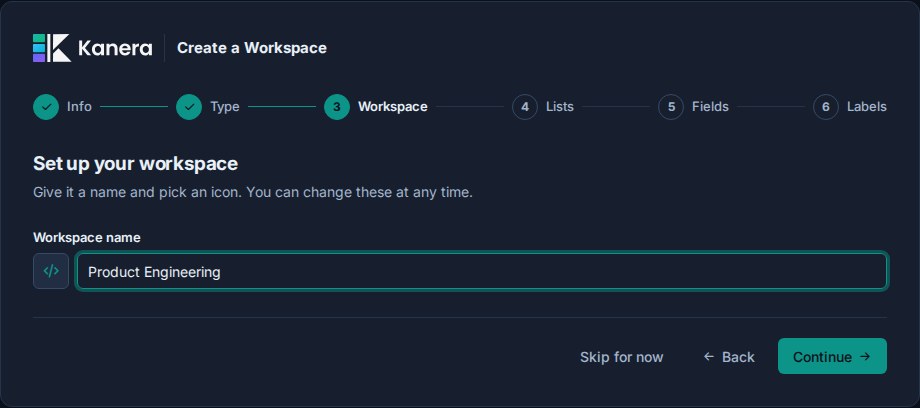
Le modèle suggère un nom par défaut, tel que Développement, Commercialisation, ou Opérations. Renommez-le en fonction de l'équipe, de l'entreprise, du groupe de clients ou du domaine opérationnel qui l'utilisera.
Utilisez un espace de travail pour les travaux qui doivent partager le même processus. Par exemple, un espace de travail de développement peut partager les mêmes listes et champs sur plusieurs tableaux de produits.
Définir des listes
Ensuite, examinez les listes qui deviendront les étapes de flux de travail partagées pour l'espace de travail.
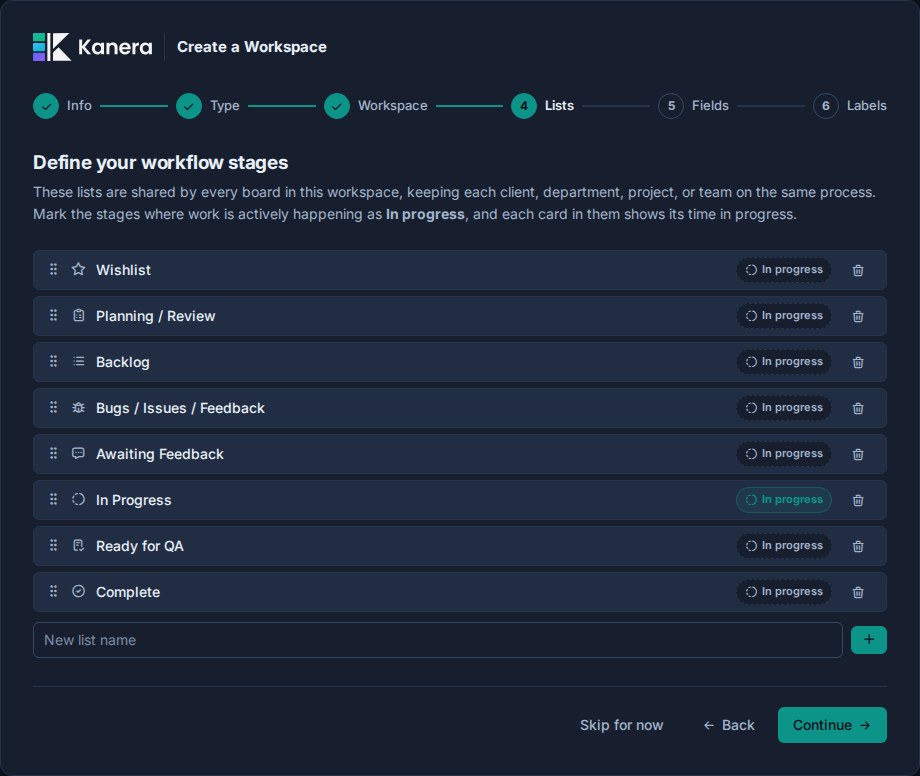
Vous pouvez :
- Réorganiser les listes.
- Supprimez les listes dont vous n'avez pas besoin.
- Ajoutez de nouvelles listes.
- Renommez le flux de travail en fonction de la langue de votre équipe.
- Marquez les étapes où le travail se déroule activement comme En cours. Les cartes qu'ils contiennent suivent leur temps en cours. Chaque modèle marque pour vous ses étapes de travail.
Kanera nécessite au moins deux listes avant de pouvoir continuer.
Par exemple, le modèle d'équipe de développement commence par des étapes telles que Liste de souhaits, Planification/Révision, Carnet de commandes, Bogues/Problèmes/Commentaires, En attente de commentaires, En cours, Prêt pour l'assurance qualité, et Terminé.
Gardez le flux de travail suffisamment large pour fonctionner dans tous les domaines. Si un statut ne s'applique qu'à un seul tableau, il peut être préférable de le transformer ultérieurement en étiquette ou en champ personnalisé.
Vérifier les champs personnalisés
Les champs personnalisés sont facultatifs lors de l'intégration, mais ils constituent l'un des principaux moyens utilisés par Kanera pour structurer le travail à tous les niveaux.
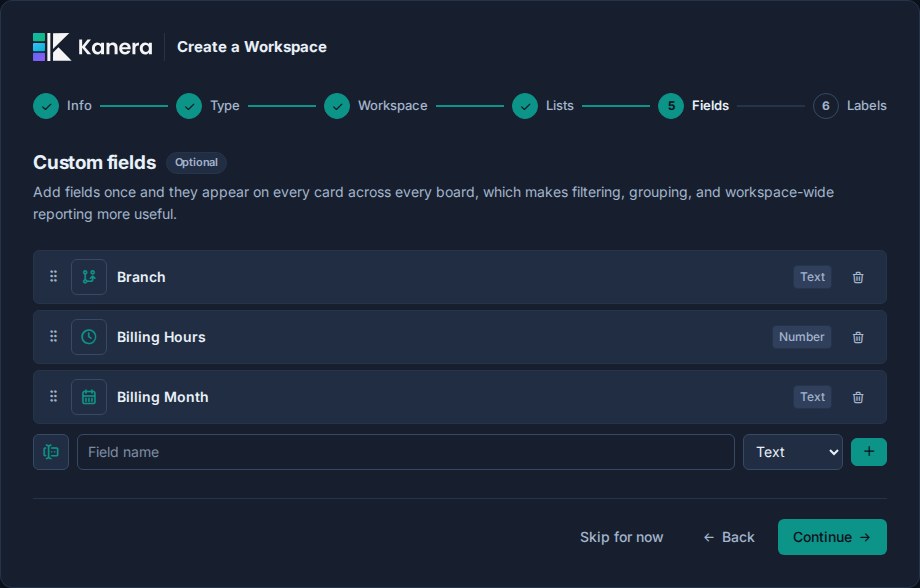
Vous pouvez :
- Conservez les champs du modèle sélectionné.
- Ajoutez des champs.
- Supprimez les champs.
- Réorganiser les champs.
- Changez les icônes de champ.
- Renommez les champs.
- Ajoutez et réorganisez les options pour certains champs.
- Basculez les champs de sélection et d'utilisateur pris en charge entre des valeurs simples et multiples.
Les types de champs pris en charge lors de l'intégration sont :
| Tapez | Utiliser |
|---|---|
| Texte | Valeurs courtes de forme libre. |
| Numéro | Estimations, scores, budgets ou quantités. |
| Case à cocher | Drapeaux oui/non. |
| Sélectionnez | Une liste contrôlée d'options. |
| Date | Dates d'échéance, dates de lancement, dates SLA et dates de révision. |
| URL | Liens vers des ressources externes. |
| Utilisateur | Une personne connectée à la carte. |
Les noms de champs personnalisés doivent être uniques dans un espace de travail.
Commencez par les champs que votre équipe utilisera réellement sur de nombreuses cartes. Vous pouvez en ajouter davantage ultérieurement à partir des paramètres de l'espace de travail.
Vérifier les étiquettes
Les étiquettes sont également facultatives. Ils sont partagés dans l’espace de travail, de sorte que les catégories ont la même signification, quel que soit l’endroit où se trouve le lieu de travail.
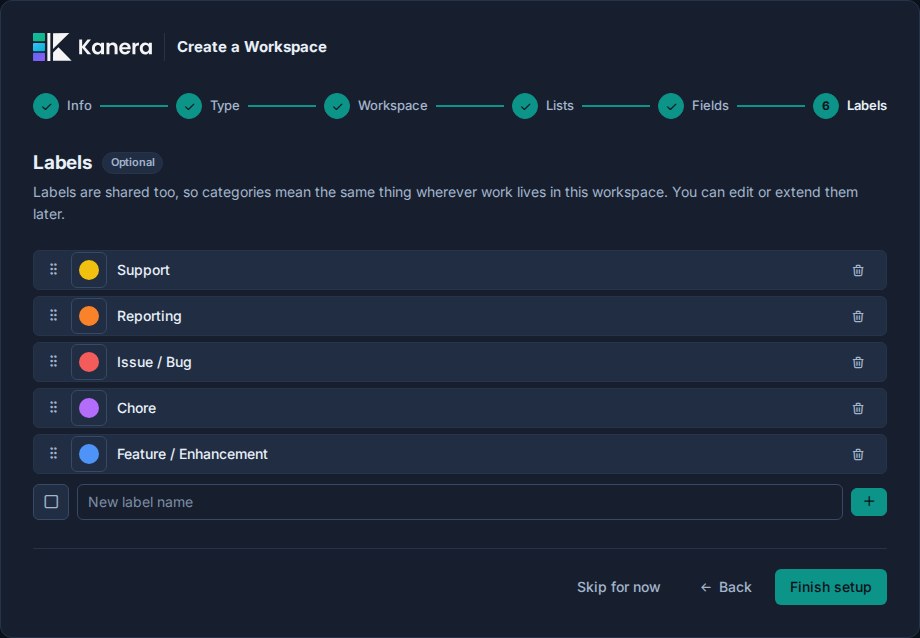
Vous pouvez :
- Conservez les étiquettes du modèle sélectionné.
- Ajoutez des étiquettes.
- Supprimez les étiquettes.
- Réorganisez les étiquettes.
- Changez les couleurs des étiquettes.
Utilisez des étiquettes pour les catégories légères telles que Bogue, Caractéristique, Client, Campagne, À risque, ou Suivi.
Utilisez des champs personnalisés lorsque vous avez besoin de valeurs structurées qui doivent être filtrées, regroupées, triées ou résumées.
Terminer la configuration de l'espace de travail
Quand tu choisis Terminer la configuration, Kanera crée l'espace de travail avec le nom, l'icône, les listes, les champs personnalisés et les étiquettes que vous avez examinés. Les modèles non vierges créent également un tableau initial et peuvent ajouter leurs modèles de liste de contrôle, cartes de démarrage et automatisations compatibles.
Une fois l'espace de travail créé, vous pouvez commencer à utiliser l'application principale :
- Ouvrez le tableau initial du modèle ou créez un autre tableau pour une initiative, un client, un service ou un flux de travail.
- Ajoutez des cartes au tableau.
- Attribuez des propriétaires et des dates d’échéance.
- Utilisez les étiquettes partagées et les champs personnalisés que vous avez créés lors de l'intégration.
- Invitez vos coéquipiers une fois que l’espace de travail a suffisamment de forme pour avoir un sens.