Modèles de liste de contrôle
Les modèles de liste de contrôle sont des définitions de liste de contrôle réutilisables pour un tableau ou un espace de travail autonome. Ils aident les équipes à ajouter le même ensemble d’éléments de liste de contrôle aux cartes sans reconstruire la liste de contrôle à la main à chaque fois.
Utilisez des modèles de liste de contrôle pour les travaux reproductibles tels que les définitions des étapes terminées, les étapes d'intégration, les contrôles d'assurance qualité, les révisions de lancement, les transferts, les révisions de contenu, la configuration du client, le triage du support ou les processus d'approbation récurrents.
Lorsqu'un modèle est appliqué à une carte, Kanera crée une véritable liste de contrôle sur cette carte en utilisant le titre et les éléments du modèle. Après cela, la liste de contrôle de la carte peut être modifiée dans le cadre du propre travail de la carte.
Ouvrir les paramètres du modèle de liste de contrôle
- Ouvrez l'espace de travail ou le tableau autonome.
- Aller à Paramètres de l'espace de travail ou Paramètres du tableau.
- Choisissez Listes de contrôle.
La page des paramètres des listes de contrôle est l'endroit où les administrateurs créent, modifient, réorganisent et suppriment des modèles de liste de contrôle pour le tableau ou l'espace de travail autonome.
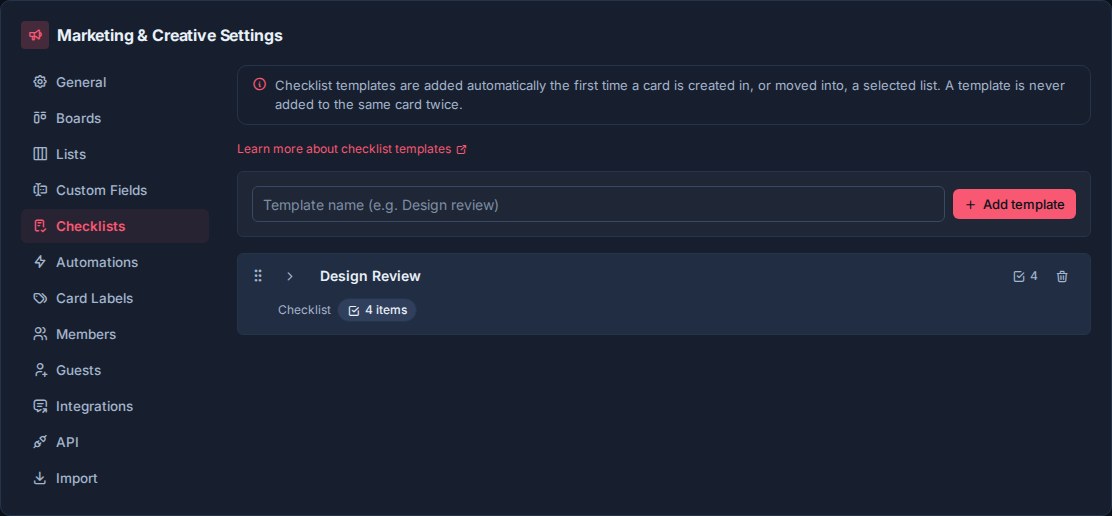
Comment fonctionnent les modèles de liste de contrôle
Les modèles de liste de contrôle appartiennent à leur tableau ou espace de travail autonome, et non à une carte individuelle.
Dans un espace de travail, le même modèle peut être utilisé sur tous les tableaux. Un Examen de l'assurance qualité Un modèle, par exemple, peut être ajouté aux cartes d'un tableau de produits, d'un tableau client et d'un tableau de versions tant que ces tableaux se trouvent dans le même espace de travail. Sur un tableau autonome, le modèle reste avec ce tableau.
Les modèles d'espace de travail maintiennent la cohérence des processus répétés dans les tableaux associés. Les modèles autonomes prennent en charge un flux de travail qui doit rester indépendant.
Modèles et listes de contrôle de cartes
Un modèle de liste de contrôle est la source réutilisable.
Une liste de contrôle de carte est la liste de contrôle réelle créée sur une carte.
Lorsque vous appliquez un modèle, Kanera copie le modèle dans la carte sous forme de liste de contrôle avec ses propres éléments. La liste de contrôle de la carte appartient alors à cette carte. Les utilisateurs peuvent compléter des éléments, les modifier, attribuer des tâches de liste de contrôle, ajouter des descriptions et des sous-listes de contrôle et les utiliser dans le cadre de la progression quotidienne de la carte.
Les modèles stockent le titre de la liste de contrôle et le texte de l'élément de niveau supérieur. Les descriptions d'éléments, les destinataires, les dates d'échéance et les sous-listes de contrôle sont ajoutés à la copie de la carte une fois le modèle appliqué.
La modification d'un modèle affecte les utilisations futures de ce modèle. Il ne réécrit pas les listes de contrôle déjà créées sur les cartes.
Créer un modèle
Utilisez la ligne de création de modèle dans Paramètres de l'espace de travail -> Listes de contrôle.
- Saisissez le titre du modèle.
- Cliquez Ajouter un modèle.
- Développez le modèle.
- Ajoutez les éléments de la liste de contrôle.
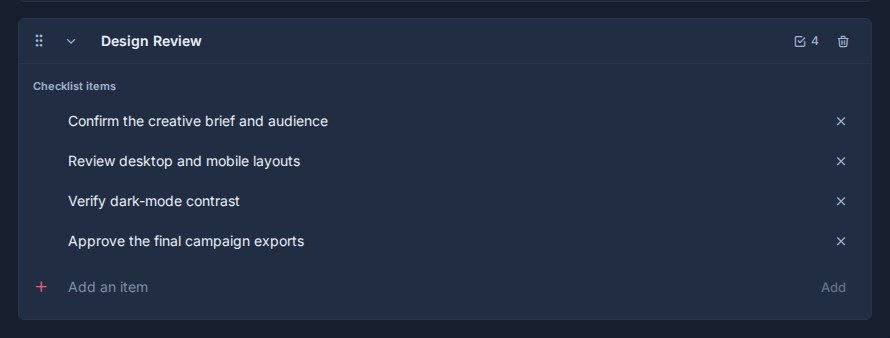
Les bons titres de modèles sont courts et axés sur le processus :
| Modèle | Utiliser |
|---|---|
| Définition de Terminé | Vérifications d’achèvement standard avant que le travail ne soit marqué comme terminé. |
| Examen de l'assurance qualité | Vérifications du produit, du contenu ou de la livraison avant la sortie. |
| Intégration des clients | Étapes de configuration répétables pour un nouveau client. |
| Préparation au lancement | Vérifications préalables au lancement des campagnes, des versions ou des projets. |
| Triage du support | Vérifications initiales des nouveaux problèmes de support. |
| Transfert | Étapes nécessaires avant que le travail ne soit transféré à une autre personne ou équipe. |
Gérer les éléments du modèle
Chaque modèle contient des éléments de liste de contrôle.
Depuis l'éditeur de modèles, vous pouvez :
- Ajoutez un élément.
- Modifier le texte de l'élément.
- Supprimer un élément.
- Faites glisser les éléments dans un ordre différent.
Gardez le texte de l’élément orienté vers l’action. Des articles tels que Confirmer le propriétaire, Exigences de révision, Joindre les éléments finaux, ou Informer le client sont plus faciles à utiliser que de vagues rappels.
Les modèles peuvent contenir de nombreux éléments, mais les modèles plus courts sont généralement plus faciles à appliquer de manière cohérente. Si un processus comporte plusieurs phases distinctes, envisagez d’utiliser plusieurs modèles.
Réorganiser les modèles
Les modèles peuvent être déplacés dans la page des paramètres des listes de contrôle.
L’ordre des modèles affecte la façon dont les modèles apparaissent lorsque les gens en choisissent un à partir d’une carte ou d’une automatisation. Placez les modèles les plus couramment utilisés en haut.
Ajout rapide de cartes
Les modèles peuvent être ajoutés directement à partir d'une carte.
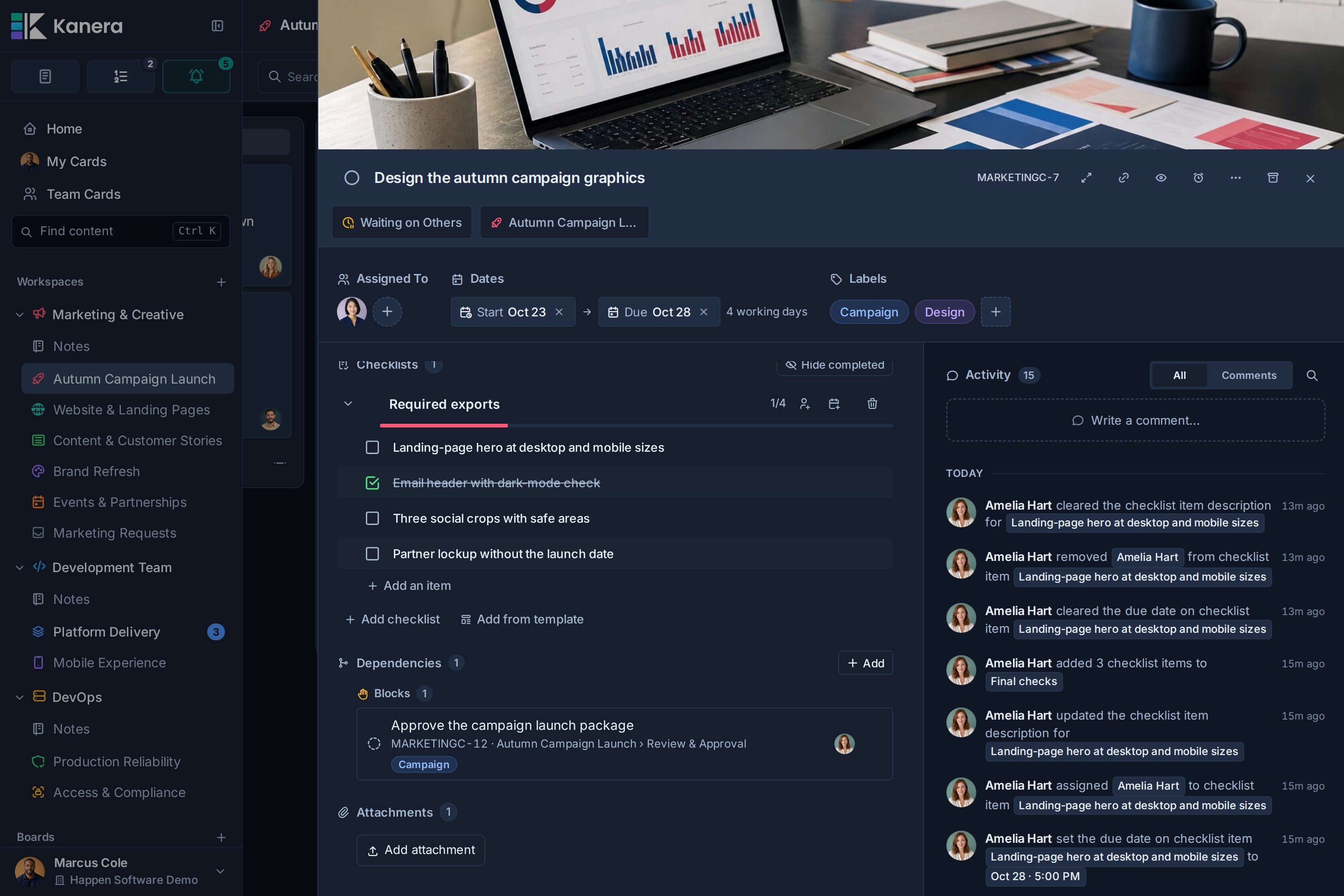
- Ouvrez une carte.
- Accédez à la zone de liste de contrôle.
- Cliquez Ajouter à partir du modèle.
- Recherchez ou choisissez le modèle.
- Appliquez-le sur la carte.
Kanera crée une liste de contrôle sur la carte à partir du modèle. La liste de contrôle peut ensuite être complétée et gérée comme n’importe quelle autre liste de contrôle de carte.
Un modèle ne peut être appliqué qu’une seule fois à la même carte. Si le modèle a déjà été ajouté, Kanera l'affiche comme déjà ajouté et empêche l'ajout du même modèle à nouveau.
Utilisez l’ajout rapide lorsqu’une liste de contrôle est utile pour une carte, mais que toutes les cartes de ce flux de travail n’en ont pas besoin.
Utiliser des modèles dans les automatisations
Des modèles de liste de contrôle peuvent également être ajoutés par des automatisations.
Dans Paramètres de l'espace de travail -> Automatisations, ajoutez une action qui applique des modèles de liste de contrôle, puis choisissez un ou plusieurs modèles.
Ceci est utile lorsqu'une liste de contrôle doit être ajoutée automatiquement dans le cadre d'un flux de travail. Par exemple :
| Automatisation | Résultat |
|---|---|
| Lorsqu'une carte entre Examen | Ajoutez le Examen de l'assurance qualité liste de contrôle. |
| Lorsqu'une carte entre Préparation au lancement | Ajoutez le Préparation au lancement liste de contrôle. |
| Lorsqu'une carte de support est créée | Ajoutez le Triage du support liste de contrôle. |
| Lorsque le travail est attribué à un propriétaire de livraison | Ajoutez le Transfert liste de contrôle. |
Les automatisations peuvent appliquer plusieurs modèles de liste de contrôle à la même carte. Kanera suit les modèles qui ont déjà été appliqués, de sorte qu'une automatisation n'ajoutera pas le même modèle à la même carte à plusieurs reprises si l'automatisation se déclenche à nouveau.
Utilisez les automatisations lorsque la liste de contrôle fait partie du processus normal pour une étape de liste, de déclencheur ou de flux de travail.
Supprimer un modèle
La suppression d'un modèle empêche son utilisation pour de nouvelles cartes.
Le modèle disparaît immédiatement et Kanera fournit Annuler pendant dix secondes avant de commettre la suppression. Les listes de contrôle déjà créées sur les cartes sont conservées, de sorte que le travail sur les cartes existant n'est pas supprimé. Voir Annuler les actions récentes.
Si un modèle supprimé est utilisé par une automatisation, Kanera supprime ce modèle de l'action d'automatisation. Si cette action d’automatisation ne dispose plus d’aucun modèle de liste de contrôle, l’action est supprimée.
Bonne conception de modèle
Les modèles de listes de contrôle fonctionnent mieux lorsqu’ils décrivent une norme reproductible.
Les bons modèles sont :
- Réutilisable sur tous les tableaux de l’espace de travail.
- Suffisamment précis pour guider le travail.
- Assez court pour terminer sans devenir du bruit.
- Écrit sous forme d'actions que les gens peuvent cocher.
- Assez stable pour être utilisé dans les automatisations.
Évitez les modèles de notes ponctuelles ou d’instructions spécifiques à une carte. Mettez-les directement dans la description de la carte, les commentaires ou la propre liste de contrôle de la carte.
Utilisez l’ajout rapide pour les processus facultatifs. Utilisez des automatisations pour les processus requis.