Reporting et exportation de cartes
Le reporting Kanera reste connecté au travail. Utilisez le rapport Work Done Report pour un examen périodique de la charge de travail et des risques actuels. Exportez un tableau entier vers Excel ou JSON pour une sauvegarde, une migration ou une révision hors ligne. Utilisez l'exportation de tableau lorsque vous avez besoin d'un rapport filtré façonné par les colonnes, le regroupement, le tri, les agrégats ou la répartition actuels.
Les dépendances et les relations associées aux cartes ne sont pas incluses dans les exportations de cartes et ne sont pas recréées par la copie de cartes. Utilisez le API de relation lorsqu'une intégration doit les lire.
Rapport Travail effectué
Ouvert Travail accompli sur une tableau, dans Mes cartes, ou dans Cartes de l'équipe, puis choisissez le Rapport mise en page. Utilisez-le pour une revue hebdomadaire, un stand-up ou une mise à jour client ; revenir à Liste pour le flux d'activité daté.
Le rapport rassemble :
- Un résumé et des chiffres clés en langage simple, avec les changements par rapport à la période précédente lorsqu'une comparaison est disponible.
- Flux quotidien montrant les cartes créées et complétées chaque jour.
- Là où se situe le travail ouvert, regroupés par liste de workflow avec une barre divisée par la couleur de chaque liste.
- A besoin d'attention, avec les risques actuels et les cartes derrière eux. Sélectionnez une catégorie, puis ouvrez une carte nommée pour agir en conséquence.
- Les gens, comparant l'activité au cours de la période avec le travail actuel ouvert et en retard de chaque personne, ainsi qu'une carte thermique de l'activité quotidienne.
- Répartitions par espace de travail, tableau, étiquette, champ de sélection et liste de contrôle lorsque la portée contient des données pertinentes.
Les sections apparaissent uniquement lorsqu'il y a quelque chose à afficher. L'activité périodique décrit ce qui s'est passé aux dates sélectionnées ; le travail ouvert et le nombre d'attention décrivent en ce moment, ce ne sont donc pas des instantanés historiques.
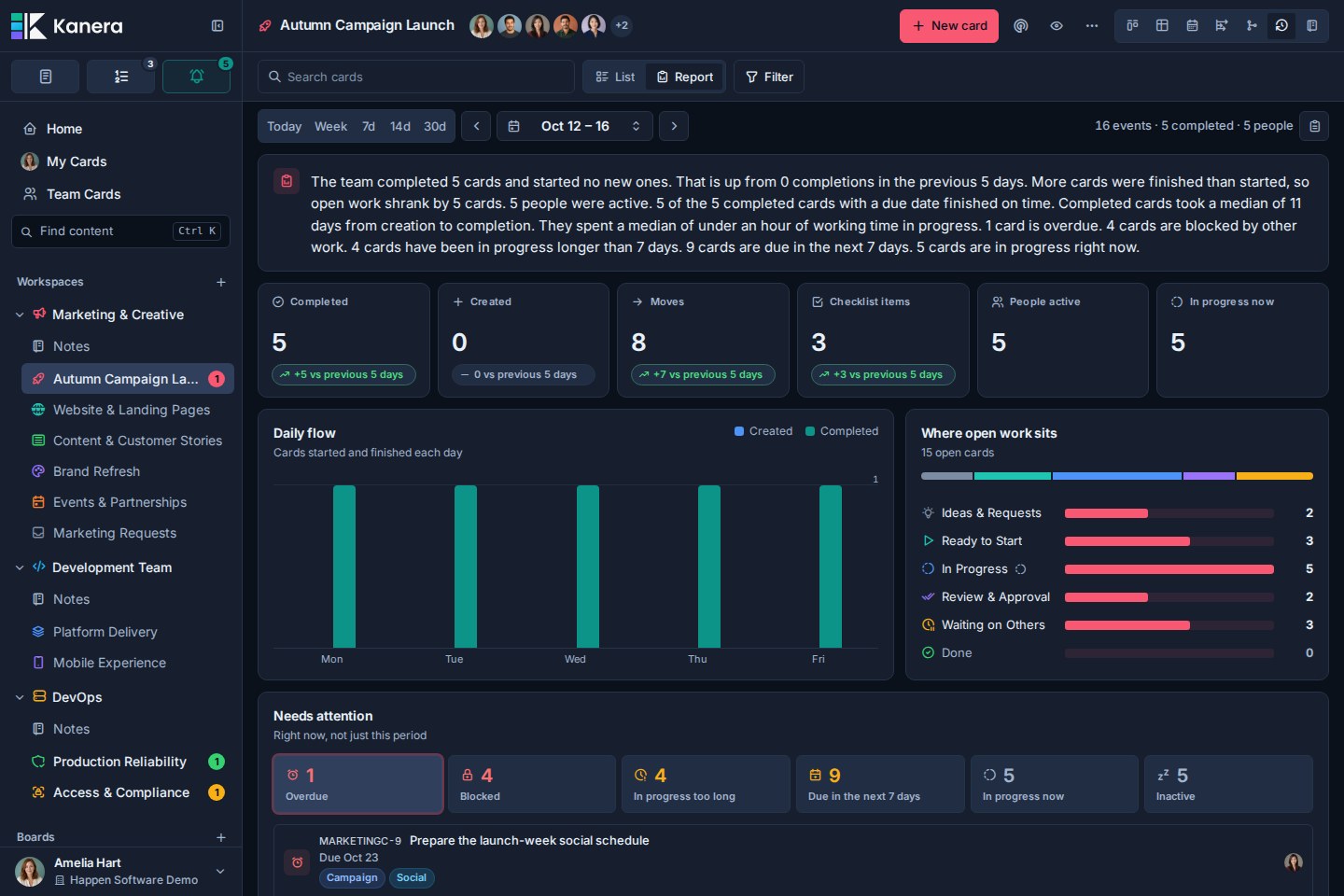
Choisissez le périmètre et la période
Un rapport du conseil couvre ce conseil. Mes Cartes suivent votre périmètre personnel ; Les cartes d'équipe couvrent l'équipe ou le coéquipier sélectionné. La portée et les filtres existants réduisent le rapport. Les rapports multi-tableaux peuvent ajouter des répartitions du tableau et de l'espace de travail.
Le rapport s'ouvre le Semaine (du lundi à aujourd'hui); La liste s'ouvre le 7j. Chaque mise en page se souvient de sa propre période. Choisissez une plage prédéfinie ou personnalisée au cours des 60 derniers jours et utilisez les flèches pour consulter une autre période. Les comparaisons des périodes précédentes disparaissent lorsqu’elles sortent de l’historique disponible.
Utiliser Copier la période sous forme de texte de copier le rapport pour une mise à jour écrite. Ceci est distinct des exportations de tables et de tableaux ci-dessous.


Choisissez la bonne exportation
| Besoin | Exporter | Résultat |
|---|---|---|
| Sauvegarder, migrer ou réviser un tableau complet | Carte d'exportation depuis la barre d'outils du tableau | Toutes les données du tableau visibles pour vous, sous forme d'Excel ou d'archive Kanera JSON structurée. |
| Exporter un rapport filtré ou groupé | Exporter ce tableau du tableau | Le résultat actuel du tableau au format Excel ou JSON. |
Pour exporter un tableau entier, ouvrez-le dans Tableau vue, sélectionnez le bouton de téléchargement intitulé Carte d'exportation, et choisissez Exceller ou JSON. Les éditeurs et les administrateurs peuvent exporter ; Les éditeurs avec éléments attribués uniquement reçoivent uniquement les données qu'ils sont autorisés à voir. Voir Tableaux pour le contenu de chaque format et comment importer une archive Kanera JSON.
Choisissez la surface de rapport
| Question | Meilleure surface |
|---|---|
| Quels champs et valeurs figurent sur ces cartes ? | Tableau |
| Comment les valeurs numériques sont-elles totalisées par client, propriétaire, étape ou autre dimension ? | Agrégats et ventilations du tableau |
| Où l’équipe est-elle occupée, bloquée ou en retard ? | Aperçu des cartes d'équipe et rapport du travail effectué |
| Qu'est-ce qui a bougé ou fini un jour ? | Travail accompli |
| Que transporte une personne ou une équipe ? | Mes cartes ou cartes d'équipe |
| Qu’est-ce qui requiert mon attention cette semaine ? | Accueil |
Créer un rapport de tableau
- Ouvrez un tableau, Mes cartes ou Cartes d'équipe.
- Passer à Tableau.
- Définissez la portée du tableau lorsque vous utilisez Global Work.
- Utilisez la recherche et les filtres pour affiner les cartes.
- Choisissez les colonnes à inclure.
- Regroupez par dimension de reporting principale.
- Choisissez l'ordre de tri.
- Ajoutez des agrégats Sum ou Avg pour les champs personnalisés numériques.
- Ajoutez une seconde Décomposer par dimension en cas de besoin.
- Exportez vers Excel ou JSON.
Pour un rapport que vous revisiterez, enregistrez la vue Travail global. Les vues enregistrées préservent l'objectif, la portée source, les filtres, l'affichage, le regroupement, le tri et la présentation du tableau.
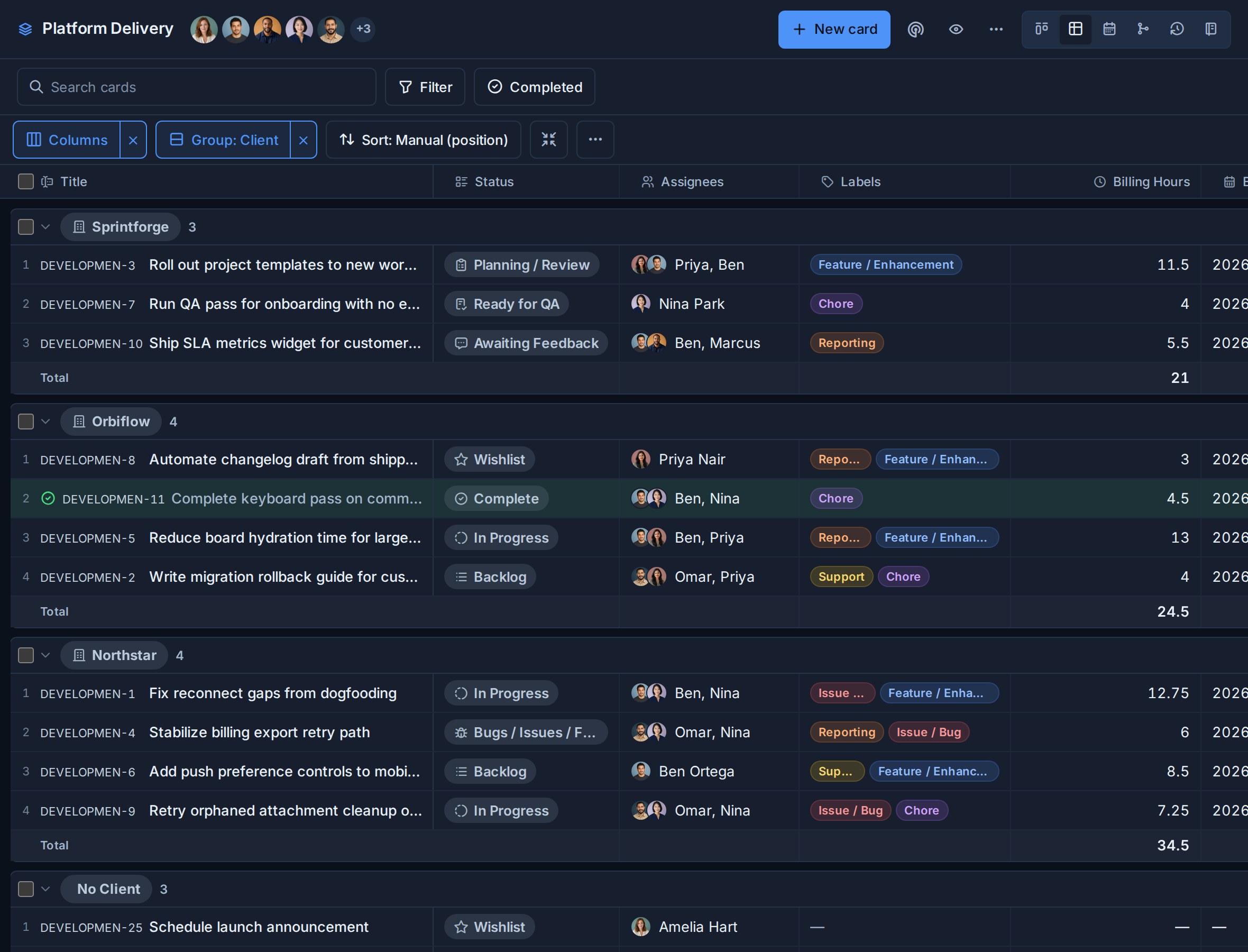
Filtres
Les filtres disponibles peuvent inclure :
- Rechercher du texte.
- Portée de l’organisation, de l’espace de travail ou du tableau.
- Des étiquettes.
- Destinataires.
- Listes de flux de travail.
- Conditions d’échéance et statut de retard.
- Plage de dates d’achèvement.
- État archivé.
- Conditions de champ personnalisées prises en charge.
- Cartes non attribuées dans les cartes d'équipe.
Les filtres sont exécutés avant le regroupement, les agrégats et l'exportation. Une vue enregistrée permet à une équipe de revenir à la même définition de rapport sans la reconstruire.
Regroupement et colonnes
Les choix de regroupement courants incluent :
| Regrouper par | Utile pour |
|---|---|
| Organisation, espace de travail ou tableau | Analyse des sources transversales. |
| Liste | Travaillez par étape du flux de travail. |
| Responsable | Rapports de propriété et de charge de travail. |
| Étiquette | Travaillez par catégorie, priorité ou service. |
| Date d'échéance | Révisions relatives aux délais et à l'ancienneté. |
| Achèvement | Résumés ouverts ou terminés. |
| Champ personnalisé | Client, service, risque, type de travail, version cible ou autre dimension structurée. |
Les colonnes définissent les détails de chaque ligne de carte. Utilisez le menu Colonnes pour afficher les champs intégrés et personnalisés, puis réorganisez-les ou redimensionnez-les.
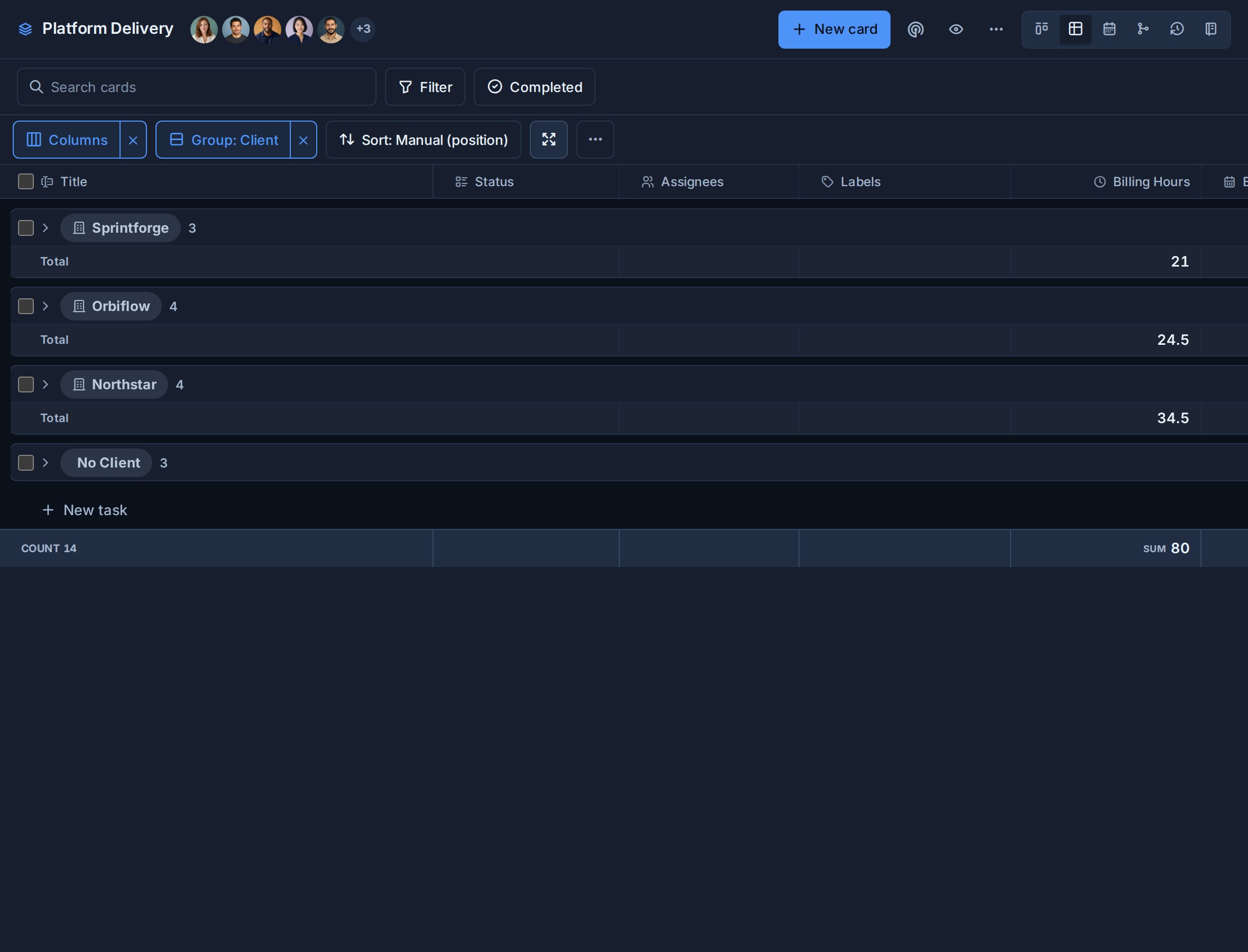
Agrégats
Les agrégats résument les champs personnalisés numériques à l'intérieur de chaque groupe :
- Somme pour les heures, le budget, les points, le coût, la quantité ou les revenus.
- Moy. pour le score, le risque, la confiance, la complexité ou les estimations.
Le Temps en cours La colonne résume de la même manière, donc la somme d'un groupe correspond aux heures de travail que ses cartes ont passées Listes en cours.
Les champs de l’espace de travail partagé assurent la cohérence des agrégats inter-tableaux. Un champ tel que Heures ou Effort a la même définition sur chaque tableau de cet espace de travail.
Décomposer par
Décomposer par divise le résultat numérique de chaque groupe par une deuxième dimension.
| Groupe | Décomposer par | Question |
|---|---|---|
| Client | Type de travail | Combien d’heures ont été consacrées à chaque type de travail pour chaque client ? |
| Responsable | Priorité | Quelle quantité d’effort chaque personne doit-elle fournir par priorité ? |
| Liste | Risque | Quelle quantité de travail à haut risque représente chaque étape du flux de travail ? |
| Date d'échéance | Tableau | Quels conseils piloteront les travaux à venir prochainement ? |
| Étiquette | Responsable | À qui appartient chaque catégorie de services ? |
Les champs à valeurs multiples peuvent placer une carte dans plusieurs compartiments correspondants. C'est délibéré : la répartition montre chaque catégorie à laquelle la carte contribue.
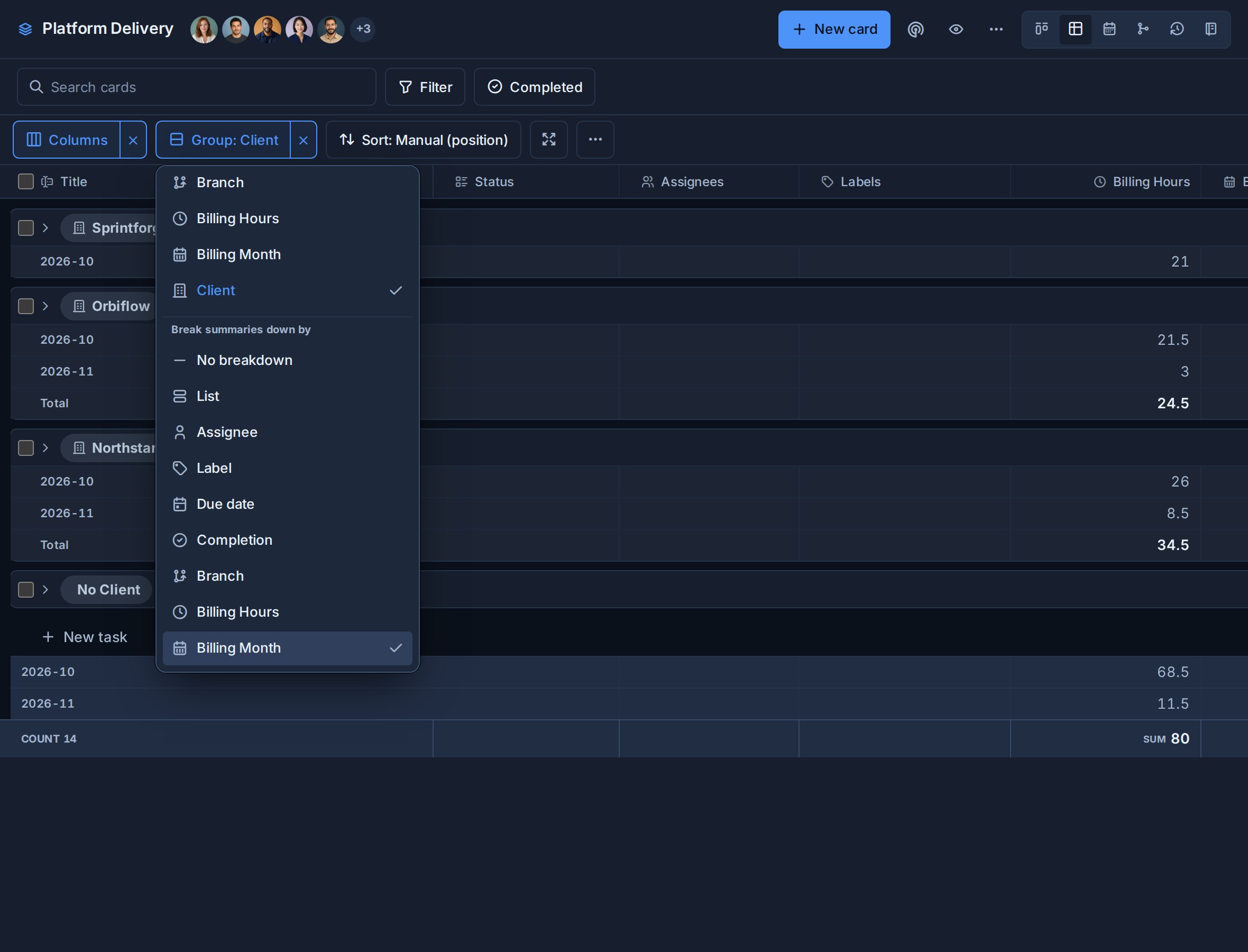
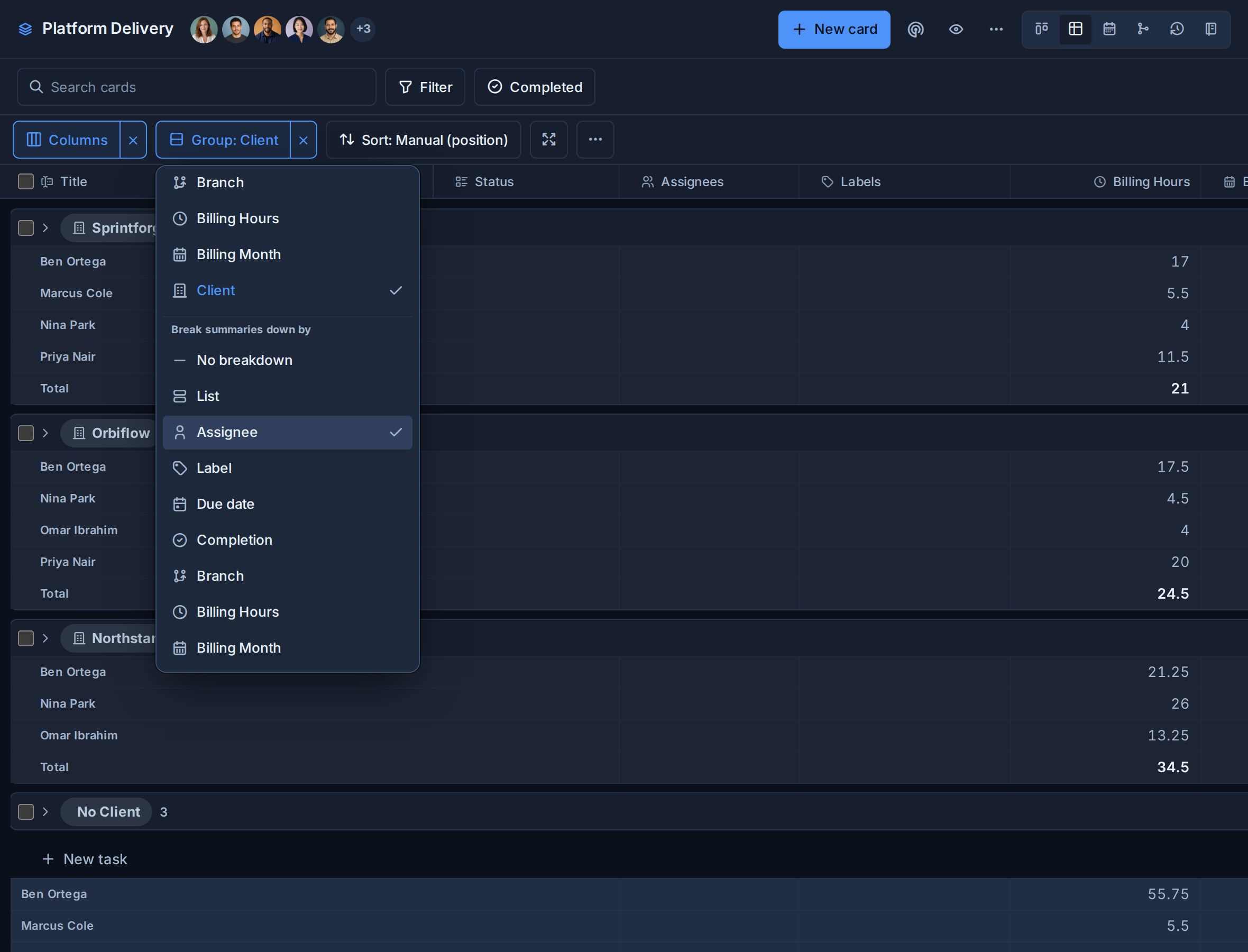
Tableau classeur Excel
La table exporte un .xlsx cahier d'exercices.
| Feuille | Ce qu'il contient |
|---|---|
| Cartes | Les lignes de carte filtrées, les colonnes sélectionnées, le regroupement et les liens de carte. |
| Résumé | Rangées d'agrégats numériques ordonnées pour le filtrage, les formules et les tableaux croisés dynamiques. |
| Rapport | Un rapport groupé lisible lorsque les agrégats sont activés. |
Sans agrégats, le classeur ne peut contenir que la feuille Cartes.
Chaque ligne de carte exportée comprend son nom lisible par l'homme Clé et un lien clair avec les détails de la carte. Ceux-ci sont plus utiles pour les critiques et les références inter-systèmes que l'identifiant de carte interne de Kanera.
La feuille Résumé conserve les valeurs numériques pour les tableaux croisés dynamiques, le filtre automatique, SUMIFS, AVERAGEIFS et les modèles en aval. La feuille de rapport présente ces valeurs dans une présentation conviviale pour les parties prenantes.
Exportation JSON de tableaux
L'exportation JSON contient la même définition de rapport et le même résultat sous forme structurée :
- Exportez les métadonnées.
- Portée source.
- Filtres.
- Regroupement et tri.
- Colonnes sélectionnées.
- Groupes et rangées de cartes.
- Configuration d'agrégation et de répartition.
- Lignes récapitulatives lorsque les agrégats sont activés.
Utilisez la table JSON pour les scripts, les intégrations ou un autre pipeline de reporting. Pour une archive restaurable d'une carte complète, utilisez Exporter la carte -> JSON à la place.
Travaux terminés
Utiliser Filtre -> Terminé pour inclure les cartes d'une plage de dates d'achèvement choisie dans le tableau. Ils peuvent être regroupés, triés, agrégés et exportés avec les cartes actives.
Utilisez l'historique des cartes terminées lorsque vous avez besoin d'une archive ciblée des cartes terminées sans les mélanger dans le résultat principal.
Utiliser le travail effectué Liste pour une activité un jour spécifique, ou Rapport pour un résumé de la période ainsi que la charge de travail actuelle et les signaux d’attention.
Exemples de rapports
- Facturation mensuelle : filtrez les cartes complétées par date, regroupez-les par client, additionnez les heures et répartissez-les par type de travail.
- Charge d'équipe : ouvrez les cartes d'équipe, regroupez par personne assignée, additionnez les efforts et répartissez par priorité.
- Risque de livraison : filtrez les cartes d'équipe par champ de risque, regroupez-les par tableau et examinez les travaux en retard ou ouvrez le rapport de travail effectué pour les cartes nécessitant une attention particulière.
- Pression sur les délais : regrouper par date d'échéance, effort total et ventiler par tableau.
- Examen de la livraison : utilisez Work Done Report pour le résumé de la période et les risques actuels, puis List pour le détail de l'événement au niveau de la journée.