Invités
Les invités sont des invités externes du tableau.
Un invité est une personne extérieure à votre organisation qui a accès uniquement aux tableaux sélectionnés. Ils ne sont pas ajoutés à votre organisation ni à une liste d’espaces de travail. Les invités peuvent être invités à des tableaux autonomes et à des tableaux à l’intérieur d’un espace de travail.
Il s’agit de la confusion la plus courante : un invité n’est pas un utilisateur plus léger d’un espace de travail. Un invité est une personne externe disposant d’un accès au niveau du tableau.
Sur Hosted Pro, le premier tableau d'un invité au sein de votre organisation est gratuit. Donner au même invité l'accès à un deuxième tableau utilise un siège acheté ; les troisièmes conseils d'administration et les suivants réutilisent ce siège. L’utilisation d’un siège ne transforme pas l’invité en membre d’une organisation ou d’un espace de travail.
Quand utiliser des invités
Utilisez des invités pour les personnes externes qui doivent avoir accès uniquement aux tableaux sélectionnés, même lorsqu'elles ont besoin de plusieurs tableaux.
Bons exemples d'invités :
- Un client qui n'a besoin que de son tableau de livraison.
- Un entrepreneur qui n’a besoin que d’un seul tableau de projet.
- Un fournisseur qui a besoin de réviser une petite quantité de travail.
- Un partenaire qui a besoin d’un accès en lecture seule à un tableau partagé.
Utilisez l’adhésion à une organisation et à un espace de travail lorsque la personne fait partie de votre équipe, a besoin d’un accès étendu à l’espace de travail ou doit apparaître de manière cohérente dans les listes des membres de l’espace de travail.
Inviter un invité
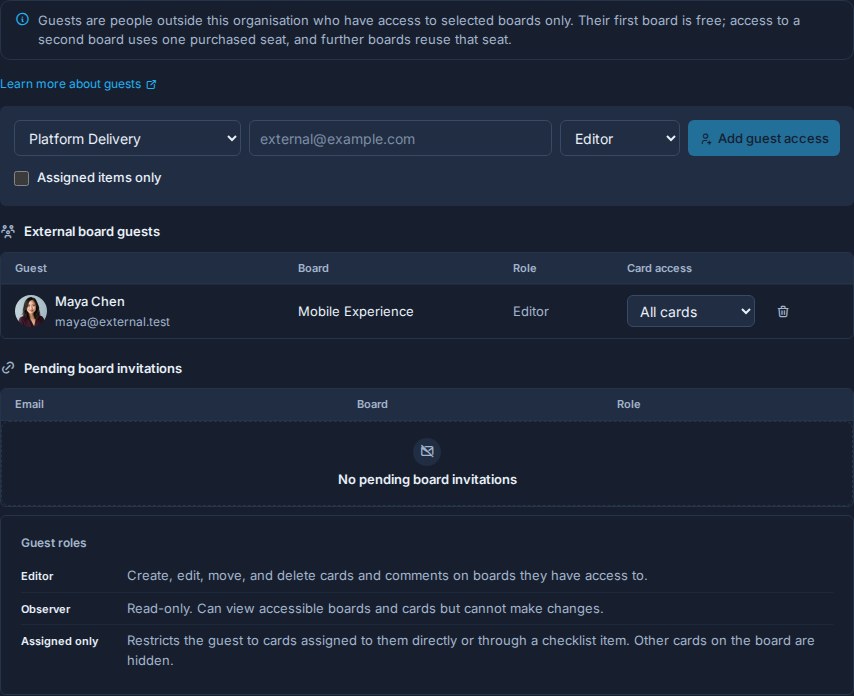
- Ouvrez l'espace de travail ou le tableau autonome.
- Aller à Paramètres de l'espace de travail -> Invités ou Paramètres du tableau -> Invités.
- Choisissez le tableau.
- Saisissez l'adresse e-mail du voyageur.
- Choisissez Éditeur ou Observateur.
- Activer éventuellement Éléments attribués uniquement.
- Cliquez Ajouter un accès invité.
- Partagez le lien d'invitation généré avec l'invité lorsque Kanera en crée un.
L'invitation est verrouillée sur l'adresse e-mail que vous avez saisie. Les utilisateurs existants de votre organisation utilisent le flux de membres normal ; les utilisateurs appartenant à une autre organisation peuvent recevoir un accès invité au niveau du tableau.
Rôles d'invité
Les rôles d'invité sont des rôles au sein du tableau :
- Éditeur les invités peuvent travailler sur ce tableau.
- Observateur les invités peuvent voir ce tableau sans le modifier.
Les invités ne peuvent pas être invités en tant qu'administrateurs à partir de la page Invités.
L'un ou l'autre rôle peut également utiliser Éléments attribués uniquement. Un invité restreint ne voit que les cartes pour lesquelles il est responsable de la carte ou possède au moins un élément de la liste de contrôle. Un éditeur restreint peut modifier ces cartes ; un observateur restreint ne peut que les lire.
Les administrateurs de l'espace de travail et de l'organisation peuvent modifier l'accès invité accepté à partir du tableau Gérer l'accès menu. Là, ils peuvent changer d'éditeur/observateur, basculer uniquement les éléments attribués ou supprimer l'accès. Les autorisations d'invitation en attente sont affichées sur la page Invités ; révoquer et recréer une invitation si son accès doit être modifié avant son acceptation.
Utilisateurs existants et invitations en attente
Si l'e-mail appartient à un utilisateur Kanera existant en dehors de votre organisation, Kanera peut l'ajouter immédiatement au tableau sélectionné en tant qu'invité externe du tableau.
Si l'e-mail n'appartient pas encore à un utilisateur Kanera existant, Kanera crée une invitation au forum en attente et vous donne un lien à partager.
Lorsqu'une invitation en attente comprend déjà un tableau, l'ajout d'un deuxième tableau prévisualise que l'acceptation nécessitera l'achat d'un siège. Les invitations en attente ne réservent pas de capacité. L'acceptation de l'inscription ou de l'invitation effectue le contrôle de capacité faisant autorité et accorde l'ensemble complet ou n'en accorde aucun.
La page Invités affiche :
- Invités externes du tableau: utilisateurs externes acceptés qui ont actuellement accès au tableau.
- Invitations au tableau en attente: invitez des liens qui n'ont pas encore été acceptés.
Vous pouvez supprimer les invités acceptés ou révoquer les invitations en attente à partir de cette page. La suppression de l'accès invité accepté offre un délai de dix secondes Annuler porter un toast avant que Kanera ne commette le changement. La révocation d'une invitation en attente est une action distincte.
Tableaux d'invités et sièges payants
Hosted Kanera compte l'accès actif au tableau d'un invité dans l'ensemble de l'organisation hôte, et non séparément par espace de travail :
| Accès invité | Traitement des sièges |
|---|---|
| Premier tableau | Gratuit ; aucun siège invité n’est utilisé. |
| Deuxième tableau | Utilise un siège acheté. |
| Troisième tableau et tableaux ultérieures | Réutilisez le même siège. |
| L'accès revient à un tableau | Libère le siège invité utilisé. |
Par exemple, supposons qu'une agence invite un contact client au Lancement tableau. Cet accès est gratuit. Si l'agence ajoute ultérieurement la même personne à Assistance, un siège acheté est requis. Ajout Feuille de route après cela, elle n'utilise pas un autre siège et la personne ne voit toujours que ces trois tableaux, pas l'organisation de l'agence, la liste des espaces de travail ou d'autres tableaux.
Avant d'attribuer un siège, Kanera explique le changement et demande à un administrateur de confirmer. Le siège provient de la capacité que votre organisation a déjà achetée, donc l'octroi de l'accès ne modifie pas automatiquement la quantité d'abonnement Stripe. Si chaque siège acheté est occupé, Kanera bloque la subvention du deuxième conseil et ordonne à l'administrateur de Plan de compte pour acheter plus de capacité.
La libération d'un siège invité rend cette capacité disponible à un autre membre ou à un invité multi-pension. Cela ne réduit pas la quantité de sièges achetés par l'organisation ni la facture actuelle.
Les essais hébergés ne sont pas bloqués par la capacité achetée. Les organisations hébergées gratuitement ne peuvent pas utiliser d’invités.
Invités vs utilisateurs de l'espace de travail
| Type de personne | Appartient à votre organisation ? | Portée d'accès | Où gérer |
|---|---|---|---|
| Utilisateur de l'espace de travail | Oui | Adhésion à l'espace de travail ; Des membres ordinaires doivent être explicitement ajoutés à chaque tableau. | Paramètres de l'espace de travail -> Membres, puis Tableaux -> Gérer l'accès. |
| Invité | Non | Accès au tableau spécifique uniquement. Le premier tableau est gratuit sur hébergé Pro ; un deuxième conseil ou plus utilise un siège acheté au total. | Paramètres de l'espace de travail -> Invités. |
En cas de doute, demandez si la personne appartient à votre organisation ou si elle doit rester limitée à des conseils d'administration sélectionnés. Utilisez l’adhésion à une organisation et à un espace de travail pour votre équipe interne. Utilisez l'accès invité pour un compte appartenant à une autre organisation. Un invité qui a besoin d’un deuxième repas ou plus reste un invité mais utilise un siège acheté.