Installer Kanera
Kanera a une grande expérience grâce à l'application Web. Il n'est pas disponible au téléchargement sur les magasins d'applications, mais il est facile à installer sur votre téléphone mobile, votre tablette ou votre ordinateur à partir de votre navigateur.
Dans les navigateurs prenant en charge l'installation autonome, Kanera s'ouvre dans sa propre fenêtre de type application avec l'icône Kanera. Certains navigateurs Android créent un raccourci sur l'écran d'accueil qui s'ouvre dans le navigateur.
Avant de commencer
Il vous faut :
- L'adresse Internet de Kanera :
https://board.kanera.app. - Un compte Kanera.
- Un navigateur pris en charge.
Si votre équipe gère Kanera à sa propre adresse, utilisez-la à la place. Par exemple, cela peut ressembler à https://kanera.yourcompany.com.
Départ à Kanera
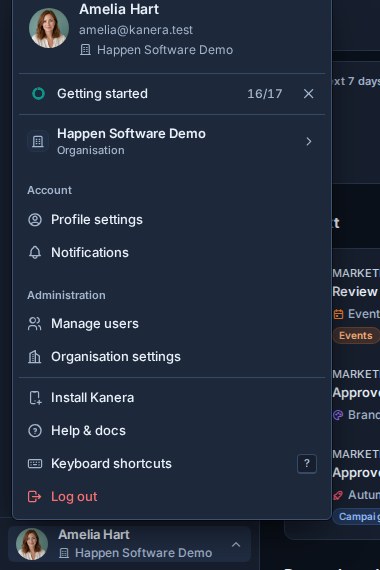
Après vous être connecté, ouvrez le menu du compte depuis votre avatar en bas à gauche de Kanera. Sur un téléphone, l'avatar se trouve en bas de la barre latérale étroite.
Si Installer Kanera apparaît, sélectionnez-le et confirmez la boîte de dialogue d'installation du navigateur. Cette option apparaît lorsque votre navigateur propose une invite d'installation.
Si Comment installer Kanera apparaît à la place, sélectionnez-le pour revenir à ce guide, puis suivez les étapes ci-dessous correspondant à votre appareil. Le menu Partager, Ajouter à l'écran d'accueil ou d'installation du navigateur termine l'installation.
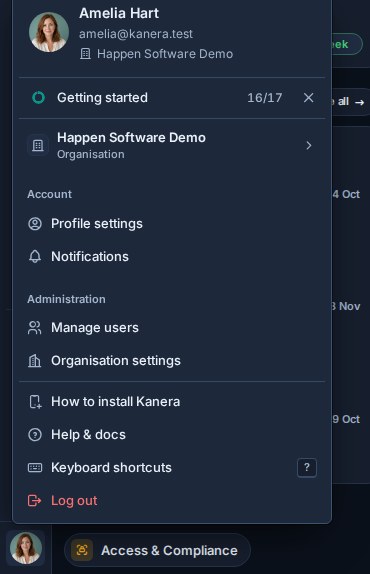
Les écrans de confirmation du navigateur varient selon l'appareil et le navigateur. Une fois que vous ouvrez Kanera à partir de son icône installée, le menu du compte n'affiche plus l'option d'installation.
Android : Chrome ou Edge
Chrome sur Android offre généralement le flux d'installation le plus clair. Edge a une option d'installation similaire dans son menu.
- Ouvrez Chrome ou Edge.
- Accédez à votre adresse Web Kanera.
- Connectez-vous si vous y êtes invité.
- Appuyez sur le menu à trois points dans le coin supérieur droit.
- Appuyez sur Ajouter à l'écran d'accueil ou Installer l'application.
- Confirmez le nom Kanéra.
- Appuyez sur Ajouter ou Installer.
Kanera apparaît sur votre écran d'accueil ou dans le tiroir de votre application. Ouvrez-le à partir de cette icône au lieu d'ouvrir un onglet de navigateur.
Internet Samsung
Ouvrez votre adresse Web Kanera dans Samsung Internet, puis utilisez son menu ou l'icône d'installation dans la barre d'adresse pour ajouter Kanera à l'écran d'accueil. Kanera utilise une configuration d'installation compatible pour ce navigateur. Pour envoyer du texte ou des liens vers Kanera à partir du menu Partager d'Android, installez-le plutôt avec Chrome ; Les installations Internet de Samsung n'incluent pas ce raccourci.
Si Samsung Internet affiche un avertissement Google Play Protect, vérifiez l'adresse de l'application et l'avertissement avant de décider de continuer. Chrome est une méthode d'installation alternative sur le même appareil.
Firefox sur Android
Ouvrez le menu du navigateur et choisissez Installer ou Ajouter une application à l'écran d'accueil. Le libellé et la position du menu varient selon la version de Firefox. Firefox sur ordinateur n'offre pas le même flux d'installation PWA intégré.
iPhone et iPad
Safari est la voie d'installation la plus simple sur iPhone et iPad. Sur iOS 16.4 ou version ultérieure, d'autres navigateurs peuvent également proposer Ajouter à l'écran d'accueil depuis leur menu Partager.
- Ouvrez Safari.
- Accédez à votre adresse Web Kanera.
- Connectez-vous si vous y êtes invité.
- Appuyez sur le Partager bouton dans Safari. Dans certaines mises en page Safari, appuyez d'abord sur le menu de la page, puis sur Partager.
- Faites défiler vers le bas et appuyez sur Ajouter à l'écran d'accueil.
- Gardez le nom Kanéra, ou renommez-le si votre équipe utilise un nom personnalisé.
- Si Ouvrir en tant qu'application Web apparaît, allumez-le, puis appuyez sur Ajouter.
Kanera apparaît sous la forme d'une icône sur votre écran d'accueil. Ouvrez Kanera à partir de cette icône pour l'expérience de l'application installée.
Si vous ne voyez pas Ajouter à l'écran d'accueil, assurez-vous que vous êtes dans un navigateur complet et non dans le navigateur intégré d'une autre application. Si Kanera est ouvert à partir d'un e-mail, d'une application de chat ou d'un gestionnaire de mots de passe, copiez l'adresse, ouvrez directement Safari et collez-y l'adresse. Dans Safari, faites défiler jusqu'à la fin du menu Partager et utilisez Modifier les actions si l'option est masquée.
Windows : Chrome ou Edge
Utilisez Chrome ou Edge pour installer Kanera sur Windows.
- Ouvrez Chrome ou Edge.
- Accédez à votre adresse Web Kanera.
- Connectez-vous si vous y êtes invité.
- Cliquez sur l'icône d'installation dans la barre d'adresse si Chrome en affiche une.
- S'il n'y a pas d'icône d'installation, cliquez sur le menu à trois points.
- Dans Chrome, choisissez Enregistrer et partager et puis Installer la page en tant qu'application. Dans Edge, choisissez Applications et puis Installez ce site en tant qu'application.
- Confirmez le nom Kanéra.
- Cliquez Installer.
Kanera s'ouvre dans sa propre fenêtre. Vous pouvez l'épingler à la barre des tâches ou au menu Démarrer de Windows comme n'importe quelle autre application installée.
Mac et Linux
Sur macOS Sonoma 14 ou version ultérieure, ouvrez Kanera dans Safari et choisissez Fichier > Ajouter au Dock (ou Partager > Ajouter au Dock). Chrome et Edge sur macOS proposent également l'installation depuis la barre d'adresse ou le menu du navigateur. Sous Linux, utilisez l'icône d'installation ou le menu du navigateur de Chrome ou Edge. Firefox sur ordinateur ne fournit pas d'installation PWA intégrée.
Dépannage
Si Kanera ne s'installe pas :
- Vérifiez que l'adresse commence par
https://. Les navigateurs nécessitent généralement une connexion sécurisée avant de proposer l’installation d’applications. - Ouvrez Kanera dans l'application de navigateur principale, et non dans un navigateur intégré à l'application à partir d'applications de messagerie, de chat ou de réseaux sociaux.
- Actualisez la page après vous être connecté, puis vérifiez à nouveau le menu du navigateur.
- Sur iPhone ou iPad, utilisez Safari et le Partager menu.
- Sur Android ou sur ordinateur, utilisez Chrome ou Edge et recherchez Installer l'application, Ajouter à l'écran d'accueil, ou Installer la page en tant qu'application. Sur macOS, Safari propose Ajouter au Dock.
Si vous avez déjà installé Kanera mais qu'il s'ouvre dans le navigateur, supprimez l'ancien raccourci de l'écran d'accueil ou l'élément épinglé et réinstallez-le à partir du menu du navigateur.