Créer et gérer des cartes
Les cartes représentent les tâches individuelles dans Kanera. Chaque carte appartient à un tableau et à une liste, et peut contenir les informations nécessaires pour accomplir la tâche.
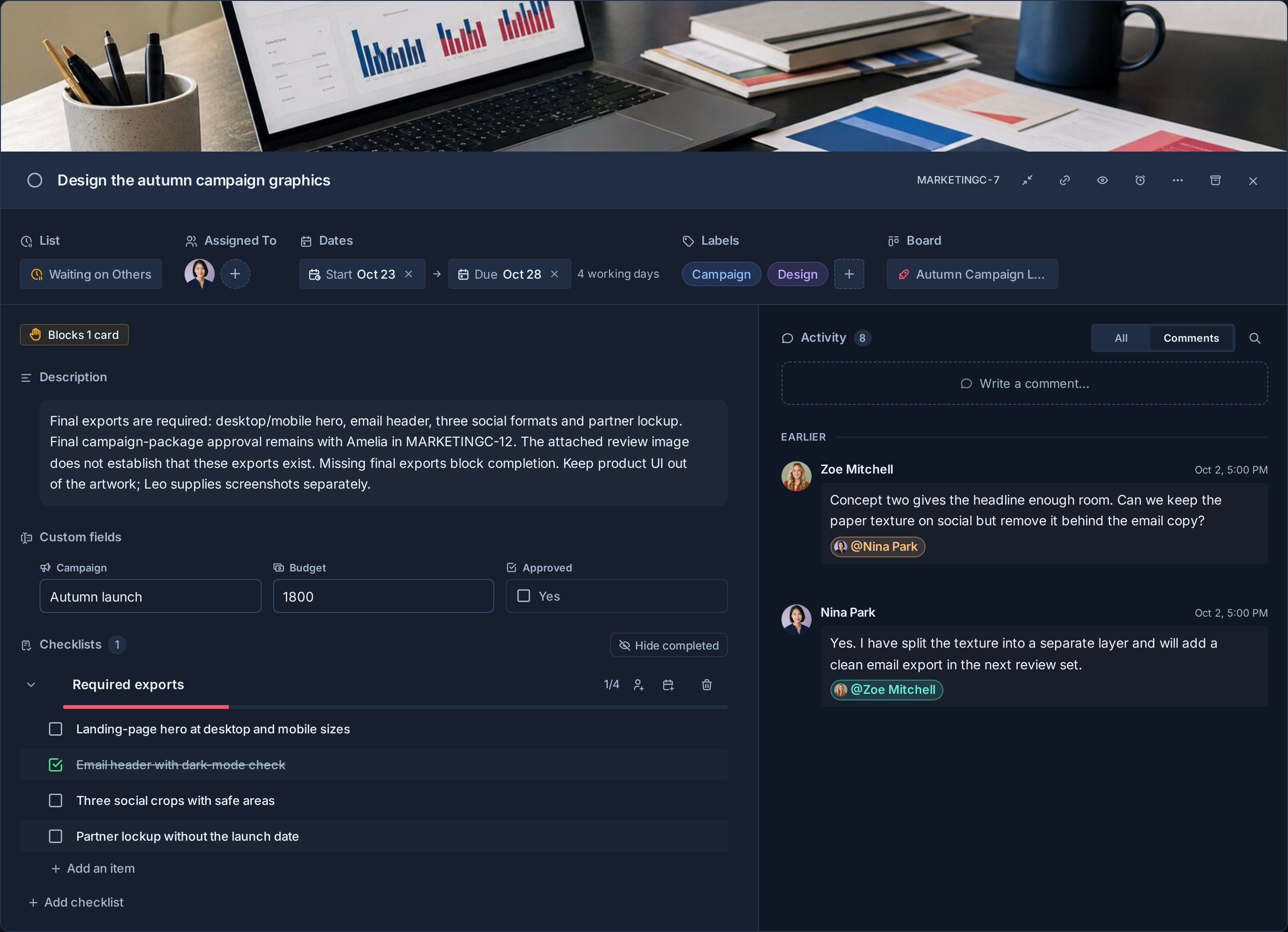
Clés et liens des cartes
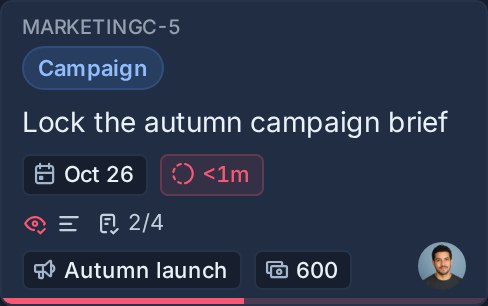
Chaque carte reçoit une clé courte et lisible par l'homme telle que PROJ-123. La clé apparaît sur les cartes et dans les détails de la carte, vous pouvez donc l'utiliser dans une conversation, un document, une notification ou une recherche sans copier un identifiant de base de données interne.
Sélectionnez la clé dans les détails de la carte ou utilisez Actions de la carte -> Copier la clé, pour le copier. Copier le lien de la carte, dans les actions de la carte ou en haut des détails de la carte, copie le lien Kanera propre de la carte. Le lien comprend une référence d'organisation opaque ainsi que la clé de la carte, afin que deux organisations distinctes puissent toutes deux utiliser PROJ-123 sans que leurs liens soient contradictoires.
Le numéro appartient à la carte et n'est jamais réutilisé. Déplacer une carte entre les tableaux d'un même espace de travail conserve son identité. Dupliquer une carte, la copier dans un autre espace de travail, l'importer ou créer une copie liée donne à la nouvelle carte sa propre clé de destination.
Les administrateurs de l'espace de travail peuvent modifier le préfixe. Les cartes existantes affichent alors le nouveau préfixe, tandis que les liens et les recherches exactes utilisant un préfixe antérieur continuent de se résoudre vers les mêmes cartes.
Pour masquer ou afficher les clés de la carte dans l'application, ouvrez Paramètres -> Préférences sous Votre compte et changer Afficher les clés de la carte. Cela modifie vos préférences d'affichage sans modifier l'identité de la carte.
Avant de commencer
Vous avez besoin d'un accès en modification pour créer ou modifier des cartes. Les observateurs peuvent ouvrir des cartes et lire les informations dont ils disposent, mais ne peuvent pas mettre à jour le travail.
Créer une carte
- Ouvrez un tableau.
- Trouvez la liste où les travaux doivent commencer.
- Sélectionnez Ajouter une carte.
- Saisissez un titre clair.
- Presse Entrez dans le champ de titre, ou sélectionnez Créer une carte.
Le compositeur de capture rapide s'ouvre avec la liste sélectionnée déjà définie. Un titre court suffit pour créer la carte, afin que vous puissiez capturer le travail sans quitter le tableau.
Vous pouvez également appuyer sur C à partir d'un tableau pour ouvrir le compositeur. Voir Raccourcis clavier pour l'édition de cartes et les raccourcis de navigation.
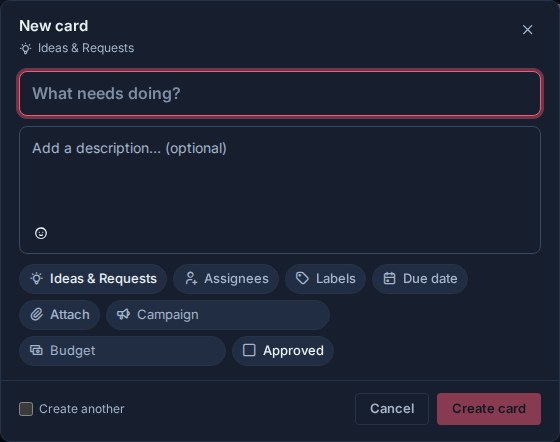
Définir les détails avant de créer
Utilisez le compositeur lorsque la carte a déjà besoin de plus de contexte. Vous pouvez ajouter :
- Un descriptif.
- Cessionnaires et étiquettes.
- Une date et un créneau horaire d'échéance.
- Pièces jointes de Joindre, le presse-papiers ou un glisser-déposer.
- Modèles de liste de contrôle.
- Valeurs de champs personnalisés configurées pour l'espace de travail.
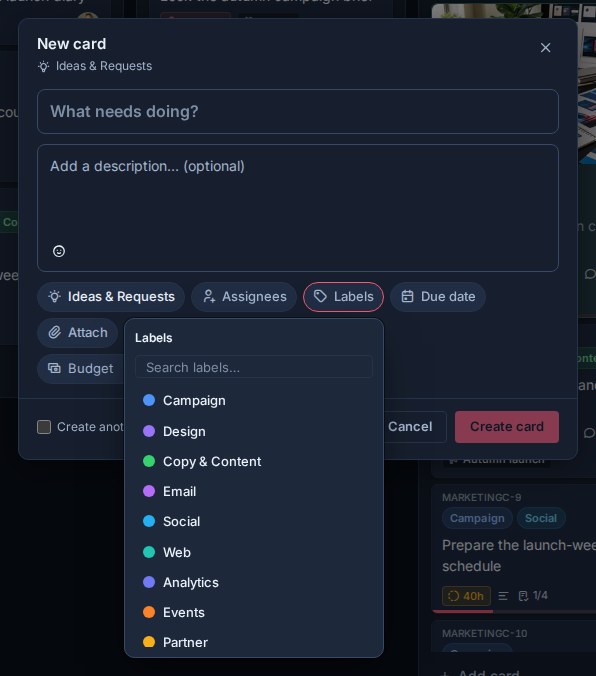
Les contrôles de propriété disponibles reflètent le tableau et l'espace de travail sélectionnés. Sélectionnez un contrôle tel que Étiquettes de choisir une valeur sans quitter le compositeur.
Les pièces jointes sont mises en scène dans le compositeur avant que la carte n'existe. Sélectionnez Joindre, collez une image ou un fichier, ou déposez des fichiers n'importe où dans la boîte de dialogue. Passez en revue la liste des fichiers préparés et supprimez tout ce dont vous ne voulez pas avant de créer la carte. Kanera crée d'abord la carte, puis télécharge ses pièces jointes préparées.
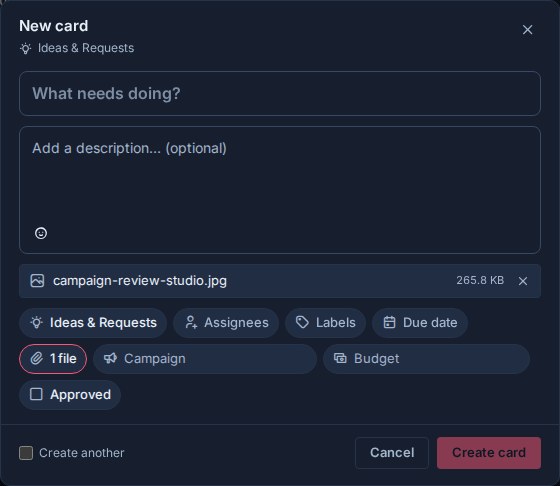
Presse Ctrl+Entrée ou Commande+Entrée pour créer la carte depuis n'importe où dans le compositeur. Sélectionnez Créer un autre pour garder le compositeur ouvert après la création et réutiliser la destination et les choix de propriétés pertinents pour la carte suivante.
Fermer le compositeur avec son bouton de fermeture, la toile de fond ou S'échapper préserve le contenu saisi sous forme de brouillon récupérable. Sélection Annuler rejette le brouillon. Les fichiers ne peuvent pas être restaurés après la fermeture du compositeur, donc Kanera demande une confirmation avant de fermer lorsque les fichiers sont transférés.
Sur mobile, le même compositeur conserve le titre, la description, les propriétés et les actions dans une seule boîte de dialogue.
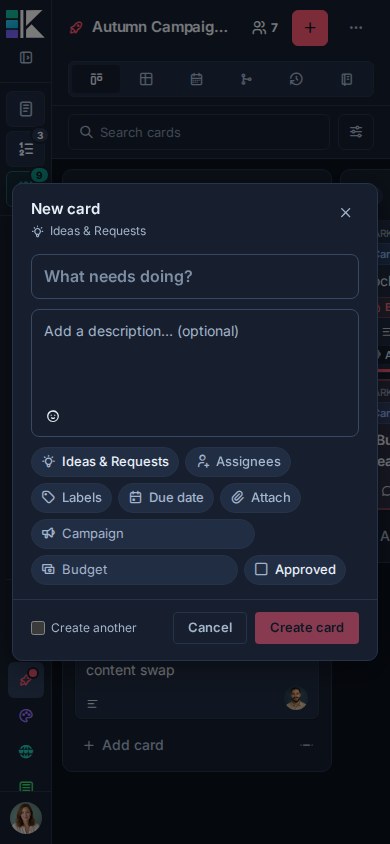
Ajouter les détails de la carte
Ouvrez une carte pour gérer :
- Son titre et sa description.
- La liste actuelle.
- Destinataires, début prévu et date d'échéance. Voir Chronologie et dates de début pour les durées et la planification des journées de travail.
- Étiquettes et champs personnalisés.
- Listes de contrôle et modèles de listes de contrôle.
- Pièces jointes et notes liées.
- Commentaires et activité.
- Les observateurs.
- Dépendances et fiches associées.
- C'est temps en cours, lorsque le workflow comporte des listes En cours.
Kanera enregistre la plupart des modifications apportées aux cartes au fur et à mesure que vous les effectuez. Si l'application est hors ligne, les contrôles nécessitant le serveur sont suspendus jusqu'à ce que la connexion soit rétablie.
Afficher le profil d'une personne
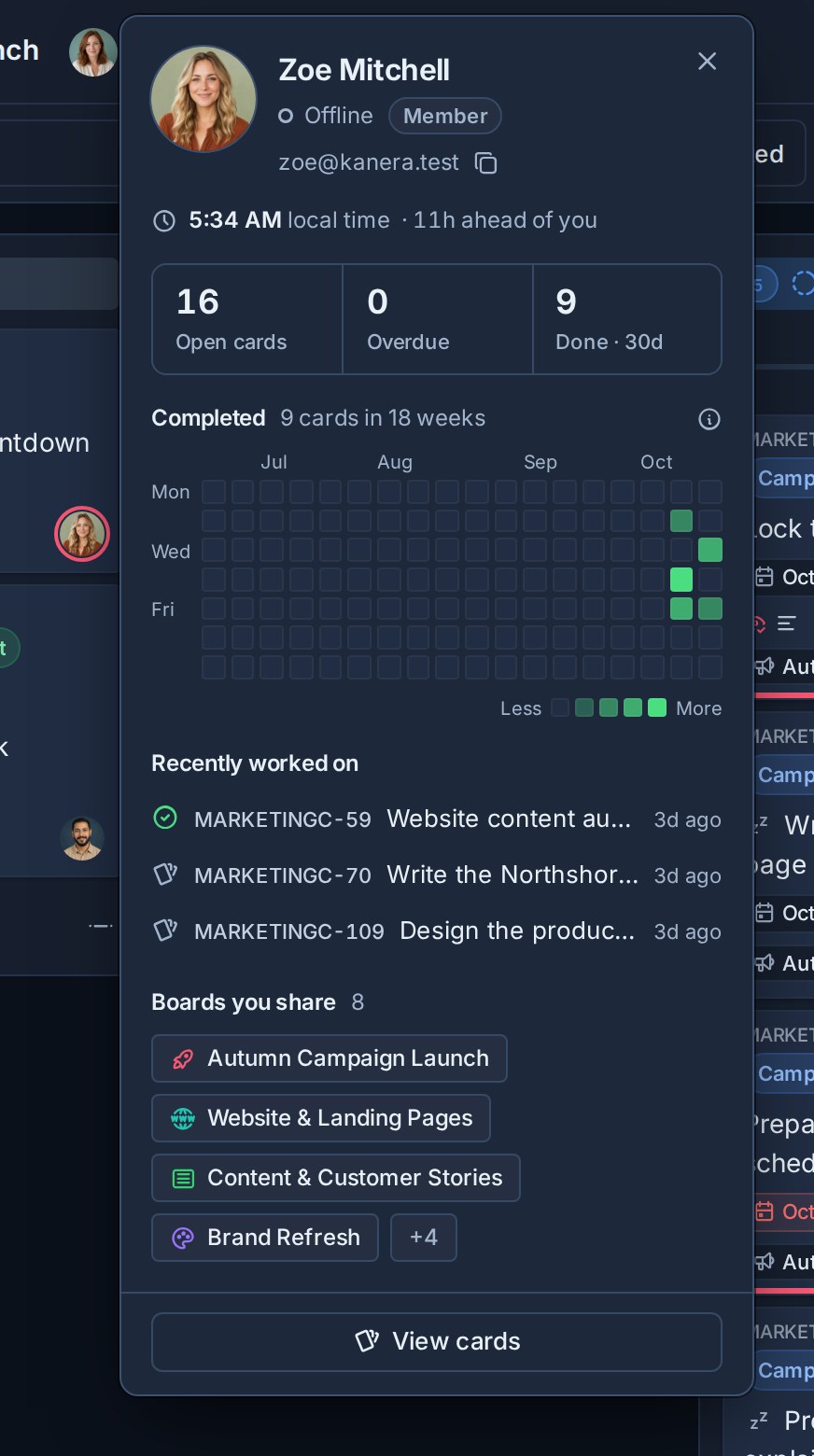
Sélectionnez la photo de profil d'une personne sur une carte, dans les responsables d'une carte, à côté d'une ligne de commentaire ou d'activité, ou sur une page de membre pour ouvrir sa carte de profil. Il montre :
- Leur nom, leur rôle et s’ils sont en ligne maintenant ou quand ils ont été vus pour la dernière fois.
- Leur adresse email, lorsque vous appartenez à la même organisation.
- Leur heure locale et leur distance en avance ou en retard sur vous.
- Leurs cartes ouvertes, en retard et récemment complétées.
- Une grille des cartes qu'ils ont complétées au cours des 18 dernières semaines, comptées de la même manière que les Terminé se déshabiller Travail accompli.
- Les cartes sur lesquelles ils ont travaillé le plus récemment et les tableaux que vous partagez.
Les chiffres incluent uniquement les tableaux que vous pouvez ouvrir, donc un profil ne révèle jamais un travail que vous ne pouvez pas voir.
Sélectionnez Voir les cartes ouvrir Cartes de l'équipe concentré sur cette personne. Sur votre propre profil, Mes cartes et Modifier le profil apparaissent à la place.
Pour supprimer quelqu'un d'une carte, ouvrez la carte, sélectionnez sa photo sous Attribué à, et sélectionnez Désassigner sur leur carte de profil.
Relations et blocage des cartes
Utiliser Dépendances -> Ajouter pour marquer cette carte comme Bloqué par, Blocs, ou Se rapporte à une autre carte dans le même espace de travail. Vous pouvez également cliquer avec le bouton droit sur une carte et choisir Dépendances…. Une carte avec des prérequis actifs montre un Bloqué puce; effacer son dernier bloqueur le transmet aux destinataires et aux observateurs.
Les dépendances suivent l'état de préparation séparément des liens de référence décrits ci-dessous. Voir Relations avec les cartes et blocage pour les directions, les filtres, les avertissements d’achèvement, les autorisations et le comportement de transfert.
Lier des cartes et des notes
Liez le travail associé en collant un lien Kanera dans une description de carte ou une note :
- Copiez le lien : Copier le lien de la carte sur une carte, ou Copier le lien de la note à côté du titre d'une note.
- Collez-le dans la description d'une autre carte ou dans une note.
Le lien collé s'affiche sous forme de puce avec le titre actuel de la carte ou de la note, afin qu'il reste lisible lorsque l'élément est renommé. Les liens fonctionnent dans les deux sens :
- Une carte Articles liés La section répertorie les cartes et les notes auxquelles elles renvoient, ainsi que celles qui y sont liées.
- Une note Liens retour La section répertorie les cartes et les notes qui y sont liées.
Quelques choses à savoir :
- Articles liés et Liens retour suivez uniquement les cartes et les notes dans le même espace de travail. Un lien vers quelque chose dans un autre espace de travail l'ouvre toujours, mais n'y est pas répertorié.
- Chaque personne ne voit que les éléments liés qu'elle peut ouvrir. Une carte sur un tableau auquel vous ne pouvez pas accéder, ou la note personnelle de quelqu'un d'autre, est laissée de côté.
- Les liens dans les commentaires s'affichent sous forme de chips mais ne s'ajoutent pas à Articles liés. Mettez des relations durables dans la description.
- La suppression du lien de la description ou de la note le supprime des deux côtés.
- Lorsque les notes sont désactivées pour un espace de travail, les cartes ne répertorient plus les notes liées. La réactivation des notes les restaure. Voir Activer ou désactiver les notes.
Les agents IA associent les cartes de la même manière : ils écrivent le lien canonique de la carte ou de la note dans une description ou une note via MCP, la CLI ou l'API.
Déplacer une carte
Déplacez une carte vers une autre liste en la faisant glisser sur un tableau Kanban ou en ouvrant la carte et en choisissant une autre. Liste.
Pour déplacer la carte vers un autre plateau :
- Ouvrez la carte.
- Ouvert Actions de la carte.
- Sélectionnez Passer à bord.
- Choisissez le tableau et la liste de destination.
Le déplacement entre les tableaux est disponible lorsque la destination peut accepter la carte et que votre accès permet le changement.
Compléter ou rouvrir une carte
Sélectionnez le contrôle d'achèvement à côté du titre de la carte ou ouvrez Actions de la carte et choisissez Marquer comme terminé. Les cartes terminées quittent les listes de tableaux actives mais restent disponibles via le panneau des cartes terminées et l'historique du travail effectué.
Ouvrez une carte complétée et choisissez Marquer incomplet pour le remettre au travail actif.
Voir Cartes complétées pour le comportement de rétention et de plage de dates.
Dupliquer ou copier une carte
Utiliser Carte en double lorsque vous voulez une autre carte sur le même plateau avec le même détail de départ.
Utiliser Copier au tableau lorsque vous souhaitez une carte séparée sur un autre plateau tout en conservant l'originale. La carte copiée est indépendante après création.
Le duplicata ou la copie reçoit une nouvelle clé de carte. La carte originale conserve sa propre clé. Les dépendances et les relations entre les cartes associées ne sont pas copiées.
Utiliser Synchronisation des cartes lorsque deux cartes doivent rester liées et échanger des mises à jour prises en charge.
Archiver une carte
Travail d'archive qui doit quitter les vues normales sans être traité comme terminé.
- Ouvrez la carte.
- Sélectionnez Carte d'archives.
- Utiliser Annuler dans le toast de confirmation si vous l'avez archivé par erreur.

Le toast Annuler reste disponible pendant dix secondes. Les cartes archivées peuvent également être restaurées tant qu'elles restent dans la période de conservation des archives configurée. Voir Annuler les actions récentes et Cartes archivées.
Sélectionnez plusieurs cartes
Sur un tableau Kanban, maintenez Ctrl sous Windows ou Linux, ou Commande sur macOS, puis sélectionnez une carte pour l'ajouter ou la supprimer de la sélection actuelle. Sélectionnez une carte, puis maintenez Changement et sélectionnez une autre carte dans la même liste pour sélectionner la plage entre elles.
Vous pouvez également ouvrir une liste Options de liste menu et choisissez Sélectionnez toutes les cartes. Tenir Changement tout en le choisissant pour ajouter cette liste à une sélection existante au lieu de la remplacer.
La barre d'outils du tableau affiche le nombre de cartes sélectionnées. Sélectionnez ce nombre ou cliquez avec le bouton droit sur n’importe quelle carte sélectionnée pour ouvrir le menu des actions groupées. Presse S'échapper, sélectionnez le contrôle d'effacement ou sélectionnez l'arrière-plan du tableau pour effacer la sélection.
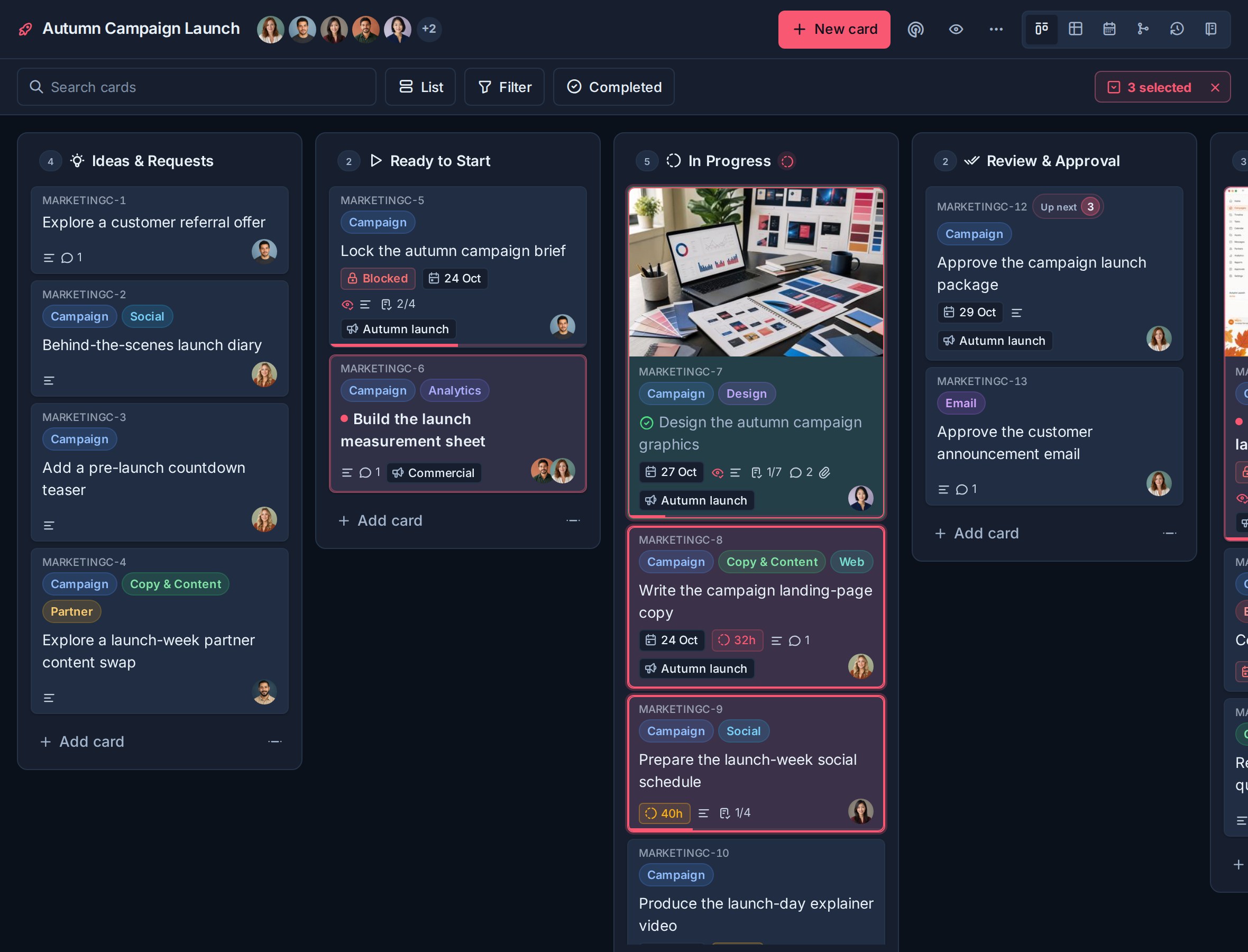
Les actions groupées disponibles incluent :
- Marquez comme complet ou incomplet.
- Fixez une date d’échéance.
- Ajoutez ou supprimez des étiquettes et des responsables.
- Déplacez les cartes vers une autre liste.
- Définissez les valeurs des champs personnalisés pris en charge.
- Cartes en double ou archivées.
Vérifiez le nombre et la destination sélectionnés avant une modification groupée. L'archivage des cartes sélectionnées fournit la même action d'annulation de dix secondes que l'archivage d'une carte.
Faites glisser les cartes sélectionnées vers une autre liste
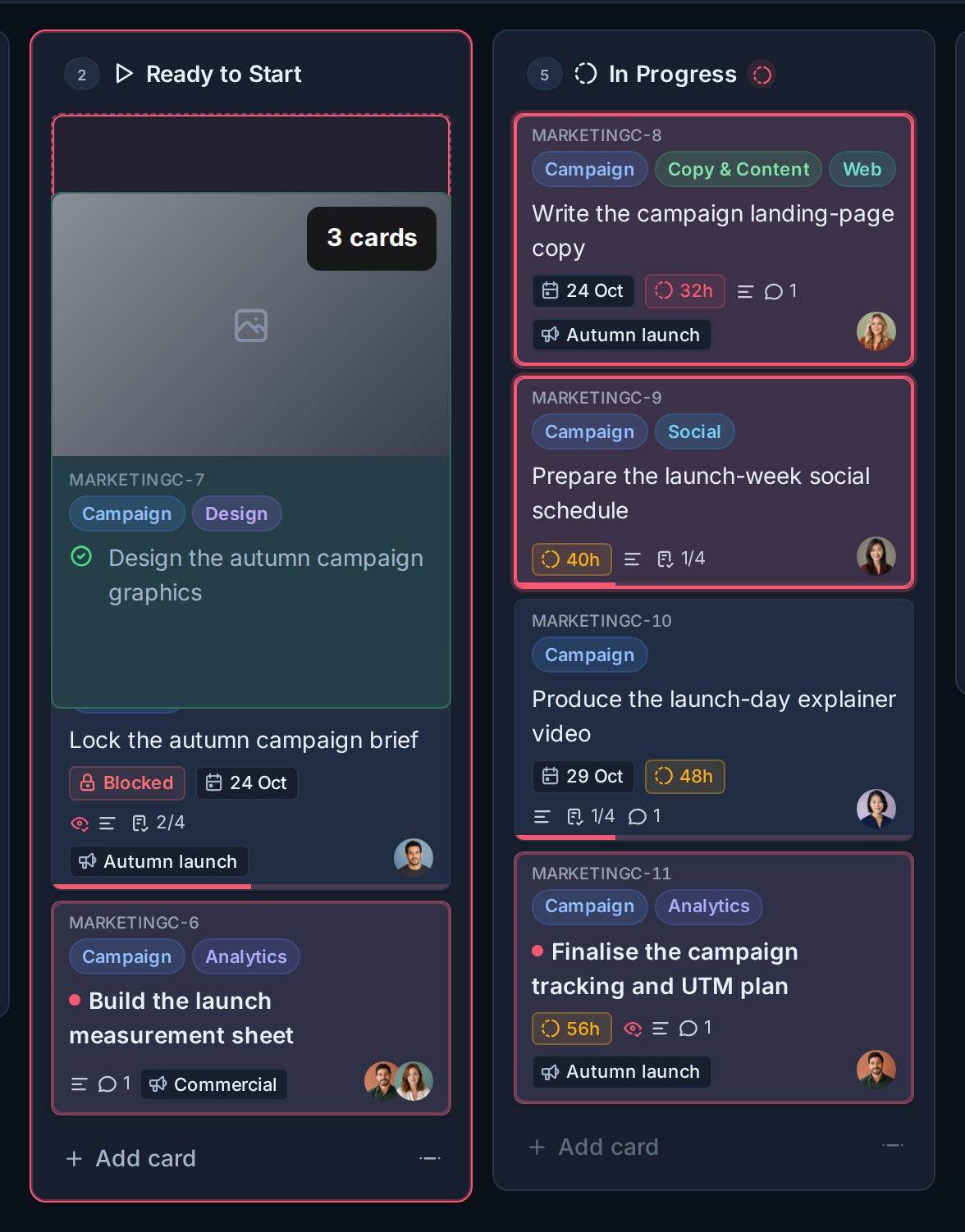
Lorsque deux cartes ou plus sont sélectionnées sur un tableau Kanban, faites glisser n'importe quelle carte sélectionnée pour déplacer toute la sélection :
- Sélectionnez les cartes que vous souhaitez déplacer.
- Faites glisser l'une des cartes sélectionnées dans la liste de destinations.
- Utilisez le badge de comptage de cartes dans l'aperçu du glisser-déposer pour confirmer le nombre de cartes qui seront déplacées.
- Déposez le groupe à la position requise.
Kanera rassemble les cartes sélectionnées et conserve leur ordre relatif. Faire glisser une carte qui ne fait pas partie de la sélection déplace uniquement cette carte.
Dépannage
| Problème | Que vérifier |
|---|---|
| Les contrôles d'édition ne sont pas disponibles | Confirmez que vous disposez d'un accès éditeur ou administrateur au tableau. |
| Il manque un panneau de destination | Confirmez que vous pouvez accéder au tableau et que le déplacement ou la copie est valide pour son espace de travail. |
| Un champ ou un libellé n'est pas disponible | Les tableaux d’espace de travail partagent leurs champs et étiquettes configurés. La destination peut utiliser une configuration différente. |
| Un changement est suspendu | Vérifiez l'indicateur de connexion et attendez que Kanera se reconnecte. |