Connecter un agent IA
Connectez un agent IA à Kanera avec OAuth interactif, une connexion de service sans surveillance ou une clé API. La bonne méthode dépend du fait que l'agent agit en tant que personne, s'exécute sans supervision ou ne prend en charge que les informations d'identification statiques.
Pour ChatGPT ou une surface Codex prise en charge, installez le Kanéra plugin et connectez votre compte via son invite OAuth. Suivre Configurer ChatGPT ou Configurer le Codex; le plugin inclut la compétence Kanera et la connexion MCP.
Pour les autres assistants personnels, utilisez OAuth lorsque votre client prend en charge MCP distant avec authentification du navigateur. Vous ajoutez l'adresse MCP de Kanera, approuvez la connexion et l'agent agit comme vous tout en respectant votre rôle sur chaque forum. Utilisez une connexion sans surveillance pour l'automatisation CI ou côté serveur, ou un Clé API lorsque le client ne prend pas en charge OAuth.
Configuration rapide pour les agents de codage
Collez-le dans Claude Code, Codex, Cursor, GitHub Copilot, Gemini CLI, OpenCode ou un autre agent de codage :
Fetch https://www.kanera.app/agent-setup/prompt.md and follow it.
L'invite installe la compétence d'agent officielle de Kanera, enregistre le serveur MCP hébergé à l'aide de la configuration actuelle de l'agent et démarre OAuth là où le client le prend en charge. Examinez l’écran de consentement du navigateur avant d’approuver l’accès.
Choisissez une méthode de connexion
| Connexion | En tant que qui agit-il | Où vous l'avez installé | Idéal pour |
|---|---|---|---|
| OAuth (interactif) | Vous, après un écran de consentement du navigateur. Aucune clé API. | Vous ajoutez l'adresse MCP à votre agent ; Kanera gère la connexion et le consentement. Gérez-le dans Paramètres du profil -> Clés API. | Un assistant personnel d'IA dans Claude, ChatGPT, Copilot ou Codex. |
| OAuth (code de l'appareil) | Vous, après avoir approuvé un short code dans un navigateur. Aucune clé API. | Le client affiche un code ; tu l'approuves sur le Kanera Connecter un appareil page. Gérez-le dans Paramètres du profil -> Clés API. | Une CLI, une session SSH ou une machine sans tête qui ne peut pas ouvrir une redirection de navigateur. |
| Agent sans surveillance (connexion au service) | Une identité de service d’espace de travail, avec une portée Lecture, Écriture ou Administrateur. | Paramètres de l'espace de travail -> API, "Agents IA sans surveillance". | CI, tâches cron ou agent côté serveur sans humain pour cliquer sur Autoriser. |
| Clé API | Le propriétaire de la clé (personnelle) ou l'espace de travail (clé de l'espace de travail). | Paramètres du profil -> Clés API ou Paramètres de l'espace de travail -> API. | MCP stdio local ou clients ne prenant pas en charge OAuth. |
Exigences
- Votre client AI doit prendre en charge les serveurs MCP distants avec OAuth. Les clients qui prennent uniquement en charge un jeton de support statique doivent utiliser un Clé API à la place.
- Les connexions d'agents interactifs fonctionnent sur tous les forfaits Kanera, y compris Free. Sur les forums d'une organisation libre, les agents de chaque personne partagent une limite de 5 requêtes par seconde et 60 par minute ; Les cartes Pro autorisent 20 et 400. Voir Limites de taux.
Comment savoir si mon agent prend en charge OAuth ?
Il n'y a pas de liste fixe et le support client évolue avec le temps, la vérification fiable consiste donc à l'essayer :
- Ajoutez l'adresse MCP de Kanera à votre client en tant que serveur MCP distant ou personnalisé.
- Si le client prend en charge OAuth, il ouvre un onglet du navigateur Kanera pour la connexion et le consentement. C'est votre confirmation.
- Si le client vous demande plutôt une clé API, un jeton ou un
Authorizationen-tête, ou il ne parvient tout simplement pas à se connecter, il ne prend pas en charge OAuth. Utilisez un Clé API à la place.
Les clients qui décrivent la prise en charge des « serveurs MCP distants », des « connecteurs personnalisés » ou « OAuth » fonctionnent généralement. Pour un client qui exécute uniquement des serveurs stdio locaux, pointez-le vers kanera mcp de la Kanera CLI après kanera auth login; il relaie le serveur hébergé avec votre connexion OAuth, vous n'avez donc toujours pas besoin de clé.
Connecter un agent (interactif)
-
Ouvert Paramètres du profil -> Clés API.
-
Dans le Connexion d'agent IA section, copiez le Adresse MCP. Pour le service hébergé de Kanera, voici :
https://mcp.kanera.app/mcp -
Ajoutez cette adresse à votre client AI en tant que serveur MCP distant. Sous Ou configurez-le à la main, choisissez Claude Code, Cursor, VS Code / GitHub Copilot, Codex ou Gemini CLI pour copier une commande ou une configuration prête à l'emploi avec votre adresse MCP déjà renseignée. Pour les autres clients, suivez les propres étapes du client pour ajouter un connecteur MCP personnalisé ou distant.
-
Le client ouvre un onglet du navigateur Kanera. Connectez-vous si vous ne l’êtes pas déjà, puis examinez l’écran de consentement.
-
Choisissez Autoriser l'accès. Kanera vous renvoie à l'agent, qui est désormais connecté.
Vous ne saisissez à aucun moment une clé API. L'agent reçoit un jeton d'accès de courte durée et l'actualise automatiquement en arrière-plan.
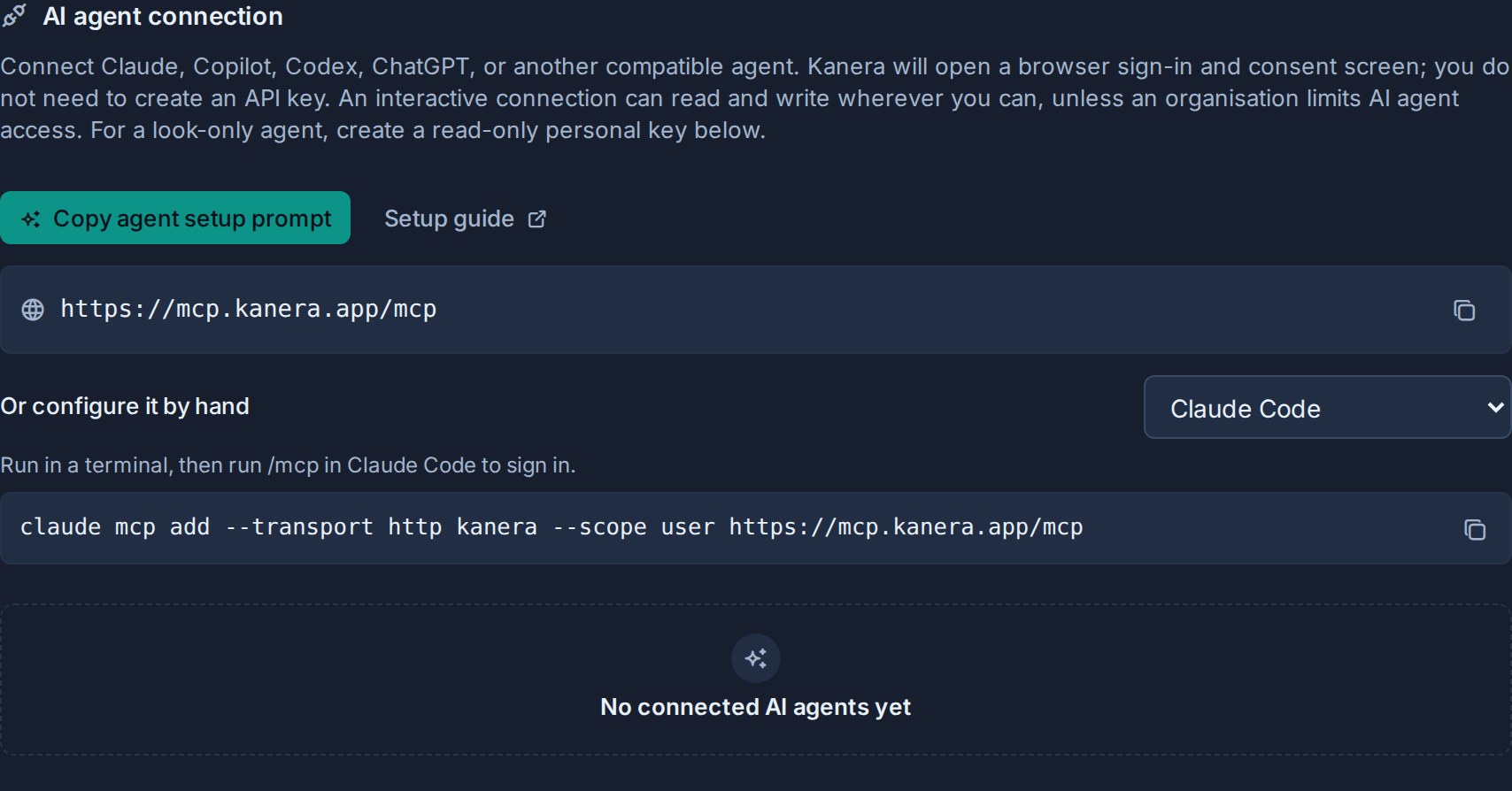
OAuth connecte les outils ; il n'enseigne pas en soi au client les flux de travail spécifiques à Kanera. Si votre client prend en charge les compétences d'agent, installez également le Compétence d'agent Kanera:
npx -y skills add https://github.com/happendev/Kanera/tree/main/integrations/skills/kanera --yes --global
La compétence guide l'agent pour lire l'état actuel, résoudre les ID stables, apporter les modifications demandées en toute sécurité et gérer correctement les échecs d'authentification ou d'autorisation. Consultez les guides de configuration spécifiques au client dans cette section pour connaître les emplacements des compétences manuelles.
Ce que vous approuvez sur l'écran de consentement
L'écran de consentement nomme l'agent et explique la limite de connexion. Un agent connecté de cette manière :
- Lire tableaux, cartes, notes, commentaires et activités auxquels vous pouvez accéder.
- Créer et mettre à jour le contenu du forum partout où vous êtes éditeur.
- Créer et administrer des espaces de travail où que vous soyez administrateur : en tant qu'administrateur d'organisation, il peut créer des espaces de travail et des tableaux autonomes, et en tant qu'administrateur d'espace de travail, il peut ajouter des tableaux à cet espace de travail et créer, modifier, activer et supprimer ses automatisations. Les autres tâches d'administration, telles que la modification des listes, des champs, des étiquettes et des membres, restent dans l'interface Kanera.
Kanera utilise ces étendues OAuth pour les agents autorisés par l'utilisateur :
| Portée | Subventions |
|---|---|
kanera:read | Lisez le contenu du tableau auquel vous pouvez accéder. |
kanera:write | Créez et mettez à jour le contenu du forum où vous êtes éditeur. |
offline_access | Accepté lorsqu'un client le demande. Kanera émet un jeton d'actualisation chaque fois que le client s'inscrit pour l'actualisation, afin que l'agent puisse rester connecté sans vous demander de vous reconnecter. |
Les connexions interactives et par code d'appareil reçoivent toujours kanera:read et kanera:write, même lorsqu'un client omet les étendues ou demande uniquement la lecture. Cela maintient le serveur compatible avec les clients qui gèrent différemment les autorisations d'action. Le client IA reste responsable de décider à quels outils l’utilisateur peut accéder et quand demander une confirmation. Kanera vérifie indépendamment le rôle actuel de l'utilisateur connecté à chaque requête, de sorte qu'un observateur ne peut pas écrire sur un tableau. Sur Kanera Cloud, le stratégie d'agent IA de l'organisation peut également rendre les agents en lecture seule ou les désactiver pour les tableaux d'administration d'une organisation. offline_access reste facultatif car il contrôle l'actualisation du jeton plutôt que les autorisations de l'outil Kanera.
Gérer et déconnecter les agents
Ouvert Paramètres du profil -> Clés API et trouver le Connexion d'agent IA rubrique.
- Chaque agent connecté affiche son nom, ses étendues accordées et le moment où il s'est connecté.
- Choisissez Agent de déconnexion pour révoquer une connexion. Ses jetons d'accès et d'actualisation cessent de fonctionner immédiatement, de sorte que l'agent perd immédiatement l'accès.
La déconnexion est le moyen le plus rapide de couper un client IA que vous n’utilisez plus ou en qui vous n’avez plus confiance.
Agents sans surveillance (connexions de service)
Interactive OAuth a besoin d'une personne pour cliquer Autoriser. Pour les tâches CI, cron ou un agent personnalisé côté serveur sans présence humaine, créez un agent autonome dans les paramètres de l’espace de travail. Il s'authentifie avec un identifiant client et un secret à l'aide d'OAuth. client_credentials subvention.
Si une personne est présente mais que le client ne peut pas ouvrir une redirection de navigateur, telle qu'une CLI ou une session SSH, utilisez autorisation de l'appareil à la place. Vous approuvez un code court dans un navigateur sur n'importe quel appareil et la connexion agit comme vous.
Créer un agent sans surveillance
- Ouvrez l'espace de travail et accédez à Paramètres de l'espace de travail -> API.
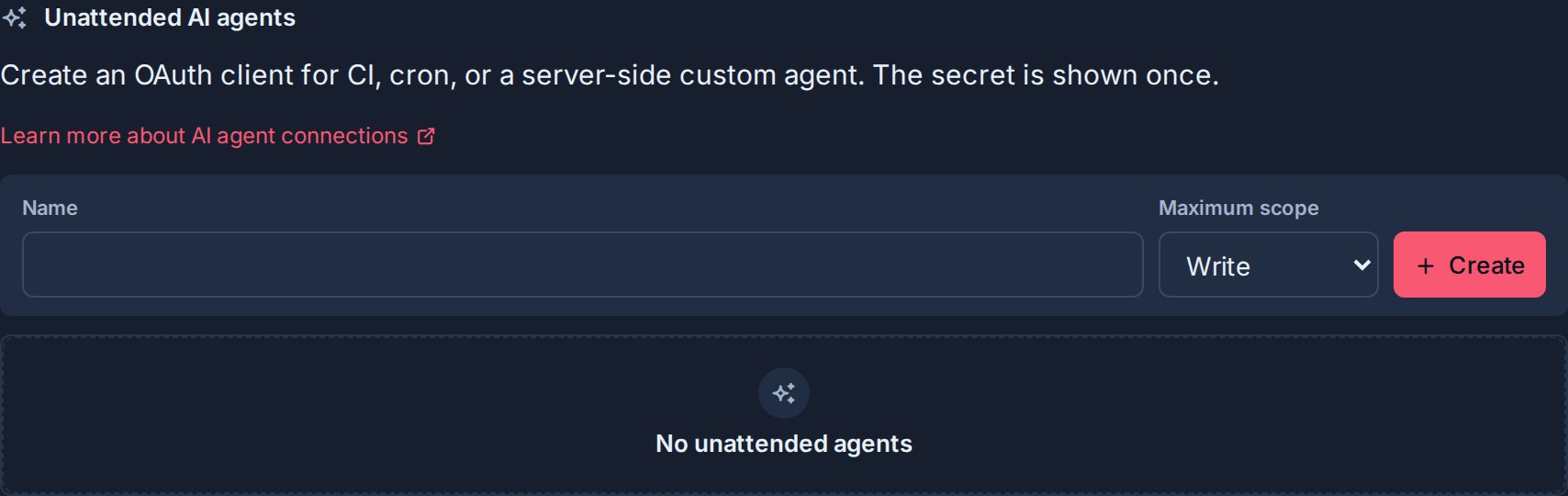
- Dans le Agents IA sans surveillance section, entrez un Nom.
- Choisissez un Portée maximale: Lire, Écrire, ou Administrateur. L'agent peut demander cette portée ou une portée inférieure, jamais supérieure.
- Choisissez Créer une connexion d'agent.
- Copiez les informations d'identification affichées une fois :
client_id,client_secret, ettoken_url. Stockez-les dans le gestionnaire secret de votre agent. Kanera ne montre plus jamais le secret.
La création d'un agent sans surveillance nécessite un accès administrateur à l'espace de travail. Sur Kanera hébergé, il nécessite également Pro ou l'essai Pro, et une rétrogradation vers Free le désactive jusqu'à ce que l'organisation effectue à nouveau une mise à niveau.
Administrateur ajoute la gestion de l'automatisation dans l'espace de travail de la connexion : créer, modifier, activer et supprimer des règles. Il ne permet pas la création d'espace de travail ni l'administration générale de tableaux, de listes, de champs, d'étiquettes ou d'adhésions via MCP. Une règle activée peut publier des commentaires ou envoyer des données de carte et de liste à un point de terminaison de webhook externe configuré ; inspectez ses actions avant de l’activer. Utilisez une intégration REST prise en charge pour l'administration non exposée par un outil MCP.
Utiliser un agent sans surveillance
Échangez l'ID client et le secret contre un jeton d'accès MCP de courte durée, puis configurez l'agent pour qu'il l'utilise avec le serveur MCP. Le resource La valeur est l'adresse MCP exacte indiquée par Kanera.
# 1. Get an access token (valid for 15 minutes).
curl -X POST https://api.kanera.app/oauth/token \
  -u "$CLIENT_ID:$CLIENT_SECRET" \
  -d grant_type=client_credentials \
  -d scope=kanera:read \
  -d resource=https://mcp.kanera.app/mcp

# Response: { "access_token": "kanera_mcp_...", "token_type": "Bearer", "expires_in": 900, "scope": "kanera:read" }
Configurez l'agent pour appeler le point de terminaison MCP avec :
Authorization: Bearer kanera_mcp_...
Les agents sans surveillance ne reçoivent pas de jeton d'actualisation. Demandez un nouveau jeton d'accès lorsque celui actuel expire. La portée demandée est toujours limitée à la portée maximale que vous avez choisie lors de la création de la connexion. Utilisez une clé API d'espace de travail ou de tableau lorsqu'une intégration personnalisée sans assistance doit appeler directement l'API REST publique.
Pour révoquer un agent sans surveillance, supprimez-le du Agents IA sans surveillance liste. Ses jetons et les informations d'identification de l'espace de travail sous-jacent cessent de fonctionner immédiatement.
Pour les clients OAuth personnalisés
Les clients compatibles gèrent ce flux automatiquement. Si vous créez votre propre client, les exigences importantes sont :
- Découvrez le serveur d'autorisation à partir des métadonnées annoncées par le point de terminaison MCP.
- Utilisez PKCE avec une adresse de redirection enregistrée exacte.
- Envoyez l'adresse MCP exacte comme
resourcependant l’autorisation et chaque échange de jeton ou de rafraîchissement. - Envoyez le jeton d'accès obtenu uniquement à cette adresse MCP, et non à
/api/v1.
Voir le Référence technique MCP pour obtenir l’autorisation de l’appareil et des exemples de demandes.
La mise à niveau à partir d'une version qui a émis des jetons OAuth non liés révoque les autorisations et les jetons existants, car ils n'ont pas d'audience MCP digne de confiance. Les définitions de clients enregistrées restent, mais chaque utilisateur ou client sans surveillance doit se reconnecter une fois après cette ancienne migration de liaison d'audience. Le changement de politique de lecture/écriture ne révoque pas les connexions actuelles : les sessions OAuth valides existantes deviennent accessibles en écriture après la mise à niveau du serveur et n'ont pas besoin d'être reconnectées.
Dépannage
| Problème | Que vérifier |
|---|---|
| Le client demande une clé API au lieu d'ouvrir un navigateur. | Le client ne prend pas en charge MCP OAuth distant. Utilisez un Clé API à la place. |
| "Les clés API Workspace et les agents IA sans surveillance ne sont pas disponibles sur votre forfait." | Les agents de service sans surveillance ont besoin de Pro ou de la version d'essai Pro. Améliorez l'organisation ou connectez-vous de manière interactive en tant que vous-même, ce qui fonctionne sur tous les plans. |
| L'étape de consentement du navigateur échoue ou la connexion est « invalide ou expirée ». | Redémarrez la connexion depuis le client. Les codes d'autorisation sont à usage unique et expirent au bout de cinq minutes. |
Le point de terminaison du jeton renvoie invalid_target. | Assurez-vous que le client envoie l'adresse MCP exacte de Paramètres du profil -> Clés API comme resource lors de l'autorisation et de chaque échange de jetons. |
| Une connexion OAuth qui fonctionnait auparavant échoue immédiatement après la mise à niveau à partir d'une version à jeton non lié. | Reconnectez-le une fois. Seule l’ancienne migration contraignant l’audience révoque intentionnellement les subventions et les jetons non liés ; la mise à jour de la stratégie de lecture/écriture ne le fait pas. |
| L'agent se connecte mais ne peut pas modifier. | Confirmez que le client autorise l'action d'écriture et que votre utilisateur Kanera est un éditeur sur le tableau cible. Les observateurs ne peuvent pas écrire. La création d'espaces de travail ou de tableaux et la gestion des automatisations nécessitent également le rôle d'administrateur correspondant. Si l'organisation du conseil a fixé ses Politique des agents IA à Lecture seule, les agents ne peuvent pas du tout y écrire. |
| "L'accès aux agents IA est désactivé pour cette organisation." | Un administrateur de l'organisation propriétaire du tableau a défini son Politique des agents IA à Désactivé. Demandez-leur de le changer ; reconnecter l'agent n'aide pas. |
Un agent sans surveillance obtient 403 sur une demande. | La portée demandée dépasse la portée maximale de la connexion ou les informations d'identification de l'espace de travail n'y ont plus accès. |