Champs personnalisés
Les champs personnalisés ajoutent des données structurées aux cartes. Une carte autonome possède son propre catalogue de champs. Chaque tableau d'un espace de travail utilise le catalogue partagé de l'espace de travail.
Utilisez des champs personnalisés pour les informations que votre équipe souhaite afficher sur les cartes, filtrez, regroupez, triez, exportez, résumez ou créez un rapport. Les champs d'espace de travail partagé sont l'une des principales raisons pour lesquelles Table et Global Work peuvent comparer de manière cohérente des tableaux associés. Les champs autonomes gardent une carte indépendante.
Ouvrir les paramètres du champ personnalisé
- Ouvrez l'espace de travail ou le tableau autonome.
- Aller à Paramètres de l'espace de travail ou Paramètres du tableau.
- Choisissez Champs personnalisés.
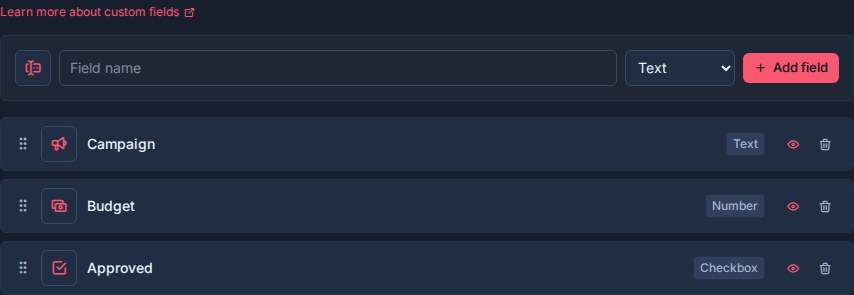
La page affiche une ligne de création de champ en haut et les champs actuels du tableau ou de l'espace de travail en dessous.
Si l'espace de travail n'a pas encore de champs, Kanera affiche Aucun champ personnalisé pour l'instant.
Qui peut gérer les champs personnalisés
La configuration des champs personnalisés est l’administration du tableau ou de l’espace de travail.
Les administrateurs et propriétaires de l'espace de travail peuvent créer, renommer, réorganiser, configurer et supprimer des champs personnalisés. Les personnes disposant d'un accès en modification aux cartes peuvent définir des valeurs de champ sur les cartes qu'elles peuvent modifier.
Ajouter un champ
Utilisez la ligne de création de champ pour ajouter un champ d'espace de travail.
- Choisissez une icône.
- Entrez le nom du champ.
- Choisissez un type de champ.
- Si le type le prend en charge, choisissez si le champ autorise plusieurs valeurs.
- Cliquez Ajouter un champ.
Les noms de champs personnalisés doivent être uniques dans un espace de travail. Kanera vérifie les noms sans tenir compte de la casse afin que les champs tels que Priorité et priorité sont traités comme des doublons.
Choisissez soigneusement le type de champ. Le type d'un champ est fixé après sa création. Vous pouvez renommer le champ, modifier son icône, le réorganiser, modifier la visibilité et mettre à jour le comportement à valeurs multiples pris en charge, mais vous ne transformerez pas un champ de texte en champ de sélection ultérieurement.
Types de champs
Kanera prend en charge ces types de champs personnalisés :

| Tapez | Valeur stockée | Utiliser |
|---|---|---|
| Texte | Texte libre | Noms de succursales, codes de référence, noms de clients, noms de campagnes ou notes courtes. |
| Numéro | Valeur numérique | Heures, estimations, scores, budgets, quantités, efforts ou autres valeurs mesurables. |
| Case à cocher | Valeur oui/non | Indicateurs simples tels que Bloqué, Approuvé, Facturable ou Nécessite un examen. |
| Sélectionnez | Une ou plusieurs options contrôlées | Métadonnées de priorité, de risque, de plate-forme, de service, de gravité, de type ou de statut. |
| Date | Date locale | Dates de lancement, dates SLA, versions cibles, dates de révision ou dates de renouvellement. |
| URL | Lien Internet | Demandes d'extraction, conceptions, documents, tickets, ressources ou références externes. |
| Utilisateur | Un ou plusieurs membres de l'espace de travail | Réviseur, propriétaire de produit, propriétaire de compte, contact d'escalade ou partie prenante. |
Les champs Sélection et Utilisateur peuvent autoriser une ou plusieurs valeurs. D'autres types de champs stockent une valeur.
Gérer les champs existants
Chaque champ apparaît sous la forme d'une ligne déplaçable. À partir de cette ligne, vous pouvez :
- Faites glisser le champ pour modifier son ordre.
- Changez l'icône du champ.
- Cliquez sur le nom du champ pour le renommer.
- Basculez plusieurs valeurs pour les champs Sélection et Utilisateur.
- Indiquez si le champ est affiché sur le recto des cartes.
- Supprimez le champ.
L'ordre des champs affecte la façon dont les champs apparaissent ailleurs dans Kanera, y compris les détails des cartes, les recto des cartes, les colonnes du tableau, les exportations et les contrôles de regroupement.
Afficher ou masquer les champs sur les cartes
Le bouton œil contrôle si un champ est affiché sur le recto des cartes.
- Attention : le champ est visible sur le recto des cartes lorsque la carte a une valeur.
- Eye off : le champ est masqué sur le devant des cartes, mais toujours disponible dans les détails et les vues de la carte.
Les nouveaux champs sont affichés par défaut sur le recto des cartes.
Afficher les champs qui aident les utilisateurs à analyser rapidement un tableau, tels que Priorité, Date d'échéance, Client, Gravité, ou Effort.
Masquez les champs utiles mais trop détaillés pour la surface du tableau, tels que les liens de référence internes ou les métadonnées de reporting uniquement.
Sélectionnez les options du champ
Les champs sélectionnés ont un éditeur d'options directement à l'intérieur de la ligne du champ.
Pour chaque option, vous pouvez :
- Renommez l'option.
- Changez sa couleur.
- Supprimez l'option.
- Faites glisser les options dans un ordre différent.
Vous pouvez également ajouter une nouvelle option à partir de la ligne d'options en bas du champ.
L’ordre des options contrôle la manière dont les choix apparaissent lorsqu’une personne définit ce champ sur une carte, ainsi que la manière dont les groupes de champs de sélection sont ordonnés dans la vue Tableau.
La suppression d'une option la supprime de la liste des options actives. Kanera conserve suffisamment d'historique pour les valeurs et activités des cartes existantes pour continuer à résoudre l'ancienne étiquette d'option si nécessaire.
Plusieurs valeurs
Seuls les champs Sélection et Utilisateur prennent en charge plusieurs valeurs.
Utilisez plusieurs valeurs lorsque plusieurs réponses peuvent être vraies :
| Champ | Plusieurs valeurs sont utiles lorsque |
|---|---|
| Plateforme | Une carte affecte le Web, iOS et Android. |
| Réviseur | Plusieurs personnes doivent examiner la même carte. |
| Département | Le travail traverse plusieurs équipes. |
| Parties prenantes | Plusieurs membres de l'espace de travail doivent être connectés à la carte. |
Conservez les champs à valeur unique lorsque la carte doit avoir une réponse claire, telle que Priorité, Gravité, Propriétaire, ou Risque.
Le passage d'un champ Sélection ou Utilisateur de plusieurs valeurs à une valeur unique affecte les modifications futures et le comportement du sélecteur. Les valeurs de carte existantes ne sont pas réécrites en masse, mais les nouvelles écritures sont validées comme valeur unique.
Utiliser des champs sur des cartes
Lorsque quelqu'un définit une valeur de champ personnalisé sur une carte, Kanera valide la valeur par rapport au type de champ.

- Les valeurs sélectionnées doivent être des options actives dans ce champ.
- Les valeurs utilisateur doivent être membres de l'espace de travail.
- Les valeurs de date utilisent une date locale.
- Les valeurs d'URL doivent être des URL valides.
- Les valeurs numériques sont stockées sous forme de valeurs numériques pour le tri et l'agrégation.
Effacer un champ supprime cette valeur de la carte sans supprimer le champ de l'espace de travail.
Champs personnalisés dans les automatisations
Les automatisations peuvent remplir des valeurs de champs personnalisés dans le cadre d'un flux de travail.
Par exemple, une automatisation peut définir Priorité quand une carte entre Examen, définir Bloqué depuis à la date actuelle à laquelle un Bloqué l'étiquette est ajoutée, vérifiez Facturable pour le travail du client, ou assigner un Réviseur champ utilisateur une fois la liste de contrôle terminée.
Les actions de champ d'automatisation peuvent soit définir une valeur directement, soit copier la valeur d'un autre champ du même type sur la même carte, comme par exemple copier une estimation dans un champ réel. Ils utilisent le type du champ :
- Les champs de texte peuvent recevoir du texte fixe ou la date actuelle formatée en date, mois ou date et heure.
- Les champs de numéro, de date, de case à cocher, de sélection et d'utilisateur reçoivent des valeurs saisies correspondantes.
- Les sources de copie à partir du champ doivent être du même type que le champ en cours de définition. Entre deux champs de sélection, les options sont mises en correspondance par étiquette car chaque champ de sélection possède ses propres options.
- Les options sélectionnées doivent toujours être des options actives sur le champ.
- Les valeurs utilisateur doivent toujours être des membres de l’espace de travail.
Par défaut, les actions de champ d'automatisation remplissent uniquement les champs vides. Lorsque l'automatisation doit posséder la valeur, vous pouvez lui permettre d'écraser les valeurs existantes.
Champs personnalisés dans les vues
Les champs personnalisés sont utilisés dans toutes les vues Kanera.
Dans Kanban, les champs marqués comme indiqué sur le recto des cartes peuvent apparaître directement sur les cartes.
Dans Vue tableau, les champs personnalisés peuvent apparaître sous forme de colonnes. Vous pouvez afficher, masquer, réorganiser et redimensionner ces colonnes. Vous pouvez également regrouper selon la plupart des types de champs personnalisés.
Dans Travail transversal, les mêmes champs aident les managers et les coéquipiers à regrouper, filtrer et comparer les cartes sur tous les tableaux accessibles. Utilisez ces champs pour affiner les cartes visibles avant de regrouper ou d'exporter.
Dans Travail accompli, l'étiquette et les filtres de champs personnalisés pris en charge correspondent à la carte de l'événement, ce qui rend l'examen historique plus spécifique.
Les champs numériques peuvent être résumés dans la vue Tableau avec Somme et Moy. agrégats. Ceci est utile pour des champs tels que Effort, Horaires, Budget, ou Score.
Les agrégats peuvent également être décomposés selon une autre dimension dans la vue Tableau. Par exemple, regroupez par Client, somme Horaires, et décomposé par Type de travail pour créer un rapport de facturation prêt pour Excel. L'exportation écrit des lignes de carte, des lignes récapitulatives ordonnées et une feuille de rapport lisible lorsque les agrégats sont activés. Voir Reporting et exportation de cartes.
Supprimer un champ
La suppression d'un champ personnalisé supprime définitivement le champ et toutes ses valeurs de chaque carte de l'espace de travail.
Le champ disparaît immédiatement et Kanera fournit Annuler pendant dix secondes avant de commettre la suppression. Utilisez-le avec précaution, en particulier sur les champs utilisés sur plusieurs tableaux, car la validation de la suppression supprime également les valeurs de carte stockées. Voir Annuler les actions récentes.
Si une automatisation écrit ou copie à partir du champ, Kanera supprime cette action et désactive l'automatisation affectée afin qu'elle ne continue pas à s'exécuter avec un champ manquant. Réactivez ces automatisations après les avoir pointées vers un champ valide.
Si vous souhaitez uniquement rendre un champ moins visible, masquez-le des recto des cartes au lieu de le supprimer.
Bonne conception du terrain
Créez des champs qui seront réutilisés dans tous les tableaux du même espace de travail.
Bons champs à l’échelle de l’espace de travail :
- Priorité.
- Cliente.
- Effort.
- Risque.
- Gravité.
- Sortie cible.
- Propriétaire de produit.
- URL de l'actif.
- Date du contrat de service.
Évitez de créer un champ personnalisé pour des notes ponctuelles. Mettez des détails ponctuels dans la description ou les commentaires de la carte.
Évitez d'utiliser des champs personnalisés en remplacement des listes. Les listes doivent décrire l'étape du flux de travail. Les champs personnalisés doivent décrire les métadonnées structurées sur la carte.