Automatisations
Les automatisations aident un tableau ou un espace de travail autonome à effectuer automatiquement une gestion reproductible des cartes. Ils sont construits à partir d'un Quand déclencheur et un ou plusieurs Faire actions.
Utilisez les automatisations lorsque la même chose devrait se produire à chaque fois qu'une carte atteint un moment du flux de travail : ajoutez les bonnes étiquettes, affectez les bonnes personnes, appliquez une liste de contrôle, définissez une date d'échéance, remplissez des données de champ structurées, publiez un commentaire basé sur un modèle, appelez un autre système, déplacez la carte ou marquez le travail comme terminé.
Les automatisations appartiennent à un tableau ou à un espace de travail autonome. Une automatisation autonome ne fonctionne que sur sa carte. Une automatisation d'espace de travail peut s'exécuter sur des cartes dans tous ses tableaux à l'aide de listes partagées, d'étiquettes, de membres, de champs personnalisés et de modèles de liste de contrôle.
Pourquoi utiliser les automatisations
Les automatisations sont utiles lorsqu’un processus est suffisamment prévisible pour que les utilisateurs n’aient pas à se souvenir de chaque petite étape.
Les bons cas d’utilisation de l’automatisation incluent :
- Ajouter un Examen de l'assurance qualité liste de contrôle lorsqu'une carte entre Examen.
- Marquez une carte comme terminée lorsqu'elle entre dans Terminé.
- Attribuez un responsable de support lorsqu’une carte est attribuée au propriétaire de la file d’attente d’assistance.
- Ajouter un Bloqué étiquette lorsqu'une carte entre En attente.
- Définir un Date de remontée champ lorsqu'un Escaladé l’étiquette est ajoutée.
- Définir une date d'échéance de suivi lorsqu'une carte entre Avis client.
- Déplacez une carte en haut d’une liste lorsque sa date d’échéance arrive.
- Ajouter un Bientôt à rendre étiquette trois jours avant l'échéance d'une carte.
- Amenez une carte en haut de sa liste lorsque sa date de début arrive.
- Signaler les travaux qui dépassent les heures de travail estimées.
- Ajouter un Risque de planification étiquette lorsqu'un prérequis est prévu pour se terminer trop tard.
- Supprimer une étiquette de transfert lorsqu'une carte part Examen.
- Appliquer une liste de contrôle de lancement lorsque Scène des changements à Approuvé.
- Ajouter un A besoin d'attention étiquette lorsqu’une carte devient inactive.
- Supprimez une étiquette de transfert une fois la carte attribuée.
Les automatisations ne remplacent pas une bonne conception du flux de travail. Les listes, les étiquettes, les champs personnalisés et les modèles de liste de contrôle doivent toujours décrire clairement le processus. Les automatisations sont la partie qui maintient les étapes de routine en mouvement.
Ouvrir les paramètres d'automatisation
- Ouvrez l'espace de travail ou le tableau autonome.
- Aller à Paramètres de l'espace de travail ou Paramètres du tableau.
- Choisissez Automatisations.
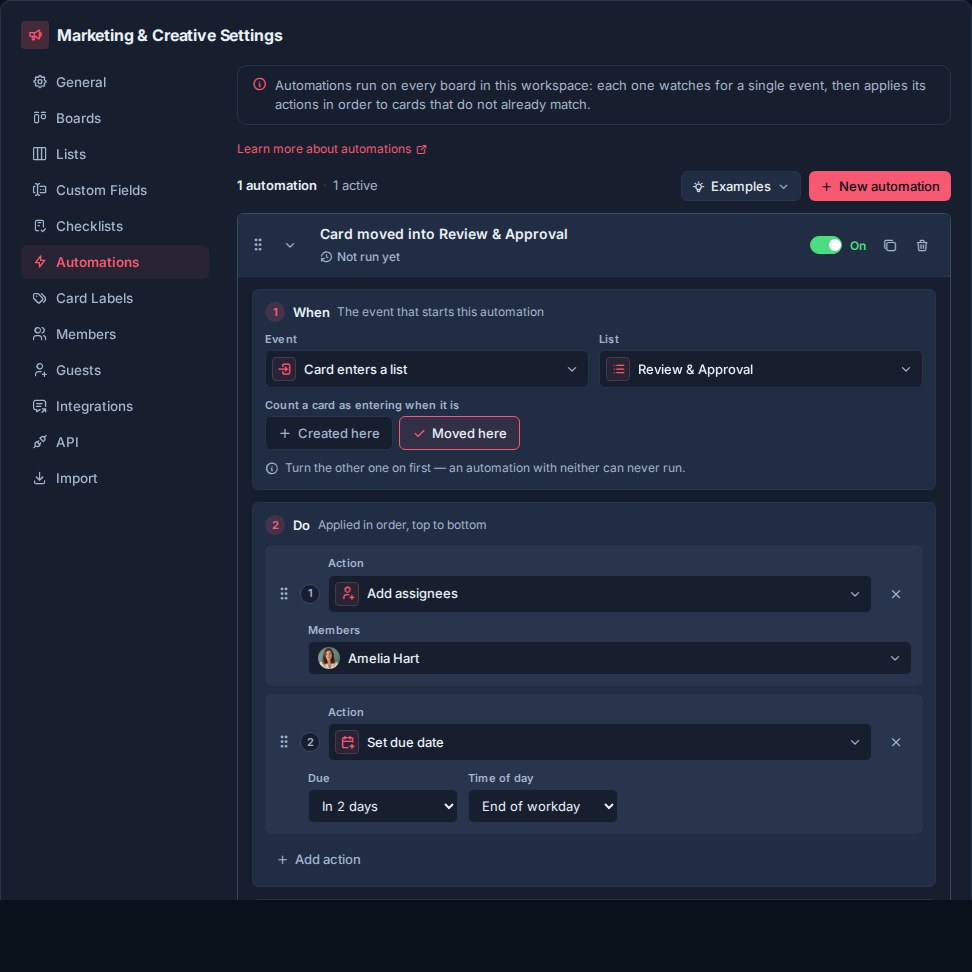
La page Paramètres des automatisations permet aux administrateurs et aux propriétaires de l'espace de travail de créer, d'activer, de désactiver, de réorganiser, de configurer et de supprimer des automatisations.
Comment les automatisations sont structurées
Chaque automatisation possède :
- Quand: l'événement qui démarre l'automatisation.
- Faire: une ou plusieurs actions que Kanera effectue sur la carte.
- Activé ou désactivé: si l'automatisation est actuellement active.
- Commande: où se situe l'automatisation par rapport aux autres automatisations dans l'espace de travail.
Automatisations correspondant à un événement exécuté dans l'ordre de l'espace de travail. Les actions à l'intérieur d'une automatisation s'exécutent dans l'ordre indiqué dans le Faire rubrique. Mettez les étapes qui dépendent les unes des autres dans un même automatisme ; par exemple, ajoutez une étiquette et publiez ensemble le commentaire de transfert.
L'éditeur dispose d'un déclencheur et d'actions, avec des paramètres spécifiques à chaque déclencheur. Il n'y a pas de séparation Si générateur de conditions ou filtre de tableau pour une règle d'espace de travail : une liste, une étiquette, un membre ou un champ sélectionné est ce qui restreint sa correspondance dans les tableaux de l'espace de travail.
Une automatisation activée doit avoir au moins un Faire actions. Si vous supprimez l'action finale, Kanera désactive l'automatisation afin qu'il ne puisse pas conserver les cartes correspondantes sans rien faire.
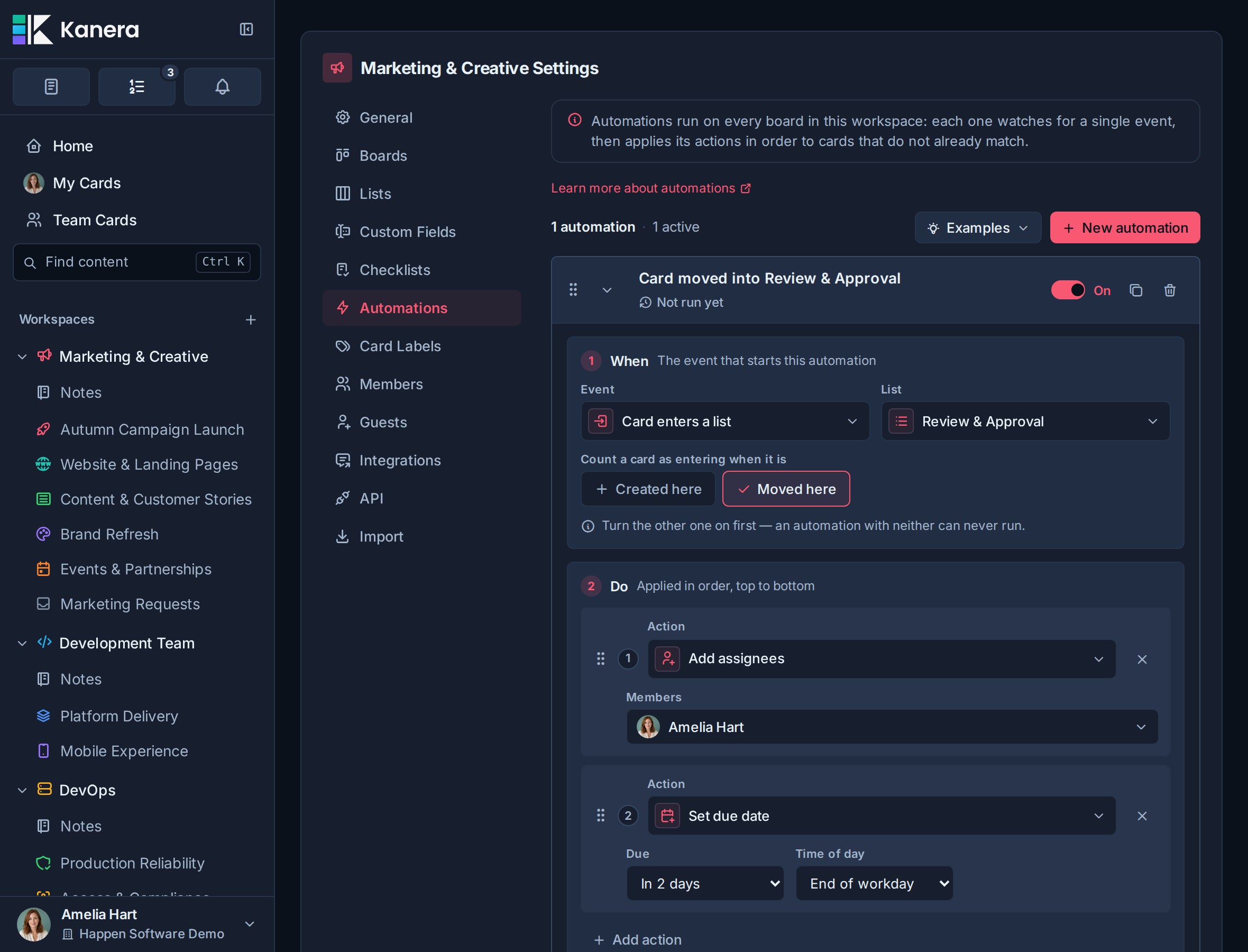
Créer une automatisation
Cliquez Nouvelle automatisation dans Paramètres de l'espace de travail -> Automatisations. Exemples à côté, des automatisations prêtes à l'emploi s'ouvrent à partir desquelles vous pouvez commencer.
Les nouvelles automatisations commencent par un déclencheur et une action par défaut. Développez l'automatisation pour modifier le Quand et Faire sections.
Utilisez la bascule activé/désactivé pour contrôler si l'automatisation est en direct. Les automatisations désactivées restent configurées mais ne s'exécutent pas.
Partir d'un exemple
Le Exemples le menu regroupe les règles prêtes à l'emploi sous Admission, En cours, Planification, et Conclusion. Il correspond à vos propres listes, étiquettes, champs et modèles de listes de contrôle. Un exemple non disponible explique ce que vous devez ajouter ; les exemples de fonctionnalités de planification désactivées dans votre espace de travail sont masqués.
Choisir un exemple le crée éteint et élargi. Vérifiez les cibles et actions sélectionnées, ajustez-les pour votre équipe, puis activez-les.
Première automatisation : attribuez aux avis de campagne un propriétaire et une date limite
Les captures d'écran montrent une règle de Kanera Marketing et création espace de travail de démonstration : lorsqu'une carte entre dans Examen et approbation, ajouter Amélie Hart en tant qu'examinateur et fixer une date limite deux jours civils plus tard. La même règle s'applique à chaque tableau de cet espace de travail, de sorte que l'équipe de campagne dispose d'un seul processus de révision pour le travail de création, le Web et le courrier électronique.
Utilisez votre propre liste de révision et votre propre réviseur pour créer cette règle. Si vous explorez la démo, inspectez sa règle activée existante plutôt que de créer un doublon.
- Cliquez Nouvelle automatisation et laissez-le éteint pendant sa configuration.
- Sous Quand, choisissez La carte entre dans la liste, puis sélectionnez Examen et approbation.
- Sélectionnez Déplacé ici et partir Créé ici off, correspondant à la démo. Activez les deux si les cartes de révision créées directement doivent bénéficier du même traitement.
- Sous Faire, configurez Ajouter des responsables avec Amélie Hart, puis ajoutez Fixer la date d'échéance avec un décalage de
2jours et le Fin de journée de travail fente. - Activez la règle et déplacez une carte de test d'une autre liste vers Révision et approbation.
- Ouvrez la carte et confirmez qu'Amelia a été ajoutée et que la date limite a été modifiée. Vérifiez les règles Historique d'exécution aussi.
Ajouter des responsables conserve les propriétaires existants de la carte, de sorte que la personne qui a préparé le travail reste affectée aux côtés du réviseur. Fixer la date d'échéance remplace le délai précédent. Son décalage de deux jours compte les jours calendaires, week-end compris.
L'activation de cette règle d'entrée dans la liste ne traite pas les cartes déjà en cours de révision et d'approbation. Testez un nouveau déplacement dans la liste, puis retirez votre carte de test ou restaurez son état d'origine.
Quand se déclenche
Le Quand La section contrôle les causes de l'exécution de l'automatisation.
| Déclencheur | Ce que cela signifie | Paramètres supplémentaires |
|---|---|---|
| La carte entre dans la liste | S'exécute lorsqu'une carte entre dans une liste d'espaces de travail sélectionnée. | Choisissez la liste. Choisissez si cela s'applique lorsque les cartes sont créées dans cette liste, déplacées dans cette liste, ou les deux. |
| Liste des feuilles de cartes | S'exécute lorsqu'une carte quitte une liste d'espaces de travail sélectionnée. | Choisissez la liste des sources. |
| La date d'échéance arrive | S'exécute lorsque la date d'échéance d'une carte arrive ou est en retard. | Pas de cible supplémentaire. Kanera vérifie les automatisations à date d'échéance selon un calendrier. |
| La date d'échéance approche | S'exécute lorsqu'une carte active et incomplète entre dans une fenêtre configurable avant sa date d'échéance. | Choisissez le nombre de jours avant la date d'échéance. |
| La date de début arrive | S'exécute lorsqu'une carte active et incomplète atteint sa date de début prévue. | Fixez une date de début sur la carte ; La chronologie doit être activée. |
| La carte devient inactive | S'exécute lorsqu'une carte active atteint la période d'inactivité du tableau autonome ou de l'espace de travail. | Pas de cible supplémentaire. Configurez la période d'inactivité sous Général paramètres. |
| Carte en cours de traitement trop longue | S'exécute lorsqu'une carte ouverte dépasse un délai ou sa propre estimation. | Utilisez l'alerte de l'espace de travail, un nombre défini d'heures ou de jours ou un champ numérique. |
| Tous les éléments de la liste de contrôle sont terminés | S'exécute lorsque chaque élément de la liste de contrôle de niveau supérieur sur une carte est terminé. Les éléments de la sous-liste de contrôle ne comptent pas. | Pas de cible supplémentaire. Les cartes sans éléments de liste de contrôle ne déclenchent pas cela. |
| Carte attribuée à l'utilisateur | S'exécute lorsqu'une carte est attribuée à l'un des membres de l'espace de travail sélectionnés. | Choisissez un ou plusieurs membres attribuables. |
| Carte marquée complète | S'exécute lorsqu'une carte passe d'incomplète à complète. | Pas de cible supplémentaire. |
| Carte bloquée | S'exécute lorsqu'une carte active passe de aucun bloqueur ouvert à au moins un. | Pas de cible supplémentaire. |
| Carte débloquée | S'exécute lorsqu'une carte active perd son dernier bloqueur ouvert. | Pas de cible supplémentaire. |
| Un conflit de planification apparaît | S'exécute lorsqu'une carte ouverte rencontre son premier conflit de planification avec une condition préalable. | La chronologie et les dépendances doivent être activées. |
| Dérapages du chemin critique | S'exécute lorsque la fin prévue d'une carte de chemin critique se déplace plus tard et retarde la fin projetée du tableau. | La chronologie et les dépendances doivent être activées. |
| Étiquette ajoutée à la carte | S'exécute lorsqu'une étiquette d'espace de travail sélectionnée est nouvellement ajoutée à une carte. | Choisissez l'étiquette. |
| Le champ personnalisé se transforme en valeur | S'exécute lorsqu'un champ personnalisé passe d'une autre valeur à la valeur saisie sélectionnée. | Choisissez le champ et la valeur. |
La carte entre dans la liste
Utiliser La carte entre dans la liste pour l’automatisation des étapes du flux de travail.
Ce déclencheur est particulièrement utile avec les listes d'espaces de travail partagés telles que Examen, En attente, Prêt à lancer, ou Terminé.
Vous pouvez choisir :
- Créé ici: exécuté lorsqu'une carte est créée directement dans la liste sélectionnée.
- Déplacé ici: s'exécute lorsqu'une carte existante est déplacée dans la liste sélectionnée.
Activez les deux lorsque l'automatisation doit s'appliquer, quelle que soit la manière dont la carte est arrivée dans cette liste.
Liste des feuilles de cartes
Utiliser Liste des feuilles de cartes pour le travail de nettoyage et de transfert lié à l'étape où une carte quitte. Par exemple, quitter Examen peut supprimer une étiquette de révision, attribuer le propriétaire de la diffusion ou appliquer une liste de contrôle de publication.
La liste sélectionnée est la source du déplacement. Le déclencheur s'exécute pour les déplacements vers une autre liste dans le même tableau et pour les déplacements vers un autre tableau qui utilisent une liste d'espace de travail différente. Déplacer une carte dans la même liste ne l'exécute pas.
La date d'échéance arrive
Utiliser La date d'échéance arrive pour les travaux urgents.
Kanera vérifie les automatisations de date d'échéance sur le serveur et exécute l'automatisation pour les cartes actives et incomplètes dont la date d'échéance est arrivée. Kanera enregistre les exécutions d'automatisation de date d'échéance afin que la même automatisation ne continue pas à se déclencher à plusieurs reprises pour la même carte et la même date d'échéance.
La date d'échéance approche
Utiliser La date d'échéance approche se préparer à une date limite avant qu'elle n'arrive. Saisissez un délai de 1 à 3 650 jours ; par exemple, 3 s'exécute lorsqu'une carte entre dans la fenêtre de trois jours avant sa date d'échéance.
Kanera vérifie les automatisations arrivant à échéance sur le serveur. Si une vérification planifiée a lieu après la limite exacte, la règle s'exécute toujours tant que la carte reste à l'intérieur de la fenêtre, de sorte qu'une vérification retardée ne fait pas perdre l'événement. Les cartes complétées, archivées et déjà dues sont ignorées. Une règle s'exécute une fois pour chaque date d'échéance de carte et paramètre de délai ; la modification de la date d'échéance de la carte ou la modification du délai configuré crée un nouvel événement.
La date de début arrive
Utiliser La date de début arrive pour faire apparaître les travaux prévus le jour où ils devraient commencer. Par exemple, déplacez la carte en haut de sa liste actuelle et ajoutez un Prêt à commencer étiquette. Cela ne le déplace pas automatiquement dans une liste En cours ni n'efface ses bloqueurs.
Le déclencheur utilise la date de début prévue de la carte, et non la date à laquelle elle est due. Elle devient éligible au début de cette journée dans le fuseau horaire d’échéance de la carte, retombant sur le fuseau horaire de l’espace de travail. Kanera l'exécute lors d'une vérification programmée pour les cartes ouvertes et non archivées, une fois par carte et par date de début. La reprogrammation du départ permet une autre exécution lorsque la nouvelle date arrive.
Les dates de début passées comptent également : l'activation d'une règle peut traiter les cartes ouvertes existantes dont les dates de début sont déjà arrivées. Utilisez un petit tableau de test ou examinez ces cartes avant d'activer une règle à l'échelle de l'espace de travail. Les cartes sans date de début sont ignorées.
La carte devient inactive
Utiliser La carte devient inactive à la surface d'un ouvrage qui a cessé de bouger. Par exemple, l'automatisation peut ajouter un A besoin d'attention étiquetez, attribuez un chef de projet, déplacez la carte en haut de sa liste actuelle ou définissez un champ de suivi.
Kanera utilise la période d'inactivité configurée dans Paramètres de l'espace de travail -> Général ou Paramètres du tableau -> Général. Il vérifie les automatisations d'inactivité sur le serveur selon un calendrier et prend en compte uniquement les cartes actives et non archivées. Les fiches complétées et archivées ne déclenchent pas l’automatisation.
Le déclencheur s'exécute une fois lorsqu'une carte franchit sa limite d'inactivité actuelle ; les contrôles programmés ultérieurs n'exécutent pas de manière répétée la même automatisation pour cette limite inchangée. Une nouvelle activité de carte réinitialise la période, de sorte que l'automatisation peut être à nouveau exécutée si la carte devient ultérieurement inactive une seconde fois. La modification de la période d'inactivité configurée établit également une nouvelle limite : l'allonger peut rendre une carte à nouveau active jusqu'à ce que la limite ultérieure soit atteinte, tandis que la raccourcir peut rendre une carte plus ancienne éligible lors du prochain contrôle.
Carte en cours de traitement trop longue
Utiliser Carte en cours de traitement trop longue pour donner suite à des travaux qui prennent plus de temps que prévu. Par exemple, ajoutez un À risque étiquetez, déplacez la carte en haut de sa liste ou publiez un commentaire demandant ce qui la retient.
Choisissez un Limite:
| Limite | Ce que Kanera compare | Exemple |
|---|---|---|
| Alerte espace de travail | Temps calendaire du relais en cours contre Temps en cours dans Paramètres généraux. Une alerte de 0 désactive les exécutions de cette option. | Effectuez un suivi après l'alerte de 7 jours de l'espace de travail. |
| Régler l'heure | Heure calendaire du relais en cours par rapport à cette règle Montant et Unité (Heures ou Jours). | Signaler une demande après 24 heures de traitement. |
| Champ numérique, tel qu'une estimation | Temps de travail total suivi au fil des périodes par rapport à un champ numérique positif sur la carte. Choisissez Horaires de travail ou Jours ouvrables, où une journée de travail correspond à 8 heures suivies. | Marquer une carte lorsque le travail suivi atteint son Heures estimées valeur de 16. |
Les limites du calendrier incluent les nuits et les week-ends. Les limites des champs numériques comptent uniquement le temps de travail suivi : de 09h00 à 17h00, du lundi au vendredi, dans le fuseau horaire de l'espace de travail. Une estimation vide, nulle ou négative ne déclenche pas d’exécution. La carte doit être ouverte et actuellement en cours ; les cartes complétées et archivées sont ignorées.
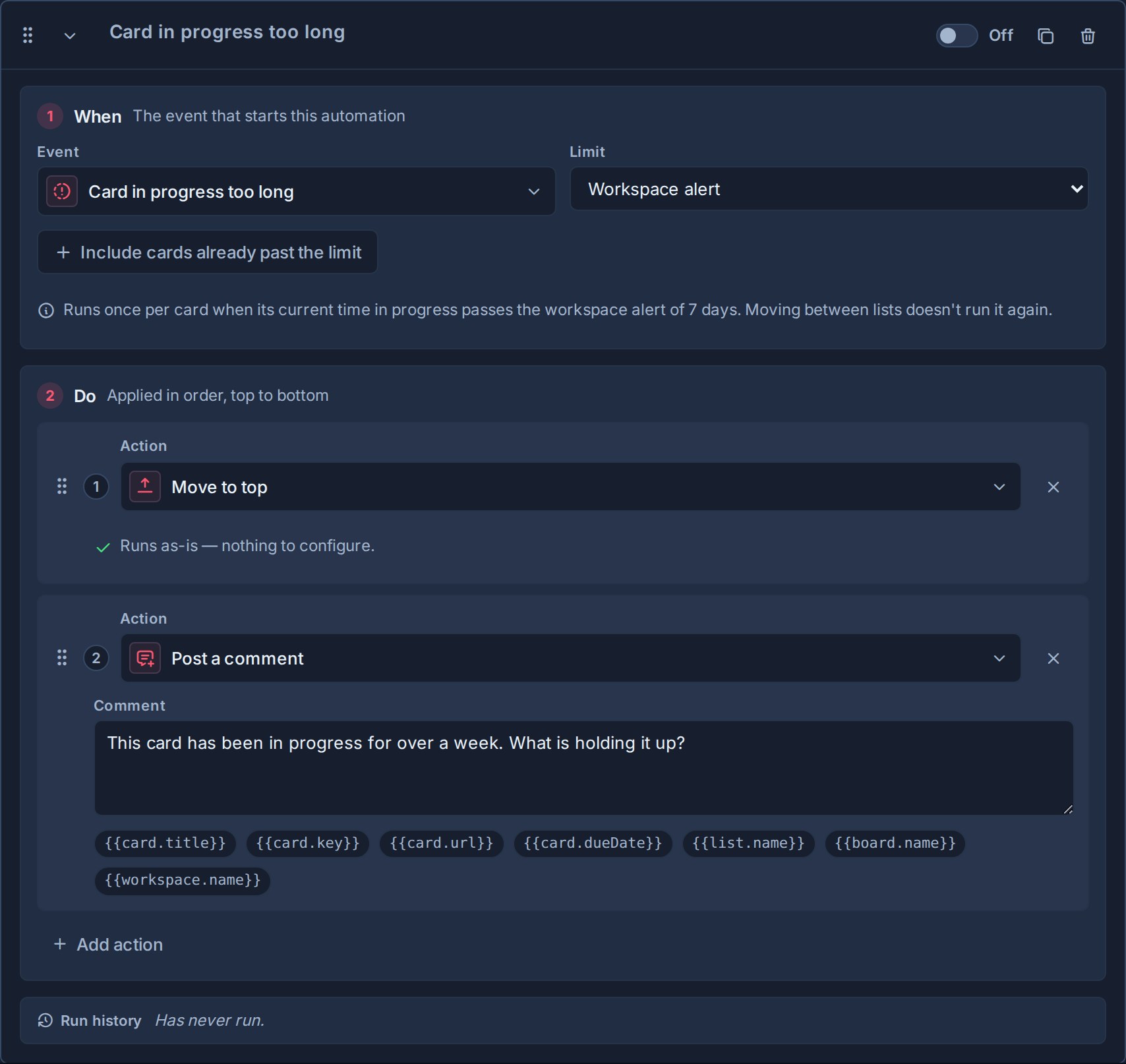
L'automatisation fonctionne une fois par carte pour sa limite, plutôt qu'à chaque vérification horaire ou à chaque retour à une liste En cours. Se déplacer entre les listes ne réinitialise pas son exécution. Avec une limite de champ numérique, augmenter une estimation permet une autre exécution uniquement lorsque la carte atteint également cette estimation supérieure ; l'abaisser ou basculer d'avant en arrière ne continue pas à déclencher la règle.
Inclure les cartes ayant déjà dépassé la limite est désactivé par défaut. Les cartes qui dépassent déjà la limite lorsque vous activez la règle ou modifiez sa limite sont ignorées. Activez-le si vous souhaitez que ces cartes soient incluses lors du prochain chèque. Une carte déjà au-dessus d'une estimation lorsque cette estimation est remplie pour la première fois est également enregistrée sans déclenchement, de sorte que le remplissage groupé d'estimations n'émet pas d'alerte sur chaque ancienne carte.
Ces paramètres d'automatisation ne modifient pas la puce orange de l'espace de travail ni ses notifications d'alerte intégrées. Voir Temps en cours.
Tous les éléments de la liste de contrôle sont terminés
Utiliser Tous les éléments de la liste de contrôle sont terminés lorsque la liste de contrôle est terminée, la carte doit être avancée.
Par exemple, la réalisation de tous les éléments de contrôle qualité peut marquer la carte comme terminée, la déplacer vers Prêt à expédier, ou supprimer un Examen des besoins étiquette.
Ce déclencheur ne s'exécute que lorsque la carte contient des éléments de liste de contrôle de niveau supérieur et que le dernier élément incomplet est terminé. Les éléments de la sous-liste de contrôle ne comptent pas pour ce déclencheur, et le fait de remplir une sous-liste de contrôle à lui seul ne l'exécute pas.
Carte attribuée à l'utilisateur
Utiliser Carte attribuée à l'utilisateur lors de l'affectation d'une personne, il convient de lancer un processus connexe.
Par exemple, l'attribution d'un propriétaire de livraison peut appliquer un Transfert liste de contrôle, ajoutez un Livraison étiquette, ou fixer une date d’échéance.
Les utilisateurs sélectionnés doivent être des membres de l'espace de travail attribuables.
Carte marquée complète
Utiliser Carte marquée complète lorsque vous terminez une carte, vous devez déclencher un suivi de gestion.
Par exemple, marquer une carte comme complète peut supprimer un Actif étiquette, effacez sa date d'échéance, affectez un réviseur pour les contrôles post-travail ou déplacez-la vers un Terminé liste.
Ce déclencheur s'exécute lorsqu'une carte passe d'incomplète à complète. Il ne s'exécute pas lorsqu'une carte est déjà terminée, lorsqu'une carte est marquée comme incomplète ou lorsqu'un automatisme marque la carte comme complète comme l'une de ses propres actions.
Carte bloquée et Carte débloquée
Utiliser Carte bloquée lorsqu'une carte gagne son premier actif dépendance. Par exemple, déplacez-le vers En attente et ajoutez une étiquette Nécessite une attention. La réouverture ou la restauration d'un prérequis peut déclencher à nouveau la règle ; l'ajout d'un deuxième bloqueur alors qu'il est déjà bloqué ne le fait pas.
Utiliser Carte débloquée pour le transfert lorsque le dernier bloqueur actif est terminé, archivé ou dissocié, y compris lorsque son tableau ou sa liste est supprimé. Par exemple, déplacez la carte dépendante vers Prêt à démarrer, attribuez le prochain propriétaire et publiez un commentaire de transfert. Supprimer l'un des nombreux bloqueurs ne l'exécute pas.
Les deux déclencheurs incluent des modifications provenant des intégrations, d’autres automatisations et des miroirs. Chaque déclencheur s'exécute au maximum une fois par carte et par transaction pour relier les chaînes. Les notifications prêtes à démarrer reflètent l'état final après l'exécution des actions, de sorte qu'une carte complétée immédiatement par une automatisation n'est pas annoncée comme prête à démarrer.
Un conflit de planification apparaît
Utiliser Un conflit de planification apparaît pour attraper un plan qui chevauche une condition préalable. Il s'exécute sur la carte dépendante lorsqu'un bloqueur ouvert est prévu pour la première fois le ou après le début prévu de cette carte. Les dates des deux cartes peuvent provoquer un conflit.
Par exemple, sur la démo Lancement de la campagne d'automne tableau, Approuver le package de lancement de campagne attend Produire la vidéo explicative du jour du lancement. Si la vidéo est reprogrammée pour se terminer au moment ou après le début prévu de l'approbation, une règle peut ajouter un Risque de planification étiquetez et publiez un commentaire demandant à l'équipe d'ajuster les dates sur la chronologie. Créez cette étiquette et cette règle si vous souhaitez essayer cette extension ; ils ne font pas partie de la règle de révision de la démo.
Cela diffère de Carte bloquée: bloqué signifie qu'un prérequis est encore ouvert ; un conflit d'horaire signifie que les dates planifiées se chevauchent. Une carte peut être bloquée alors que ses dates laissent encore suffisamment de temps pour le transfert.
Ajouter un autre conflit alors que la carte est déjà en conflit ne répète pas la règle. Effacez tous ses conflits, puis introduisez-en un nouveau pour le déclencher à nouveau.
Dérapages du chemin critique
Utiliser Dérapages du chemin critique lorsqu'un retard affecte la finition projetée du tableau. Une carte de chemin critique n'a aucun délai de planification : déplacer sa fin prévue plus tard déplace également la fin de la chaîne.
Par exemple, Version de build → Assurance qualité → Lancement est la chaîne critique. Retarder la sortie de Build repousse la fin prévue de deux jours ouvrables. Ajouter un À risque étiquetez ou appelez un webhook pour mettre à jour votre tableau de bord de version. Une carte se déplaçant dans sa marge disponible ne déclenche pas cette règle, et l'ajout d'une nouvelle carte qui prolonge la finition du plateau n'est pas un glissement d'une carte existante.
Kanera évalue les deux déclencheurs de planification peu de temps après les modifications affectant la planification, y compris les modifications par intégrations et automatisations. Un programme inchangé ne continue pas à fonctionner ; un nouveau retard du chemin critique peut produire un nouveau glissement. La première évaluation établit une référence de manière silencieuse, de sorte que ces déclencheurs n'annoncent pas tous les problèmes existants lorsque la planification est activée pour la première fois.
Les deux nécessitent Chronologie et dépendances être activé au niveau de l’organisation et de l’espace de travail. Ils agissent sur la carte sans fixer automatiquement ses dates. Voir Vues et Dépendances de la carte.
Étiquette ajoutée à la carte
Utiliser Étiquette ajoutée à la carte quand une étiquette doit lancer une réponse standard.
Par exemple, en ajoutant Bloqué peut attribuer un prospect, déplacer la carte en haut de sa liste actuelle et définir un Bloqué depuis champ personnalisé. Ajout Client pourrait appliquer une liste de contrôle de transfert client et définir un Type d'avis champ.
Ce déclencheur s'exécute uniquement lorsque l'étiquette sélectionnée est nouvellement ajoutée à la carte. Réenregistrer une carte qui porte déjà l'étiquette ne relance pas l'automatisation.
Le champ personnalisé se transforme en valeur
Utiliser Le champ personnalisé se transforme en valeur lorsqu'un état de flux de travail structuré doit démarrer une réponse standard. Choisissez un texte, un nombre, une case à cocher, une date, une URL, une sélection ou un champ utilisateur, puis choisissez la valeur saisie exacte à laquelle correspondre.
Le déclencheur est basé sur la transition : il s'exécute lorsqu'une modification modifie le champ d'une valeur non correspondante à la valeur configurée. Réenregistrer la même valeur correspondante ne l'exécutera pas à nouveau. Pour les champs à sélection multiple et multi-utilisateurs, le déclencheur correspond lorsque l'option ou le membre configuré fait partie de la valeur du champ. Si le champ cesse de correspondre puis revient à nouveau, la règle peut être à nouveau exécutée.
La suppression d'un champ ou d'une option sélectionnée désactive les règles concernées afin qu'un administrateur puisse choisir un remplacement sans qu'une automatisation activée ne devienne silencieusement impossible à exécuter.
Faire des actions
Le Faire La section contrôle ce que Kanera modifie sur la carte après le déclenchement.
| Action | Ce que ça fait | Paramètre requis |
|---|---|---|
| Ajouter une étiquette | Ajoute une étiquette d'espace de travail sélectionnée à la carte. | Choisissez une étiquette. |
| Supprimer l'étiquette | Supprime une étiquette d'espace de travail sélectionnée de la carte. | Choisissez une étiquette. |
| Ajouter des responsables | Attribue un ou plusieurs membres de l'espace de travail à la carte. | Choisissez des membres. |
| Supprimer des responsables | Supprime un ou plusieurs destinataires de la carte. | Choisissez des membres. |
| Appliquer la liste de contrôle | Applique un ou plusieurs modèles de liste de contrôle à la carte. | Choisissez des modèles de liste de contrôle. |
| Fixer la date d'échéance | Définit la date d'échéance de la carte en utilisant un décalage de jour relatif. | Entrez un décalage et choisissez un créneau de date d'échéance. |
| Effacer la date d'échéance | Supprime la date d'échéance de la carte. | Aucune cible. |
| Remplir le champ personnalisé | Définit un champ personnalisé sélectionné sur la carte. | Choisissez un champ, puis définissez une valeur ou copiez-la à partir d'un autre champ du même type, puis choisissez d'écraser ou non les valeurs existantes. |
| Marquer comme complet ou incomplet | Marque la carte complète ou incomplète. | Choisissez complet ou incomplet. |
| Déplacer vers la liste | Déplace la carte vers une liste sélectionnée. | Choisissez une liste et un placement en haut ou en bas. |
| Déplacer vers le haut | Déplace la carte en haut de sa liste actuelle. | Aucune cible. |
| Déplacer vers le bas | Déplace la carte au bas de sa liste actuelle. | Aucune cible. |
| Poster un commentaire | Ajoute un commentaire Markdown à la carte, avec des espaces réservés facultatifs remplis à partir de cette carte. | Écrivez le modèle de commentaire. |
| Appeler un webhook | Envoie la carte à un point de terminaison de webhook générique sélectionné via le pipeline de livraison signé de Kanera. | Choisissez un point de terminaison webhook dans le même espace de travail. |
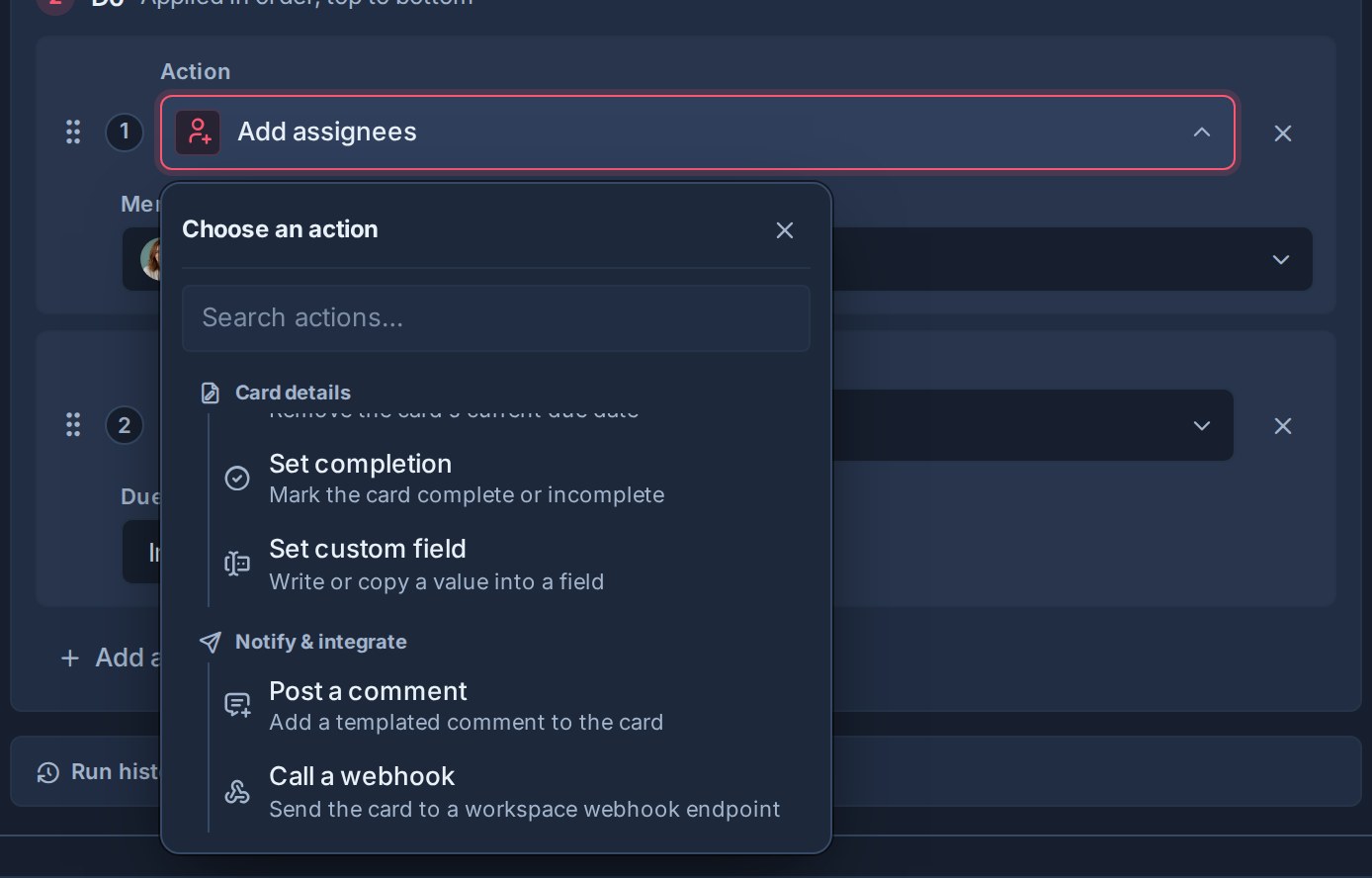
Détails de l'action
Étiquettes
Utilisez les actions d’étiquette pour garantir l’exactitude des catégories de cartes au fur et à mesure de l’avancement du travail.
Exemples :
- Ajouter Examen des besoins quand une carte entre Examen.
- Supprimer Examen des besoins lorsque tous les éléments de la liste de contrôle sont terminés.
- Ajouter Bloqué quand une carte entre En attente.
Destinataires
Utilisez les actions du responsable lorsqu'une étape ou un déclencheur a un propriétaire prévisible.
Exemples :
- Attribuer le responsable de l'assurance qualité lorsqu'une carte entre Examen.
- Désigner un gestionnaire de compte lorsqu'une carte entre Avis client.
- Supprimez un propriétaire de tri une fois qu'une carte est attribuée au propriétaire final.
Si une automatisation attribue à quelqu'un une carte sur un tableau auquel il a besoin d'accéder, Kanera peut l'ajouter au tableau lorsque l'espace de travail et les règles du tableau le permettent.
Modèles de liste de contrôle
Utiliser Appliquer la liste de contrôle lorsque la carte a besoin d’un ensemble d’étapes répétables.
Exemples :
- Postuler Examen de l'assurance qualité quand une carte entre Examen.
- Postuler Préparation au lancement quand une carte entre Prêt à lancer.
- Postuler Triage du support lorsqu'une carte de support est créée.
Kanera suit les modèles de liste de contrôle qui ont déjà été appliqués à chaque carte. Si la même automatisation s'exécute à nouveau, elle n'ajoutera pas le même modèle à la même carte une seconde fois.
Dates d'échéance
Utiliser Fixer la date d'échéance pour définir une date d'échéance par rapport au jour d'exécution de l'automatisation.
Pour La date d'échéance arrive, le décalage est relatif à la date d'échéance de la carte ; pour La date de début arrive, elle est relative à la date de début prévue. Cela maintient le résultat lié au jour prévu même si le contrôle planifié est en retard. D'autres déclencheurs utilisent le jour d'exécution de la règle.
Le décalage peut être :
0pour aujourd'hui.- Un nombre positif pendant des jours après le déclenchement.
- Un nombre négatif pour les jours précédant la date de déclenchement.
Les créneaux horaires sont :
| Fente | Signification |
|---|---|
| À tout moment | Date seulement. |
| Matin | Créneau horaire du matin. |
| Après-midi | Créneau horaire prévu l'après-midi. |
| Fin de journée de travail | Créneau horaire de fin de journée. |
Utiliser Effacer la date d'échéance lorsqu'une carte entrant dans une étape n'a plus besoin du délai précédent.
Champs personnalisés
Utiliser Remplir le champ personnalisé quand une automatisation doit écrire des métadonnées structurées sur la carte.
Exemples :
- Ensemble Priorité à Élevé quand Escaladé est ajouté.
- Ensemble Bloqué depuis à la date actuelle où Bloqué est ajouté.
- Ensemble Mois de révision au mois en cours où une carte entre Examen.
- Ensemble Facturable à vérifier lorsqu'une carte entre Travail client.
- Ensemble Réviseur à un membre de l'espace de travail lorsque tous les éléments de la liste de contrôle sont terminés.
- Copier Heures estimées dans Heures réelles quand une carte entre Terminé.
Pour chaque action de champ personnalisé, vous choisissez le champ à écrire, puis comment fournir sa valeur :
- Définir la valeur: fournissez une valeur fixe ou calculée qui correspond au type de champ sélectionné. Les champs de texte peuvent utiliser du texte fixe ou la date actuelle formatée en date, mois ou date et heure. Les champs de nombre, de date, de case à cocher, de sélection et d'utilisateur utilisent des valeurs du type correspondant.
- Copier depuis le champ: copie la valeur actuelle d'un autre champ personnalisé sur la même carte. Le champ source doit être du même type que le champ que vous définissez. Utilisez-le pour reporter une valeur entre les champs, par exemple pour copier une estimation dans un champ réel.
Lors de la copie entre deux champs de sélection, Kanera fait correspondre les options par leur étiquette, car chaque champ de sélection a ses propres options. Une option source sans étiquette correspondante sur le champ cible est ignorée. Lorsque le champ source n'a aucune valeur sur la carte, l'automatisme laisse le champ cible inchangé.
Par défaut, Kanera ne remplit le champ que s'il est vide. Vous pouvez autoriser l'automatisation à écraser une valeur existante alors qu'elle doit faire autorité pour ce champ.
Kanera valide le champ lorsque l'automatisation s'exécute. Si la valeur configurée ne correspond pas au type de champ, si une option de sélection a été archivée ou si un utilisateur sélectionné n'est plus membre de l'espace de travail, Kanera ignore les valeurs non valides au lieu d'écrire des données erronées.
Commentaires
Utiliser Poster un commentaire quand le résultat doit rester avec la carte. Le modèle prend en charge Markdown et ces espaces réservés :
| Espace réservé | Insertions |
|---|---|
{{card.title}} | Titre de la carte |
{{card.key}} | Clé de carte lisible par l'homme |
{{card.url}} | Lien de la carte canonique |
{{card.startDate}} | Date de début prévue, ou valeur vide lorsque la carte n'en a pas |
{{card.dueDate}} | Date d'échéance, ou valeur vide lorsque la carte n'en a pas |
{{list.name}} | Nom de la liste actuelle |
{{board.name}} | Nom du conseil |
{{workspace.name}} | Nom de l'espace de travail ou du tableau autonome |
{{schedule.blocker}} | La clé et le titre du bloqueur en conflit, lorsqu'ils peuvent être affichés en toute sécurité ; uniquement pour le conflit de planification apparaît |
{{schedule.days}} | Jours ouvrables de conflit, ou augmentation de la fin prévue du conseil pour les dérapages du chemin critique |
Par exemple, {{card.key}} is ready in **{{list.name}}**: {{card.url}} devient une note de transfert spécifique à la carte à chaque fois que la règle est exécutée. Les espaces réservés inconnus sont laissés visibles plutôt que effacés silencieusement, afin qu'une faute de frappe puisse être trouvée et corrigée.
Les espaces réservés de planification sont vides pour les autres déclencheurs. Le bloqueur est également laissé vide pour les dépendances inter-tableaux ou les tableaux dont les membres sont limités aux cartes attribuées. Écrivez un commentaire qui a toujours du sens sans nom de bloqueur, tel que Scheduling conflict on {{card.key}}: review the planned dates on Timeline. {{card.url}}. Pour un écart de chemin critique, essayez The projected finish moved later by {{schedule.days}} working days. Please review {{card.url}}.
Les commentaires d'automatisation sont étiquetés Automatisation dans le flux de la carte. Ce sont des commentaires du système d'information : ils mettent à jour les clients connectés et restent dans la piste d'audit, mais n'envoient pas de mention, d'e-mail de commentaire ou de notification d'observateur.
Webhooks
Utiliser Appeler un webhook lorsqu'un système externe spécifique doit recevoir la carte uniquement lorsque cette automatisation correspond. Créez un point de terminaison générique sous Paramètres de l'espace de travail -> API d'abord, puis sélectionnez-le sur l'action. Les destinations de discussion n'apparaissent pas dans cette liste.
Kanera envoie un automation:webhook:called événement contenant le automationId, boardId, cardId, carte complète et liste actuelle. L'appel cible uniquement le point de terminaison sélectionné et ignore le filtre d'événements ordinaire de ce point de terminaison, car le choix du point de terminaison sur la règle correspond à l'abonnement. Il utilise toujours le secret de signature, les tentatives et le journal de livraison du point de terminaison. Voir Webhooks pour la vérification et le comportement de livraison.
Un point de terminaison désactivé rend l’action inopérante jusqu’à ce qu’elle soit réactivée. Si le point de terminaison est supprimé, une correspondance ultérieure échoue et l'automatisation enregistre cette erreur dans son historique d'exécution.
Achèvement
Utilisez des actions d'achèvement lorsqu'une étape du flux de travail doit contrôler l'état terminé de la carte.
Exemples :
- Marquer comme terminé lorsqu'une carte entre Terminé.
- Marquer comme incomplet lorsqu'une carte revient dans En cours.
Mouvement et priorité
Utilisez des actions de déplacement pour garder les cartes au bon endroit.
Exemples :
- Déplacer une carte vers Terminé lorsque tous les éléments de la liste de contrôle sont terminés.
- Déplacez les cartes en retard en haut de la liste actuelle.
- Déplacer les cartes entrantes Escaladé en haut de cette liste.
Lorsque vous passez à une liste, choisissez si la carte atterrit en haut ou en bas.
Exemples d'automatisations
L'exemple d'examen de campagne correspond aux données de démonstration. Le Équipe de développement, Livraison du projet, et Opérations / Assistance les exemples ci-dessous proviennent de modèles d'espace de travail ; ces modèles configurent déjà les règles répertoriées. Les lignes restantes sont des idées que vous pouvez construire avec vos propres objectifs.
| Objectif | Quand | Faire |
|---|---|---|
| Attribuez aux avis de campagne un propriétaire et une date limite (démo) | La carte entre dans Examen et approbation | Ajouter Amélie Hart; fixer la date d'échéance dans 2 jours calendaires à Fin de journée de travail. |
| Classer les bugs entrants (équipe de développement) | La carte entre Bogues/Problèmes/Commentaires | Ajouter Problème/Bogue étiquette. |
| Terminer les travaux d'ingénierie (équipe de développement) | La carte entre Terminé | Marquer comme terminé ; remplir Mois de facturation avec le mois en cours s'il est vide. |
| Préparer une revue de livraison (Project Delivery) | La carte entre Examen | Postuler Revue de livraison liste de contrôle. |
| Signaler les livrables retardés (livraison du projet) | La carte entre Bloqué | Ajouter Risque étiquette. |
| Escalader une demande en retard (Opérations / Support) | La date d'échéance arrive | Déplacer vers le haut de Escaladé; régler le Escaladé case à cocher. |
| Réouvrir le travail lorsqu'il recule | La carte entre En cours | Marquer incomplet ; ajouter Actif étiquette. |
| Trier les nouvelles cartes de support | Carte créée dans Nouveau | Ajouter Assistance étiquette ; postuler Triage du support liste de contrôle ; attribuer un responsable de support. |
| Nettoyer le transfert de l'examen | Feuilles de cartes Examen | Supprimer Besoin d'un examen; affecter le propriétaire de la livraison. |
| Préparez-vous à une date limite | La date d'échéance approche d'ici 3 jours | Ajouter Bientôt à rendre; passer en haut. |
| Travaux prévus en surface | La date de début arrive | Déplacer vers le haut ; ajouter Prêt à commencer. |
| Signaler les travaux au-dessus de leur estimation | Carte en cours de traitement trop longue ; Limite = Champ numérique, tel qu'une estimation; Heures estimées, compté dans Horaires de travail | Ajouter À risque; publier un commentaire demandant un plan révisé. |
| Faire un suivi après un délai fixe | Carte en cours de traitement trop longue ; Limite = Régler l'heure, Montant = 24, Unité = Horaires | Déplacer vers le haut ; ajouter A besoin d'attention. |
| Récupérer un transfert de dépendance | Carte débloquée | Déplacer vers le haut ; supprimer En attente; poster un commentaire prêt à être récupéré. |
| Signaler un nouveau bloqueur | Carte bloquée | Ajouter Bloqué; déménager à En attente. |
| Capturez les plans qui se chevauchent | Un conflit de planification apparaît | Ajouter Risque de planification; publier un commentaire demandant une révision de la chronologie. |
| Escalader un retard de publication | Dérapages du chemin critique | Ajouter À risque; appelez le webhook du tableau de bord des versions. |
| Commencer les travaux approuvés | Scène des changements à Approuvé | Postuler Préparation au lancement liste de contrôle ; assigner un chef de projet. |
| Travaux en retard en surface | La date d'échéance arrive | Déplacer vers le haut ; ajouter En retard étiquette. |
| Travaux en surface bloqués | La carte devient inactive | Ajouter A besoin d'attention étiquette ; désigner un chef de projet ; passer en haut. |
| Travail avancé basé sur une liste de contrôle | Tous les éléments de la liste de contrôle sont terminés | Déplacer vers Prêt à expédier; retirer Assurance qualité étiquette. |
| Préparer le transfert | Carte attribuée au propriétaire du livreur | Postuler Transfert liste de contrôle ; fixer la date d'échéance dans 2 jours. |
| Nettoyer le travail terminé | Carte marquée complète | Effacer la date d'échéance ; supprimer Actif étiquette. |
| Escalader systématiquement | Étiquette Escaladé ajouté | Ensemble Priorité à Élevé; ensemble Escaladé depuis à aujourd'hui ; passer en haut. |
| Transformer une estimation en réel | La carte entre Terminé | Copier Heures estimées dans Heures réelles. |
| Laisser une note de transfert | La carte entre Avis client | Publiez un commentaire avec le lien de la carte, la date d'échéance et la liste actuelle. |
| Démarrer un workflow externe | Scène des changements à Approuvé | Appelez le Pipeline de lancement webhook. |
Configurer une règle de dépassement d'estimation
Le Livraison du projet le modèle fournit un champ numérique nommé Estimation, un En cours liste, et un Risque étiquette. Étendez-le avec cette règle lorsque votre équipe enregistre des estimations en heures ; le modèle ne crée pas la règle de dépassement pour vous.
- Remplissez un positif Estimation sur une carte de test avant le début des travaux. Pour cet exemple, entrez
16cela signifie 16 heures de travail. Si vous utilisez un autre espace de travail, ajoutez d'abord un champ de numéro équivalent et une étiquette de risque. - Assurez-vous que la liste de travail de la carte est marquée En cours et l'espace de travail Temps en cours la fonctionnalité est activée.
- Créez une règle avec Quand → Carte en cours trop longue.
- Ensemble Limite → Champ Nombre, comme une estimation, sélectionnez Estimation, et choisissez Compté → Heures de travail. Utiliser Jours ouvrables au lieu de cela, si c'est ainsi que votre équipe remplit le champ.
- Ajouter Ajouter une étiquette → Risque et Poster un commentaire, par exemple :
{{card.key}} has reached its estimate. Please review the remaining work and update the plan. {{card.url}}. - Partir Inclure les cartes ayant déjà dépassé la limite désactivé pour les futurs croisements uniquement, puis activez la règle.
Une carte estimée à 16 heures devient éligible dès lors qu'elle a comptabilisé 16 heures de travail, même si ces heures s'étalent sur plusieurs visites en cours. Le retour à la liste ne répète pas la même alerte. Si l'estimation est augmentée à 24 heures, la règle peut s'exécuter à nouveau lorsque le total atteint 24 heures.
Tester une règle de conflit de planification
- Activez la chronologie et les dépendances, puis créez deux cartes de test ouvertes sur une seule carte : Approuver les actifs et Publier une campagne.
- Configurez la campagne de publication pour qu'elle attende l'approbation des éléments. Donnez à l'approbation une date d'échéance avant le début prévu de la publication, afin que le plan initial n'ait aucun conflit.
- Créer et activer Un conflit de planification apparaît → Ajouter une étiquette : Risque de planification → Publier un commentaire.
- Autorisez le collaborateur à évaluer le planning sain, puis déplacez la date d'échéance de l'approbation à la date de début de la publication ou ultérieurement.
- Après la revérification du calendrier, confirmez que l'étiquette et le commentaire apparaissent sur Publier une campagneet consultez l'historique d'exécution de la règle.
Pour tester une deuxième exécution, supprimez le chevauchement, autorisez la revérification pour voir l'état sain et introduisez à nouveau le conflit. Supprimez ensuite les cartes de test. Une règle d'espace de travail couvre chaque tableau, utilisez donc un tableau autonome temporaire si vous avez besoin d'un test isolé.
Quand les règles s'exécutent et qu'est-ce qui peut les suspendre
Les déclencheurs de liste, d’étiquette, d’affectation, de liste de contrôle, de champ personnalisé, d’achèvement et de blocage réagissent aux modifications. En activer une ne rejoue pas toutes les cartes qui correspondent déjà ; effectuez une nouvelle modification correspondante pour le tester.
Les dates d'échéance, les dates d'échéance proches, les dates de début, l'inactivité et les limites de temps en cours sont vérifiées par le serveur. horaire, ils ne courent donc pas à la seconde exacte où une limite est atteinte. Les conflits de planification et les écarts de chemin critique utilisent une revérification distincte, normalement quelques secondes après une modification affectant la planification. Les installations auto-hébergées nécessitent le service aux travailleurs en cours d'exécution pour ces vérifications d'antécédents.
Les fonctionnalités de planification peuvent suspendre les déclencheurs associés :
| Fonctionnalité désactivée | Déclencheurs suspendus |
|---|---|
| Dépendances | Carte bloquée, Carte débloquée, Un conflit de planification apparaît, Un chemin critique s'échappe |
| Chronologie | La date de début arrive, un conflit de planification apparaît, le chemin critique s'échappe |
| Temps en cours | Carte en cours de traitement trop longue |
Une fonctionnalité doit être activée à la fois par l’organisation et par l’espace de travail. Le désactiver conserve la règle et les données de carte stockées. Le rallumer reprend la fonctionnalité ; la planification des revérifications établit une nouvelle base de référence sans annoncer les conflits ou les dérapages existants.
Chaque tableau ou espace de travail autonome peut contenir jusqu'à 30 automatisations, avec jusqu'à 5 actions par automatisation. Kanera Cloud applique également les règles activées et les allocations d'exécution mensuelles de votre plan ; vérifier Paramètres du compte → Forfait si une règle ne peut pas être activée ou cesse d'apporter des modifications. Les installations auto-hébergées n’ont aucun quota de facturation ou d’exécution de plan.
Consulter l'historique des exécutions
Chaque automatisation indique la date de sa dernière exécution et la dernière fois qu'elle a modifié une carte. Un échec d'exécution est signalé sur la règle afin qu'un administrateur puisse corriger une cible obsolète ou une configuration non valide au lieu de supposer que l'automatisation est saine.
L'API publique, outil MCP automations.list_executionset les SDK TypeScript kanera.automations.executions() Le retour retenu s'exécute le plus récent en premier. Chaque ligne identifie le résultat (effectful, noop, ou failed), la carte, le type d'action, l'heure et tout texte d'erreur tronqué. Une non-opération constitue toujours une preuve utile : le déclencheur correspondait, mais aucune des actions configurées n'était nécessaire pour changer quoi que ce soit.
Les dossiers d'exécution individuels sont conservés pendant six mois ; les compteurs de courses à vie restent.
Si une automatisation ne fonctionne pas
| Ce que tu vois | Que vérifier |
|---|---|
| Pas d'exécution après configuration | Activez la règle, conservez au moins une action terminée et effectuez une nouvelle modification correspondante. Les cartes existantes ne sont pas rejouées par des déclencheurs basés sur les changements. |
| Une règle de liste ignore une nouvelle carte | Vérifier Créé ici et Déplacé ici, et confirmez que la liste sélectionnée est celle que la carte a saisie. |
| Une règle de date ou d'inactivité n'a pas encore été déclenchée | Autoriser le prochain contrôle horaire. Confirmez que la carte est ouverte, non archivée et comporte la date ou la période d'inactivité appropriée. Pour les dates d’échéance, vérifiez également son créneau d’échéance et son fuseau horaire. |
| Une règle en cours ignore une carte | Confirmez qu'il est actuellement en cours, que sa limite est valide et qu'il n'a pas déjà été traité. Vérifier Inclure les cartes ayant déjà dépassé la limite, la valeur et les unités du champ numérique, ou une alerte d'espace de travail de 0. |
| Une règle de planification reste silencieuse | Vérifiez la chronologie et les dépendances aux deux niveaux de paramètres. Testez un nouveau conflit après une base de référence saine ; pour un glissement, la fin prévue de la carte et la fin projetée du plateau doivent se déplacer plus tard. |
| Le déclencheur a fonctionné mais rien n'a changé | Passez en revue le nombre de non-opérations. L'étiquette ou le destinataire peut déjà être présent, la liste de contrôle peut déjà être appliquée ou un champ peut être protégé par le paramètre vide uniquement. |
| Une course ratée | Vérifiez l'erreur et remplacez les cibles supprimées ou non valides, puis testez un nouveau déclencheur. En cas d’échec de livraison d’un webhook, inspectez son journal de livraison distinct. |
| Les vérifications des antécédents ne s'exécutent pas sur les serveurs auto-hébergés | Confirmez que le travailleur est en cours d'exécution et inspectez ses journaux. |
Un commentaire d'automatisation reste sur la carte sans envoyer de notification de commentaire ou de mention. Si le commentaire existe mais que personne n'a été averti, c'est normal ; choisissez une action webhook lorsqu’un système externe doit être appelé.
Réorganiser les automatisations et les actions
Faites glisser les automatisations pour modifier l’ordre de leur espace de travail.
Faites glisser les actions dans une automatisation pour modifier l'ordre dans lequel elles s'exécutent. Cela est important lorsqu’une action affecte la suivante. Par exemple, vous souhaiterez peut-être appliquer une liste de contrôle avant de déplacer la carte, ou marquer une carte comme incomplète avant d'attribuer un nouveau propriétaire.
Supprimer un automatisme
La suppression d’une automatisation l’archive afin qu’elle ne s’exécute plus.
Les modifications existantes apportées par des exécutions d'automatisation antérieures restent sur les cartes. La suppression d'une automatisation ne supprime pas les étiquettes, les destinataires, les listes de contrôle, les dates d'échéance, les valeurs de champs personnalisés, les commentaires, l'état d'achèvement ou les mouvements de carte déjà survenus, et elle ne peut pas rappeler les diffusions de webhooks déjà envoyées.
L'automatisation disparaît immédiatement et Kanera fournit Annuler pendant dix secondes avant de commettre la suppression. Voir Annuler les actions récentes.
Bonne conception d'automatisation
Commencez par de petites automatisations qui effectuent un travail prévisible.
Les bonnes automatisations sont :
- Facile à décrire en une phrase.
- Construit à partir de listes d'espaces de travail partagés, d'étiquettes, de membres, de champs personnalisés et de modèles de listes de contrôle.
- Exécuter plusieurs fois en toute sécurité.
- Commandé intentionnellement.
- Révisé lorsque le flux de travail de l'espace de travail change.
Conservez les étapes associées dans la même règle. L'action de déplacement de liste, d'étiquette, d'affectation, de modification de champ personnalisé ou d'achèvement d'une automatisation ne démarre pas l'automatisation déclenchée par une modification correspondante. Par exemple, si une règle déplace une carte vers Terminé, mettez Marquer comme terminé dans cette règle également au lieu de s'appuyer sur une règle distincte La carte entre dans la liste → Terminé règle.
Les transferts de dépendances et les revérifications de planification incluent des modifications d'automatisation. Évitez les règles qui se disputent le même résultat, comme deux règles correspondant au même événement et déplaçant la carte vers des listes différentes.
Utilisez des automatisations pour des étapes de processus reproductibles. Gardez les jugements avec les gens.