Importation CSV
Kanera peut transformer une exportation CSV ou une feuille de calcul en cartes sans nécessiter une disposition de colonnes fixe. Vous examinez la signification de chaque colonne, puis mappez les listes, les étiquettes, les champs personnalisés et les membres trouvés par Kanera avant que quoi que ce soit ne soit créé.
- Dans un espace de travail, l'importation crée un nouveau tableau et mappe les données CSV sur les listes partagées et les champs personnalisés de l'espace de travail.
- Dans un tableau autonome, l'importation ajoute des cartes à ce tableau et conserve ses cartes, son nom, son apparence et ses autorisations existants inchangés.
Avant de commencer
Vous avez besoin d'un accès administrateur à l'espace de travail de destination ou au tableau autonome et d'un fichier CSV ne dépassant pas 20 Mo.
Une importation peut contenir jusqu'à 20 000 lignes de données et 200 colonnes. Kanera accepte les fichiers délimités par des virgules, des points-virgules, des tabulations et des barres verticales. Il lit les fichiers UTF-8 et UTF-16 et peut recourir à Windows-1252 pour les exportations plus anciennes.
Pour un résultat plus propre, conservez une ligne d’en-tête et une carte par ligne. Vous pouvez également combiner des lignes répétées en une seule carte en mappant une valeur partagée à ID de carte / groupe.
Ouvrir l'importation CSV
- Ouvrez l'espace de travail de destination ou le tableau autonome.
- Aller à Paramètres de l'espace de travail ou Paramètres du tableau.
- Ouvert Importer.
- Choisissez CSV.
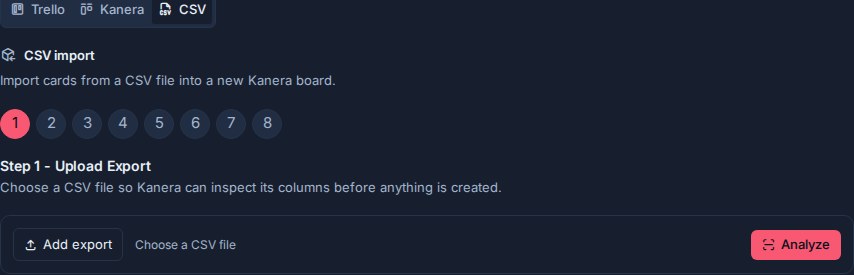
Étape 1 : Télécharger et analyser
Choisissez ou déposez le fichier CSV, puis sélectionnez Analyser. Kanera détecte l'encodage et le délimiteur du fichier, lit un aperçu et suggère des mappages à partir d'en-têtes courants tels que Titre, Statut, Étiquettes, Destinataire, Date d'échéance et Description.
Les lignes vides sont ignorées. Si une ligne contient moins de cellules que l'en-tête, Kanera la remplit et signale le problème dans l'aperçu au lieu de déplacer les données dans les mauvaises colonnes.
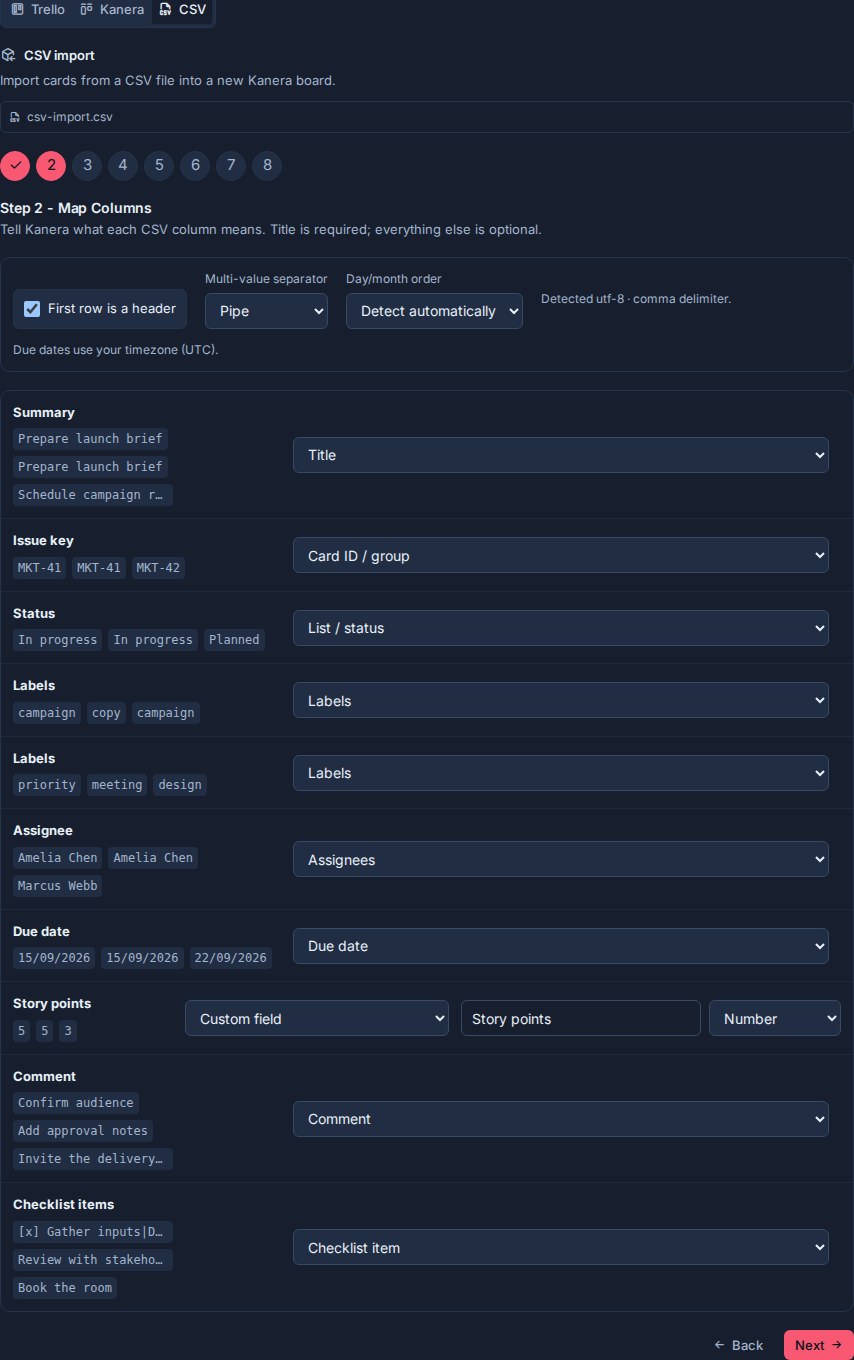
Étape 2 : Mapper les colonnes
Vérifiez si la première ligne contient des titres, puis mappez exactement une colonne à Titre. Tout autre mappage est facultatif.
| Cible de la colonne | Ce que Kanera crée |
|---|---|
| Titre | Titre de la carte. Exactement une colonne de titre est requise. |
| Description | Description de la carte. |
| Liste / statut | Une liste de sources que vous pouvez créer, mapper ou ignorer à l'étape suivante. |
| Date d'échéance | Une date d'échéance Kanera uniquement. |
| Terminé | État de la carte terminé. |
| Archivé | État de la carte archivée. |
| Créé à | Heure de création de la carte d'origine à laquelle la valeur peut être analysée. |
| ID de carte / groupe | Combine les lignes avec le même identifiant non vide en une seule carte. |
| Étiquettes | Une ou plusieurs étiquettes. |
| Destinataires | Une ou plusieurs personnes à mapper aux utilisateurs Kanera. |
| Commentaire | Un ou plusieurs commentaires, attribués à la personne qui a exécuté l'import. |
| Élément de checklist | Un ou plusieurs éléments dans une liste de contrôle importée. |
| Champ personnalisé | Un champ Texte, Numéro, Case à cocher, Sélection, Date ou URL. |
| Ignorer | Laisse la colonne hors de l’importation. |
Les titres répétés restent des colonnes séparées. Ceci est utile pour les exportations telles que les fichiers Jira CSV avec plusieurs Étiquettes ou Commentaire colonnes : mappez chaque colonne répétée à la même cible à valeurs multiples et Kanera accumule leurs valeurs.
Choisissez le séparateur utilisé dans les cellules à valeurs multiples : virgule, point-virgule, barre verticale ou nouvelle ligne.
Regroupez plusieurs lignes en une seule carte
Mappez une clé de problème stable ou un ID de tâche à ID de carte / groupe lorsqu'une carte s'étend sur plusieurs lignes. Les lignes avec le même identifiant non vide deviennent une seule carte. La première ligne fournit des propriétés à valeur unique ; les étiquettes, les responsables, les commentaires et les éléments de liste de contrôle s'accumulent dans chaque ligne groupée et chaque colonne mappée répétée.
Sans colonne de groupe, chaque ligne de données devient une carte distincte.
Dates et fuseaux horaires
Kanera reconnaît les dates et horodatages ISO, YYYY/MM/DD, YYYY.MM.DD, dates numériques, mois nommés, dates de style Jira telles que 01/Jan/25 1:30 pmet les dates de série Excel.
Si des valeurs telles que 01/02/2025 pourrait signifier soit le 1er février, soit le 2 janvier, choisissez Jour/mois/année ou Mois/jour/année avant de continuer. Les dates flottantes utilisent le fuseau horaire affiché du navigateur. Les dates d'échéance sont importées sous forme de dates d'échéance à tout moment uniquement ; leur heure source n’est pas conservée.
Étapes 3 à 6 : Vérifiez la destination
Après le mappage des colonnes, l'assistant utilise le même flux de révision que les importateurs d'archives Trello et Kanera :
- Créez, mappez ou ignorez des listes de sources.
- Créez, mappez ou ignorez des étiquettes.
- Créez, mappez ou ignorez des champs personnalisés et des options de sélection de champs.
- Mappez les destinataires de la source aux utilisateurs ayant accès ou laissez-les non attribués.
- Vérifiez le nouveau nom du tableau et le résumé de l'importation, puis confirmez.
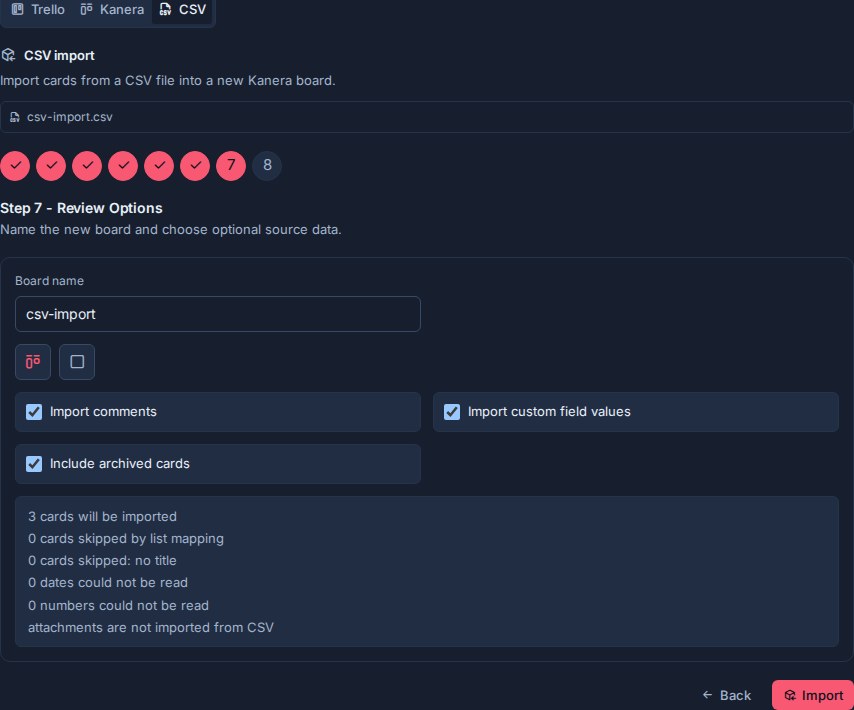
L'examen rapporte des lignes sans titres, des dates illisibles et des numéros invalides. Une ligne sans titre est ignorée. Les valeurs facultatives non valides sont laissées en dehors de la carte plutôt que de bloquer chaque ligne valide.
Ce qui est importé
CSV peut importer des titres de cartes, des descriptions, l'emplacement de la liste, les dates d'échéance, l'état terminé et archivé, les dates de création, les étiquettes, les destinataires mappés, les commentaires, les éléments de liste de contrôle et les valeurs de champs personnalisés prises en charge.
Les importations CSV n'incluent pas les pièces jointes, la priorité, les dates de début ou les auteurs des commentaires originaux. Utiliser Importation Trello à la place, lorsque vous quittez Trello et que vous avez besoin de liens de pièce jointe ou de fichiers téléchargés copiés dans Kanera.
Les cartes sont ajoutées à la fin de leurs listes cibles et reçoivent de nouvelles clés de l'espace de travail de destination ou du tableau autonome.
Conseils d'exportation de sources
- Jira : inclure le résumé, la clé du problème, le statut, les étiquettes, le destinataire, la date d'échéance, les commentaires et les champs personnalisés dont vous avez besoin. Mapper la clé du problème à ID de carte / groupe si l'exportation répète un problème sur plusieurs lignes.
- Asanas : mapper le nom à Titre, Section ou Colonne à Liste / statut, et cessionnaire à Destinataires.
- Trello : utilisez Trello JSON lorsque les pièces jointes sont importantes ; CSV est utile pour un déplacement plus simple de cartes uniquement.
- Feuilles de calcul : conservez une ligne d'en-tête et une carte par ligne à moins que les lignes répétées partagent délibérément un identifiant de groupe.
L'importation est une copie unique. Les modifications apportées ultérieurement dans le système source ou la feuille de calcul ne sont pas synchronisées avec Kanera.