Destinations de discussion
Les destinations de chat publient l’activité de la carte de l’espace de travail directement dans le canal sur lequel votre équipe parle déjà.
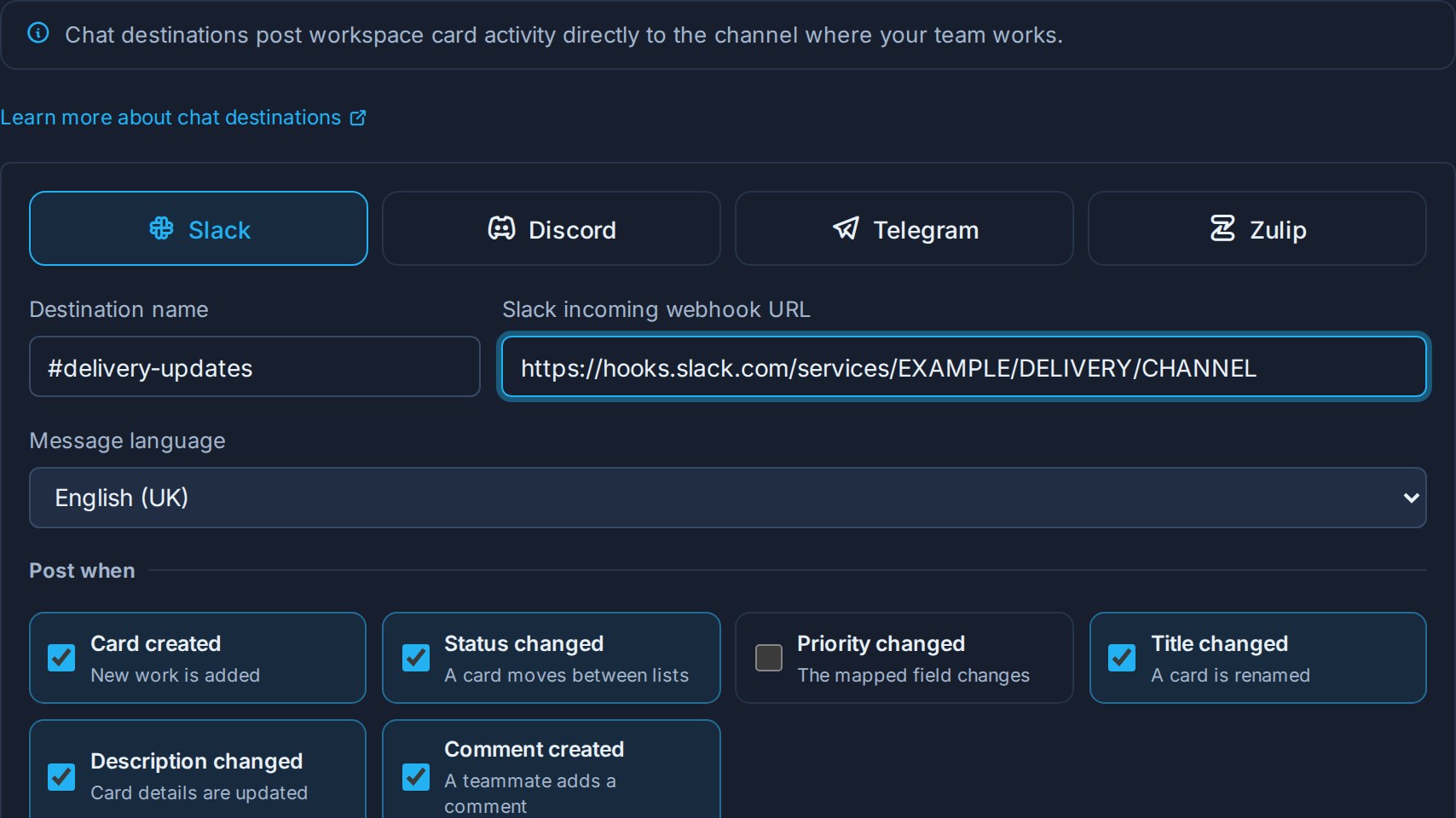
Ils sont intégrés. Vous n'avez pas besoin de l'API REST, d'un service middleware ou de votre propre robot : choisissez un fournisseur, collez la connexion générée par votre outil de chat, choisissez les événements qui méritent d'être publiés, et Kanera formate et transmet chaque message de manière native pour cette plate-forme.
| Fournisseur | Connexion que vous fournissez |
|---|---|
| Mou | Une URL de webhook entrant provenant d’une application Slack. |
| Discorde | Une URL de webhook de chaîne issue des paramètres de la chaîne. |
| Télégramme | Un jeton de bot et un identifiant de chat, avec un fil de discussion facultatif. |
| Zulip | Une URL de webhook entrant compatible avec Slack. |
Les destinations de chat sont un équipe flux, limité à un espace de travail ou à un tableau autonome. Pour vos propres alertes privées, utilisez Canaux de livraison personnelle à la place.
Quand les utiliser
Utilisez une destination de discussion lorsqu'un groupe a besoin de voir le travail avancer sans ouvrir Kanera :
- Un canal de livraison. Carte postale créée, statut modifié et commentaire créé pour que l'équipe voie le battement de cœur d'un tableau dans la chaîne qu'elle regarde déjà.
- Un canal client ou partie prenante. Publiez uniquement les changements de statut, sur un canal partagé, afin que les parties prenantes voient les progrès sans accès au tableau.
- Un canal d’escalade. Mappez un champ personnalisé Priorité et publiez uniquement les modifications de priorité, de sorte qu'une carte se déplace vers Urgent atterrit devant les gens qui y réagissent.
- Une chaîne de révision. La description du message a été modifiée et un commentaire a été créé pour un forum où la formulation et les décisions comptent.
- Une chaîne stand-up. Carte postale créée et statut modifié en canal d'équipe avec un fil de discussion dans Telegram ou Zulip, afin que le flux quotidien reste au même endroit.
Les destinations de chat publient une activité pour l’ensemble de l’espace de travail, et non par personne. Tous les membres du canal voient le message, quelle que soit leur affectation. Gardez cela à l’esprit pour les forums avec des titres de cartes sensibles.
Exigences
- Vous devez être un administrateur de l'espace de travail - la même autorisation qui gère les clés API et les webhooks.
- Les destinations de chat ont besoin Pro ou les 30 jours Essai professionnel. Ils ne sont pas disponibles sur les hébergements Free.
- Kanera doit être en mesure de joindre le fournisseur via HTTPS public.
Ouvert Paramètres de l'espace de travail -> Intégrations. Les cartes autonomes ont le même Intégrations dans les paramètres de leur propre tableau.
Sur hébergé gratuitement, l'onglet s'affiche Les destinations de chat ne sont pas disponibles sur votre forfait au lieu du formulaire de configuration.
Une destination créée lors d'un essai ou sur Pro n'est jamais supprimée lorsque l'organisation passe à Free, mais elle cesse de publier. Kanera le met en pause, rien de nouveau n'atteint le canal, tout ce qui est encore en attente d'envoi est abandonné plutôt que d'arriver en retard, et Envoyer le test et la réactivation ne sont pas disponibles. La mise à niveau vers Pro réactive les destinations mises en pause, avec leurs événements, leur mappage prioritaire et leur connexion stockée intacts. Voir Webhooks pour le comportement de rétrogradation complet, que partagent les destinations de chat.
Choisissez ce qui est publié
Chaque destination s'abonne à son propre ensemble d'événements sous Publier quand:
| Événement | Poste quand |
|---|---|
| Carte créée | De nouvelles œuvres sont ajoutées au tableau. |
| Statut modifié | Une carte se déplace entre les listes. Le message nomme la liste qu'il a quittée et la liste dans laquelle il est entré. |
| Priorité modifiée | Le champ personnalisé mappé change de valeur. |
| Titre modifié | Une carte est renommée. Le message utilise le nouveau titre. |
| Description modifiée | Les détails de la carte sont mis à jour. Le message comprend un extrait de texte brut. |
| Commentaire créé | Quelqu'un commente une carte. Le message comprend un extrait de commentaire. |
Les nouvelles destinations commencent par tout sauf Priorité modifiée sélectionné. Réduisez-le : une chaîne qui publie chaque modification de description sur un tableau occupé est rapidement désactivée, et une chaîne désactivée est pire que pas de chaîne.
La priorité modifiée nécessite un mappage de champ
Kanera n'a pas de concept de priorité fixe : la priorité est un champ personnalisé défini par votre espace de travail. Ainsi, lorsque vous sélectionnez Priorité modifiée, vous choisissez également sous quel champ regarder Champ personnalisé prioritaire.
- Le champ doit être actif sélectionner ou texte champ personnalisé dans cet espace de travail.
- Les publications de destination ne changent que dans ce seul champ. Les autres modifications de champs personnalisés sont ignorées.
- Si le champ mappé est archivé ou supprimé ultérieurement, la destination affiche un avertissement et les publications prioritaires s'arrêtent jusqu'à ce que vous mappiez à nouveau un champ actif. Ses autres événements continuent de fonctionner.
Configurer Slack
- Aller à Applications Slack et créez une application dans votre espace de travail, ou ouvrez-en une existante.
- Activer Webhooks entrants.
- Cliquez Ajouter un nouveau webhook à l'espace de travail et choisissez la chaîne sur laquelle publier.
- Copiez l'URL du webhook généré. Cela commence par
https://hooks.slack.com/services/. - A Kanera, ouvert Paramètres de l'espace de travail -> Intégrations, choisissez Mou, et nommez la destination d'après le canal, par exemple
#product-updates. - Collez l'URL du webhook, choisissez vos événements et cliquez sur Ajouter une destination.
- Cliquez sur l'icône d'envoi de la nouvelle destination pour publier un message test et confirmez qu'il arrive sur le bon canal.
Kanera n'accepte que les URL de webhooks entrants Slack sur hooks.slack.com ou hooks.slack-gov.com. Chaque message arrive avec le titre de la carte sous forme de lien et l'espace de travail et le tableau nommés en dessous, et Slack ne développe pas d'aperçu du lien.
Configurer Discorde
- Dans Discord, ouvrez Paramètres de chaîne -> Intégrations -> Webhooks.
- Créez un webhook, choisissez la chaîne et définissez éventuellement son nom et son avatar.
- Cliquez Copier l'URL du webhook. Cela commence par
https://discord.com/api/webhooks/. - A Kanera, choisissez Discorde, nommez la destination, collez l'URL, choisissez vos événements et cliquez sur Ajouter une destination.
- Envoyez un message test et confirmez son arrivée.
Les messages arrivent sous forme d'intégration Discord : le titre de la carte sous forme de lien, un extrait en dessous, ainsi que l'espace de travail et le tableau en bas. Le texte d'une carte n'est jamais traité comme une véritable mention, le contenu de la carte ne peut donc jamais faire de ping @everyone ou un rôle.
Configurer le télégramme
Telegram utilise un bot plutôt qu'une URL de webhook.
- Message @BotPère dans Telegram, envoyez
/newbot, et suivez les instructions. - Copiez le jeton de bot renvoyé par BotFather.
- Ajoutez le bot au groupe ou au canal qui doit recevoir les mises à jour et autorisez-le à publier.
- Trouvez l'identifiant de discussion. Le moyen le plus simple est d'envoyer un message dans le chat, puis d'ouvrir
https://api.telegram.org/bot<token>/getUpdateset lireresult[].message.chat.id. Les identifiants de groupe et de canal sont négatifs, tels que-1001234567890. - A Kanera, choisissez Télégramme, nommez la destination et collez le Jeton de robot et Identifiant de discussion.
- Si le groupe utilise des sujets et que vous souhaitez un sujet spécifique, saisissez son identifiant numérique dans Fil de discussion. Laissez-le vide pour poster dans le fil de discussion principal.
- Choisissez vos événements, cliquez Ajouter une destination, puis envoyez un message test.
Les messages arrivent formatés, avec le titre de la carte comme lien et sans aperçu du lien développé. Dans Kanera, la liste de destinations affiche l'identifiant de discussion en partie masqué, ainsi que l'identifiant du sujet lorsqu'il est défini, afin que vous puissiez distinguer deux destinations Telegram sans que les informations d'identification soient à l'écran.
Configurer Zulip
- A Zulip, ouvrez Paramètres personnels -> Bots, ou la page d'intégrations de votre organisation, et ajoutez le Webhook compatible avec Slack intégration.
- Choisissez le flux et le sujet qui doivent recevoir les mises à jour.
- Copiez l'URL d'intégration générée. Il se trouve sur votre hôte Zulip et inclut la clé API du bot.
- A Kanera, choisissez Zulip, nommez la destination et collez cette URL.
- Choisissez vos événements, cliquez Ajouter une destination, puis envoyez un message test.
Zulip Cloud et Zulip auto-hébergé fonctionnent tous deux, puisque l'URL pointe vers votre propre Zulip. Kanera envoie des messages dans le format attendu par l'intégration.
Ce que contient un message
Chaque message est construit à partir des mêmes éléments, puis formaté pour le fournisseur :
- Qui et quoi — le nom de la personne et l'action, comme déplacé une carte de En cours vers Révision.
- La carte — le titre, lié à la carte en Kanera.
- Contexte — les noms de l'espace de travail et du tableau.
- Un extrait — pour les descriptions et les commentaires, jusqu'à 500 caractères de texte brut.
Les descriptions et les commentaires des cartes sont écrits en Markdown, donc Kanera les convertit d'abord en texte lisible : les titres, les images, les blocs de code et les liens arrivent sous forme de mots plutôt que de formatage brut. Les aperçus des liens sont désactivés pour garder la chaîne bien rangée, et les mentions dans le contenu de la carte ne sont jamais traitées comme de véritables mentions, donc personne ne peut cingler une chaîne entière en tapant dans une carte.
Le message renvoie à la carte mais n'y autorise pas l'accès. Quelqu'un qui suit le lien a toujours besoin d'une autorisation pour ouvrir le forum.
Gérer une destination
Chaque destination de la liste affiche son fournisseur, le résumé de la connexion, les événements souscrits et la dernière livraison réussie, avec ces actions :
| Action | Utiliser |
|---|---|
| Envoyer le test | Postez un message de test pour confirmer que la connexion fonctionne. La destination doit être activée. |
| Modifier | Renommez-le, modifiez les événements qu'il publie ou modifiez le champ de priorité mappé. |
| Remplacer la connexion | Collez une nouvelle URL de webhook ou de nouvelles informations d'identification Telegram, sans recréer la destination. Utilisez-le après avoir fait pivoter un webhook dans Slack ou Discord. |
| Pause / Activer | Arrêtez ou reprenez la publication sans supprimer la configuration. |
| Supprimer | Supprimez définitivement la destination. |
Les informations d'identification sont stockées cryptées et ne sont plus jamais affichées. Pour les modifier, utilisez Remplacer la connexion.
Livraison et fiabilité
Les messages sont envoyés en arrière-plan, donc publier sur le chat ne ralentit jamais le tableau pour l'équipe qui l'utilise.
Si Slack, Discord, Telegram ou Zulip passe un mauvais après-midi, les messages ne sont pas perdus. Kanera continue d'essayer, en attendant plus longtemps entre les tentatives, jusqu'à huit tentatives avant d'enregistrer le message comme ayant échoué. Chaque destination conserve un historique de livraison que vous pouvez ouvrir pour voir ce qui a été envoyé et ce qui a échoué, et vous pouvez réessayer vous-même un message ayant échoué une fois que le fournisseur est sain. Cet historique couvre à peu près la dernière semaine de publications réussies et les deux dernières semaines d'échecs.
La mise en pause d'une destination arrête la publication à partir de ce moment. L'activité pendant la pause n'est pas enregistrée et diffusée lorsque vous reprenez, donc une chaîne en pause reprend ce qui se passe ensuite plutôt que de rejouer ce qu'elle a manqué.
Destinations de discussion, webhooks et canaux personnels
Kanera dispose de trois façons d'envoyer une activité quelque part en dehors de l'application. Utilisez celui qui correspond au public :
| Chemin | Public | Charge utile | Où s'installer | Forfait |
|---|---|---|---|---|
| Destinations de discussion | Un canal d'équipe | Messages de discussion formatés pour Slack, Discord, Telegram ou Zulip | Paramètres de l'espace de travail -> Intégrations | Pro ou essai |
| Webhooks | Un autre système | JSON signé avec la charge utile complète de l'événement, sur l'ensemble du catalogue d'événements | Paramètres de l'espace de travail -> API | Pro ou essai |
| Canaux de livraison personnels | Une personne | ntfy, Gotify ou JSON signé sur votre propre point de terminaison | Paramètres du profil -> Notifications | Pro ou essai |
Les destinations de chat sont délibérément plus étroites que les webhooks. Ils couvrent les six événements de cartes dont bénéficie un canal de discussion, formatés pour les humains. Lorsque vous avez besoin du catalogue complet d'événements, des charges utiles exactes ou de la vérification de signature, utilisez un webhook.
Dépannage
| Problème | Vérifier |
|---|---|
| L'onglet Intégrations est manquant. | Vous avez besoin de l'autorisation d'administrateur de l'espace de travail. |
| Les destinations de chat ne sont pas disponibles sur votre forfait. | Ils ont besoin d’un Pro ou d’un essai Pro, comme les webhooks. Les destinations existantes restent configurées mais arrêtent de publier sur l'hébergement gratuit. |
| La publication s'est arrêtée et Envoyer le test est grisé. | Vérifiez le plan de l'organisation. Hosted Free désactive les tests, la réactivation et la livraison pour les destinations de chat. |
| Slack rejette l'URL. | Ce doit être un hooks.slack.com ou hooks.slack-gov.com chemin du webhook entrant sous /services/. Les jetons de bot et autres URL d’API Slack ne sont pas acceptés. |
| Discord rejette l'URL. | Ce doit être un discord.com/api/webhooks/ URL copiée à partir des paramètres de la chaîne. |
| Le test du télégramme échoue. | Confirmez que le bot est membre du chat et peut publier, que l'ID du chat est correct, y compris son premier -, et le jeton du bot n'a pas été révoqué. |
| Le test Zulip échoue. | Recopiez l'URL du webhook compatible Slack depuis Zulip ; la clé API y est intégrée et change lorsque la clé du bot est régénérée. |
| Rien ne s'affiche après l'installation. | Confirmez que la destination est activée et que l'événement attendu est sélectionné. Les messages de test confirment la connexion, pas la sélection de l'événement. |
| Les changements de priorité ne sont jamais publiés. | Confirmez qu'un champ prioritaire est mappé et toujours actif, et que le champ en cours de modification est exactement ce champ. |
| Les diffusions échouent après la rotation d’un webhook dans l’outil de chat. | Utiliser Remplacer la connexion avec la nouvelle URL. |
| Les messages se sont arrêtés sans aucun changement. | Vérifiez l'historique de livraison de la destination pour l'erreur enregistrée, puis réessayez la livraison ayant échoué. |