Ansichten
Ansichten sind unterschiedliche Darstellungen derselben Karten. Beim Wechsel von Kanban zu Tabelle oder Kalender wird nie eine Kopie erstellt. Beschriftungen, Beauftragte, benutzerdefinierte Felder, Checklisten, Kommentare und Aktivitäten bleiben mit der Originalkarte verbunden.
Unterstützung durch den Board:
- Kanban.
- Tisch.
- Kalender.
- Zeitachse, mit Start-zu-Ende-Bars und Arbeitstagsplanung.
- Abhängigkeiten mit Karten-, Zeitleisten- und Schrittlayouts.
- Arbeit erledigt.
Globale Arbeit erweitert diese Präsentationen bereichsübergreifend. My Cards unterstützt diese Anzeigen und eine angedockte persönliche Up-Next-Warteschlange. Teamkarten fügt a hinzu Teamübersicht mit einem Panel pro Teamkollege und einer speziellen Up-Next-Anzeige mit Raster- und Tabellenlayouts.
Gemeinsame Suche und Filter
Die Ansichten „Board“ und „Global Work“ verfügen über eine einheitliche Symbolleiste. Die verfügbaren Steuerelemente hängen von der Anzeige und dem Umfang ab, können aber Folgendes umfassen:
- Suchen.
- Etiketten.
- Mitglieder.
- Workflow-Listen.
- Fälligkeitstermine und Überfälligkeitsstatus.
- Fertigstellungsdatumsbereich.
- In Bearbeitung: Karten öffnen In Bearbeitungslisten.
- Blockiert: aktive Karten mit mindestens einer offenen Abhängigkeit, einschließlich Blockern auf einem anderen Board.
- Archivierter Modus.
- Unterstützte benutzerdefinierte Feldbedingungen.
- Vorstandsbereich in Global Work.
Die Suche entspricht Kartentiteln und aktuellen Kartenschlüsseln. Ein teilweise aktueller Schlüssel funktioniert, während ein Schlüssel, der ein früheres Arbeitsbereichspräfix verwendet, vollständig eingegeben werden muss.
Ausgefüllte Karten sind keine archivierten Karten. Benutzen Filter -> Abgeschlossen um Karten aus einem ausgewählten Abschlussdatumsbereich zur Hauptansicht hinzuzufügen. Verwenden Sie den Archivierungsmodus nur für Karten, die absichtlich in den Archivlebenszyklus verschoben wurden.
Kanban-Ansicht
Kanban zeigt Workflow-Listen als Spalten und Karten als verschiebbare Kacheln an.
Verwenden Sie es, wenn Sie Folgendes benötigen:
- Verschieben Sie die Arbeit durch Phasen.
- Scannen Sie einen Workflow visuell.
- Priorisieren Sie Karten manuell.
- Sehen Sie sich den Rang einer Karte in der Kreuztafel „Nächste Seite“ der fokussierten Person an.
- Erstellen Sie Karten in der richtigen Phase.
- Reduzieren Sie Listen oder ändern Sie die Sortierung auf Listenebene.
- Verwenden Sie Kartenhüllen, Etiketten, Beauftragte, Daten und Fortschritt als visuelle Signale.
Auf einem Spielbrett gehört jede Karte zu diesem Spielbrett. In „Meine Karten“ oder „Teamkarten“ können sich Karten aus mehreren Boards dieselbe Workflow-Spur teilen, während der Kontext des Quellboards erhalten bleibt.

Tabellenansicht
Die Tabelle ersetzt die bisherige Listenansicht. Es handelt sich um eine bearbeitbare, konfigurierbare Tabelle für detaillierte Arbeiten, Massenänderungen, Berechnungen und Exporte.
Verwenden Sie Table, wenn Sie Folgendes benötigen:
- Mehr Felder auf einmal anzeigen.
- Kartendaten inline bearbeiten.
- Gruppieren und sortieren Sie Karten.
- Wählen Sie Karten für Massenaktionen aus.
- Berechnen Sie Summen oder Durchschnittswerte.
- Unterteilen Sie Aggregate um eine zweite Dimension.
- Exportieren Sie das aktuelle Ergebnis nach Excel oder JSON.

Gruppenkarten
Zu den integrierten Gruppierungsdimensionen gehören:
| Gruppieren nach | Was es zeigt |
|---|---|
| Liste | Eine Gruppe für jede Workflow-Phase. |
| Zugewiesene Person | Eine Gruppe pro zugewiesener Person, plus „Nicht zugewiesen“ bei Bedarf. |
| Label | Eine Gruppe pro Etikett und bei Bedarf kein Etikett. |
| Fälligkeitsdatum | Dringlichkeitsbereiche wie „überfällig“, „heute“, „später“ und „Kein Fälligkeitsdatum“. |
| Fertigstellung | Offene und ausgefüllte Karten. |
| Organisation, Arbeitsbereich oder Board | Quellenhierarchie in Global Work. |
| Keine Gruppierung | Ein Ergebnissatz. |
Unterstützte benutzerdefinierte Felder können auch Gruppierungsdimensionen sein.
Eine Karte kann in mehr als einer Gruppe angezeigt werden, wenn sie über mehrere Beauftragte, Beschriftungen, Auswahlwerte oder Benutzerwerte verfügt. Die Gruppe zeigt jede Übereinstimmung an, anstatt eine Karte mit mehreren Werten in einen beliebigen Bucket zu zwingen.
Karten sortieren
Die Tabelle kann sortiert werden nach:
- Manuelle Position.
- Titel.
- Fälligkeitsdatum.
- Erstellungsdatum.
- Aktualisiertes Datum.
- In Bearbeitung (am längsten oder neuesten), unter Verwendung der einzelnen Karten Zeit in Arbeit.
Die manuelle Neuordnung per Drag & Drop ist verfügbar, wenn beim Gruppieren und Sortieren eine echte Workflow-Spur erhalten bleibt, z. B. beim Gruppieren nach Liste mit manueller Position.
Spalten konfigurieren
Die Spalten Das Menü steuert, welche integrierten und benutzerdefinierten Felder angezeigt werden.
Zu den integrierten Spalten können gehören:
- Status.
- Quellenrat in Global Work.
- Beauftragte.
- Startdatum (standardmäßig ausgeblendet), wenn die Zeitleiste aktiviert ist.
- Fälligkeitsdatum.
- Etiketten.
- Fortschritt der Checkliste.
- Aktualisierte und erstellte Termine.
- Beschreibung.
- Nächste Bestellung.
- Die laufende Zeit wird standardmäßig angezeigt. In der Fußzeile kann die Summe oder der Durchschnitt angezeigt werden.
Sie können Spalten ein- oder ausblenden, sie in eine neue Reihenfolge ziehen und ihre Größe über die Kopfzeile ändern. Kanera merkt sich das Setup für das aktuelle Board oder die Global Work-Linse. Eine gespeicherte globale Arbeitsansicht behält die Tabellenpräsentation auch für andere Benutzer bei.
Bearbeiten und handeln Sie aus Zeilen heraus
Die Tabelle unterstützt die Inline-Bearbeitung der Felder, die der aktuelle Benutzer ändern kann. Zeilen unterstützen außerdem:
- Detail der Eröffnungskarte.
- Vervollständigen oder erneutes Öffnen einer Karte.
- Zeilenaktionen.
- Auswahl mehrerer Karten und Massenaktionen.
- Hinzufügen einer Karte in unterstützten gruppierten Kontexten.
- Verschieben oder Neuanordnen, wenn die aktuelle Gruppierung dies zulässt.
Aggregate und Aufschlüsselungen
Wählen Sie Summe oder Durchschn für numerische benutzerdefinierte Felder. Das Ergebnis erscheint pro Gruppe.
Aufschlüsseln nach fügt eine zweite Dimension hinzu. Zum Beispiel:
- Nach Kunde gruppieren, Stunden summieren, nach Arbeitstyp aufschlüsseln.
- Gruppieren Sie nach Beauftragtem, Gesamtaufwand, Aufschlüsselung nach Priorität.
- Gruppieren Sie nach Fälligkeitsdatum, Gesamtbudget, Aufschlüsselung nach Board.
Siehe Berichterstattung und Board-Export.
Tabelle exportieren
Die Tabelle exportiert das aktuelle gefilterte Ergebnis nach Excel oder JSON. Der Export folgt den ausgewählten Spalten, der Gruppierung, Sortierung, Aggregation und Aufschlüsselung. Das ist anders als Exportplatine, wodurch eine vollständige Board-Excel-Datei oder ein wiederherstellbares Kanera-JSON-Archiv erstellt wird; siehe Boards.
Excel kann Folgendes umfassen:
| Blatt | Zweck |
|---|---|
| Karten | Kartenzeilen mit den ausgewählten Feldern und Quelllinks. |
| Zusammenfassung | Tabellenkalkulationsfreundliche Aggregatzeilen. |
| Bericht | Ein lesbarer gruppierter Bericht, der auf Zusammenfassungswerte verweist. |
JSON enthält die Berichtsdefinition, Gruppen, Kartenzeilen und alle konfigurierten Zusammenfassungen.
Kalenderansicht
Der Kalender platziert Karten an ihren Fälligkeitsterminen.
Verwenden Sie es, um:
- Lassen Sie überfüllte Tage Revue passieren.
- Wechseln Sie zwischen einem Monats- und einem Wochenbereich.
- Wechseln Sie zum vorherigen oder nächsten Bereich oder kehren Sie zum heutigen Tag zurück.
- Öffnen Sie eine Karte ab ihrem Datum.
- Klicken Sie mit der rechten Maustaste auf eine Karte, um das Aktionsmenü aufzurufen, und verwenden Sie dann Schnell bearbeiten das Fälligkeitsdatum zu ändern.
- Sehen Sie sich die Fälligkeitsfenster an, in denen eines festgelegt ist.
Karten ohne Fälligkeitsdatum bleiben in Kanban und Tabelle verfügbar.
In Global Work sorgt der Kalender dafür, dass das Quellboard sichtbar bleibt, sodass Karten mit ähnlichen Namen unterscheidbar bleiben.

Auf Telefonen präsentiert Week die gleichen geplanten Karten in einem Tagesplan.

Zeitleistenansicht
Wählen Sie Zeitachse um Balken von Anfang bis Ende zu planen, Arbeiten nach Liste, Beauftragtem oder Etikett zu gruppieren und Termine durch Ziehen zu ändern. Benutzen Passt alles, Zoomen und Schwenken, um den Plan zu erkunden; Ausblenden abgeschlossen teilt den Vervollständigungsfilter. Abhängigkeiten Zeigt die erforderlichen Drähte und Kritischer Pfad hebt vernetztes Arbeiten ohne Arbeitsunterbrechung hervor. Konflikte kennzeichnen Voraussetzungen, deren Abschluss am oder nach dem Start eines Angehörigen geplant ist.

Die Zeitleiste ist auf Boards, „Meine Karten“ und „Teamkarten“ verfügbar. Ändern Sie auf Touch-Geräten die Daten über die Karte. Siehe Zeitleiste und Startdaten für Planungsregeln, Bearbeitung, Telefonnutzung, Benachrichtigungen und Agentenzugriff.
Ansicht „Abhängigkeiten“.
Benutzen Abhängigkeiten auf einem Board, in „Meine Karten“ oder in Teamkarten, um verbundene Arbeiten über zugängliche Boards hinweg zu verfolgen. Karte zeigt erforderliche Schritte, Zeitachse Platziert Karten nach Fälligkeit in der Woche in einem gemeinsamen Kalender und Schritte präsentiert die gleichen Ketten wie eine nummerierte Liste mit einem telefonfreundlichen Layout.
Benutzen Sie die Blockiert, In Gefahr, Beginnen Sie hier, und Bereit zählt als Kettenfilter. Kritischer Pfad hebt die längsten Wege der offenen Arbeit hervor; Schlanke Karten vereinfacht große Karten; Verwandte enthält optionale Kontextlinks. Fügen Sie auf der Karte oder Zeitleiste Links von einer Karte hinzu + Behandeln Sie sie, entfernen Sie sie von Anschlüssen und machen Sie Ihre Änderungen rückgängig oder wiederholen Sie sie.
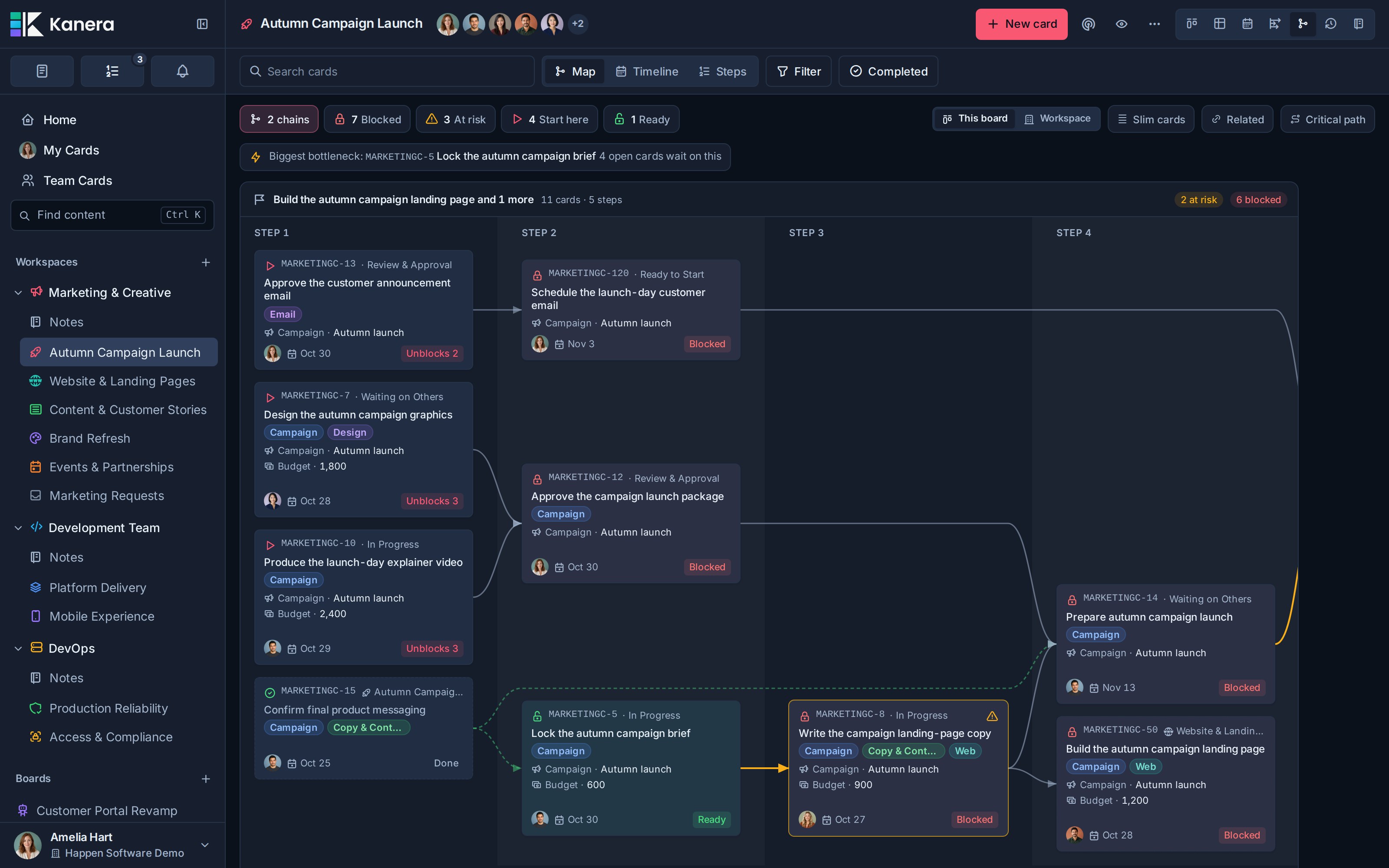
Siehe Abhängigkeitsansicht, Zeitleiste und Bearbeitung Informationen zu Umfang, Planungsrisiken, Datenschutz, Tastaturbearbeitung und Kartenbeschränkungen.
Nächste Ansicht
Als nächstes folgt eine geordnete Ebene über die Projekttafeln hinweg. Es ordnet zugewiesene Karten in eine Rangfolge, ohne sie aus ihrer Quellliste zu entfernen oder einen benutzerdefinierten Feldwert zu ändern.
„Meine Karten“ öffnet Ihre Warteschlange als Dock neben der aktuellen Anzeige. Teamkarten können auf die gleiche Weise die Warteschlange eines ausgewählten Teamkollegen öffnen oder zu einer speziellen Teamanzeige wechseln:
- Grid platziert eine Rangliste in der Spur jeder sichtbaren Person.
- Die Tabelle behält die gleiche Reihenfolge bei und zeigt gleichzeitig mehr Kartenfelder und konfigurierbare Spalten an.
Verwenden Sie Up next für den genauen Arbeitsauftrag. Verwenden Sie Fälligkeitstermine für Zeitverpflichtungen und das benutzerdefinierte Feld „Priorität“, wenn Ihr Team eine Kategorie wie „Hoch“, „Mittel“ oder „Niedrig“ benötigt. Dies sind separate Signale.
Siehe „Als Nächstes“ zum Hinzufügen und Neuanordnen von Karten, der persönlichen Schublade, Teamkarten-Layouts und Teamkollegen-Warteschlangenberechtigungen.
Erledigte Arbeit
„Work Done“ hat zwei Layouts: Liste für einen veralteten Aktivitätsstrom und Bericht für eine Periodenübersicht neben der aktuellen Arbeitsbelastung und Karten, die Aufmerksamkeit erfordern.
Zu den Veranstaltungen gehören:
| Veranstaltung | Bedeutung |
|---|---|
| Erstellt | Eine Karte wurde erstellt. |
| Verschoben | Eine Karte wurde durch eine oder mehrere Workflow-Listen verschoben. |
| Abgeschlossen | Eine Karte wurde als abgeschlossen markiert. |
| Abgehakt | Ein Checklisten- oder Unterchecklistenpunkt wurde abgeschlossen. |
Abgeschlossene Karten zeigen an, wie lange sie während der Bearbeitung ihres Arbeitsablaufs verbracht haben In Bearbeitungslisten. Verschobene Karten können in einem Pfad für den Tag zusammengefasst werden. Jede Zeile enthält die Ereigniszeit, den Akteur, den Quellkontext und die relevante Listenbewegung.

Wählen Sie einen Bereich und filtern Sie
Die Liste wird in den letzten 7 Tagen geöffnet. Bericht wird geöffnet am Woche, Montag bis heute. Jedes Layout erinnert sich an seine eigene Epoche. Wählen Sie Heute, Woche, 7d, 14d, 30doder ein benutzerdefinierter Bereich innerhalb der letzten 60 Tage. Der Listenstream ist nach Tag gruppiert, das Neueste zuerst.
Der Bericht umfasst eine schriftliche Zusammenfassung, Schlüsselzahlen und Vergleiche mit früheren Perioden, Tagesablauf, offene Arbeit nach Liste, Aufmerksamkeitskategorien mit benannten Karten, Personen und Arbeitsbelastung sowie relevante Aufschlüsselungen. Die Aktivität spiegelt den gewählten Zeitraum wider; Arbeitsbelastung und Aufmerksamkeit spiegeln sich im Moment wider. Benutzen Zeitraum als Text kopieren für ein Update. Siehe Bericht über erledigte Arbeiten.
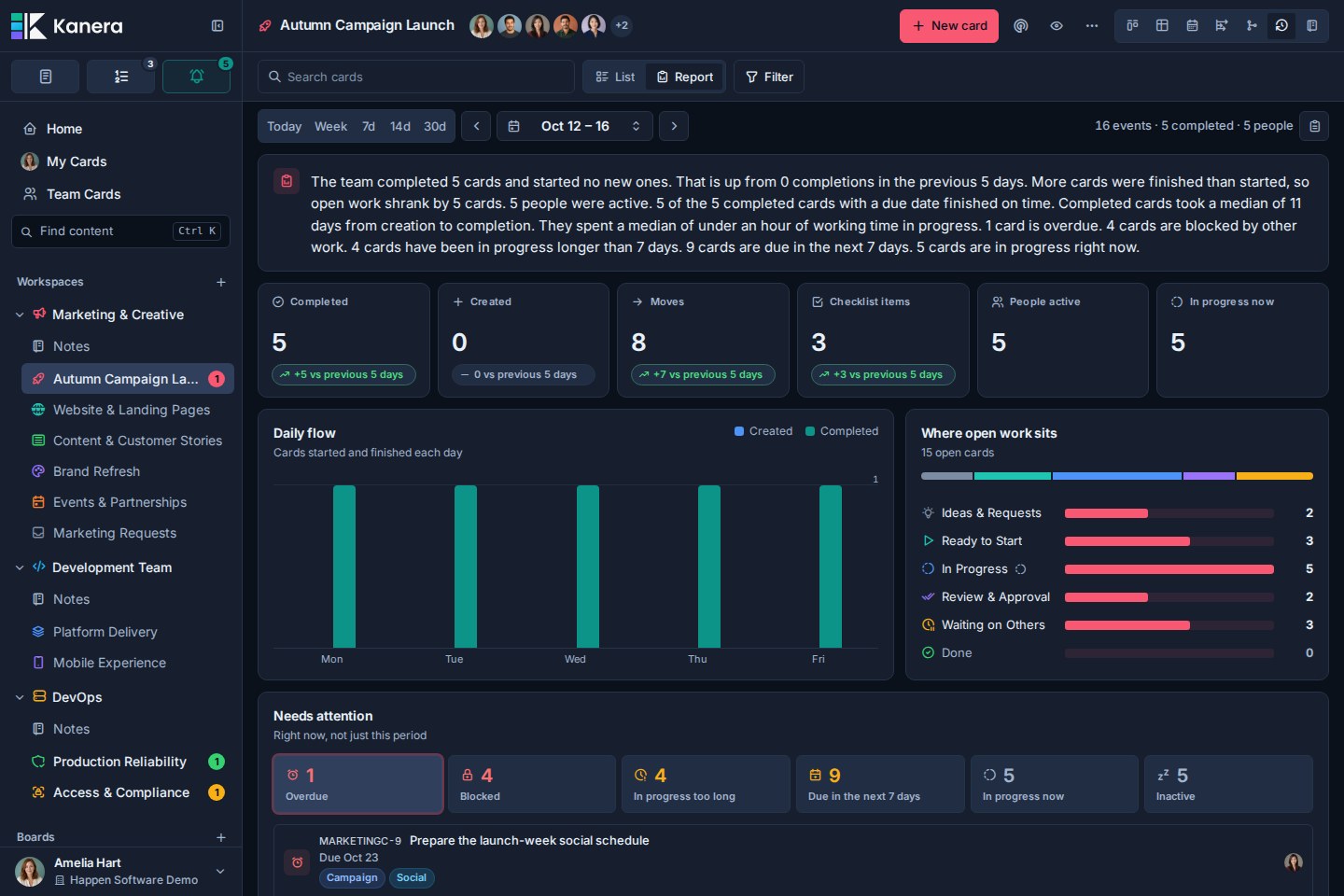
Such- und Verlaufsfilter können Folgendes umfassen:
- Kartentitel oder Schlüssel.
- Etiketten auf der Karte.
- Das Mitglied, das die Aktion ausgeführt hat.
- Unterstützte benutzerdefinierte Feldwerte.
- Board-Bereich in „Meine Karten“ oder „Teamkarten“.
Board und globaler Arbeitsumfang
Auf einer Tafel zeigt „Arbeit erledigt“ die Aktivität dieser Tafel an.
In My Cards folgt es der persönlichen Global Work-Perspektive. In Teamkarten kann es dem gesamten Team oder einem ausgewählten Teamkollegen folgen.
Eine Ansicht auswählen
| Brauchen | Benutzen |
|---|---|
| Verschieben Sie die Arbeit durch Phasen | Kanban |
| Bearbeiten, vergleichen, berechnen oder exportieren Sie Karten | Tisch |
| Planen Sie Fälligkeitstermine ein | Kalender |
| Verfolgen Sie Voraussetzungen, Engpässe oder fällige Wochenrisiken | Abhängigkeiten: Karte, Zeitleiste oder Schritte |
| Legen Sie die genaue brettübergreifende Arbeitsreihenfolge fest | „Als Nächstes“ |
| Erklären Sie, was sich an einem Tag geändert hat | Erledigte Arbeit |
| Triagieren Sie Ihre persönliche Woche | Start |
| Arbeiten Sie auf allen zugänglichen Boards | Meine Karten oder Teamkarten |
| Sehen Sie, womit jeder Teamkollege beschäftigt ist und was als nächstes kommt | Teamübersicht |
| Überprüfen Sie die Lieferung und die aktuellen Risiken umfassend | Teamkarten → Erledigte Arbeit → Bericht |