Checklisten
Checklisten unterteilen eine Karte in kleinere Arbeitsschritte. Ein Checklistenelement der obersten Ebene kann als Mini-Unteraufgabe mit eigener Beschreibung, eigenem Beauftragten, Fälligkeitsdatum und einer Ebene von Unterchecklisten fungieren.
Verwenden Sie einen Checklistenpunkt, wenn das Werk zur Karte gehört, aber dennoch einen eindeutigen Eigentümer oder einige unterstützende Schritte benötigt. Erstellen Sie eine separate Karte, wenn die Arbeit einen eigenen Workflow-Status, Beschriftungen, benutzerdefinierte Felder, Kommentare, Anhänge oder Berichtszeilen benötigt.
Struktur der Checkliste
Eine Karte kann mehrere benannte Checklisten enthalten und jede Checkliste kann mehrere Elemente enthalten.
Card
  -> Checklist
    -> Checklist item
      -> Description
      -> Assignee
      -> Due date
      -> Sub-checklist
        -> Sub-item
Die Verschachtelung endet nach der Unterelementebene. Unterpunkte unterstützen Text, Reihenfolge und Vervollständigung. Sie verfügen nicht über einen weiteren Detailbereich, Beauftragten, Fälligkeitsdatum, Beschreibung oder tiefergehende Checkliste.
Fügen Sie eine Checkliste hinzu
- Öffnen Sie eine Karte.
- Finden Checklisten im Kartendetailbereich.
- Wählen Sie Checkliste hinzufügen.
- Geben Sie einen Checklistentitel ein.
- Fügen Sie das erste Element hinzu.
Eine Karte kann mehrere Checklisten für verschiedene Teile der Arbeit enthalten, z Inhalt, Designüberprüfung, und Veröffentlichung.
Sie können Checklisten umbenennen und neu anordnen, Elemente in eine andere Reihenfolge ziehen, Elemente der obersten Ebene zwischen den Checklisten der obersten Ebene der Karte verschieben und abgeschlossene Elemente ausblenden. Fortschrittszähler zeigen an, wie viele Elemente abgeschlossen sind.
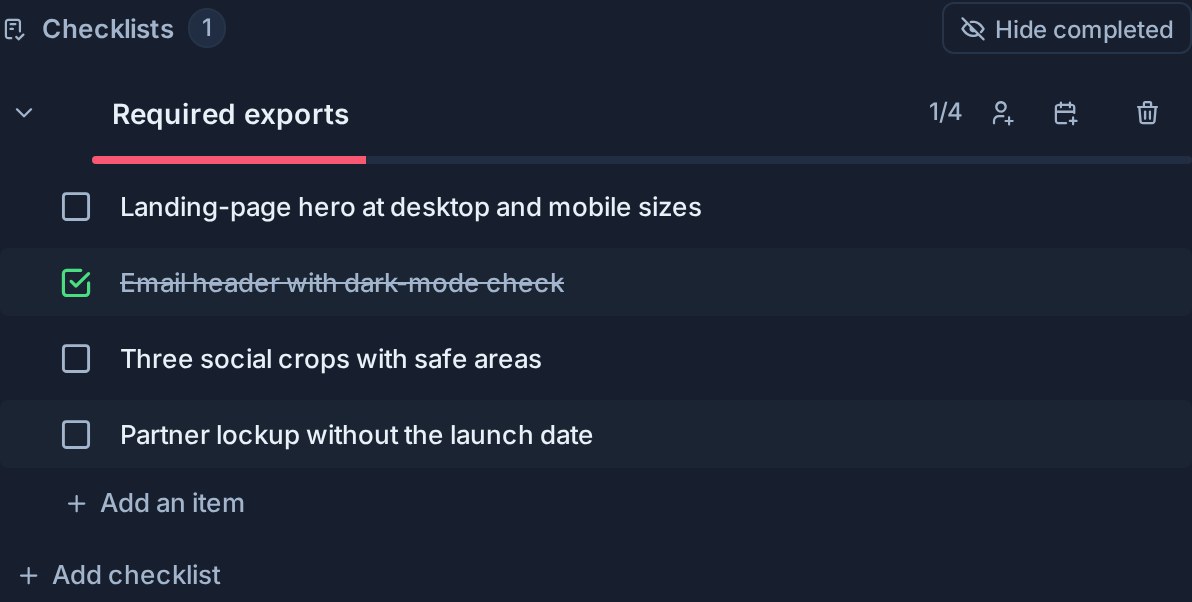
Verwenden Sie einen Checklistenpunkt als Mini-Unteraufgabe
Wählen Sie den Artikeltext oder sein Detailsteuerelement aus, um den Artikeldetailbereich zu öffnen.
Von diesem Panel aus können Sie:
- Benennen Sie das Element um.
- Markieren Sie es als vollständig oder unvollständig.
- Weisen Sie ein Arbeitsbereichsmitglied zu.
- Legen Sie ein Fälligkeitsdatum und ein Zeitfenster fest oder löschen Sie es.
- Fügen Sie eine formatierte Beschreibung mit Links, Erwähnungen und Bildern hinzu.
- Fügen Sie eine oder mehrere Unterchecklisten hinzu.
In der Checklistenzeile der Karte wird angezeigt, wenn ein Element eine Beschreibung hat, und der kombinierte Fortschritt der Untercheckliste wird angezeigt. Dadurch bleibt die Hauptkarte kompakt und gleichzeitig werden tiefere Arbeiten sichtbar.
Beobachter können Artikeldetails im schreibgeschützten Modus öffnen. Redakteure können sie ändern.
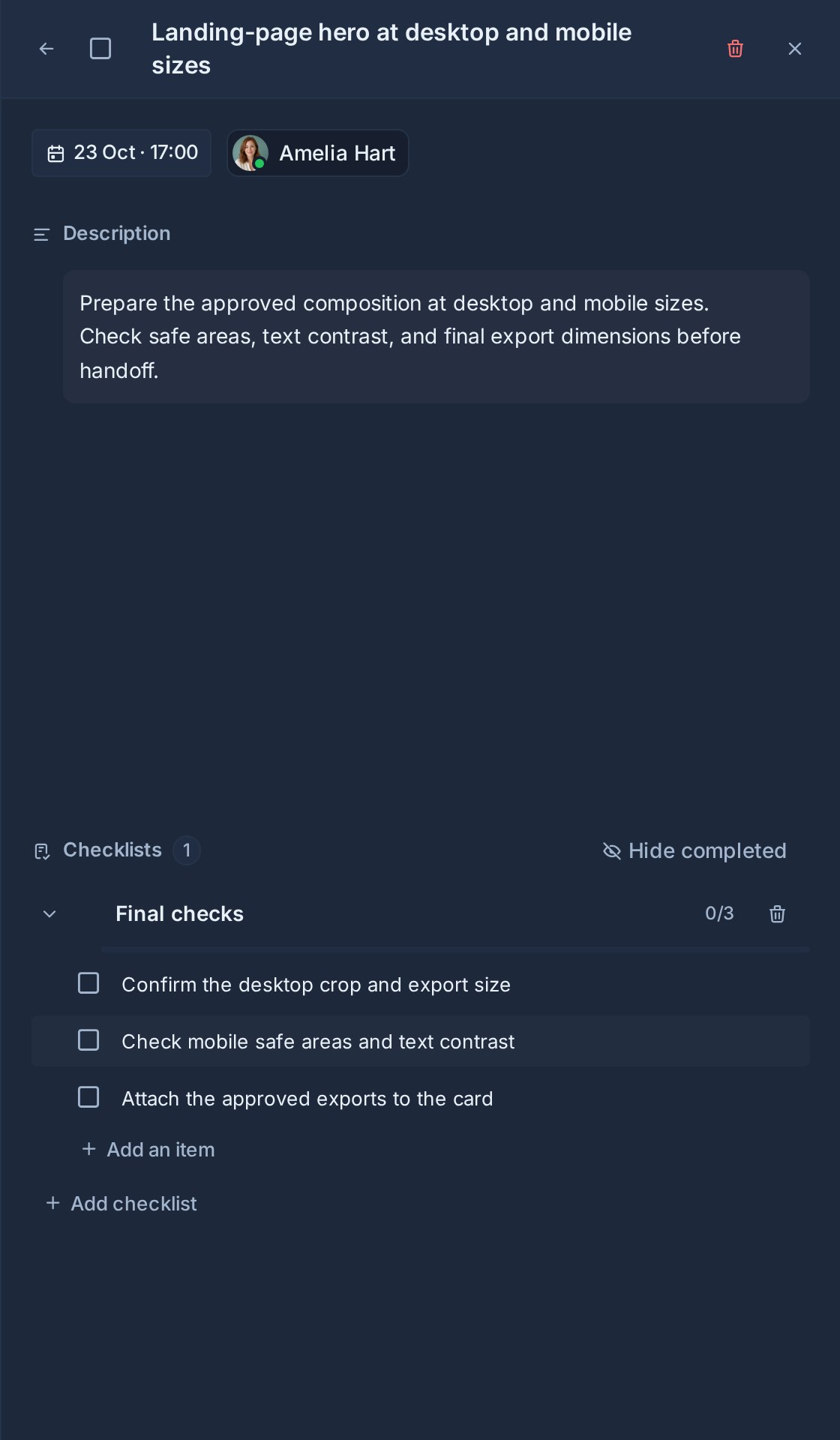
Fügen Sie Unterchecklisten hinzu
Öffnen Sie ein Checklistenelement der obersten Ebene und wählen Sie dann aus Checkliste hinzufügen im Detailbereich.
Verwenden Sie Unterchecklisten für die kleinen Abschlussschritte innerhalb dieses Elements. Zum Beispiel:
Prepare release notes
  Description: Summarize user-facing changes for the July release.
  Assignee: Release owner
  Due: Friday afternoon
  Sub-checklist: Draft
    -> Collect merged changes
    -> Write the summary
  Sub-checklist: Review
    -> Product review
    -> Final proofread
Unterpunkte können zwischen Unterchecklisten, die zum selben übergeordneten Punkt gehören, neu angeordnet oder verschoben werden. Sie können nicht in die Checklisten der obersten Ebene der Karte oder in die Unterchecklisten eines anderen übergeordneten Elements verschoben werden.
Fortschritt und Abschluss
Kanera trennt die beiden Fortschrittsstufen:
- Auf den Kartenvorderseiten und in den Ansichtsspalten werden die Checklistenelemente der obersten Ebene gezählt.
- Der Detailindikator eines Checklistenelements zeigt den kombinierten Fortschritt seiner Unterchecklisten an.
- „Arbeit erledigt“ zeichnet abgeschlossene Checklisten- und Unterchecklistenelemente auf.
- Die Alle Punkte der Checkliste sind abgeschlossen Die Automatisierung wartet auf jedes Element der obersten Ebene auf der Karte. Untergeordnete Checklistenelemente zählen nicht dazu und stimmen mit dem Fortschritt auf der Vorderseite der Karte überein.
Durch das Abschließen jedes Unterelements wird nicht automatisch auch das übergeordnete Element abgeschlossen. Markieren Sie die übergeordnete Aufgabe als abgeschlossen, wenn die Mini-Unteraufgabe selbst abgeschlossen ist.
Weisen Sie Checklistenarbeiten zu
Checklistenelemente der obersten Ebene können einen Verantwortlichen und ein Fälligkeitsdatum haben. Zugewiesene Elemente werden angezeigt Start, in „Meine Karten“ und wenn Teamkarten auf eine Person fokussiert sind. Sie behalten ihre übergeordnete Karte, ihr Board und ihren Listenkontext bei.
Unterpunkte haben keinen eigenen Beauftragten oder Fälligkeitsdatum. Weisen Sie das übergeordnete Element der Person zu, die für diese Schrittgruppe verantwortlich ist.
Durch diese Unterscheidung bleiben kleine Ausführungsschritte innerhalb der Karte, ohne dass jede Zeile zu einer vollständigen Aufgabe wird.
Nutzen Sie Checklisten-Vorlagen
Checklisten-Vorlagen Fügen Sie einer Karte einen wiederverwendbaren Checklistentitel und eine Reihe von Elementen der obersten Ebene hinzu. Nachdem Sie eine Vorlage angewendet haben, öffnen Sie ein beliebiges Element, um dessen kartenspezifische Beschreibung, Beauftragten, Fälligkeitsdatum oder Unterchecklisten hinzuzufügen.
Vorlagen gelten für den gesamten Arbeitsbereich. Die resultierende Checkliste gehört zur Karte und kann ohne Änderung der Vorlage geändert werden.
Kopieren, exportieren und wiederherstellen
Durch das Duplizieren einer Karte bleiben die Beschreibungen der Checklistenelemente und Unterchecklisten erhalten. Auch Kanera-Board-Exporte und -Importe behalten diese Struktur bei, sodass bei einem wiederhergestellten Board die Artikeldetailhierarchie erhalten bleibt.
Ein Trello-Import überträgt die im Trello-Export verfügbaren Checklisteninformationen, einschließlich Abschluss des Elements, Beauftragte und Fälligkeitstermine, sofern vorhanden. Beschreibungen und Unterchecklisten können dann in Kanera hinzugefügt werden.
Empfohlene Muster
Verwenden Sie Checklistenpunkte für:
- Ein klarer Teil einer Karte, der einer Person gehört.
- Überprüfungs- oder Genehmigungsschritte, die zusätzliche Anweisungen erfordern.
- Eine kleine Lieferung mit einem Fälligkeitsdatum und einer kurzen Reihe von Maßnahmen.
- Wiederholbare Prozesse, die anhand einer Checklistenvorlage angewendet werden.
Verwenden Sie Unterchecklisten für:
- Schritte, die nur Text und Abschluss erfordern.
- Separate Phasen innerhalb eines eigenen Checklistenelements.
- Eine kompakte Definition von erledigt für die Mini-Unteraufgabe.
Erstellen Sie stattdessen eine neue Karte, wenn für die Arbeit ein unabhängiger Status, ein Verlauf der Zusammenarbeit, Berichte, Dateien oder Metadaten erforderlich sind.
Erstellen Sie Checklisten mit einem KI-Agenten
Durch Kanera MCP oder die CLIkann ein Agent in einem Schritt eine komplette Checkliste erstellen: Elemente mit Beschreibungen, Beauftragten und Fälligkeitsterminen sowie deren Unterchecklisten. Es kann dann mehrere ausgewählte Elemente gleichzeitig abhaken oder neu zuordnen. Es gelten die gleichen Verschachtelungsregeln, jede Änderung erscheint live auf der Karte und die Aktivität der Karte zeigt, was der Agent getan hat.