Notizen erstellen und organisieren
Notizen halten den längeren Kontext nah am Werk, ohne es in eine Kartenbeschreibung oder einen Kommentarthread zu zwingen.
Benutzen Notizblock stattdessen, wenn es sich bei dem Material um private laufende Arbeiten handelt, etwa um Besprechungsvorbereitungen, Erinnerungen, grobe Entwürfe oder temporäre Recherchen.
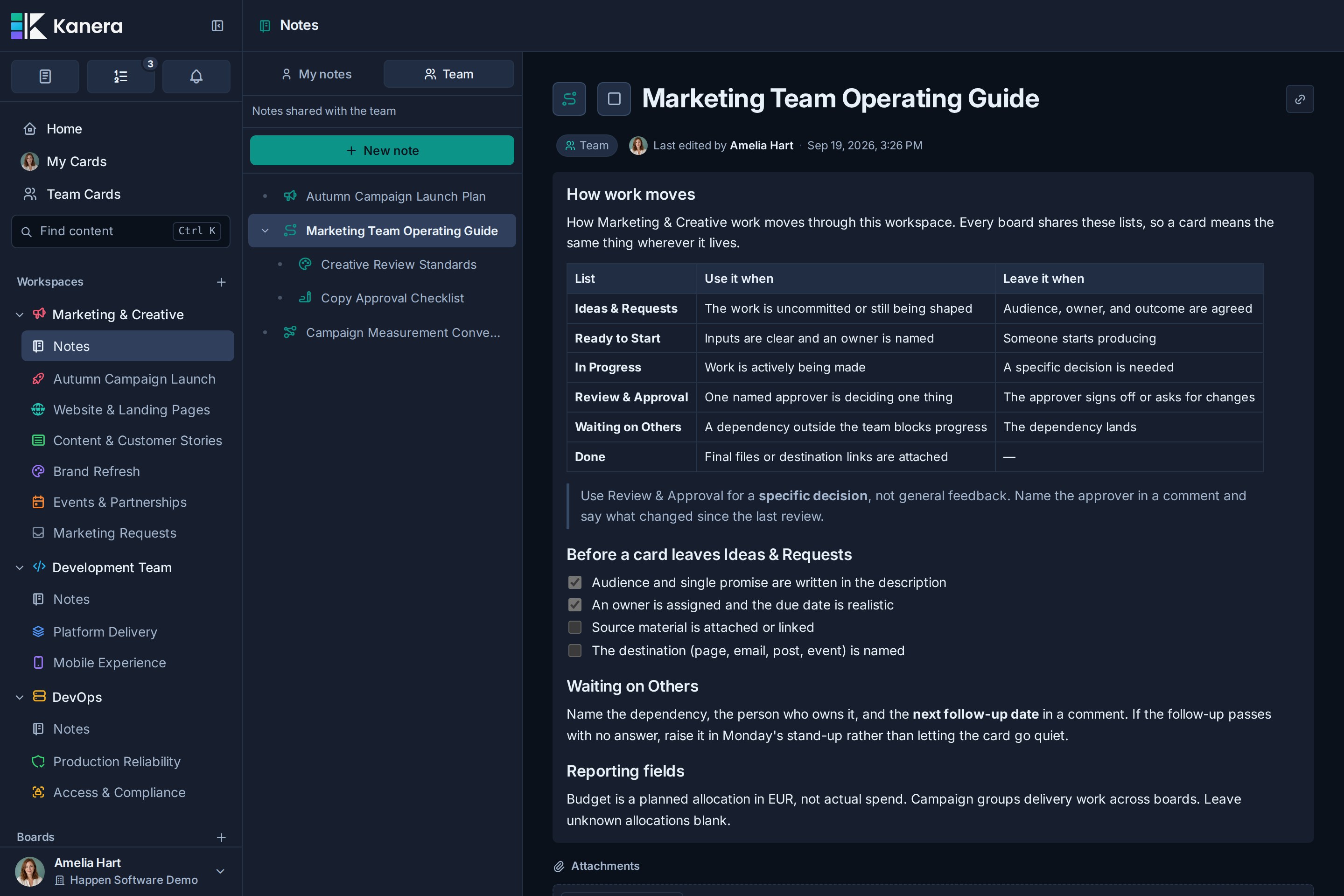
Notizen öffnen
Öffnen Sie einen Arbeitsbereich und wählen Sie aus Notizen in der Seitenleiste. Boards können über das auch Notizen im Board-Kontext verfügbar machen Notizen Ansicht.
Wenn Notizen in der Seitenleiste oder im Ansichtsumschalter eines Boards fehlt, hat ein Administrator die Notizen für diesen Arbeitsbereich oder dieses eigenständige Board deaktiviert. Siehe Schalten Sie Notizen ein oder aus.
Notizen haben zwei Bereiche:
| Umfang | Für wen es ist |
|---|---|
| Meine Notizen | Persönliches Material, das mit Ihrem Konto verknüpft ist. |
| Team | Gemeinsam genutztes Arbeitsbereichsmaterial für Personen mit Zugriff. |
Erstellen Sie eine Notiz
- Offen Notizen.
- Wählen Sie Meine Notizen oder Team.
- Auswählen Neuer Hinweis.
- Ersetzen Sie den Standardtitel.
- Fügen Sie den Notizinhalt hinzu.
Änderungen werden während der Arbeit gespeichert. Wenn Kanera offline ist, wird die Bearbeitung angehalten, um Aktualisierungskonflikte zu vermeiden.
Notizen organisieren
Verwenden Sie den Notizbaum, um übergeordnete und untergeordnete Notizen zu erstellen. Dies funktioniert gut für Strukturen wie:
- Eine Projektbeschreibung mit Recherche- und Entscheidungsunterseiten.
- Ein Kundenbereich mit Besprechungsnotizen darunter.
- Ein Teamhandbuch mit einer Notiz pro Training.
Sie können Notizen in der Baumstruktur verschieben, eine Notiz duplizieren oder nicht mehr benötigtes Material löschen. Durch das Löschen einer Notiz werden auch die Unternotizen entfernt. die Toastnamen, die Wirkung haben und bieten Rückgängig machen zehn Sekunden lang. Überprüfen Sie den Zielbereich und das übergeordnete Element, bevor Sie freigegebene Informationen verschieben oder löschen. Siehe Letzte Aktionen rückgängig machen.
Fügen Sie Personen und Dateien hinzu
Der Editor unterstützt Mitgliedererwähnungen und Anhänge. Sie können mit der Upload-Steuerung einen Anhang hinzufügen, eine Datei in den Editor ziehen oder ein unterstütztes Bild einfügen.
Benutzen Kommentare und Erwähnungen wenn die Diskussion zu einer Karte gehört. Verwenden Sie eine Teamnotiz, wenn das Material über eine Aufgabe hinaus nützlich bleiben soll.
Verknüpfen Sie Notizen und Karten
Auswählen Notizlink kopieren neben dem Titel einer Notiz und fügen Sie den Link dann in eine Kartenbeschreibung oder eine andere Notiz ein. Es wird als Chip mit dem Titel der Notiz angezeigt. Fügen Sie auf die gleiche Weise einen Kartenlink in eine Notiz ein Kartenlink kopieren auf der Karte.
Eine Notiz Backlinks Der Abschnitt listet alle Karten und Notizen auf, die darauf verweisen, und eine verlinkte Karte listet die Notiz darunter auf Verlinkte Artikel. Diese Listen verfolgen nur Elemente im selben Arbeitsbereich und jede Person sieht nur die Elemente, die sie öffnen kann. Siehe Verknüpfen Sie Karten und Notizen.
Schalten Sie Notizen ein oder aus
Notizen sind standardmäßig aktiviert. Arbeitsbereichs- und Organisationsadministratoren können sie für einen Arbeitsbereich deaktivieren, der sie nicht verwendet.
Offen Arbeitsbereichseinstellungen -> Allgemein und klar Notizen aktivieren. Verwenden Sie auf einem eigenständigen Board Board-Einstellungen -> Allgemein.

Die Einstellung deckt den gesamten Arbeitsbereich ab: seine Notizen auf Arbeitsbereichsebene und die Notizen auf jeder Tafel darin. Während die Notizen ausgeschaltet sind:
- Der Arbeitsbereich Notizen Seitenleisten-Link und die einzelnen Boards Notizen Ansicht sind ausgeblendet. Ein Link zu einer Notiz öffnet stattdessen die Board-Ansicht.
- Notizen werden nicht mehr in der Suche angezeigt und Karten enthalten keine verknüpften Notizen mehr.
- Die API-, CLI- und MCP-Notiztools geben a zurück
NOTES_DISABLEDFehler für diesen Arbeitsbereich.
Durch das Deaktivieren von Notizen wird nichts gelöscht. Auswählen Notizen aktivieren erneut, um alle Notizen, Anhänge und Kartenlinks genau so wiederherzustellen, wie sie waren. Personen mit geöffneten Notizen sehen die Änderung sofort, ohne sie neu laden zu müssen.
Fehlerbehebung
| Problem | Was zu überprüfen ist |
|---|---|
| Die Bearbeitung ist nicht möglich | Überprüfen Sie die Verbindungsanzeige. Beachten Sie, dass Änderungen angehalten werden, während Kanera offline ist. |
| Notizen fehlt in der Seitenleiste oder einem Board | Ein Administrator hat Notizen deaktiviert. Bitten Sie sie, eine Auswahl zu treffen Notizen aktivieren im Arbeitsbereich oder auf eigenständigen Boards Allgemein Einstellungen. |
| Eine Teamnotiz fehlt | Bestätigen Sie, dass Sie sich im richtigen Arbeitsbereich befinden Team Umfang. |
| Eine persönliche Notiz fehlt | Wechseln Sie zu Meine Notizen und bestätigen Sie, dass Sie mit demselben Konto angemeldet sind. |
| Eine verknüpfte Karte oder Notiz fehlt Backlinks | Überprüfen Sie, ob sich beide im selben Arbeitsbereich befinden und Sie das andere Element öffnen können. Links in Kommentaren werden nicht aufgeführt. |
| Ein Upload schlägt fehl | Überprüfen Sie den Dateityp, die Dateigrößenbeschränkung und den zulässigen Speicherplatz der Organisation. |