Abgeschlossene Karten
Abgeschlossene Karten helfen Kanera dabei, aktive Boards übersichtlich zu halten, ohne dass fertige Arbeiten verloren gehen.
In vielen Board-Tools bleiben fertige Karten in denselben Listen, bis jemand sie manuell verschiebt, archiviert oder löscht. Mit der Zeit können diese Karten das Board überfüllen und das Scannen aktueller Arbeiten erschweren.
Kanera behandelt den Abschluss als seinen eigenen Zustand. Eine abgeschlossene Karte kann für einen kurzen, konfigurierbaren Zeitraum sichtbar bleiben und dann automatisch aus den aktiven Board- und Global Work-Ansichten entfernt werden. Es handelt sich immer noch um eine abgeschlossene Arbeitshistorie, nicht um eine archivierte Karte.
Komplette Karten mit Abhängigkeiten
Durch das Abschließen eines Blockers wird diese Voraussetzung für die darauf wartenden Karten gelöscht. Wenn es der letzte aktive Blocker war, entfernt Kanera seinen Blockiert-Status und benachrichtigt seine Beauftragten und Beobachter, dass die Arbeit fertig ist. Durch erneutes Öffnen eines Blockers können diese Karten erneut blockiert werden.
Das Vervollständigen einer Karte, die selbst gesperrt ist, wird angezeigt Abbrechen und Trotzdem komplett in der Web-App, einschließlich Massenvervollständigung und Prioritätswarteschlangen. Sie können die Warnung für die Sitzung unterdrücken. Für den Abschluss über die API ist diese Eingabeaufforderung nicht erforderlich. Siehe Kartenbeziehungen und Blockierung.
Legen Sie fest, wie lange abgeschlossene Karten sichtbar bleiben
Offen Arbeitsbereichseinstellungen -> Listen und nutzen Sie die Erledigte Karten Einstellung.
Geben Sie die Anzahl der Tage ein, die Kanera weiterhin abgeschlossene Karten in den aktiven Board- und Global Work-Ansichten anzeigen soll. Der Wert kann zwischen 0 und 365 Tagen liegen.
Verwenden Sie diese Einstellung, um Sichtbarkeit und Rauschen auszugleichen:
- Ein kurzes Fenster hält aktive Boards sauberer.
- Ein längeres Fenster hilft Teams, die jüngsten Fortschritte zu sehen, ohne den Verlauf öffnen zu müssen.
- Ein Wert von 0 verbirgt abgeschlossene Karten sofort vor aktiven Ansichten.
Diese Einstellung gilt für den gesamten Arbeitsbereich, sodass die in Global Work angezeigten Boards und Karten derselben Sichtbarkeitsregel für abgeschlossene Karten folgen.
Was passiert nach dem Sichtbarkeitsfenster?
Wenn das Sichtbarkeitsfenster abgelaufen ist, werden abgeschlossene Karten standardmäßig in den Board- und Global Work-Ansichten ausgeblendet. Mit können Sie abgeschlossene Karten aus einem ausgewählten Datumsbereich vorübergehend wieder in diese Ansichten bringen Abgeschlossen Filter.
Sie werden nicht zu archivierten Karten. Der einfache Vergleich ist:
| Staat | Was passiert |
|---|---|
| Abgeschlossen | Die Karte ist fertig. Sie wird standardmäßig nach dem Sichtbarkeitsfenster des Arbeitsbereichs ausgeblendet, kann jedoch mit dem Datumsbereichsfilter „Abgeschlossen“ wieder einbezogen werden und bleibt im Verlauf der abgeschlossenen Karten verfügbar. |
| Archiviert | Die Karte wird absichtlich in den Archivmodus versetzt und folgt dem Archivierte Kartenaufbewahrung Politik. |
Verwenden Sie die Vervollständigung für erledigte Arbeiten. Verwenden Sie das Archiv nur, wenn eine Karte aus der aktiven Arbeit entfernt und in den Archivlebenszyklus aufgenommen werden soll.
Beziehen Sie ältere abgeschlossene Karten in eine Ansicht ein
Offen Filter -> Abgeschlossen auf einer Tafel oder in „Meine Karten“ oder „Teamkarten“ und wählen Sie dann einen Abschlussdatumsbereich aus. Kanera lädt die Ansicht mit aktiven Karten und abgeschlossenen Karten aus diesem Bereich neu.
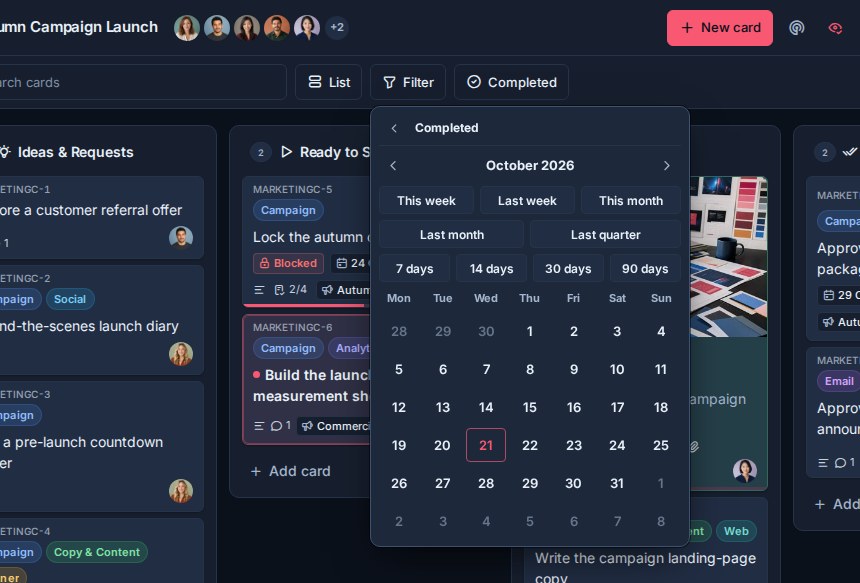
Diese abgeschlossenen Karten werden Teil der normalen Ansicht, sodass Sie:
- Kombinieren Sie den Bereich mit Such-, Label-, Mitglieder-, Board-, Überfälligkeits- und benutzerdefinierten Feldfiltern, sofern diese Steuerelemente verfügbar sind.
- Gruppieren, sortieren, wählen Sie Spalten aus und berechnen Sie benutzerdefinierte Feldaggregate in der Tabellenansicht.
- Exportieren Sie die resultierende Tabellenansicht unter Verwendung der aktuellen Spalten und Gruppierungen in eine JSON- oder Excel-Datei.
Kanera merkt sich den vollständigen Bereich in Ihrem Browser für jedes Board und jede Global Work-Linse. Deaktivieren Sie den Filter „Abgeschlossen“, um zur standardmäßigen, aufgeräumten Ansicht zurückzukehren.
Die Filter „Abgeschlossen“ und „Archiviert“ sind unabhängig voneinander. Der Archivierungsmodus bestimmt weiterhin, ob die Ansicht aktive oder archivierte Karten lädt; Der abgeschlossene Bereich bestimmt, welche abgeschlossenen Karten in diesem Satz enthalten sind.
Überprüfen Sie die ausgefüllten Karten
Verwenden Sie das Separate Abgeschlossen Klicken Sie auf die Schaltfläche auf einem Board, um den Verlauf abgeschlossener Karten für dieses Board zu öffnen.
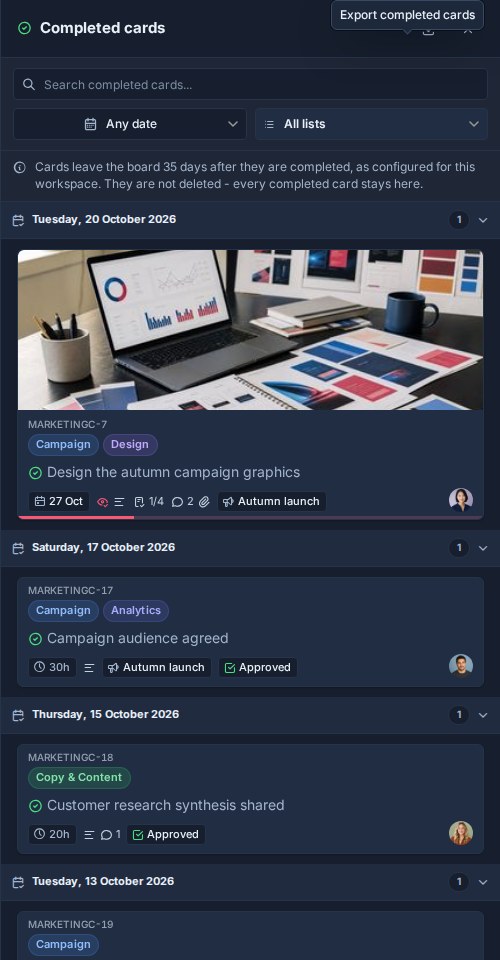
Der Bereich „Abgeschlossene Karten“ zeigt abgeschlossene Karten gruppiert nach dem Datum an, an dem sie abgeschlossen wurden. Dies macht es einfacher, zu überprüfen, was an einem bestimmten Tag erledigt wurde, ohne dass die aktiven Listen überfüllt sind.
Sie können:
- Durchsuchen Sie abgeschlossene Karten nach Titel oder Kartenschlüssel, einschließlich eines genauen Schlüssels, der ein vorheriges Arbeitsbereichspräfix verwendet.
- Filtern Sie nach abgeschlossenem Datumsbereich.
- Nach Liste filtern.
- Öffnen Sie die abgeschlossenen Kartendetails.
- Exportieren Sie die passenden ausgefüllten Karten nach JSON oder Excel.
Das fertige Kartenfeld ist tafelbasiert. Verwenden Sie den Datumsbereichsfilter „Abgeschlossen“ in Global Work, wenn abgeschlossene Arbeiten sich über mehrere Foren erstrecken oder an Filtern, Gruppierungen, Aggregaten oder Tabellenexporten beteiligt sein müssen.
Verwenden Sie den Datumsbereichsfilter „Abgeschlossen“, wenn abgeschlossene Arbeiten in die Filter, Gruppierungen, Aggregate oder den Tabellenexport der Hauptansicht einbezogen werden müssen. Verwenden Sie den Verlauf der abgeschlossenen Karten des Boards, wenn Sie abgeschlossene Arbeiten unabhängig durchsuchen oder exportieren möchten, ohne sie wieder zur Haupt-Board-Ansicht hinzuzufügen.
Ausgefüllte Karten und erledigte Arbeit
Der Verlauf der abgeschlossenen Karten und die erledigten Arbeiten beantworten verwandte, aber unterschiedliche Fragen.
Verwenden Sie den Verlauf abgeschlossener Karten, wenn Sie bereits abgeschlossene Karten suchen oder exportieren möchten.
Verwenden Sie „Arbeit erledigt“, wenn Sie eine tägliche Aktivitätszeitleiste benötigen, einschließlich erstellter, verschobener, erledigter Karten und abgehakter Checklistenelemente.