Start
Zuhause ist der persönliche Ausgangspunkt in Kanera. Es öffnet sich die Arbeit, die Sie als Nächstes erledigen möchten, und kombiniert dann Fristen, aktuelle Projekte und Fortschritte in einer Ansicht.
Auf der Startseite werden nur Informationen angezeigt, die für die angemeldete Person relevant sind. Benutzen Globale Arbeit wenn Sie den vollständigen Satz „Meine Karten“ oder „Teamkarten“ benötigen.
Beginnen Sie mit einer leeren Organisation
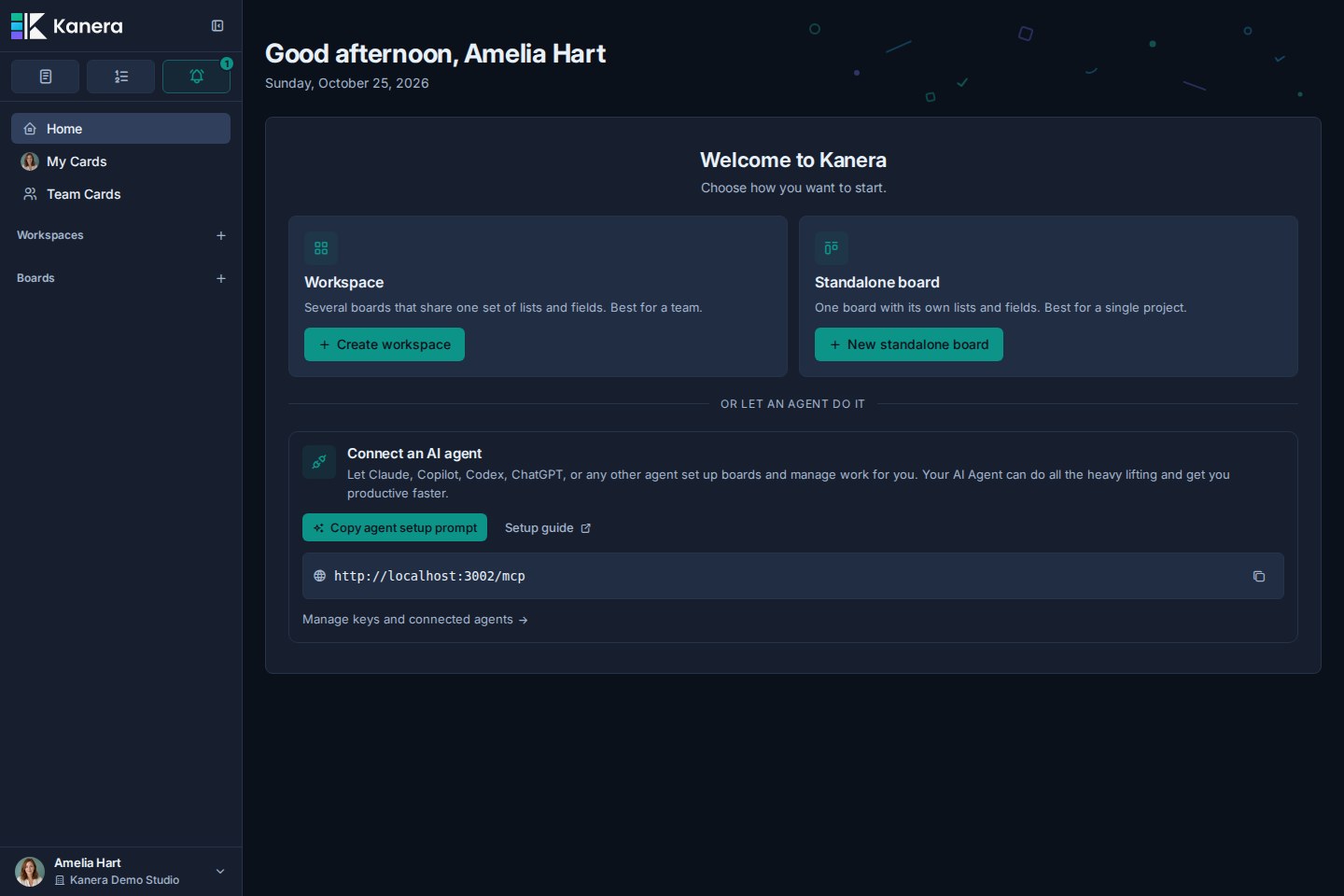
Wenn Sie auswählen Überspringen Sie es vorerst Bei der Ersteinrichtung wird Home geöffnet, ohne dass ein Arbeitsbereich oder ein Board erstellt wird. Organisationsadministratoren sehen Willkommen bei Kanera mit diesen Optionen:
- Neues Standalone-Board öffnet den direkten Board-Erstellungsablauf.
- Arbeitsbereich erstellen Öffnet die geführte Arbeitsbereichseinrichtung, einschließlich einer Startvorlage und freigegebenen Listen, Feldern und Beschriftungen.
- Auf der Agentenverbindungskarte wird erläutert, wie Sie einen KI-Agenten anschließen und ihn die Startstruktur erstellen und konfigurieren lassen. Der Agentenzugriff hängt von Ihrem Plan ab.
Diese Aktionen bleiben verfügbar, bis Sie ein Board erstellen oder Zugriff darauf erhalten. Durch das Überspringen des Onboardings wird kein Arbeitsbereich erstellt und Sie werden nicht daran gehindert, später zur geführten Einrichtung zurückzukehren.
Wenn ein Nicht-Administrator keine zugänglichen Boards hat, bittet Home ihn stattdessen, sich an einen Administrator zu wenden. Konten mit einem eigenständigen Board, einem Gastboard oder einer ausstehenden Board-Einladung können weiterhin auf die App zugreifen, auch wenn sie nicht zu einem Standardarbeitsbereich gehören.
Siehe Erstmalige Einrichtung für die Board- und Arbeitsbereichsauswahl.
Fokusplättchen
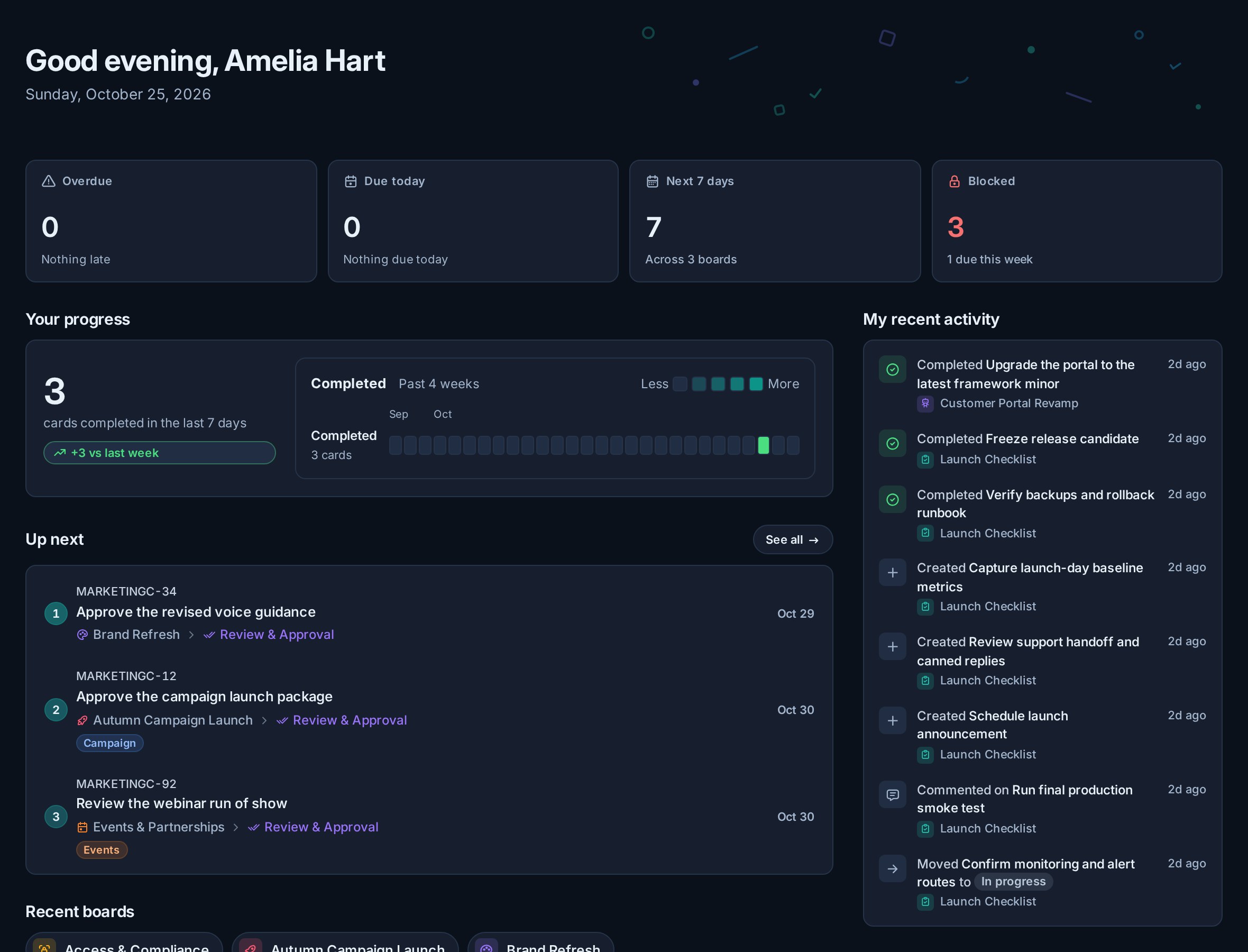
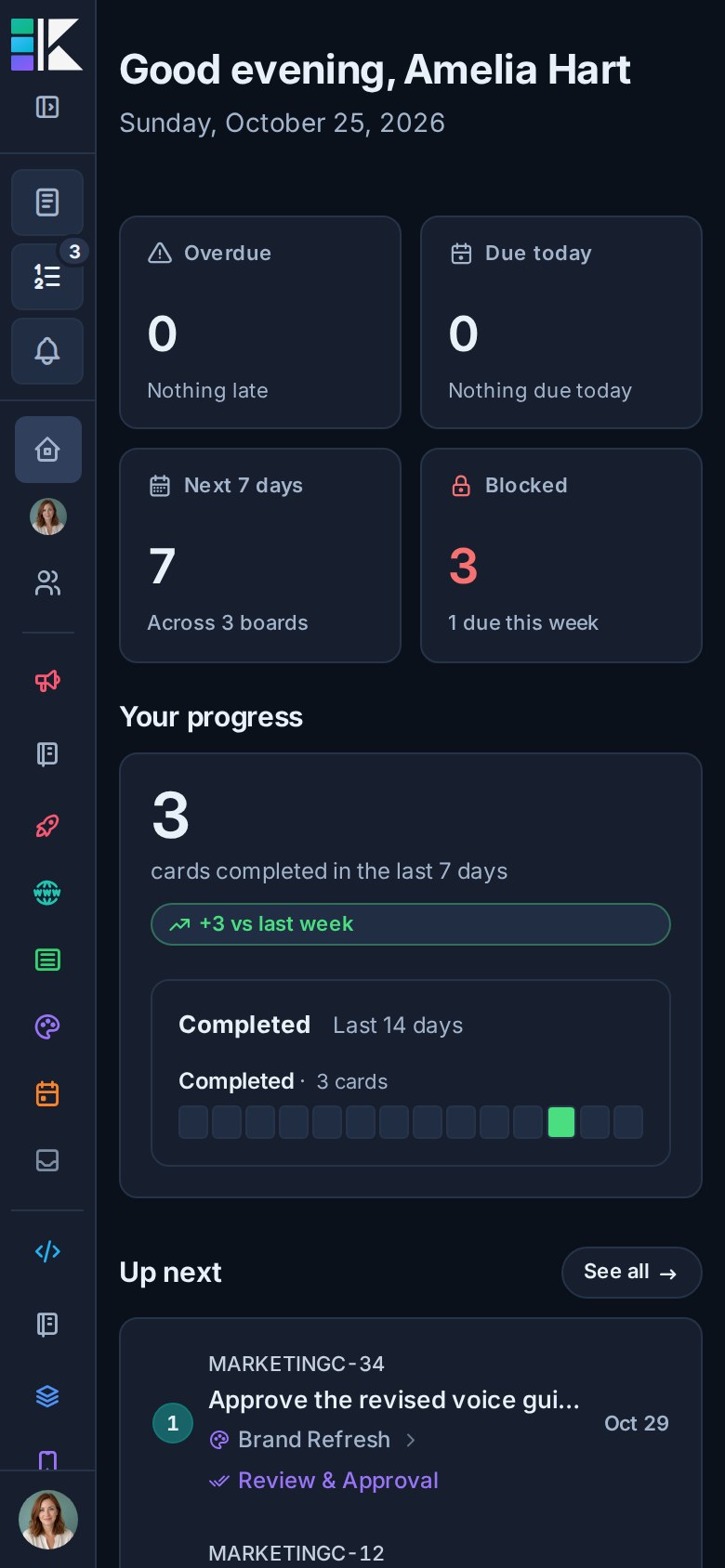
Vier Kacheln fassen den Tag zusammen:
| Fliese | Worauf es ankommt |
|---|---|
| Überfällig | Ihnen zugewiesene aktive Karten und Checklistenelemente, deren Fälligkeitsdatum überschritten ist. |
| Heute fällig | Zugewiesene Karten und Checklistenpunkte, die heute fällig sind. |
| Nächste 7 Tage | Zugewiesene, datierte Arbeiten, die von heute bis zu den nächsten sieben Tagen fällig sind, ausgenommen überfällige Arbeiten. |
| Diese Woche erledigt | Karten und Checklistenelemente, die Sie im rollierenden Sieben-Tage-Fenster ausgefüllt haben. |
Wählen Sie zum Filtern „Überfällig“, „Heute fällig“ oder „In den nächsten 7 Tagen“ aus Deine Woche unten. Wählen Sie die aktive Kachel erneut aus oder löschen Sie den Filter, um die vollständige Agenda wiederherzustellen.
„Als Nächstes“
„Als Nächstes“ zeigt die ersten Karten in Ihrem persönlichen Arbeitsauftrag. Die Nummer in jeder Zeile gibt ihre Position in der gesamten Warteschlange an, und das Board, die Liste und das Fälligkeitsdatum bleiben sichtbar, sodass die Anweisung ihren Projektkontext behält.
Verwenden Sie die Nummer „Als Nächstes“ Klicken Sie auf die Schaltfläche neben Benachrichtigungen, um die vollständige persönliche Warteschlange von der Startseite oder einer anderen Seite aus zu öffnen.
Benutzen Alle anzeigen , um „Meine Karten“ zu öffnen, wo Sie Folgendes tun können:
- Fügen Sie alle Ihnen zugewiesenen aktiven Karten hinzu.
- Ziehen Sie Karten in eine neue Reihenfolge.
- Verwenden Sie die Zeilensteuerung für präzise Bewegungen.
- Entfernen Sie eine Karte aus Up next, ohne die Karte selbst zu ändern.
Der gleiche Rang erscheint auf Karten in den Board- und Tischanzeigen „Meine Karten“. Durch das Abschließen, Archivieren oder Aufheben der Zuweisung einer Karte wird diese aus der aktiven Warteschlange entfernt.
Siehe „Als Nächstes“ für alle Warteschlangenkontrollen und den Teamkarten-Verwaltungsworkflow.
Erinnerungen
Wenn Sie eingestellt haben Erinnerungen Auf den Karten listet Home diejenigen auf, die noch darunter fallen „Als Nächstes“, das frühste zuerst. In jeder Zeile werden die Karte, ihr Board und der Zeitpunkt angezeigt, an dem die Erinnerung ausgelöst wird. Wählen Sie eine Zeile aus, um die Karte zu öffnen, oder × um die Erinnerung zu löschen. Erinnerungen befinden sich oft auf Karten, die Sie nicht besitzen, daher kann diese Liste Arbeiten enthalten, die nie auftauchen Deine Woche.
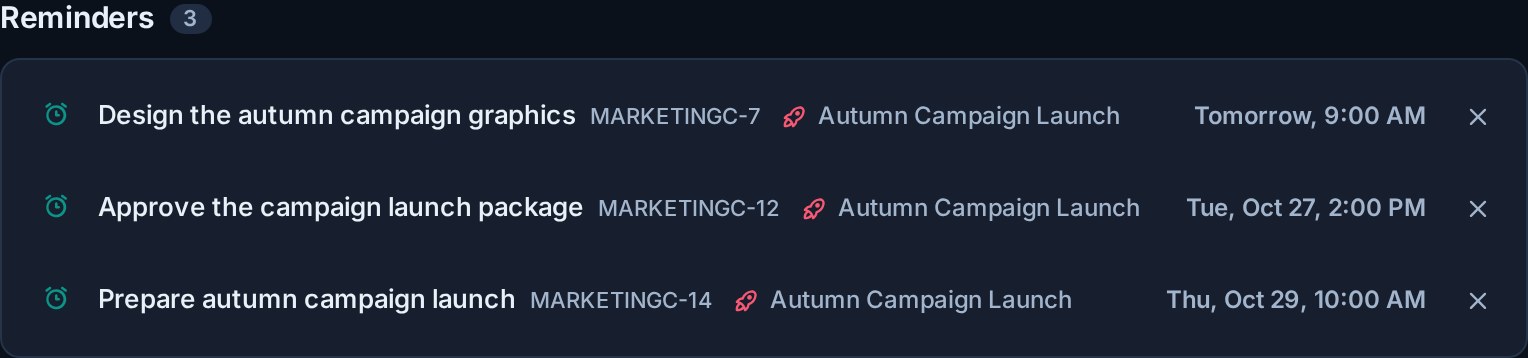
Der Abschnitt ist ausgeblendet, wenn Sie keine ausstehenden Erinnerungen haben, und er wird aktualisiert, wenn Erinnerungen auf einem Ihrer Geräte eingerichtet, gelöscht oder ausgelöst werden.
Aktuelle Foren
Aktuelle Foren Zeigt bis zu fünf kürzlich geöffnete Boards an. Dies ist auf dem Desktop und insbesondere auf Mobilgeräten nützlich, wo sich die Hauptseitenleiste möglicherweise hinter der Navigationsleiste befindet.
Neuere Boards behalten ihr echtes Symbol und ihre Farbe, sodass Projekte mit ähnlichen Namen weiterhin leicht zu unterscheiden sind.
Deine Woche
Die wöchentliche Agenda kombiniert zugewiesene Karten und zugewiesene Checklistenpunkte mit Fälligkeitsterminen. Es gruppiert sie in:
- Überfällig.
- Heute.
- Morgen.
- Später in dieser Woche.
Jede Zeile enthält den zum Handeln erforderlichen Kontext:
- Titel der Karte oder des Checklistenelements.
- Elternkarte für einen Checklistenpunkt.
- Tafel und Arbeitsbereich.
- Workflow-Liste.
- Etiketten.
- Fälligkeitsdatum und Zeitfenster.
Wählen Sie eine Zeile aus, um deren Karte zu öffnen. Kanera beschränkt die Agenda auf die nächsten sieben Tage, damit Home konzentriert bleibt. Undatierte zugewiesene Arbeiten bleiben in „Meine Karten“ verfügbar.
Wenn die Agenda leer ist, zeigt Home an, dass Sie für die Woche frei haben. Dies unterscheidet sich vom Fehlen von Boards, was die oben genannten Einstiegsaktionen für Organisationsadministratoren zeigt.
Ihr Fortschritt
Der Fortschrittsbereich kombiniert ausgefüllte Karten und ausgefüllte Checklistenpunkte.
Es zeigt:
- Insgesamt in den letzten sieben Tagen abgeschlossen.
- Der Unterschied zu den letzten sieben Tagen.
- Ein täglicher Abschlussstreifen für die letzten 28 Tage.
- Ein 14-tägiger Streifen auf schmalen mobilen Bildschirmen.
Der Trend nutzt die lokalen Tagesgrenzen des Betrachters, sodass spätabendliche Fertigstellungen am richtigen Datum landen.
Live- und Offline-Verhalten
Die Startseite wird aktualisiert, wenn sich Aufgaben, Fälligkeitstermine, Abschlüsse, Checklistenelemente, Board-Zugriff oder relevante Benachrichtigungen ändern. Außerdem wird es regelmäßig aktualisiert, während es sichtbar ist, sodass die Fälligkeitstermine über Zeitfenster und Mitternacht hinweg korrekt bleiben.
Wenn Kanera den Server nicht erreichen kann, kann Home den zuletzt gespeicherten täglichen Snapshot mit der Zeit anzeigen, zu der er zwischengespeichert wurde. Stellen Sie die Verbindung erneut her, um die Agenda und die Fortschrittssummen zu aktualisieren.
Startseite im Vergleich zu „Meine Karten“.
| Brauchen | Benutzen |
|---|---|
| Sehen Sie sich die ersten Karten in Ihrem gewählten Arbeitsauftrag an | Start |
| Fügen Sie Ihre vollständige „Up Next“-Warteschlange hinzu, entfernen Sie sie oder ordnen Sie sie neu an | Meine Karten |
| Triage überfälliger und anstehender persönlicher Arbeiten | Start |
| Sehen Sie sich jede Karte an, für die Sie eine Erinnerung eingerichtet haben, und zwar möglichst bald | Start |
| Kehren Sie zu einem aktuellen Forum zurück | Start |
| Überprüfen Sie die persönliche Erfolgsdynamik | Start |
| Sehen Sie alle Ihnen zugewiesenen Karten, einschließlich undatierter Arbeiten | Meine Karten |
| Gruppieren, sortieren, bearbeiten oder exportieren Sie brettübergreifende Arbeiten | Meine Karten |
| Verwenden Sie eine brettübergreifende Kalender- oder Arbeit-Erledigt-Ansicht | Meine Karten |