Karten erstellen und verwalten
Karten sind die einzelnen Arbeiten in Kanera. Jede Karte gehört zu einer Tafel und einer Liste und kann den Kontext enthalten, den die Leute zum Ausfüllen benötigen.
Kartenschlüssel und Links
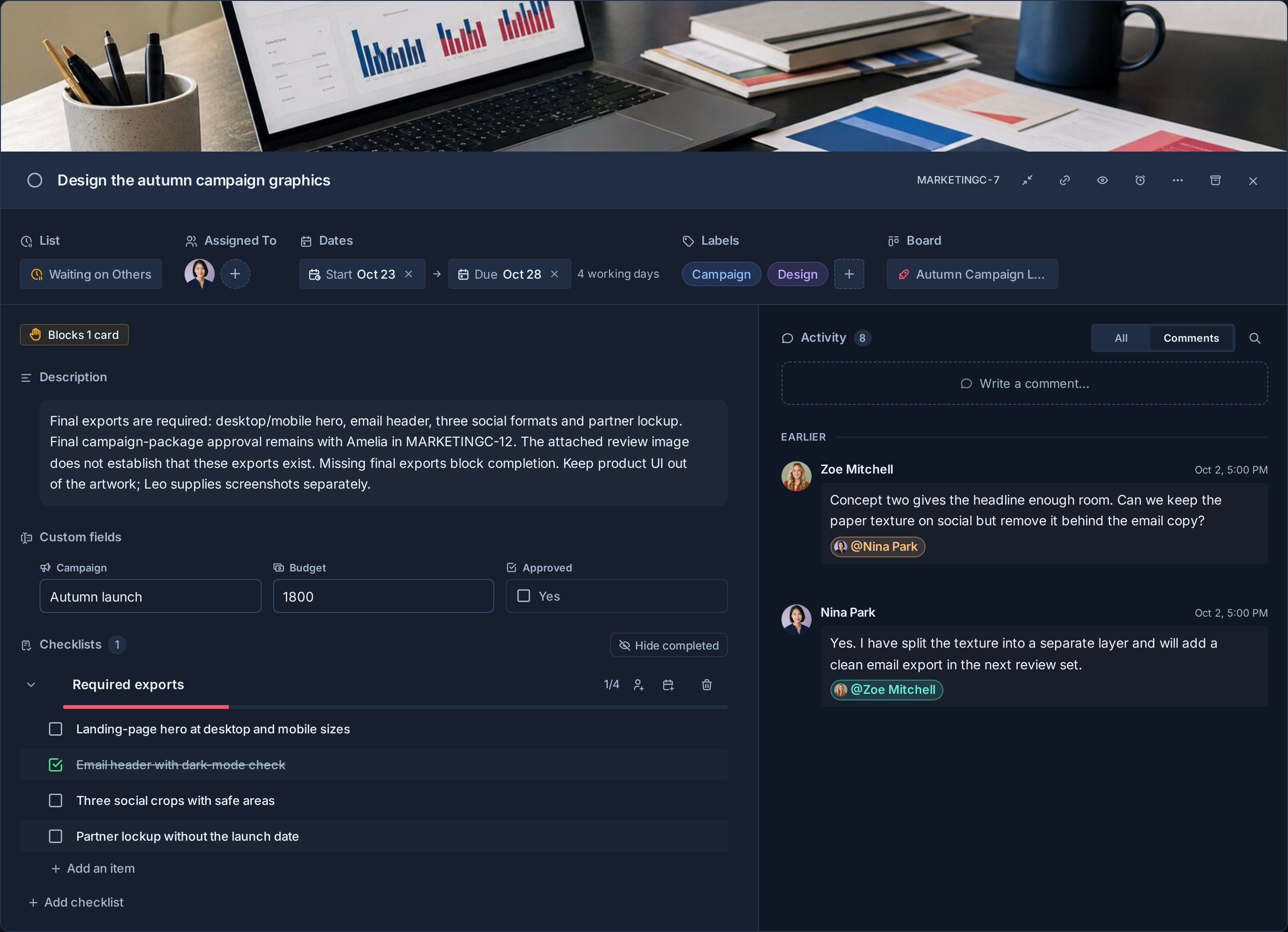
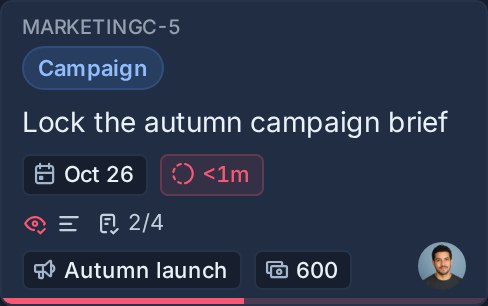
Jede Karte erhält einen kurzen, für Menschen lesbaren Schlüssel, z PROJ-123. Der Schlüssel erscheint auf Karten und in den Kartendetails, sodass Sie ihn in einer Konversation, einem Dokument, einer Benachrichtigung oder einer Suche verwenden können, ohne eine interne Datenbank-ID zu kopieren.
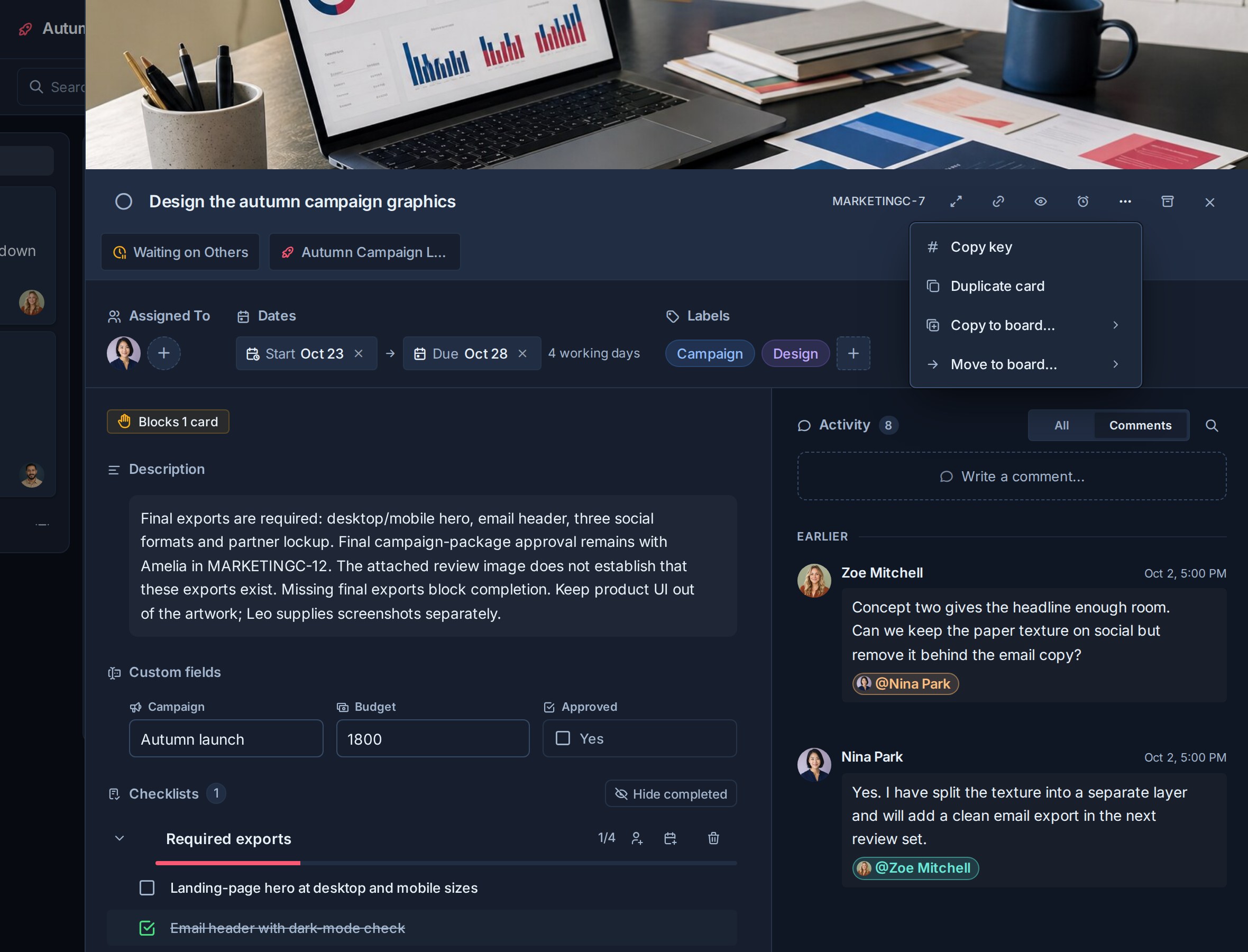
Wählen Sie den Schlüssel im Kartendetail aus oder verwenden Sie ihn Kartenaktionen -> Schlüssel kopieren, um es zu kopieren. Kartenlink kopieren, in Kartenaktionen oder oben im Kartendetail, kopiert den sauberen Kanera-Link der Karte. Der Link enthält eine undurchsichtige Organisationsreferenz sowie den Kartenschlüssel, sodass zwei verschiedene Organisationen beide verwenden können PROJ-123 ohne dass ihre Links widersprüchlich sind.
Die Nummer gehört zur Karte und wird niemals wiederverwendet. Beim Verschieben einer Karte zwischen Boards im selben Arbeitsbereich bleibt ihre Identität erhalten. Durch das Duplizieren einer Karte, das Kopieren in einen anderen Arbeitsbereich, das Importieren oder das Erstellen einer verknüpften Kopie erhält die neue Karte einen eigenen Zielschlüssel.
Arbeitsbereichsadministratoren können das Präfix ändern. Vorhandene Karten zeigen dann das neue Präfix an, während Links und exakte Suchen, die ein früheres Präfix verwenden, weiterhin zu denselben Karten aufgelöst werden.
Um Kartenschlüssel in der gesamten App auszublenden oder anzuzeigen, öffnen Sie sie Einstellungen -> Präferenzen unter Ihr Konto und verändern Kartenschlüssel anzeigen. Dadurch ändern Sie Ihre Anzeigepräferenz, ohne die Kartenidentitäten zu ändern.
Bevor Sie beginnen
Sie benötigen Bearbeitungszugriff, um Karten zu erstellen oder zu ändern. Beobachter können Karten öffnen und die ihnen zur Verfügung stehenden Informationen lesen, die Arbeit jedoch nicht aktualisieren.
Erstellen Sie eine Karte
- Öffne ein Board.
- Finden Sie die Liste, wo die Arbeit beginnen soll.
- Auswählen Karte hinzufügen.
- Geben Sie einen eindeutigen Titel ein.
- Drücken Sie Treten Sie ein aus dem Titelfeld oder wählen Sie aus Karte erstellen.
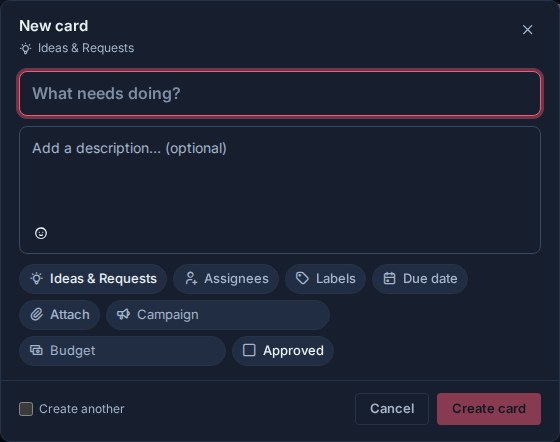
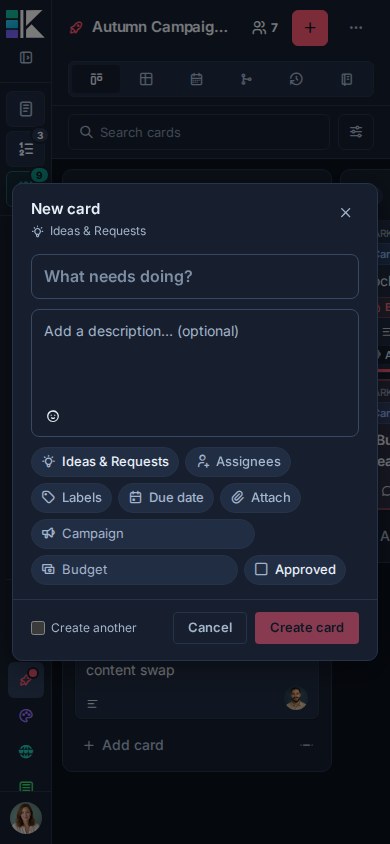
Der Quick-Capture-Composer wird geöffnet und die ausgewählte Liste ist bereits festgelegt. Zum Erstellen der Karte genügt ein kurzer Titel, sodass Sie Ihre Arbeit erfassen können, ohne die Tafel zu verlassen.
Sie können auch drücken C von einer Tafel, um den Komponisten zu öffnen. Siehe Tastaturkürzel für Kartenbearbeitung und Navigationsverknüpfungen.
Legen Sie vor dem Erstellen die Details fest
Verwenden Sie den Composer, wenn die Karte bereits mehr Kontext benötigt. Sie können Folgendes hinzufügen:
- Eine Beschreibung.
- Beauftragte und Labels.
- Ein Fälligkeitsdatum und ein Zeitfenster.
- Anhänge von Anhängen, die Zwischenablage oder per Drag & Drop.
- Checklisten-Vorlagen.
- Benutzerdefinierte Feldwerte, die für den Arbeitsbereich konfiguriert sind.
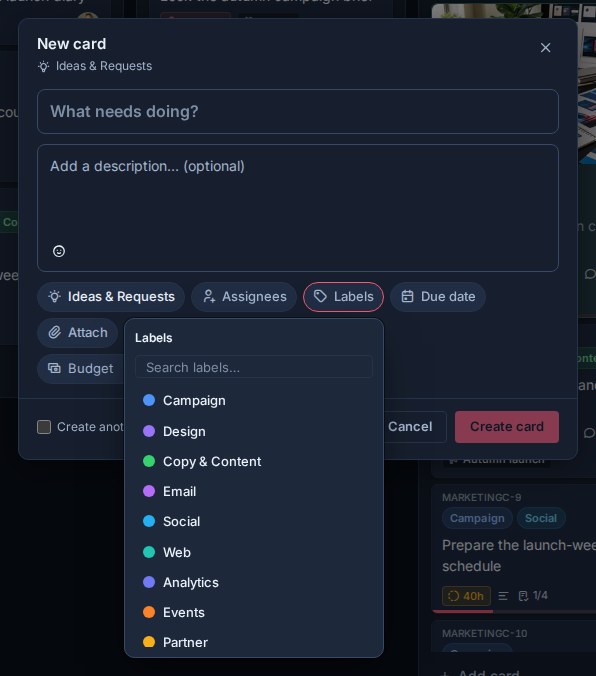
Die verfügbaren Eigenschaftssteuerelemente spiegeln das ausgewählte Board und den ausgewählten Arbeitsbereich wider. Wählen Sie ein Steuerelement aus, z Etiketten einen Wert auswählen, ohne den Komponisten zu verlassen.
Anhänge werden im Composer bereitgestellt, bevor die Karte existiert. Auswählen Anhängen, fügen Sie ein Bild oder eine Datei ein oder legen Sie Dateien an einer beliebigen Stelle im Dialogfeld ab. Überprüfen Sie die bereitgestellte Dateiliste und entfernen Sie alles, was Sie nicht benötigen, bevor Sie die Karte erstellen. Kanera erstellt zunächst die Karte und lädt dann die bereitgestellten Anhänge hoch.
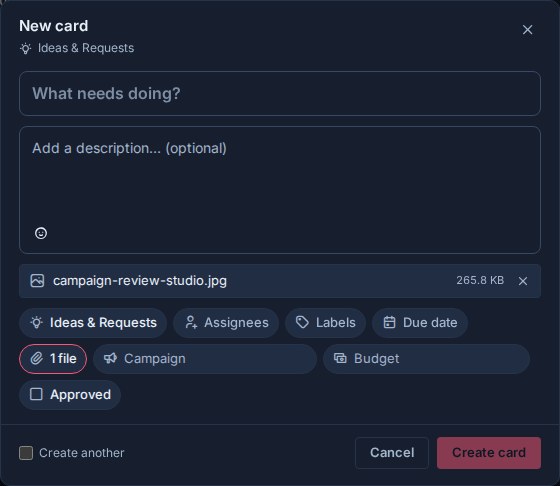
Drücken Sie Strg+Eingabetaste oder Befehl+Eingabetaste um die Karte von überall im Composer zu erstellen. Auswählen Erstellen Sie ein anderes um den Composer nach der Erstellung offen zu halten und das Ziel und relevante Eigenschaftsoptionen für die nächste Karte wiederzuverwenden.
Schließen des Composers mit seiner Schließen-Schaltfläche, dem Hintergrund oder Flucht Behält eingegebene Inhalte als wiederherstellbaren Entwurf bei. Auswählen Abbrechen verwirft den Entwurf. Da Dateien nach dem Schließen des Composers nicht wiederhergestellt werden können, bittet Kanera vor dem Schließen um eine Bestätigung, wenn Dateien bereitgestellt werden.
Auf Mobilgeräten speichert derselbe Komponist Titel, Beschreibung, Eigenschaften und Aktionen in einem einzigen Dialog.
Kartendetails hinzufügen
Öffnen Sie eine Karte, um Folgendes zu verwalten:
- Sein Titel und seine Beschreibung.
- Die aktuelle Liste.
- Beauftragte, geplanter Beginn und Fälligkeitsdatum. Siehe Zeitleiste und Startdaten für Arbeitstagsdauer und Terminplanung.
- Beschriftungen und benutzerdefinierte Felder.
- Checklisten und Checklistenvorlagen.
- Anhänge und verknüpfte Notizen.
- Kommentare und Aktivität.
- Beobachter.
- Abhängigkeiten und zugehörige Karten.
- Es ist Zeit in Arbeit, wenn der Workflow über „In Bearbeitung“-Listen verfügt.
Kanera speichert die meisten Kartenänderungen, sobald Sie sie vornehmen. Wenn die App offline ist, werden Steuerelemente, die den Server benötigen, angehalten, bis die Verbindung wiederhergestellt ist.
Sehen Sie sich das Profil einer Person an
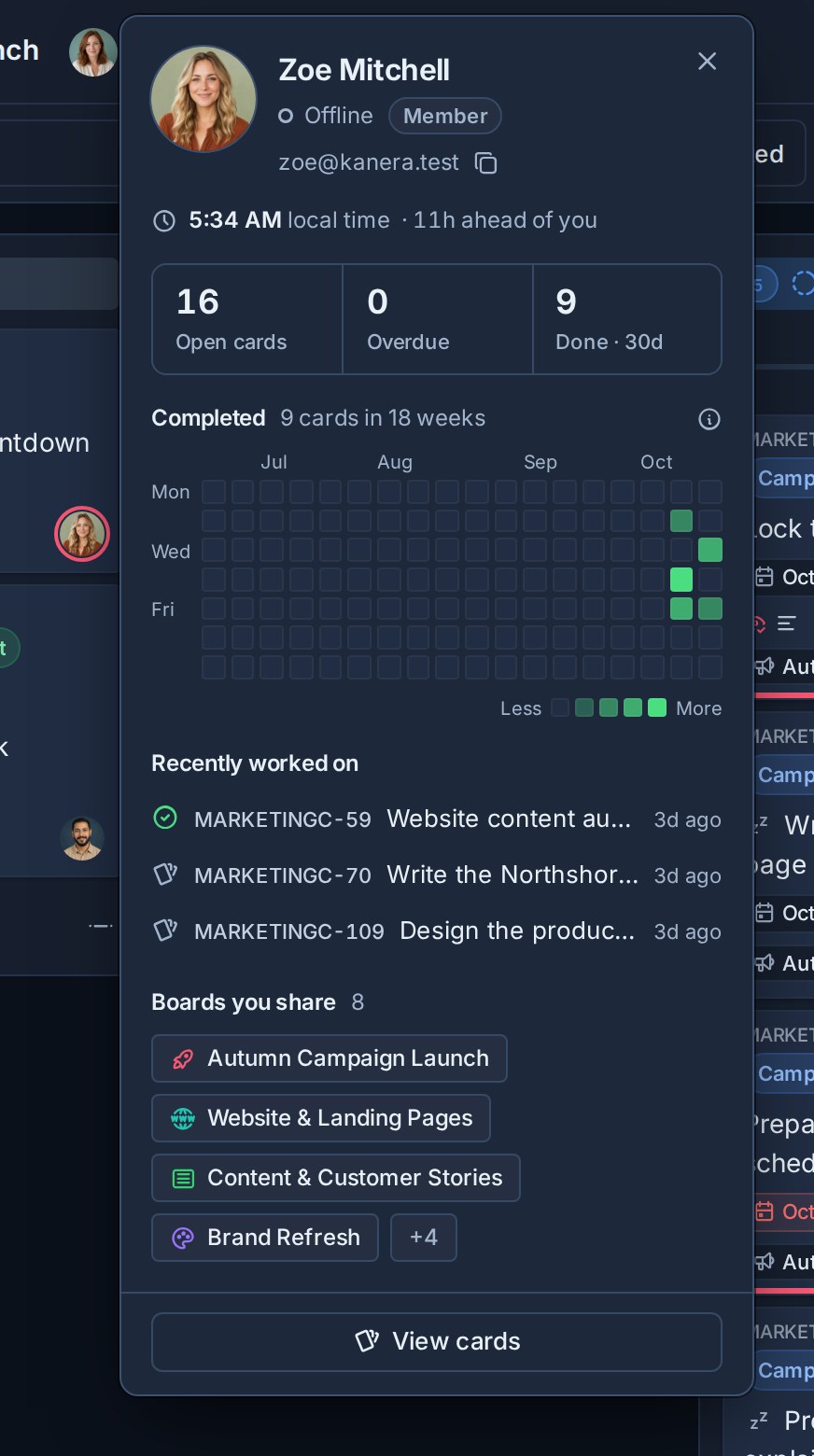
Wählen Sie das Profilbild einer Person auf einer Karte, in den Beauftragten einer Karte, neben einer Kommentar- oder Aktivitätszeile oder auf einer Mitgliederseite aus, um deren Profilkarte zu öffnen. Es zeigt:
- Ihr Name, ihre Rolle und ob sie gerade online sind oder wann sie zuletzt gesehen wurden.
- Ihre E-Mail-Adresse, wenn Sie derselben Organisation angehören.
- Ihre Ortszeit und wie weit sie vor oder hinter Ihnen liegen.
- Ihre offenen, überfälligen und kürzlich abgeschlossenen Karten.
- Ein Raster der Karten, die sie in den letzten 18 Wochen ausgefüllt haben, wird auf die gleiche Weise gezählt wie die Abgeschlossen ausziehen Erledigte Arbeit.
- Die Karten, an denen sie zuletzt gearbeitet haben, und die Boards, die Sie teilen.
Die Zahlen umfassen nur Foren, die Sie öffnen können. Ein Profil enthüllt also niemals Arbeiten, die Sie nicht sehen können.
Auswählen Karten ansehen zu öffnen Team-Karten konzentrierte sich auf diese Person. Auf Ihrem eigenen Profil, Meine Karten und Profil bearbeiten stattdessen erscheinen.
Um jemanden von einer Karte zu entfernen, öffnen Sie die Karte und wählen Sie unten das entsprechende Bild aus Zugewiesen an, und wählen Sie Zuweisung aufheben auf ihrer Profilkarte.
Kartenbeziehungen und Sperrung
Benutzen Abhängigkeiten -> Hinzufügen um diese Karte als zu markieren Blockiert von, Blöcke, oder Bezieht sich auf eine andere Karte im selben Arbeitsbereich. Sie können auch mit der rechten Maustaste auf eine Karte klicken und auswählen Abhängigkeiten…. Eine Karte mit aktiven Voraussetzungen zeigt a Blockiert Chip; Durch das Löschen des letzten Blockers wird es an Beauftragte und Beobachter übergeben.
Abhängigkeiten verfolgen die Bereitschaft getrennt von den unten beschriebenen Referenzlinks. Siehe Kartenbeziehungen und Blockierung für Anweisungen, Filter, Abschlusswarnungen, Berechtigungen und Übergabeverhalten.
Verknüpfen Sie Karten und Notizen
Verknüpfen Sie verwandte Arbeiten, indem Sie einen Kanera-Link in eine Kartenbeschreibung oder eine Notiz einfügen:
- Kopieren Sie den Link: Kartenlink kopieren auf einer Karte, oder Notizlink kopieren neben dem Titel einer Notiz.
- Fügen Sie es in die Beschreibung einer anderen Karte oder in eine Notiz ein.
Der eingefügte Link wird als Chip mit dem aktuellen Titel der Karte oder Notiz angezeigt, sodass er lesbar bleibt, wenn das Element umbenannt wird. Links funktionieren in beide Richtungen:
- Eine Karte Verlinkte Artikel Der Abschnitt listet die Karten und Notizen auf, auf die er verlinkt, und diejenigen, die darauf verweisen.
- Eine Notiz Backlinks Der Abschnitt listet die Karten und Notizen auf, die darauf verweisen.
Einige Dinge, die Sie wissen sollten:
- Verlinkte Artikel und Backlinks Verfolgen Sie nur Karten und Notizen im selben Arbeitsbereich. Ein Link zu etwas in einem anderen Arbeitsbereich öffnet es zwar noch, wird dort aber nicht aufgeführt.
- Jede Person sieht nur die verknüpften Elemente, die sie öffnen kann. Eine Karte auf einer Tafel, auf die Sie keinen Zugriff haben, oder die persönliche Notiz einer anderen Person werden weggelassen.
- Links in Kommentaren werden als Chips angezeigt, fügen jedoch keine Beiträge hinzu Verlinkte Artikel. Fügen Sie dauerhafte Beziehungen in die Beschreibung ein.
- Durch das Entfernen des Links aus der Beschreibung oder Notiz wird dieser von beiden Seiten entfernt.
- Während Notizen für einen Arbeitsbereich deaktiviert sind, werden auf Karten keine verknüpften Notizen mehr angezeigt. Wenn Sie Notizen wieder aktivieren, werden sie wiederhergestellt. Siehe Schalten Sie Notizen ein oder aus.
KI-Agenten verknüpfen Karten auf die gleiche Weise: Sie schreiben den kanonischen Link der Karte oder Notiz über MCP, die CLI oder die API in eine Beschreibung oder Notiz.
Verschiebe eine Karte
Verschieben Sie eine Karte in eine andere Liste, indem Sie sie auf ein Kanban-Board ziehen oder die Karte öffnen und eine andere auswählen Liste.
Um die Karte auf ein anderes Board zu verschieben:
- Öffnen Sie die Karte.
- Offen Kartenaktionen.
- Auswählen Gehen Sie an Bord.
- Wählen Sie die Zieltafel und -liste aus.
Der Wechsel zwischen Tafeln ist möglich, wenn das Ziel die Karte akzeptieren kann und Ihr Zugang die Änderung zulässt.
Vervollständigen Sie eine Karte oder öffnen Sie sie erneut
Wählen Sie das Abschlusssteuerelement neben dem Kartentitel aus oder öffnen Sie es Kartenaktionen und wählen Als abgeschlossen markieren. Abgeschlossene Karten verlassen die aktiven Board-Listen, bleiben aber über den Bereich „Abgeschlossene Karten“ und den Verlauf der erledigten Arbeiten verfügbar.
Öffnen Sie eine ausgefüllte Karte und wählen Sie Als unvollständig markieren um es wieder in den aktiven Betrieb zu versetzen.
Siehe Abgeschlossene Karten für Aufbewahrung und Datumsbereichsverhalten.
Duplizieren oder kopieren Sie eine Karte
Benutzen Doppelte Karte wenn Sie eine weitere Karte auf demselben Spielbrett mit demselben Startdetail haben möchten.
Benutzen Auf die Tafel kopieren wenn Sie eine separate Karte auf einer anderen Platine wünschen und dabei das Original behalten möchten. Die kopierte Karte ist nach der Erstellung unabhängig.
Das Duplikat oder die Kopie erhält einen neuen Kartenschlüssel. Die Originalkarte behält ihren eigenen Schlüssel. Abhängigkeiten und Beziehungen zu zugehörigen Karten werden nicht kopiert.
Benutzen Board-Synchronisierung wenn zwei Karten verbunden bleiben und unterstützte Updates austauschen sollen.
Archivieren Sie eine Karte
Archivarbeiten, die normale Ansichten verlassen sollen, ohne als abgeschlossen behandelt zu werden.
- Öffnen Sie die Karte.
- Auswählen Archivkarte.
- Benutzen Rückgängig machen im Bestätigungs-Toast, wenn Sie es versehentlich archiviert haben.
Der Rückgängig-Toast bleibt zehn Sekunden lang verfügbar. Archivierte Karten können auch wiederhergestellt werden, während sie innerhalb der konfigurierten Archivaufbewahrungsfrist verbleiben. Siehe Letzte Aktionen rückgängig machen und Archivierte Karten.
Wählen Sie mehrere Karten aus
Halten Sie auf einem Kanban-Board gedrückt Strg unter Windows oder Linux, oder Befehl unter macOS und wählen Sie eine Karte aus, um sie zur aktuellen Auswahl hinzuzufügen oder daraus zu entfernen. Wählen Sie eine Karte aus und halten Sie sie gedrückt Schicht und wählen Sie eine andere Karte in derselben Liste aus, um den Bereich zwischen ihnen auszuwählen.
Sie können auch eine Liste öffnen Listenoptionen Menü und wählen Sie Wählen Sie alle Karten aus. Halt Schicht während Sie es auswählen, um diese Liste zu einer vorhandenen Auswahl hinzuzufügen, anstatt sie zu ersetzen.
Die Board-Symbolleiste zeigt die Anzahl der ausgewählten Karten an. Wählen Sie diese Anzahl aus oder klicken Sie mit der rechten Maustaste auf eine ausgewählte Karte, um das Menü für Massenaktionen zu öffnen. Drücken Sie Flucht, wählen Sie das Löschsteuerelement aus oder wählen Sie den Board-Hintergrund aus, um die Auswahl zu löschen.
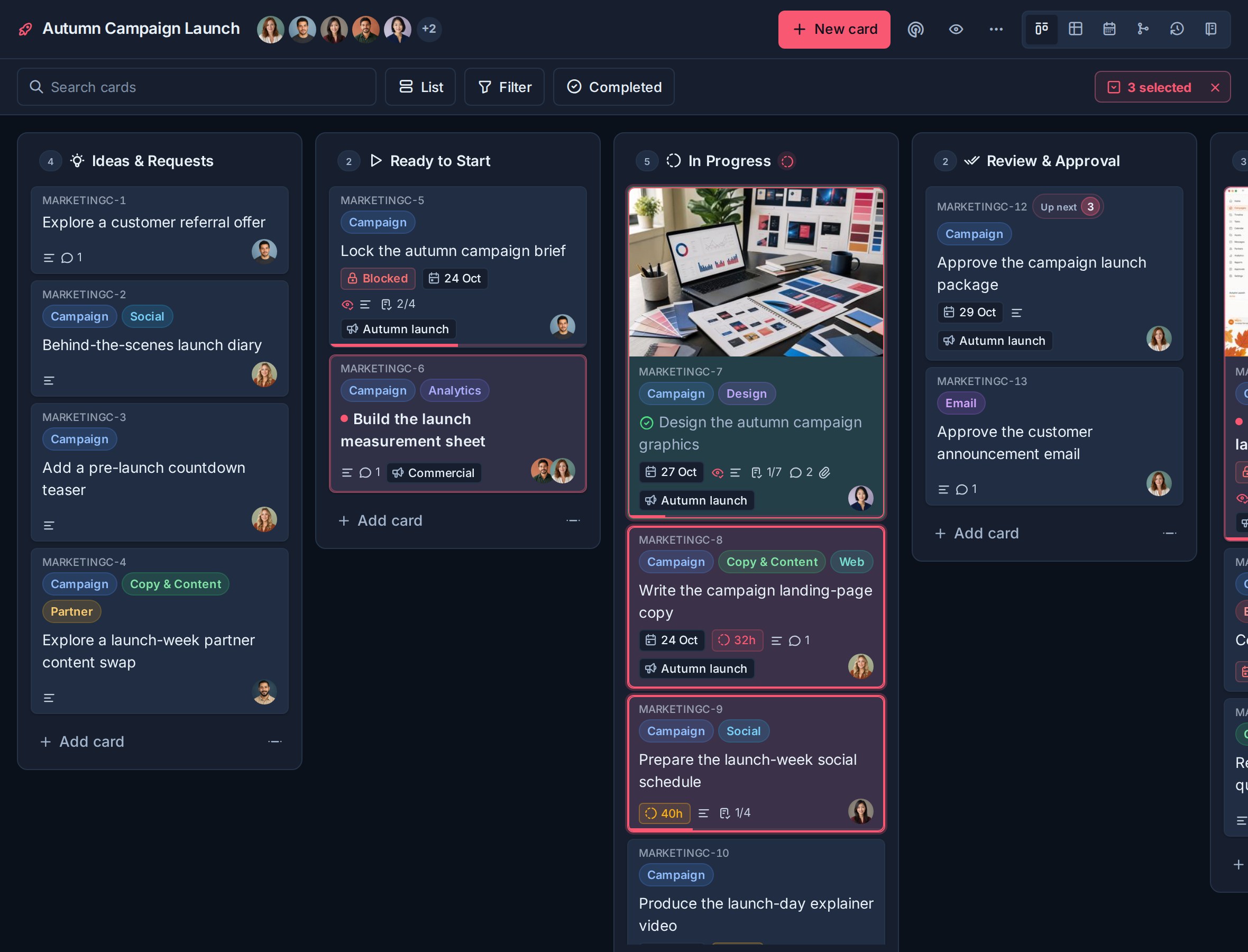
Zu den verfügbaren Massenaktionen gehören:
- Als vollständig oder unvollständig markieren.
- Legen Sie ein Fälligkeitsdatum fest.
- Fügen Sie Labels und Verantwortliche hinzu oder entfernen Sie sie.
- Karten in eine andere Liste verschieben.
- Legen Sie unterstützte benutzerdefinierte Feldwerte fest.
- Karten duplizieren oder archivieren.
Überprüfen Sie vor einer Massenänderung die ausgewählte Anzahl und das ausgewählte Ziel. Das Archivieren ausgewählter Karten bietet die gleiche zehnsekündige Rückgängig-Aktion wie das Archivieren einer Karte.
Ziehen Sie ausgewählte Karten in eine andere Liste
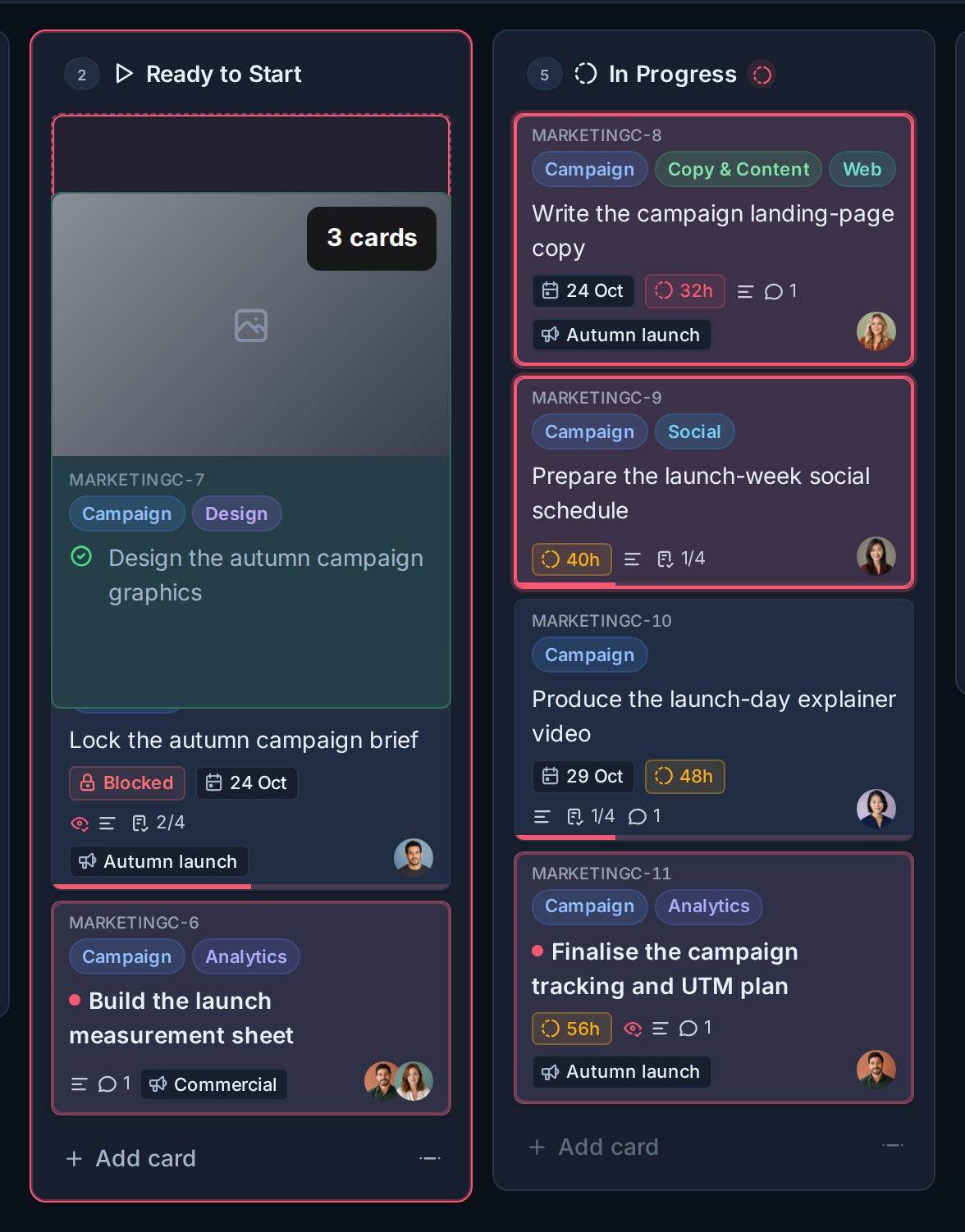
Wenn zwei oder mehr Karten auf einem Kanban-Board ausgewählt sind, ziehen Sie eine beliebige ausgewählte Karte, um die gesamte Auswahl zu verschieben:
- Wählen Sie die Karten aus, die Sie verschieben möchten.
- Ziehen Sie eine der ausgewählten Karten in die Zielliste.
- Verwenden Sie das Kartenzählsymbol in der Drag-Vorschau, um zu bestätigen, wie viele Karten verschoben werden.
- Legen Sie die Gruppe an der gewünschten Position ab.
Kanera verschiebt die ausgewählten Karten zusammen und behält ihre relative Reihenfolge bei. Durch Ziehen einer Karte, die nicht Teil der Auswahl ist, wird nur diese Karte verschoben.
Fehlerbehebung
| Problem | Was zu überprüfen ist |
|---|---|
| Bearbeitungssteuerelemente sind nicht verfügbar | Bestätigen Sie, dass Sie über Editor- oder Administratorzugriff auf das Board verfügen. |
| Eine Zieltafel fehlt | Bestätigen Sie, dass Sie auf das Board zugreifen können und dass die Verschiebung oder Kopie für den Arbeitsbereich gültig ist. |
| Ein Feld oder eine Beschriftung ist nicht verfügbar | Arbeitsbereichstafeln teilen ihre konfigurierten Felder und Beschriftungen. Das Ziel verwendet möglicherweise ein anderes Setup. |
| Eine Änderung wird pausiert | Überprüfen Sie die Verbindungsanzeige und warten Sie, bis Kanera die Verbindung wiederhergestellt hat. |