Boards
Boards sind die wichtigsten Orte im Kanban-Stil, an denen in Kanera gearbeitet wird. Jeder Board gehört zu einer Organisation. Es kann eigenständig sein oder in einem Arbeitsbereich stehen. Verwenden Sie eine für einen Kunden, einen Produktbereich, eine Kampagne, eine Servicewarteschlange, eine Markteinführung oder jeden anderen Arbeitsablauf, der eine eigene Oberfläche benötigt.
Auf einem eigenständigen Board sind Listen, Beschriftungen, benutzerdefinierte Felder, Checklistenvorlagen, Automatisierungen und Zugriff unabhängig. Innerhalb eines Arbeitsbereichs werden diese Workflow-Ressourcen auf allen Boards gemeinsam genutzt, während der Zugriff weiterhin pro Board gewährt wird.
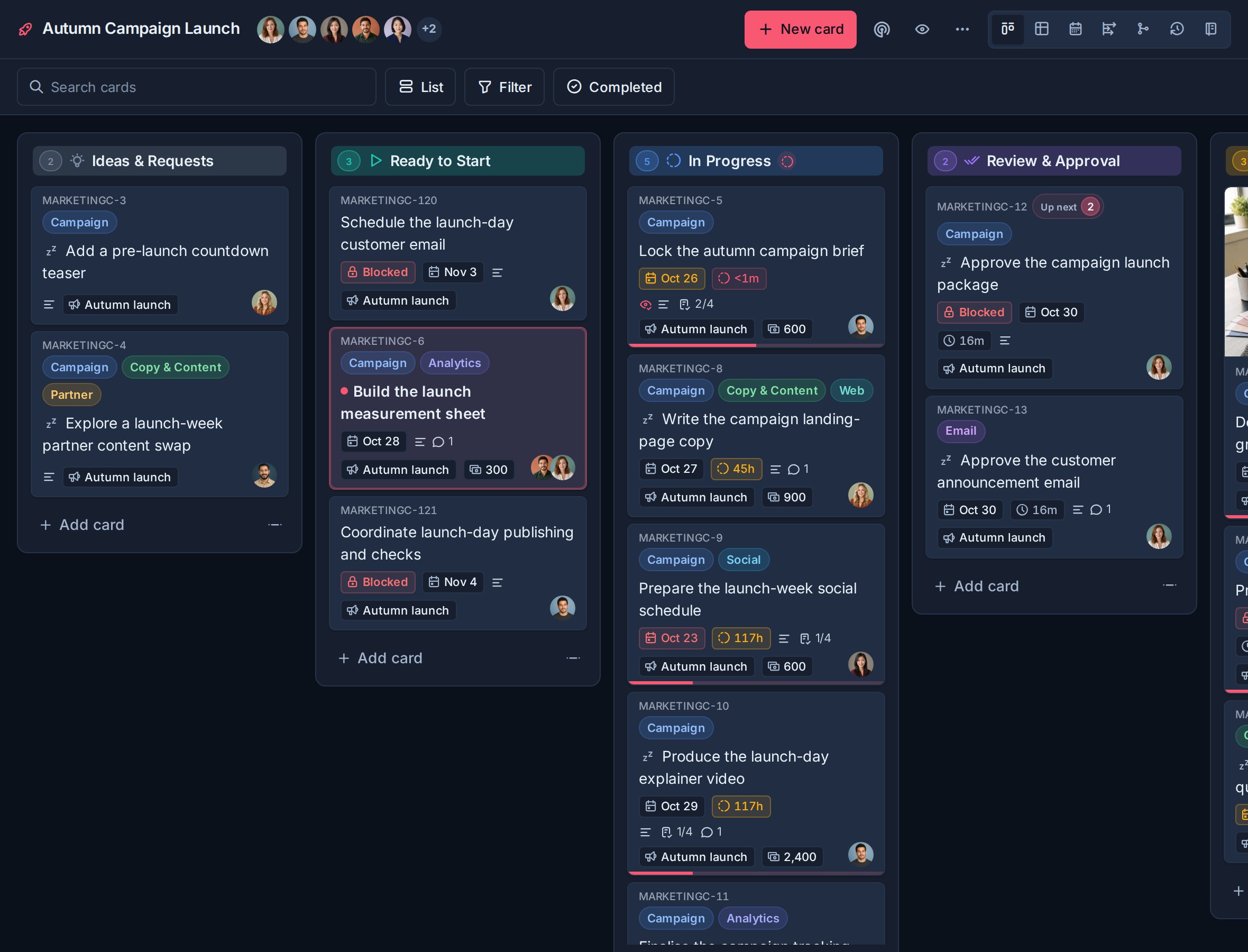
Wählen Sie das Board-Modell
Verwenden Sie eine eigenständige Platine, wenn eine Platine unabhängig konfiguriert werden soll. Verwenden Sie ein Board innerhalb eines Arbeitsbereichs, wenn dieser seinen Workflow mit verwandten Boards teilen soll.
Siehe Eigenständige Boards und Arbeitsbereiche für einen ausführlichen Vergleich.
Planen Sie Termine auf der Timeline
Wählen Sie Zeitachse aus der Ansichtsauswahl des Boards oder drücken Sie 7, um geplante Start-Ziel-Bars zu sehen. Gruppieren Sie nach Liste, Beauftragtem oder Label, planen Sie bearbeitbare Karten neu und zeigen Sie erforderliche Verbindungen, kritische Pfade für den Arbeitstag und Konflikte an. Siehe Zeitleiste und Startdaten.
Überprüfen Sie Abhängigkeiten auf allen Ebenen
Offen Abhängigkeiten aus der Ansichtsauswahl des Boards, um dessen Blockierungsketten anzuzeigen. Dieses Board Enthält verbundene Karten von anderen Boards mit gestrichelten Umrissen; Arbeitsbereich wird auf die zugänglichen Ketten des Arbeitsbereichs erweitert. Verwenden Sie Karte, Zeitleiste oder Schritte, um dieselbe Arbeit zu überprüfen. Standalone-Boards behalten ihren eigenen Umfang.
Siehe Abhängigkeitsansicht, Zeitleiste und Bearbeitung.
Öffnen Sie die Einstellungen für das Workspace-Board
- Öffnen Sie den Arbeitsbereich.
- Gehe zu Arbeitsbereichseinstellungen.
- Wählen Sie Boards.
Die Seite mit den Board-Einstellungen besteht aus zwei Abschnitten:
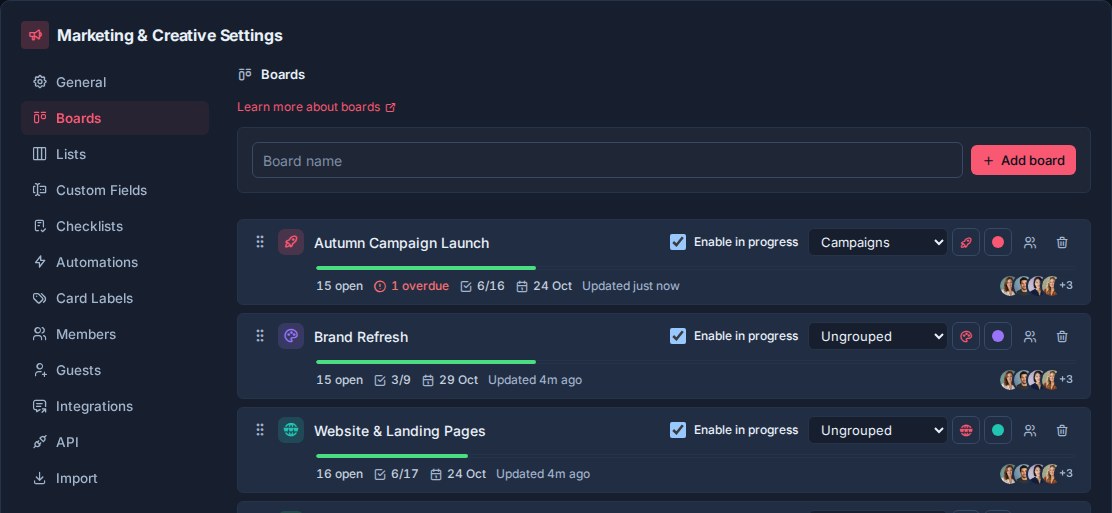
- Boards: Boards erstellen, umbenennen, neu anordnen, gruppieren, formatieren, den Zugriff verwalten oder löschen.
- Gruppen: Boards in der Seitenleiste organisieren.
Jede Boardzeile zeigt ihr Symbol und eine Zusammenfassung ihrer Arbeit: eine Abschlussleiste, die Anzahl offener und überfälliger Karten, den Fortschritt der Checkliste, das nächste Fälligkeitsdatum, aktuelle Aktivitäten und Mitglieder-Avatare, sofern verfügbar. Nutzen Sie diese Zusammenfassungen, um Boards zu vergleichen, bevor Sie eines öffnen.
Öffnen Sie bei einem eigenständigen Board das Board und wählen Sie es aus Board-Einstellungen. Es hat keine Boards Tab, da ein eigenständiges Board kein anderes Board enthalten kann.
Verwalten Sie den Board-Zugriff
Workspace-Administratoren und Organisationsadministratoren können den Zugriff über das Personensymbol neben einem Workspace-Board in verwalten Arbeitsbereichseinstellungen -> Boards. Die gleiche Zugangskontrolle ist für jedes Board verfügbar, auch für ein eigenständiges Board.
Über das Zugriffsmenü kann ein Administrator:
- Fügen Sie dem Board ein internes Workspace-Mitglied hinzu.
- Wählen Sie Herausgeber oder Beobachter.
- Beschränken Sie eine Person auf Nur zugewiesene Artikel.
- Ändern Sie eine vorhandene Rolle oder Einschränkung.
- Entferne eine Person von der Tafel.
- Bewerten Sie akzeptierte externe Gäste zusammen mit internen Mitgliedern.
Durch das Entfernen einer Person aus einem Board wird die Zugriffszeile sofort ausgeblendet und bereitgestellt Rückgängig machen zehn Sekunden lang, bevor Kanera die Entfernung vornimmt. Siehe Letzte Aktionen rückgängig machen.
Für Boards innerhalb eines Arbeitsbereichs haben Arbeitsbereichsadministratoren automatisch Editorzugriff auf jedes Board. Ihr geerbter Zugriff ist als Admin gekennzeichnet und kann nicht Board für Board geändert oder entfernt werden. Normale Workspace-Mitglieder haben keinen Zugriff auf das Board, bis sie explizit hinzugefügt werden.
Bei eigenständigen Boards bietet das Zugriffsmenü aktive Organisationsmitglieder direkt an, da es keine separate Mitgliederliste für den Arbeitsbereich gibt.
Nur zugewiesene Artikel Beschränkt entweder einen Bearbeiter oder einen Beobachter auf Karten, bei denen er Kartenempfänger ist oder denen ein Checklistenelement zugewiesen ist. Verwenden Sie es für Auftragnehmer, Kunden oder Teamkollegen, die teilnehmen sollen, ohne nicht verwandte Karten auf derselben Tafel zu sehen.
Exportieren Sie ein Board
Kanera kann ein Board direkt nach Excel oder JSON exportieren. Nutzen Sie den Board-Export, wenn Sie das gesamte Board für eine Sicherung, Migration, Offline-Überprüfung oder Weiterverarbeitung benötigen.
- Öffne die Tafel.
- Wechseln Sie zu Board Sehen Sie sich an, ob Sie gerade dabei sind Tisch. Die Tabelle verfügt über einen separaten Export für ihr gefiltertes Ergebnis.
- Wählen Sie die Download-Schaltfläche mit der Bezeichnung Exportplatine in der oberen Symbolleiste.
- Wählen Sie Excel oder JSON.
Der Board-Export steht Redakteuren und Administratoren zur Verfügung. Ein Redakteur mit Nur zugewiesene Artikel erhält nur die Board-Daten, die er sehen darf.
| Formatieren | Was es enthält | Am besten für |
|---|---|---|
| Excel | Ein Kartenblatt mit jeder sichtbaren Karte, ihrer Liste, Schlüssel, Beschreibung, Beauftragten, Beschriftungen, Daten, Anzahlen, Anhangslinks und aktiven benutzerdefinierten Feldern. | Offline-Überprüfung, Tabellenkalkulation, Übergabe und Analyse. |
| JSON | Ein strukturiertes Kanera-Board-Archiv mit für Sie sichtbarem Board, Listen, Karten, Beschriftungen, benutzerdefinierten Feldern, Mitgliedern, Aufgaben, Checklisten, Kommentaren, Reaktionen, Beobachtern und Anhangsmetadaten. | Backup, Migration, Skripte und Import in Kanera. |
Die JSON-Datei kann aus importiert werden Arbeitsbereichseinstellungen -> Importieren -> Kanera oder Board-Einstellungen -> Importieren -> Kanera. Eine importierte Kopie erhält neue Kartenschlüssel von ihrem Ziel; Die Quellschlüssel verbleiben im Archiv, werden jedoch nicht als Identitäten des neuen Boards wiederverwendet.
Der Board-Export und der Tabellen-Export dienen unterschiedlichen Zwecken:
- Exportplatine exportiert die kompletten, für Sie sichtbaren Boarddaten.
- Exportieren Sie diese Tabelle Exportiert das aktuelle Tabellenergebnis nach Suche, Filtern, Spalten, Gruppierung, Sortierung, Aggregationen und Aufschlüsselungen. Es unterstützt Excel und JSON.
Behandeln Sie exportierte Dateien als potenziell vertraulich, da sie Karteninhalte, Mitgliedsdetails, Kommentare und Anhangslinks enthalten können. Siehe Berichterstattung und Board-Export für den Tabellenexport-Workflow.
Schauen Sie sich die Board-Übersicht an
Wählen Sie zum Öffnen die Radarschaltfläche neben dem Namen des Boards aus Board-Übersicht.
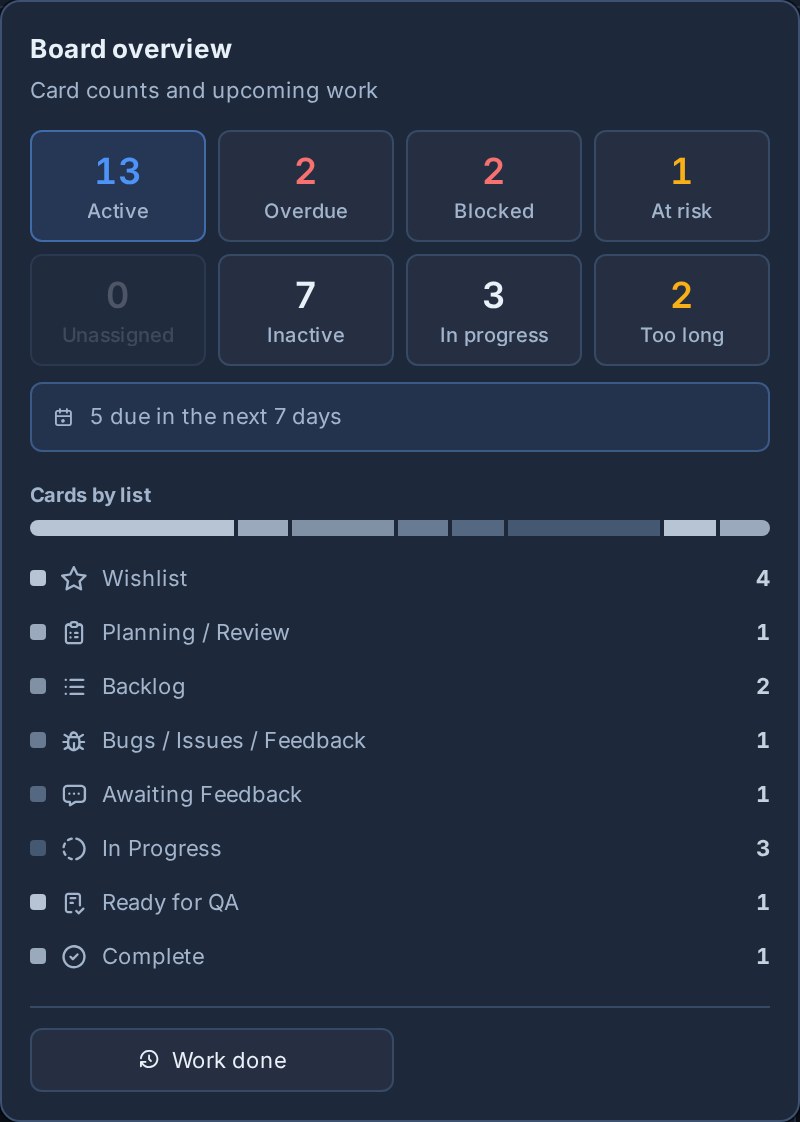
Das Panel fasst aktive, überfällige, nicht zugewiesene, inaktive und bald fällige Arbeiten sowie die Kartenanzahl nach Liste zusammen. Ein nach Listenfarbe geteilter Balken zeigt an, wie offene Arbeit über den Workflow verteilt ist. Blockiert zählt offene Karten, die auf eine andere offene Karte warten, und In Gefahr zählt diejenigen, deren Blocker überfällig ist oder nach ihnen fällig ist, die gleiche Regel wie die Ansicht „Abhängigkeiten“.. Bei Risiko können nur Richterblocker geöffnet werden. In Bearbeitung zählt offene Karten ein In Bearbeitungslisten, und Zu lang zählt diejenigen, die über die Zeitwarnung des Arbeitsbereichs hinausgehen. Wählen Sie eine Kartenanzahl aus, um das Board nach diesen Karten zu filtern. auswählen Aktiv um den Drilldown zu löschen. Diese sitzungslokalen Filter werden mit der normalen Suche und den Filtern des Boards kombiniert.
Das Panel verlinkt auch auf Erledigte Arbeit für Aktivitäts- und Lieferberichte.
Wozu dienen Boards?
Ein Board sollte einen sinnvollen Arbeitsstrom darstellen und keinen einmaligen Status oder eine einmalige Kategorie.
Gute Boards werden normalerweise nach folgenden Namen benannt:
| Board-Typ | Beispiele |
|---|---|
| Kunde oder Konto | Northstar-Start, Brightlane-Retainer, Acme-Onboarding |
| Team oder Funktion | Technik, Support-Warteschlange, Marketinganfragen |
| Produktbereich | Roadmap, Integrationen, mobile App |
| Wiederholbarer Prozess | Einstellungspipeline, Inhaltskalender, Release-Planung |
| Betriebswarteschlange | Beschaffung, Einrichtungen, interne Anfragen |
Boards innerhalb eines Arbeitsbereichs funktionieren am besten, wenn sie demselben allgemeinen Arbeitsablauf folgen. Verwenden Sie eigenständige Boards, wenn jedes Board unterschiedliche Listen, Felder, Beschriftungen, Vorlagen oder Automatisierungen benötigt.
Erstellen Sie eine Tafel in einem Arbeitsbereich
Verwenden Sie die Board-Erstellungszeile in Arbeitsbereichseinstellungen -> Boards.
- Geben Sie den Boardnamen ein.
- Klicken Sie Board hinzufügen.
Neue Boards enthalten automatisch Arbeitsbereichs- und Organisationsadministratoren. Fügen Sie über das Zugriffsmenü des Boards weitere Arbeitsbereichsmitglieder hinzu. Wenn Ihr Plan ein Board-Limit hat und der Arbeitsbereich dieses erreicht hat, deaktiviert Kanera die Board-Erstellung und zeigt eine Meldung über das Plan-Limit an.
Erstellen Sie ein eigenständiges Board
Organisationsadministratoren können das auswählen + Knopf daneben Boards Geben Sie in der Hauptseitenleiste einen Boardnamen ein und wählen Sie eine Startvorlage aus. Auch neue Konten können wählen Erstellen Sie ein Board während des Onboardings.
Die Vorlage kann einen Workflow, Felder, Beschriftungen, Checklistenvorlagen, Starterkarten und Automatisierungen nur für dieses Board festlegen. Siehe Eigenständige Boards für den kompletten Einrichtungsablauf und Erstmalige Einrichtung für die aktuellen Vorlagenoptionen.
Benennen Sie ein Board um
Klicken Sie für ein Arbeitsbereich-Board auf den Board-Namen Arbeitsbereichseinstellungen -> Boards um es zu bearbeiten.
Öffnen Sie für ein eigenständiges Board Board-Einstellungen -> Allgemein und bearbeiten Sie den Boardnamen.
- Drücken Sie Treten Sie ein oder zum Speichern wegklicken.
- Drücken Sie Flucht abzubrechen.
Verwenden Sie Namen, die das Board in Navigation, Suche, internen Links, Home und Global Work leicht erkennbar machen.
Boards neu anordnen
Dieser Abschnitt gilt für Boards innerhalb eines Arbeitsbereichs. Eigenständige Boards werden in einem eigenen Seitenleistenbereich angezeigt und nicht in der Arbeitsbereichsreihenfolge oder in Gruppen platziert.
Ziehen Sie Boards direkt in die Seitenleiste, um ihre Reihenfolge zu ändern. Sie können ein Board innerhalb seiner aktuellen Gruppe, in eine andere Gruppe oder in die nicht gruppierte Board-Liste verschieben. Die gleiche Reihenfolge spiegelt sich in wider Arbeitsbereichseinstellungen -> Boards und in Board-Pickern.
Die Board-Reihenfolge wirkt sich darauf aus, wie Boards in der Arbeitsbereichsnavigation und in der Board-Auswahl angezeigt werden. Platzieren Sie die Boards, die am häufigsten verwendet werden, oben.
Gruppentafeln
Gruppen organisieren Boards in der Seitenleiste. Sie ändern nicht die Karten, Listen, Beschriftungen, Felder oder Berechtigungen innerhalb eines Boards.
Verwenden Sie Gruppen, wenn ein Arbeitsbereich über genügend Boards verfügt, sodass eine flache Liste schwer zu scannen ist.
Gute Gruppenbeispiele:
| Arbeitsbereich | Gruppen |
|---|---|
| Kundenlieferung | Aktive Kunden, Onboarding, abgeschlossen |
| Produktteam | Planung, Lieferung, Wartung |
| Marketing | Kampagnen, Inhalte, Anfragen |
| Operationen | Interne Dienste, Lieferanten, Verwaltung |
Boards ohne Gruppen bleiben direkt unten aufgeführt Boards.
Erstellen und verwalten Sie Gruppen
Verwenden Sie den Abschnitt „Gruppen“ oben Arbeitsbereichseinstellungen -> Boards.
So erstellen Sie eine Gruppe:
- Geben Sie einen Gruppentitel ein.
- Klicken Sie Gruppe hinzufügen.
Sie können auch:
- Klicken Sie auf einen Gruppentitel, um ihn umzubenennen.
- Ziehen Sie Gruppen am Griff, um sie neu anzuordnen.
- Löschen Sie eine Gruppe, wenn sie nicht mehr nützlich ist.
Durch das Löschen einer Gruppe werden nicht deren Boards gelöscht. Boards in dieser Gruppe wechseln zu Nicht gruppiert.
Weisen Sie einer Gruppe ein Board zu
Jede Platinenreihe verfügt über eine Gruppenauswahl.
- Suchen Sie das Board in der Boards-Liste.
- Öffnen Sie die Gruppenauswahl.
- Wählen Sie eine Gruppe oder wählen Sie Nicht gruppiert.
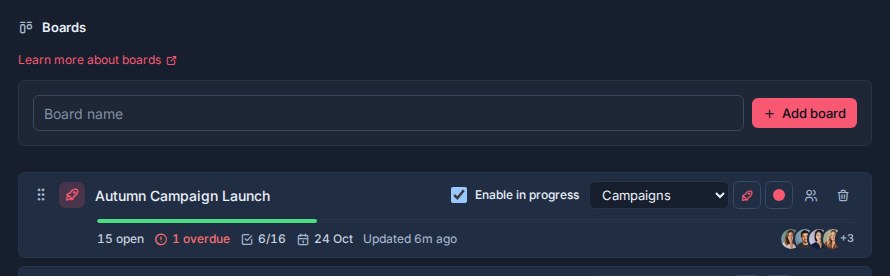
Verwenden Sie Gruppen für eine übersichtlichere Navigation. Wenn Sie Zugriffs-, Berichts- oder Workflowregeln trennen müssen, erstellen Sie stattdessen einen separaten Arbeitsbereich.
Legen Sie Board-Symbole fest
Jedes Board kann ein eigenes Symbol haben. Durch Symbole sind Boards in der Seitenleiste, in der Boardauswahl, in Kartenlinks und in anderen Arbeitsbereichsansichten leichter zu erkennen.
So ändern Sie ein Board-Symbol:
- Finden Sie ein Workspace-Board in Arbeitsbereichseinstellungen -> Boards, oder offen Board-Einstellungen -> Allgemein für ein eigenständiges Board.
- Öffnen Sie die Symbolauswahl.
- Wählen Sie ein Symbol.
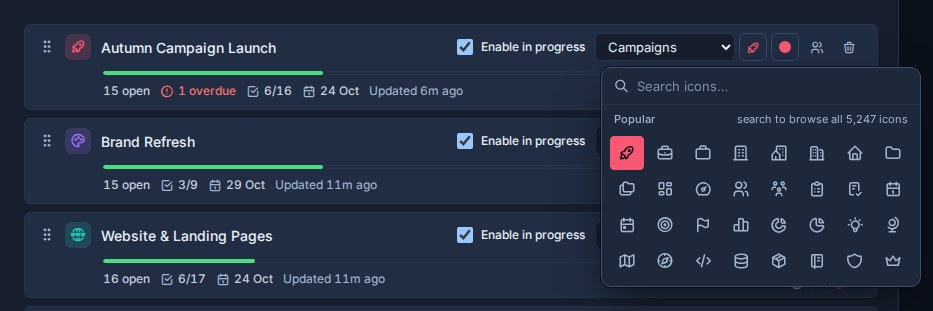
Wenn ein Board kein benutzerdefiniertes Symbol hat, verwendet Kanera das Standard-Board-Symbol.
Wählen Sie Symbole aus, die den Zweck des Boards beschreiben:
| Board | Icon-Idee |
|---|---|
| Support-Warteschlange | Headset-, Posteingangs- oder Benachrichtigungssymbol |
| Roadmap | Karten-, Routen- oder Raketensymbol |
| Inhaltskalender | Kalender-, Bleistift- oder Übertragungssymbol |
| Kunden-Onboarding | Aktenkoffer-, Benutzer- oder Checklistensymbol |
Legen Sie die Farben der Tafel fest
Jedes Board kann auch eine Symbolfarbe haben. Die Farbe erscheint mit dem Board-Symbol überall dort, wo Kanera das Board zeigt.
So ändern Sie die Farbe einer Tafel:
- Finden Sie ein Workspace-Board in Arbeitsbereichseinstellungen -> Boards, oder offen Board-Einstellungen -> Allgemein für ein eigenständiges Board.
- Öffnen Sie den Farbwähler.
- Wählen Sie eine Farbe. Eine Arbeitsplatztafel kann die Farbe löschen, um auf die Akzentfarbe des Arbeitsplatzes zurückzugreifen.
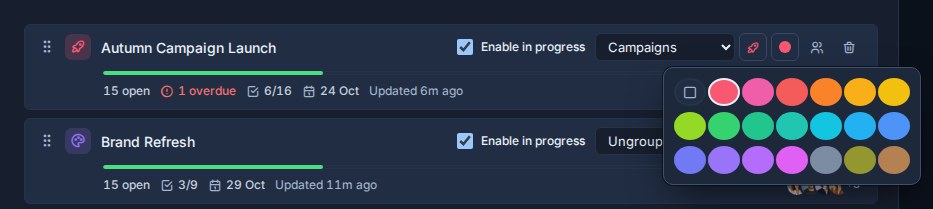
Gehen Sie sparsam mit Farben um. Sie funktionieren am besten, wenn sie den Leuten helfen, eine Kategorie auf einen Blick zu erkennen.
Gute Farbmuster:
- Verwenden Sie eine Farbfamilie für aktive Kunden-Boards und eine andere für interne Boards.
- Verwenden Sie kräftigere Farben für dringende Warteschlangen, z. B. Support- oder Incident-Boards.
- Verwenden Sie neutrale Farben für archivähnliche oder Referenztafeln.
- Halten Sie ähnliche Tafeln optisch ähnlich, damit der Arbeitsplatz nicht laut wird.
Ein Board löschen
Durch das Löschen eines Boards werden das Board und alle seine Karten dauerhaft gelöscht. Durch das Löschen eines eigenständigen Boards werden auch dessen unabhängige Listen, Beschriftungen, Felder, Vorlagen, Automatisierungen, Zugriffe und Einstellungen entfernt.
Kanera bittet um Bestätigung, bevor er ein Board löscht. Verwenden Sie dies sorgfältig. Wenn die Tafel historische Arbeiten enthält, die später benötigt werden könnten, überlegen Sie, ob sie stattdessen verfügbar bleiben sollen.
Gutes Boarddesign
Erstellen Sie ein Board, wenn die Arbeit einen eigenen Ort zum Planen, Besprechen und Überprüfen verdient.
Vermeiden Sie die Erstellung von Boards für jeden kleinen Status, jedes Etikett oder jeden vorübergehenden Arbeitsabschnitt. Listen, Beschriftungen, benutzerdefinierte Felder und Filter sind hierfür normalerweise besser geeignet.
Behalten Sie Boards im selben Arbeitsbereich, wenn sie denselben Prozess nutzen sollen. Verwenden Sie ein eigenständiges Board, wenn die Arbeit unabhängig ist. Verwenden Sie einen anderen Arbeitsbereich, wenn mehrere Boards einen anderen gemeinsamen Workflow, ein anderes Zugriffsmodell oder einen anderen Berichtskontext benötigen.