Tutorial: Führen Sie ein Kundenprojekt End-to-End durch
Dieses Tutorial begleitet ein kleines Projekt durch die gesamte Kanera-Schleife. Sie richten einen Arbeitsbereich ein, planen die Arbeit, laden Leute ein, sehen alles an einem Ort, automatisieren einen Routineschritt, erhalten Updates im Chat, geben einem KI-Agenten eine Karte und lassen die Woche Revue passieren.
Es dauert etwa 20 Minuten. Jeder Schritt ist kurz und verlinkt auf die Seite, die ihn ausführlich behandelt.
Das Beispiel
Du rennst Tidewater Studio, eine kleine Webagentur. Ihr Kunde, Fernleaf Bäckerei, hat sich eine neue Website gewünscht. Diese Namen werden Sie durchgehend verwenden:
Organisation: Tidewater Studio
└── Workspace: Client Delivery
    ├── Shared lists: Backlog -> Planned -> In Progress -> Blocked -> Review -> Done
    └── Board: Fernleaf Website
        └── Cards: Confirm scope and success criteria, Design the homepage, Write the menu page copy, ...
- Du Eigentümer der Organisation und Leitung des Projekts.
- Priya ist ein Designer in Ihrem Team.
- Tom ist der Besitzer der Fernleaf Bakery. Er sollte das Website-Board sehen und sonst nichts.
Die Screenshots auf dieser Seite stammen aus den Demodaten von Kanera, daher unterscheiden sich die Namen von Board, Karte und Personen vom Beispiel. Die Bildschirme und Bedienelemente sind gleich.
1. Bevor Sie beginnen
Sie benötigen:
- Ein Kanera-Konto mit Organisationsadministratorberechtigung. Eine neue gehostete Organisation beginnt mit einer 30-tägigen Pro-Testversion, sodass jeder der folgenden Schritte ohne Zahlung verfügbar ist.
- Ein AI-Client, der Remote-MCP-Server wie Claude für Schritt 8 unterstützt. AI-Agent-Verbindungen funktionieren bei jedem Plan; Chat-Ziele und Gäste benötigen Pro oder eine Pro-Testversion von gehostetem Kanera. Das selbst gehostete Kanera hat keine Planprüfung.
- Ein Slack-, Discord-, Telegram- oder Zulip-Kanal, dem Sie für Schritt 7 einen Webhook oder Bot hinzufügen können. Sie können diesen Schritt überspringen, wenn Sie keinen haben.
Am Ende haben Sie:
- Ein Arbeitsbereich mit gemeinsamen Listen, Feldern, Beschriftungen, Checklistenvorlagen und Automatisierungen.
- Ein Kundenboard mit eigenen, datierten Karten und Checklisten.
- Ein Teamkollege und ein externer Kundengast mit dem richtigen Zugriff.
- Eine brettübergreifende Ansicht Ihrer Arbeit, eine geordnete Up-Next-Warteschlange und Berichte über erledigte Arbeiten.
- Eine Automatisierung, Chat-Updates und ein KI-Agent, der Karten mit sichtbarer Zuordnung bearbeitet.
- Ein wöchentlicher Rückblick in Work Done und ein Tabellenbericht.
2. Erstellen Sie den Arbeitsbereich
Ein Arbeitsbereich eignet sich für dieses Projekt, da Tidewater Studio mehrere Kundenprojekte auf die gleiche Weise ausführen kann. Jedes Board im Arbeitsbereich verfügt über dieselben Listen, Felder, Beschriftungen und Automatisierungen.
- Anmelden. Wenn Onboarding angezeigt wird, wählen Sie Erstellen Sie einen Arbeitsbereich. Wenn Sie das Onboarding zuvor übersprungen haben, wählen Sie aus Arbeitsbereich erstellen auf Startseite.
- Wählen Sie die Projektabwicklung Vorlage auswählen und auswählen Weiter.
- Benennen Sie den Arbeitsbereich Kundenlieferung und wählen Sie ein Symbol aus.
- Sehen Sie sich die Listen an: Rückstand, Geplant, In Bearbeitung, Blockiert, Rezension, und Fertig. Behalten Sie sie so, wie sie sind.
- Überprüfen Sie die benutzerdefinierten Felder: Projektleiter, Arbeitsstream, Zieldatum, und Schätzung. Behalte sie alle.
- Überprüfen Sie die Etiketten: Lieferbar, Entscheidung, Risiko, und Änderungsantrag.
- Auswählen Beenden Sie die Einrichtung.
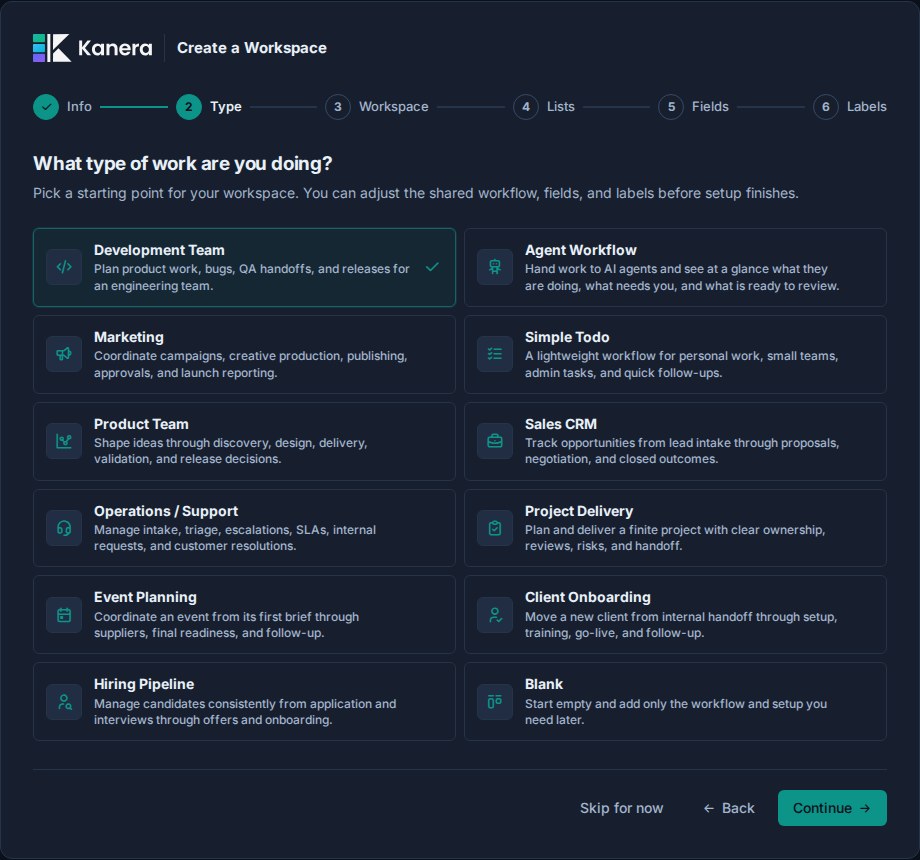
Was Sie sehen werden: Kanera erstellt den Arbeitsbereich und ein erstes Board namens Lieferplan. Es enthält vier Starterkarten, die Projektstart und Lieferbericht Checklisten-Vorlagen und drei Automatisierungen:
- Eine Karte kommt herein Blockiert bekommt das Risiko Etikett.
- Eine Karte kommt herein Rezension bekommt das Lieferbericht Checkliste.
- Eine Karte kommt herein Fertig ist als abgeschlossen markiert.
Gehen Sie tiefer: Erstmalige Einrichtung, Arbeitsbereiche.
3. Fügen Sie Tafeln und Karten hinzu
Benennen Sie das Board um
- Offen Arbeitsbereichseinstellungen -> Boards.
- Klicken Sie auf Lieferplan Name, Typ Fernleaf-Website, und drücken Sie Treten Sie ein.
Die Starterkarten gehören jetzt zum Fernleaf-Projekt: Bestätigen Sie Umfang und Erfolgskriterien, Erstellen Sie den Lieferplan, Überprüfen Sie Risiken und Abhängigkeiten, und Bereiten Sie die Stakeholder-Bewertung vor. Behalte sie; es sind gewöhnliche Karten.
Wenn Tidewater Studio seinen nächsten Kunden unter Vertrag nimmt, fügen Sie auf derselben Seite ein weiteres Board aus der Erstellungszeile hinzu. Dieser Workflow wird automatisch geteilt.
Karten hinzufügen
- Öffnen Sie die Fernleaf-Website Board.
- In Geplant, auswählen Karte hinzufügen, Typ Gestalten Sie die Homepage, und drücken Sie Treten Sie ein.
- Fügen Sie auf die gleiche Weise zwei weitere Karten hinzu: Schreiben Sie die Kopie der Menüseite und Online-Bestellung einrichten.
Drücken Sie C auf einer Tafel, um den Card Composer über die Tastatur zu öffnen.
Füllen Sie eine Karte aus
Offen Gestalten Sie die Homepage und füge hinzu:
- Zugewiesen an: vorerst du selbst. Sie werden es Priya in Schritt 4 übergeben.
- Fälligkeitsdatum: Ende nächster Woche.
- Etiketten: Lieferbar.
- Benutzerdefinierte Felder: eingestellt Arbeitsstream zu Lieferung und Schätzung zu
8. - Checklisten: auswählen Checkliste hinzufügen, nenne es Homepage, und fügen Sie Elemente hinzu wie Heldenbereich, Öffnungszeitenblock, und Überprüfung des mobilen Layouts.
Öffnen Sie ein Checklistenelement, um ihm einen eigenen Beauftragten, ein eigenes Fälligkeitsdatum, eine eigene Beschreibung oder eine eigene Untercheckliste zuzuweisen. Verwenden Sie diese Option, wenn ein kleinerer Teil der Karte einen separaten Eigentümer hat.
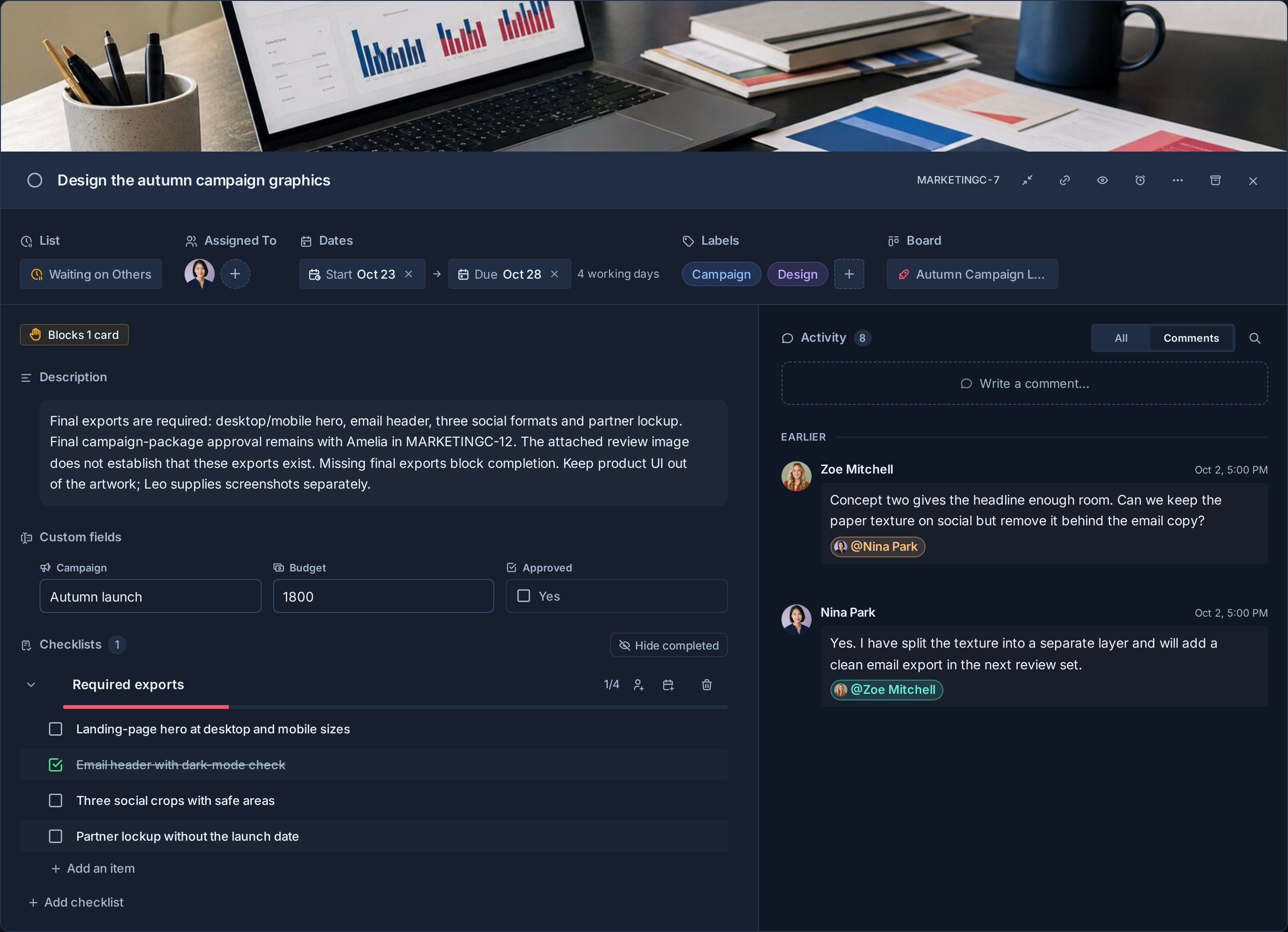
Was Sie sehen werden: Auf der Kartenkachel auf der Tafel werden Beschriftung, Fälligkeitsdatum, Checklistenfortschritt und Beauftragter angezeigt.
Gehen Sie tiefer: Karten, Checklisten, Benutzerdefinierte Felder, Boards.
4. Laden Sie einen Teamkollegen und einen Kundengast ein
Priya ist Teil Ihres Teams und tritt der Organisation bei. Tom ist extern, erhält also als Gast Zugriff auf ein Board.
Lade Priya ein
- Offen Einstellungen -> Organisation -> Benutzer.
- Unter Leute einladen, behalten Organisationsrolle als Mitglied.
- Unter Zugriff auf den Arbeitsbereich, ankreuzen Kundenlieferung und behalten Arbeitsbereichsrolle als Mitglied.
- Auswählen Einladung erstellen, kopieren Sie dann den Einladungslink und senden Sie ihn an Priya.
Nachdem Priya akzeptiert hat, gewähren Sie ihr Zugang zum Board. Ein Workspace-Mitglied sieht kein Board, bis Sie Folgendes tun:
- Offen Arbeitsbereichseinstellungen -> Boards.
- Auswählen Zugriff verwalten auf Fernleaf-Website.
- Wähle Priya, wähle Herausgeber, und füge sie hinzu.
Jetzt geöffnet Gestalten Sie die Homepage und ändern Sie den Beauftragten in Priya.
Laden Sie Tom als Gast ein
- Offen Arbeitsbereichseinstellungen -> Gäste.
- Wählen Sie die Fernleaf-Website Board.
- Geben Sie Toms E-Mail-Adresse ein.
- Wählen Sie Beobachter wenn Tom nur den Fortschritt verfolgen sollte. Wählen Sie Herausgeber ob er auch Karten kommentieren und aktualisieren soll.
- Aktivieren Nur zugewiesene Artikel Wenn Tom nur die ihm zugewiesenen Karten sehen soll, muss er beispielsweise eine Kopie genehmigen. Lassen Sie es weg, damit er die ganze Tafel sieht.
- Auswählen Gastzugang hinzufügen und teile den Einladungslink, wenn Kanera einen zeigt.
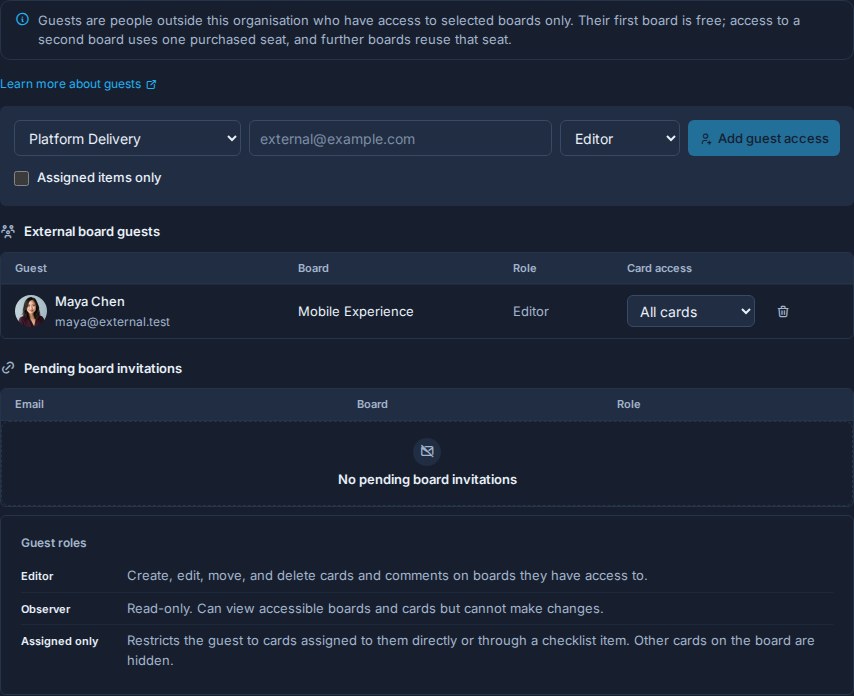
Was Sie sehen werden: Tom erscheint unten Ausstehende Vorstandseinladungen bis er akzeptiert. Dann bewegt er sich zu Externe Vorstandsgäste. Er tritt Ihrer Organisation nie bei und erscheint auch nie in der Mitgliederliste des Arbeitsbereichs.
Gehen Sie tiefer: Workspace-Benutzer, Gäste, Rollen und Berechtigungen.
5. Sehen Sie alles an einem Ort
Tafeln zeigen ein Projekt. Sobald Tidewater Studio mehrere davon ausführt, verwenden Sie die persönliche und die Board-übergreifende Ansicht, anstatt jedes Board zu öffnen.
Start
Auswählen Start in der Seitenleiste. Die Überfällig, Heute fällig, Nächste 7 Tage, und Diese Woche erledigt Die Kacheln zählen die Ihnen zugewiesenen Karten und Checklistenelemente. Wählen Sie eine Kachel zum Filtern aus Deine Woche. Aktuelle Foren hält Fernleaf-Website einen Klick entfernt.
Meine Karten und als Nächstes
- Auswählen Meine Karten. Es zeigt jede Ihnen zugewiesene Karte in allen Boards, auf die Sie zugreifen können, sowie die Ihnen zugewiesenen Checklistenpunkte.
- Wählen Sie „Als Nächstes“ daneben Filter um Ihre Rangliste zu öffnen.
- Hinzufügen Schreiben Sie die Kopie der Menüseite mit Karte hinzufügen, oder ziehen Sie die Kachel in die Warteschlange.
- Hinzufügen Online-Bestellung einrichtenund ziehen Sie dann die Zeilen in die Reihenfolge, in der Sie arbeiten möchten.

Als nächstes folgt Ihr Arbeitsauftrag, getrennt von den Fälligkeitsterminen. Die nummerierte Schaltfläche befindet sich neben den Benachrichtigungen auf jeder Seite.
Teamkarten und geleistete Arbeit
- Auswählen Team-Karten, und wählen Sie dann Priya aus, um ihre Karten auf allen Brettern, die ihr zugewiesenen Checklistenpunkte und ihre „Nächste“-Warteschlange anzuzeigen.
- Wählen Sie unter „Teamkarten“ aus Erledigte Arbeiten → Bericht um die Periodenaktivität, die aktuelle Arbeitsbelastung, Karten, die Aufmerksamkeit erfordern, und die Arbeit jeder Person zu überprüfen.
Gehen Sie tiefer: Start, Globale Arbeit, „Als Nächstes“.
6. Fügen Sie eine Automatisierung hinzu
Die Vorlage behandelt bereits Rezension und Fertig. Fügen Sie eine weitere Regel hinzu: Immer wenn eine Karte erreicht Rezension, geben Sie ihm eine zweitägige Bearbeitungszeit und hinterlassen Sie eine Notiz für den Rezensenten.
- Offen Arbeitsbereichseinstellungen -> Automatisierungen.
- Auswählen Neue Automatisierung und erweitern Sie es.
- Unter Wann, wählen Karte trägt eine Liste ein, dann wählen Rezension. Behalten Hierher gezogen ausgewählt.
- Unter Tun Sie es, wählen Fälligkeitsdatum festlegen. Set Fällig zu In 2 Tagen und Tageszeit zu Ende des Arbeitstages.
- Auswählen Aktion hinzufügen, wählen Geben Sie einen Kommentar ab, und schreibe so etwas wie
Ready for review. Please check the acceptance criteria before approving. - Stellen Sie sicher, dass die Automatisierung geschaltet ist Auf.
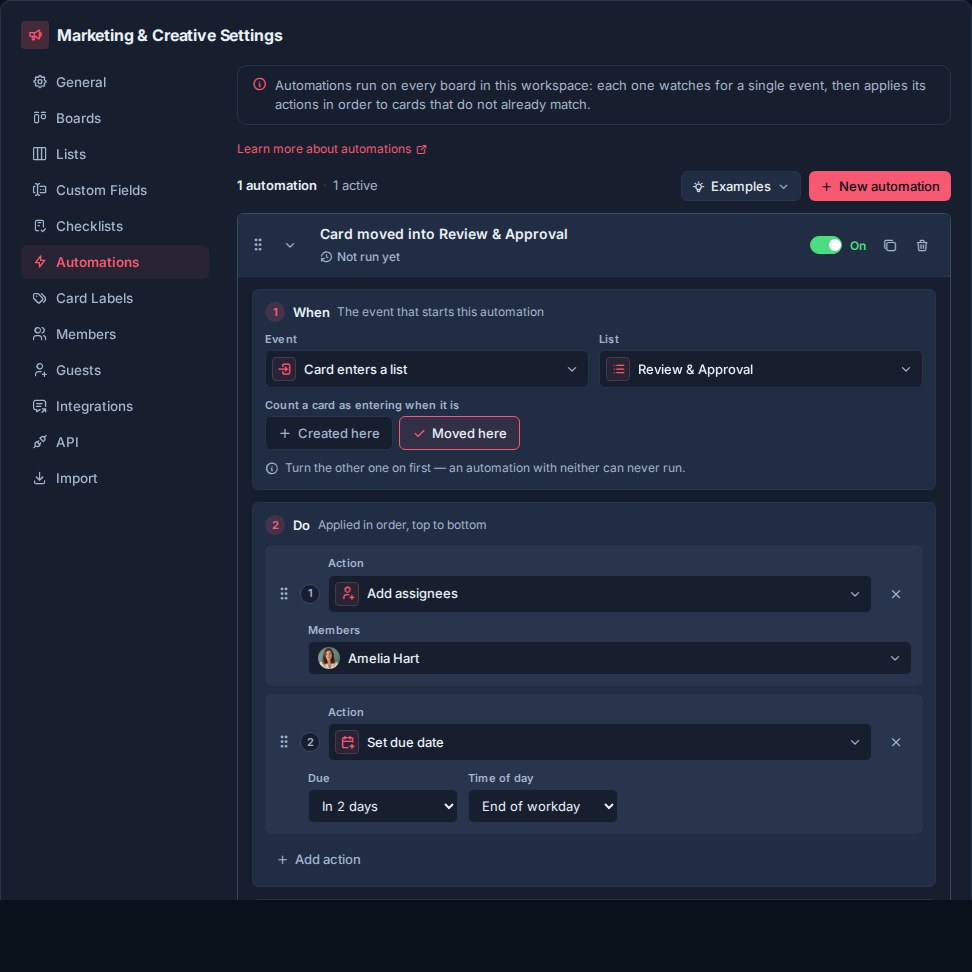
Versuchen Sie es: Ziehen Erstellen Sie den Lieferplan hinein Rezension.
Was Sie sehen werden: Die Karte erhält zwei Tage später ein Fälligkeitsdatum Lieferbericht Checkliste und den Kommentar. Die Automatisierung Laufverlauf zeichnet den Lauf auf.
Wählen Sie Beispiele daneben Neue Automatisierung für weitere vorgefertigte Regeln.
Gehen Sie tiefer: Automatisierungen, Checklisten-Vorlagen.
7. Lassen Sie sich benachrichtigen und posten Sie im Chat
Persönliche Benachrichtigungen
Kanera benachrichtigt Menschen über Arbeiten, die sie besitzen oder denen sie folgen. Wenn Sie zugewiesen haben Gestalten Sie die Homepage An Priya erhielt sie eine Zuweisungsbenachrichtigung. Erwähnen Sie jemanden mit @ in einem Kommentar und sie werden auch benachrichtigt.
Öffnen Sie die Glocke, um die Benachrichtigungsleiste anzuzeigen. Offen Profileinstellungen -> Benachrichtigungen um auszuwählen, welche Benachrichtigungstypen Sie per E-Mail, Browser-Push oder über einen persönlichen Kanal wie ntfy erreichen.
Um einer Karte zu folgen, der Sie nicht zugewiesen sind, beobachten Sie sie im Kartenkopf.
Posten Sie in Ihrem Teamkanal
Chat-Ziele veröffentlichen Workspace-Kartenaktivitäten auf Slack, Discord, Telegram oder Zulip. In diesem Beispiel wird Slack verwendet.
- Erstellen Sie in Slack eine App mit Eingehende Webhooks aktiviert, fügen Sie einen Webhook für Ihren hinzu
#fernleaf-websiteKanal und kopieren Sie dessen URL. - In Kanera, offen Arbeitsbereichseinstellungen -> Integrationen und wählen Locker.
- Benennen Sie das Ziel
#fernleaf-websiteund fügen Sie die Webhook-URL ein. - Unter Posten Sie wann, behalten Karte erstellt, Status geändert, und Kommentar erstellt. Löschen Sie die anderen, damit der Kanal weiterhin nutzbar bleibt.
- Auswählen Ziel hinzufügen, und verwenden Sie dann das Senden-Symbol, um eine Testnachricht zu senden.
Was Sie sehen werden: Beim Verschieben einer Fernleaf-Karte zwischen Listen wird jetzt eine Nachricht mit dem Namen der Liste, die sie verlassen hat, und der Liste, in die sie eingetreten ist, gepostet, wobei der Kartentitel mit Kanera verknüpft ist.
Chat-Ziele posten für den gesamten Arbeitsbereich, nicht pro Person. Jeder im Kanal sieht die Kartentitel.
Gehen Sie tiefer: Benachrichtigungen, Chat-Ziele, Beobachter.
8. Verbinden Sie einen KI-Agenten
Geben Sie nun einem KI-Agenten eine Karte. In diesem Beispiel wird Claude verwendet. Der gleiche Ablauf funktioniert mit jedem Client, der Remote-MCP mit OAuth unterstützt.
Verbinde Claude
-
In Claude, offen Anpassen -> Anschlüsse, suchen nach Kanera, und wählen Sie Verbinden. Wenn der Connector nicht aufgeführt ist, fügen Sie einen benutzerdefinierten Connector mit dieser Adresse hinzu:
https://mcp.kanera.app/mcp -
Claude öffnet einen Kanera-Tab. Melden Sie sich bei Bedarf an, überprüfen Sie den Einwilligungsbildschirm und wählen Sie aus Zugriff erlauben.
-
In Kanera, offen Profileinstellungen -> API-Schlüssel. Claude erscheint nun in der AI-Agent-Verbindung Abschnitt.
Sie erstellen oder fügen niemals einen API-Schlüssel ein. Der Agent handelt für Sie im Rahmen Ihrer Rolle in den einzelnen Boards und kann niemals die Arbeitsbereichs- oder Organisationsverwaltung übernehmen.
Fügen Sie für Claude Code, Codex, Cursor und andere Codierungsagenten stattdessen diese Eingabeaufforderung ein:
Fetch https://www.kanera.app/agent-setup/prompt.md and follow it.
Bitten Sie den Agenten, eine Karte auszuarbeiten
Zuweisen Schreiben Sie die Kopie der Menüseite zu dir selbst, dann aktiviere Kanera für ein Claude-Gespräch und frage:
In Kanera, find "Write the menu page copy" on the Fernleaf Website board.
Start a run on it, move it to In Progress, and draft the menu page copy
as a comment. Then move it to Done and end the run with a short summary.
Was Sie sehen werden, während es funktioniert: Das Kartenplättchen auf der Tafel zeigt einen Live-Chip mit Namen des Agenten und des Auftrags. Jeder im Team kann sehen, dass mit der Karte umgegangen wird. Der Chip wird gelb, wenn der Agent meldet, dass er auf eine Person wartet, und wird gelöscht, wenn der Lauf endet.
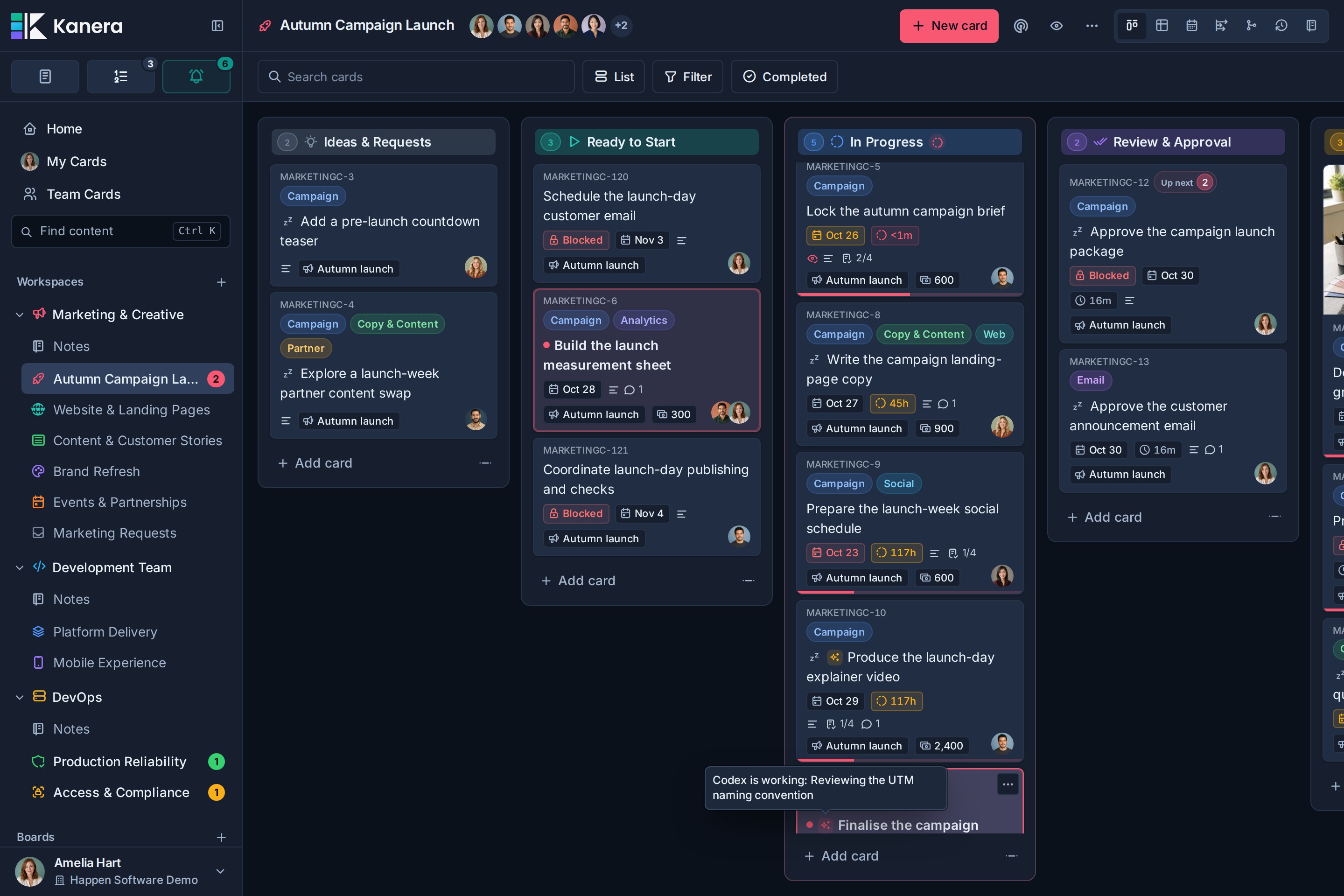
Was Sie danach sehen werden:
- Die Kommentar- und Kartenänderungen in der Kartenaktivität tragen einen über Claude Abzeichen, damit niemand sie mit etwas verwechselt, das Sie eingegeben haben.
- Verschieben Sie die Karte nach Fertig löst die Vorlagenautomatisierung aus, sodass die Karte als abgeschlossen markiert wird.
- Die abschließende Zusammenfassung des Laufs wird zu einer Zeile in der Aktivität der Karte.
- Ihre Benachrichtigungsschublade erhält eine Agent Registerkarte. Kanera lässt Sie normalerweise von Benachrichtigungen über Ihre eigenen Aktionen aus, benachrichtigt Sie jedoch über die Arbeit Ihres Agenten, damit Sie diese überprüfen können.

:::Tipp Bitten Sie den Agenten zunächst um einen Plan. Bitten Sie den Agenten bei umfassenden oder sensiblen Änderungen darum, aufzulisten, was er ändern möchte, bevor er Maßnahmen ergreift. Ihr KI-Client entscheidet, wann ein Schreibvorgang Ihre Bestätigung erfordert, und Kanera überprüft weiterhin Ihre Rolle auf jedem Board. :::
Gehen Sie tiefer: Verbinden Sie einen KI-Agenten, Verbinden Sie Kanera mit Ihrem KI-Agenten, Richte Claude ein, Agent läuft.
9. Lassen Sie die Woche noch einmal Revue passieren
Überprüfen Sie am Ende der Woche, was sich bewegt hat, und berichten Sie über den Aufwand.
Erledigte Arbeit
- Öffnen Sie die Fernleaf-Website Board.
- Wechseln Sie zum Erledigte Arbeit Ansicht.
- Wählen Sie 7d um die Woche abzudecken, oder Heute für einen einzigen Tag.

Was Sie sehen werden: erstellte, verschobene und ausgefüllte Karten und abgehakte Checklistenpunkte, gruppiert nach Tag, jeweils mit der handelnden Person. Die Karte, die Claude fertiggestellt hat, weist ein glitzerndes Zeichen auf und wird Ihnen über Claude zugeschrieben, sodass die Agentenleistung niemals als die eigene Arbeit einer anderen Person gezählt wird.
Verwenden Sie die gleiche Ansicht in Meine Karten für Ihre eigene Woche, oder in Team-Karten für Priyas.
Tabellenbericht
- Wechseln Sie auf der Tafel zu Tisch.
- Gruppieren nach Arbeitsstream.
- Stellen Sie die ein Schätzung Spalte aggregieren zu Summe.
- Filtern Sie nach Label oder Liste, wenn Sie nur einen Teil der Tafel benötigen.
- Auswählen Exportieren Sie diese Tabelle und wählen Excel um Tom eine Statuszusammenfassung zu senden.
Für einen Bericht, den Sie jede Woche erstellen, bauen Sie ihn ein Meine Karten oder Team-Karten und speichern Sie die Ansicht.
Gehen Sie tiefer: Ansichten, Berichterstattung und Board-Export.
10. Was Sie gebaut haben
In etwa 20 Minuten bietet Tidewater Studio nun:
- A Kundenlieferung Arbeitsbereich mit einem gemeinsamen Workflow, Feldern, Beschriftungen, Checklistenvorlagen und Automatisierungen, die jedes zukünftige Kundenboard übernimmt.
- A Fernleaf-Website Tafel mit eigenen, datierten Karten und Checklisten.
- Priya arbeitet an ausgewählten Foren und Tom sieht nur sein Projekt als Gast.
- „Startseite“, „Meine Karten“, „Als Nächstes“, „Teamkarten“ und „Erledigte Arbeit“ für brettübergreifende Sichtbarkeit.
- Eine Automatisierung, die die Bearbeitungszeit für Überprüfungen festlegt, und ein Slack-Kanal, der das Projekt verfolgt.
- Claude-Arbeitskarten mit sichtbaren Läufen, über Claude Namensnennung und eine eigene Benachrichtigungsregisterkarte.
- Eine wöchentliche Überprüfung in „Arbeit erledigt“ und ein exportierbarer Tabellenbericht.
Nächste Schritte
- Sicherheit von KI-Agenten: Verstehen Sie, was ein verbundener Agent tun kann und was nicht, bevor Sie sich auf ihn verlassen.
- Agent läuft: Erfahren Sie, wie Läufe, Fortschrittsaktualisierungen und angehaltene Läufe funktionieren.
- KI-Eingabeaufforderungen und Arbeitsabläufe: Praktischere Dinge, die man einem Agenten fragen kann.
- Trello-Import oder CSV-Import: Bestehende Projekte in Kanera integrieren.
- Notizen: Halten Sie das Projekt kurz und notieren Sie sich Besprechungsnotizen neben der Arbeit.
- Webhooks: Kartenereignisse an Ihre eigenen Systeme senden.
- Kanera TL;DR: Das Organisation-to-Card-Modell auf einen Blick.