Automatisierungen
Automatisierungen helfen einem eigenständigen Board oder Arbeitsbereich dabei, eine wiederholbare Kartenverwaltung automatisch durchzuführen. Sie bestehen aus a Wann Auslöser und einer oder mehrere Tun Sie es Aktionen.
Verwenden Sie Automatisierungen, wenn jedes Mal, wenn eine Karte einen Workflow-Moment erreicht, das Gleiche passieren soll: Fügen Sie die richtigen Beschriftungen hinzu, weisen Sie die richtigen Personen zu, wenden Sie eine Checkliste an, legen Sie ein Fälligkeitsdatum fest, füllen Sie strukturierte Felddaten aus, posten Sie einen vorgefertigten Kommentar, rufen Sie ein anderes System an, verschieben Sie die Karte oder markieren Sie die Arbeit als abgeschlossen.
Automatisierungen gehören zu einem eigenständigen Board oder Arbeitsbereich. Eine eigenständige Automatisierung läuft nur auf ihrem Board. Eine Arbeitsbereichsautomatisierung kann auf Karten auf allen Boards ausgeführt werden, indem gemeinsam genutzte Listen, Beschriftungen, Mitglieder, benutzerdefinierte Felder und Checklistenvorlagen verwendet werden.
Warum Automatisierungen verwenden?
Automatisierungen sind nützlich, wenn ein Prozess so vorhersehbar ist, dass sich Menschen nicht jeden kleinen Schritt merken müssen.
Zu den guten Anwendungsfällen für die Automatisierung gehören:
- Fügen Sie ein hinzu QA-Überprüfung Checkliste, wenn eine Karte eintritt Rezension.
- Markieren Sie eine Karte als abgeschlossen, wenn sie eingezogen wird Fertig.
- Weisen Sie einen Support-Lead zu, wenn eine Karte dem Besitzer der Support-Warteschlange zugewiesen wird.
- Fügen Sie ein hinzu Blockiert Etikett, wenn eine Karte eintritt Warten.
- Legen Sie eine fest Eskalationsdatum Feld, wenn ein Eskaliert Etikett wird hinzugefügt.
- Legen Sie ein Fälligkeitsdatum für die Nachverfolgung fest, wenn eine Karte eingeht Kundenbewertung.
- Verschieben Sie eine Karte an den Anfang einer Liste, wenn ihr Fälligkeitsdatum erreicht ist.
- Fügen Sie ein hinzu Bald fällig drei Tage vor Fälligkeit einer Karte etikettieren.
- Bringen Sie eine Karte an den Anfang ihrer Liste, wenn ihr Startdatum erreicht ist.
- Melden Sie Arbeiten, die die geschätzte Arbeitszeit überschreiten.
- Fügen Sie ein hinzu Risiko einplanen Etikett, wenn eine Voraussetzung voraussichtlich zu spät abgeschlossen wird.
- Entfernen Sie ein Übergabeetikett, wenn eine Karte ausgegeben wird Rezension.
- Wenden Sie eine Start-Checkliste an, wenn Bühne Änderungen an Genehmigt.
- Fügen Sie ein hinzu Braucht Aufmerksamkeit Etikett, wenn eine Karte inaktiv wird.
- Entfernen Sie ein Übergabeetikett, nachdem die Karte zugewiesen wurde.
Automatisierungen sind kein Ersatz für eine gute Workflow-Gestaltung. Listen, Beschriftungen, benutzerdefinierte Felder und Checklistenvorlagen sollten den Prozess dennoch klar beschreiben. Automatisierungen sind der Teil, der die Routineschritte am Laufen hält.
Öffnen Sie die Automatisierungseinstellungen
- Öffnen Sie den Arbeitsbereich oder das eigenständige Board.
- Gehe zu Arbeitsbereichseinstellungen oder Board-Einstellungen.
- Wählen Sie Automatisierungen.
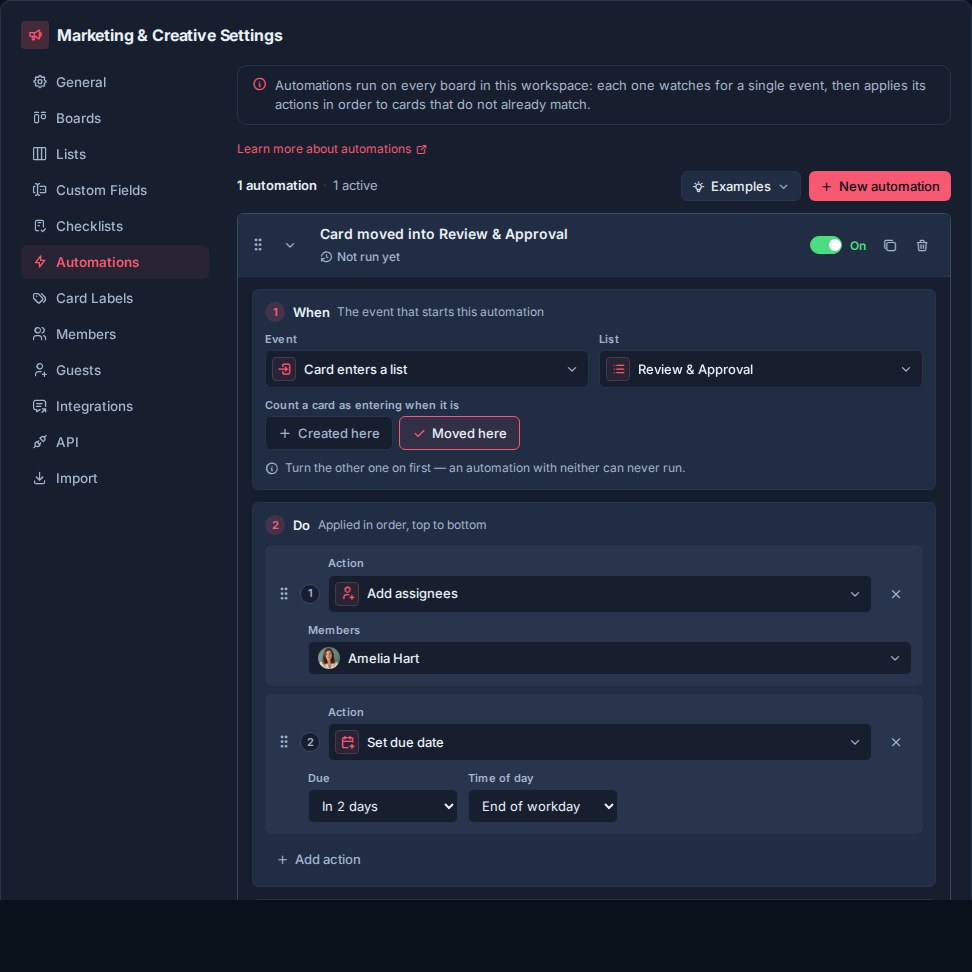
Auf der Seite „Automatisierungseinstellungen“ können Arbeitsbereichsadministratoren und -besitzer Automatisierungen erstellen, aktivieren, deaktivieren, neu anordnen, konfigurieren und löschen.
Wie Automatisierungen aufgebaut sind
Jede Automatisierung verfügt über:
- Wann: das Ereignis, das die Automatisierung startet.
- Tun Sie es: eine oder mehrere Aktionen, die Kanera auf der Karte ausführt.
- Aktiviert oder deaktiviert: ob die Automatisierung derzeit aktiv ist.
- Bestellen: Wo sich die Automatisierung im Verhältnis zu anderen Automatisierungen im Arbeitsbereich befindet.
Automatisierungen, die einem Ereignis entsprechen, werden in der Reihenfolge des Arbeitsbereichs ausgeführt. Aktionen innerhalb einer Automatisierung werden in der im angezeigten Reihenfolge ausgeführt Tun Sie es Abschnitt. Fügen Sie voneinander abhängige Schritte in derselben Automatisierung ein. Fügen Sie beispielsweise eine Beschriftung hinzu und veröffentlichen Sie gemeinsam den Übergabekommentar.
Der Editor verfügt über einen Auslöser und Aktionen mit spezifischen Einstellungen für jeden Auslöser. Es gibt kein separates Wenn Bedingungsgenerator oder Board-Filter für eine Arbeitsbereichsregel: Eine ausgewählte Liste, Beschriftung, ein Element oder ein Feld schränkt die Übereinstimmung auf den Boards des Arbeitsbereichs ein.
Für eine aktivierte Automatisierung muss mindestens eine abgeschlossen sein Tun Sie es Aktion. Wenn Sie die letzte Aktion entfernen, deaktiviert Kanera die Automatisierung, sodass keine weiteren Karten zugeordnet werden können, ohne etwas zu tun.
Erstellen Sie eine Automatisierung
Klicken Sie Neue Automatisierung in Arbeitsbereichseinstellungen -> Automatisierungen. Beispiele daneben werden vorgefertigte Automatisierungen geöffnet, mit denen Sie beginnen können.
Neue Automatisierungen beginnen mit einem Standardauslöser und einer Standardaktion. Erweitern Sie die Automatisierung, um die zu bearbeiten Wann und Tun Sie es Abschnitte.
Verwenden Sie den Schalter „Aktiviert/Deaktiviert“, um zu steuern, ob die Automatisierung live ist. Deaktivierte Automatisierungen bleiben konfiguriert, werden jedoch nicht ausgeführt.
Beginnen Sie mit einem Beispiel
Die Beispiele Das Menü gruppiert vorgefertigte Regeln unter Aufnahme, In Bearbeitung, Planung, und Zusammenfassung. Es passt zu Ihren eigenen Listen, Beschriftungen, Feldern und Checklistenvorlagen. Ein nicht verfügbares Beispiel erläutert, was Sie hinzufügen müssen. Beispiele für in Ihrem Arbeitsbereich deaktivierte Planungsfunktionen werden ausgeblendet.
Die Auswahl eines Beispiels schafft es ausgeschaltet und erweitert. Überprüfen Sie die ausgewählten Ziele und Aktionen, passen Sie sie für Ihr Team an und aktivieren Sie sie dann.
Erste Automatisierung: Geben Sie Kampagnenbewertungen einen Eigentümer und eine Frist
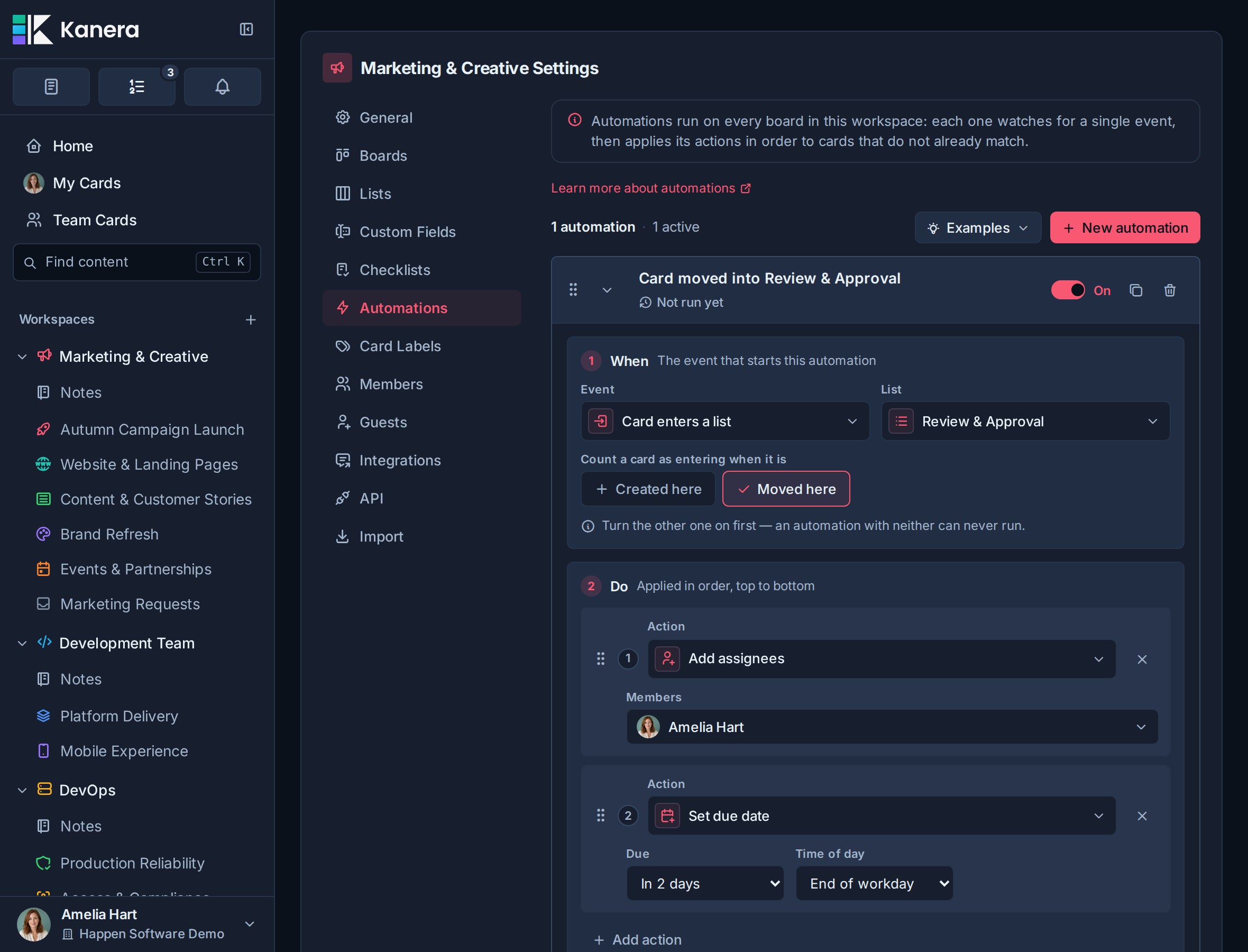
Die Screenshots zeigen eine Regel von Kanera Marketing & Kreativ Demo-Arbeitsbereich: Wenn eine Karte eingezogen wird Überprüfung und Genehmigung, hinzufügen Amelia Hart als Gutachter und setzen Sie zwei Kalendertage später eine Frist. Die gleiche Regel gilt für jedes Board in diesem Arbeitsbereich, sodass das Kampagnenteam einen Überprüfungsprozess für alle Kreativ-, Web- und E-Mail-Arbeiten hat.
Verwenden Sie Ihre eigene Überprüfungsliste und Ihren eigenen Prüfer, um diese Regel zu erstellen. Wenn Sie die Demo erkunden, überprüfen Sie die vorhandene aktivierte Regel, anstatt ein Duplikat zu erstellen.
- Klicken Sie Neue Automatisierung und lassen Sie es während der Konfiguration ausgeschaltet.
- Unter Wann, wählen Karte kommt in die Liste, dann auswählen Überprüfung und Genehmigung.
- Auswählen Hierher gezogen und gehen Hier erstellt aus, passend zur Demo. Aktivieren Sie beides, wenn direkt erstellte Bewertungskarten die gleiche Behandlung erhalten sollen.
- Unter Tun Sie es, konfigurieren Fügen Sie Beauftragte hinzu mit Amelia Hart, dann hinzufügen Fälligkeitsdatum festlegen mit einem Versatz von
2Tage und die Ende des Arbeitstages Steckplatz. - Aktivieren Sie die Regel und verschieben Sie eine Testkarte aus einer anderen Liste in „Überprüfung und Genehmigung“.
- Öffnen Sie die Karte und bestätigen Sie, dass Amelia hinzugefügt und die Frist geändert wurde. Überprüfen Sie die Regeln Laufverlauf auch.
Fügen Sie Beauftragte hinzu behält die bestehenden Besitzer der Karte bei, sodass die Person, die die Arbeit vorbereitet hat, neben dem Prüfer weiterhin zugewiesen bleibt. Fälligkeitsdatum festlegen ersetzt die bisherige Frist. Der Zwei-Tage-Offset zählt Kalendertage, einschließlich Wochenenden.
Durch die Aktivierung dieser Listeneintragsregel werden keine Karten verarbeitet, die sich bereits in „Überprüfung und Genehmigung“ befinden. Testen Sie einen neuen Zug in die Liste, entfernen Sie dann Ihre Testkarte oder stellen Sie den ursprünglichen Zustand wieder her.
Wenn Auslöser
Die Wann Der Abschnitt steuert, was die Ausführung der Automatisierung bewirkt.
| Auslöser | Was es bedeutet | Zusätzliche Einstellungen |
|---|---|---|
| Karte kommt in die Liste | Wird ausgeführt, wenn eine Karte in eine ausgewählte Arbeitsbereichsliste aufgenommen wird. | Wählen Sie die Liste aus. Wählen Sie aus, ob es angewendet werden soll, wenn Karten in dieser Liste erstellt, in diese Liste verschoben werden oder beides. |
| Liste der Kartenblätter | Wird ausgeführt, wenn eine Karte aus einer ausgewählten Arbeitsbereichsliste verschoben wird. | Wählen Sie die Quellenliste. |
| Der Fälligkeitstermin kommt | Wird ausgeführt, wenn das Fälligkeitsdatum einer Karte erreicht oder überfällig wird. | Kein zusätzliches Ziel. Kanera prüft Fälligkeitsautomatisierungen nach einem Zeitplan. |
| Der Fälligkeitstermin rückt näher | Wird ausgeführt, wenn eine aktive, unvollständige Karte vor ihrem Fälligkeitsdatum in ein konfigurierbares Fenster gelangt. | Wählen Sie die Anzahl der Tage vor dem Fälligkeitsdatum. |
| Der Starttermin ist da | Wird ausgeführt, wenn eine aktive, unvollständige Karte ihr geplantes Startdatum erreicht. | Legen Sie auf der Karte ein Startdatum fest. Die Zeitleiste muss aktiviert sein. |
| Karte wird inaktiv | Wird ausgeführt, wenn eine aktive Karte den Inaktivitätszeitraum für das eigenständige Board oder den Arbeitsbereich erreicht. | Kein zusätzliches Ziel. Konfigurieren Sie den Inaktivitätszeitraum unter Allgemein Einstellungen. |
| Karte wird zu lange bearbeitet | Wird ausgeführt, wenn eine offene Karte ein Zeitlimit oder eine eigene Schätzung überschreitet. | Verwenden Sie die Arbeitsbereichswarnung, eine festgelegte Anzahl von Stunden oder Tagen oder ein Zahlenfeld. |
| Alle Punkte der Checkliste sind abgeschlossen | Wird ausgeführt, wenn jeder Checklistenpunkt der obersten Ebene auf einer Karte abgeschlossen ist. Unterpunkte der Checkliste zählen nicht. | Kein zusätzliches Ziel. Karten ohne Checklistenpunkte lösen dies nicht aus. |
| Dem Benutzer zugewiesene Karte | Wird ausgeführt, wenn eine Karte einem der ausgewählten Arbeitsbereichsmitglieder zugewiesen wird. | Wählen Sie ein oder mehrere zuweisbare Mitglieder aus. |
| Karte als vollständig markiert | Wird ausgeführt, wenn eine Karte von unvollständig zu vollständig wechselt. | Kein zusätzliches Ziel. |
| Karte gesperrt | Wird ausgeführt, wenn eine aktive Karte von keinem offenen Blocker auf mindestens einen wechselt. | Kein zusätzliches Ziel. |
| Karte entsperrt | Wird ausgeführt, wenn eine aktive Karte ihren letzten offenen Blocker verliert. | Kein zusätzliches Ziel. |
| Es erscheint ein Terminkonflikt | Wird ausgeführt, wenn eine offene Karte zum ersten Mal einen Planungskonflikt mit einer Voraussetzung hat. | Zeitleiste und Abhängigkeiten müssen aktiviert sein. |
| Kritische Pfadfehler | Wird ausgeführt, wenn sich das geplante Ende einer Karte mit kritischem Pfad später verschiebt und das geplante Ende des Spielbretts verzögert. | Zeitleiste und Abhängigkeiten müssen aktiviert sein. |
| Beschriftung zur Karte hinzugefügt | Wird ausgeführt, wenn eine ausgewählte Arbeitsbereichsbezeichnung neu zu einer Karte hinzugefügt wird. | Wählen Sie das Etikett. |
| Benutzerdefiniertes Feld ändert sich in einen Wert | Wird ausgeführt, wenn ein benutzerdefiniertes Feld von einem anderen Wert zum ausgewählten typisierten Wert übergeht. | Wählen Sie das Feld und den Wert aus. |
Karte kommt in die Liste
Benutzen Karte kommt in die Liste für die Automatisierung der Workflow-Stufe.
Dieser Auslöser ist besonders nützlich bei gemeinsam genutzten Arbeitsbereichslisten, z Rezension, Warten, Bereit zum Start, oder Fertig.
Sie können wählen:
- Hier erstellt: Wird ausgeführt, wenn eine Karte direkt in der ausgewählten Liste erstellt wird.
- Hierher gezogen: Wird ausgeführt, wenn eine vorhandene Karte in die ausgewählte Liste verschoben wird.
Aktivieren Sie beides, wenn die Automatisierung unabhängig davon gelten soll, wie die Karte in dieser Liste angekommen ist.
Liste der Kartenblätter
Benutzen Liste der Kartenblätter für Aufräum- und Übergabearbeiten, die an die Bühne gebunden sind, die eine Karte verlässt. Zum Beispiel gehen Rezension Entfernen Sie möglicherweise ein Bewertungsetikett, weisen Sie den Lieferungseigentümer zu oder wenden Sie eine Veröffentlichungscheckliste an.
Die ausgewählte Liste ist die Quelle der Verschiebung. Der Trigger wird für Verschiebungen zu einer anderen Liste im selben Board und für Verschiebungen zu einem anderen Board, die eine andere Arbeitsbereichsliste verwenden, ausgeführt. Durch das Verschieben einer Karte innerhalb derselben Liste wird diese nicht ausgeführt.
Der Fälligkeitstermin kommt
Benutzen Der Fälligkeitstermin kommt für zeitkritische Arbeiten.
Kanera prüft Fälligkeitsautomatisierungen auf dem Server und führt die Automatisierung für aktive, unvollständige Karten aus, deren Fälligkeitsdatum erreicht ist. Kanera zeichnet Fälligkeitsautomatisierungsläufe auf, sodass dieselbe Automatisierung nicht immer wieder für dieselbe Karte und dasselbe Fälligkeitsdatum ausgelöst wird.
Der Fälligkeitstermin rückt näher
Benutzen Der Fälligkeitstermin rückt näher sich auf eine Frist vorzubereiten, bevor diese eintrifft. Geben Sie eine Vorlaufzeit von 1 bis 3.650 Tagen ein; zum Beispiel, 3 Wird ausgeführt, wenn eine Karte vor ihrem Fälligkeitsdatum in das Drei-Tage-Fenster eintritt.
Kanera prüft die bald fälligen Automatisierungen auf dem Server. Wenn eine geplante Prüfung nach der genauen Grenze erfolgt, wird die Regel weiterhin ausgeführt, während die Karte innerhalb des Fensters bleibt, sodass bei einer verzögerten Prüfung das Ereignis nicht verloren geht. Abgeschlossene, archivierte und bereits fällige Karten werden übersprungen. Eine Regel wird einmal für jedes Fälligkeitsdatum und jede Vorlaufzeiteinstellung der Karte ausgeführt. Wenn Sie das Fälligkeitsdatum der Karte oder die konfigurierte Vorlaufzeit ändern, wird ein neues Ereignis erstellt.
Der Starttermin ist da
Benutzen Der Starttermin ist da um geplante Arbeiten am Tag ihres Beginns an die Oberfläche zu bringen. Verschieben Sie die Karte beispielsweise an den Anfang der aktuellen Liste und fügen Sie eine hinzu Bereit zum Start Etikett. Dadurch wird es nicht automatisch in die Liste „In Bearbeitung“ verschoben oder seine Blocker gelöscht.
Der Auslöser verwendet das geplante Startdatum der Karte, nicht das Fälligkeitsdatum. Es wird zu Beginn dieses Tages in der Fälligkeitszeitzone der Karte aktiviert und fällt auf die Zeitzone des Arbeitsbereichs zurück. Kanera führt eine geplante Prüfung auf offene, nicht archivierte Karten durch, einmal pro Karte und Startdatum. Durch die Verschiebung des Starts ist ein erneuter Lauf möglich, wenn das neue Datum erreicht ist.
Auch vergangene Startdaten zählen: Durch die Aktivierung einer Regel können vorhandene offene Karten verarbeitet werden, deren Startdaten bereits eingetroffen sind. Verwenden Sie ein kleines Testboard oder überprüfen Sie diese Karten, bevor Sie eine arbeitsbereichsweite Regel aktivieren. Karten ohne Startdatum werden übersprungen.
Karte wird inaktiv
Benutzen Karte wird inaktiv um Arbeiten an die Oberfläche zu bringen, die sich nicht mehr bewegen. Beispielsweise könnte die Automatisierung eine hinzufügen Braucht Aufmerksamkeit Sie können eine Beschriftung hinzufügen, einen Projektleiter zuweisen, die Karte an den Anfang der aktuellen Liste verschieben oder ein Folgefeld festlegen.
Kanera verwendet den in konfigurierten Inaktivitätszeitraum Arbeitsbereichseinstellungen -> Allgemein oder Board-Einstellungen -> Allgemein. Es prüft nach einem Zeitplan Inaktivitätsautomatisierungen auf dem Server und berücksichtigt nur aktive, nicht archivierte Karten. Ausgefüllte und archivierte Karten lösen die Automatisierung nicht aus.
Der Auslöser wird einmal ausgeführt, wenn eine Karte ihre aktuelle Inaktivitätsgrenze überschreitet. Spätere geplante Prüfungen führen nicht wiederholt dieselbe Automatisierung für diese unveränderte Grenze aus. Durch eine neue Kartenaktivität wird der Zeitraum zurückgesetzt, sodass die Automatisierung erneut ausgeführt werden kann, wenn die Karte später ein zweites Mal inaktiv wird. Durch die Änderung des konfigurierten Inaktivitätszeitraums wird auch eine neue Grenze festgelegt: Durch eine Verlängerung kann eine Karte wieder aktiv werden, bis die spätere Grenze erreicht wird, während durch eine Verkürzung eine ältere Karte bei der nächsten Prüfung berechtigt werden kann.
Karte wird zu lange bearbeitet
Benutzen Karte wird zu lange bearbeitet um Arbeiten nachzuverfolgen, die länger als erwartet dauern. Fügen Sie beispielsweise eine hinzu In Gefahr Beschriften Sie die Karte, verschieben Sie sie an den Anfang der Liste oder posten Sie einen Kommentar mit der Frage, was sie aufhält.
Wählen Sie ein Begrenzen:
| Begrenzen | Was Kanera vergleicht | Beispiel |
|---|---|---|
| Arbeitsbereichswarnung | Kalenderzeit im aktuellen Stint gegen Zeit in Arbeit in den allgemeinen Einstellungen. Eine Warnung von 0 deaktiviert die Ausführung dieser Option. | Follow-up nach der 7-Tage-Benachrichtigung des Arbeitsbereichs. |
| Zeit einstellen | Kalenderzeit im aktuellen Stint, die gegen diese Regel verstößt Betrag und Einheit (Stunden oder Tage). | Markieren Sie eine Anfrage, nachdem 24 Stunden vergangen sind. |
| Zahlenfeld, z. B. eine Schätzung | Gesamte erfasste Arbeitszeit über die Stints hinweg anhand eines positiven Zahlenfelds auf der Karte. Wählen Sie Arbeitszeiten oder Arbeitstage, wobei ein Arbeitstag 8 erfasste Stunden umfasst. | Markieren Sie eine Karte, wenn die nachverfolgte Arbeit ihr Ende erreicht Geschätzte Stunden Wert von 16. |
Kalenderlimits umfassen Nächte und Wochenenden. Zahlenfeldgrenzen zählen nur die erfasste Arbeitszeit: 09:00–17:00 Uhr, Montag–Freitag, in der Zeitzone des Arbeitsbereichs. Eine leere, Null- oder negative Schätzung löst keinen Lauf aus. Die Karte muss geöffnet und aktuell in Bearbeitung sein; abgeschlossene und archivierte Karten werden übersprungen.
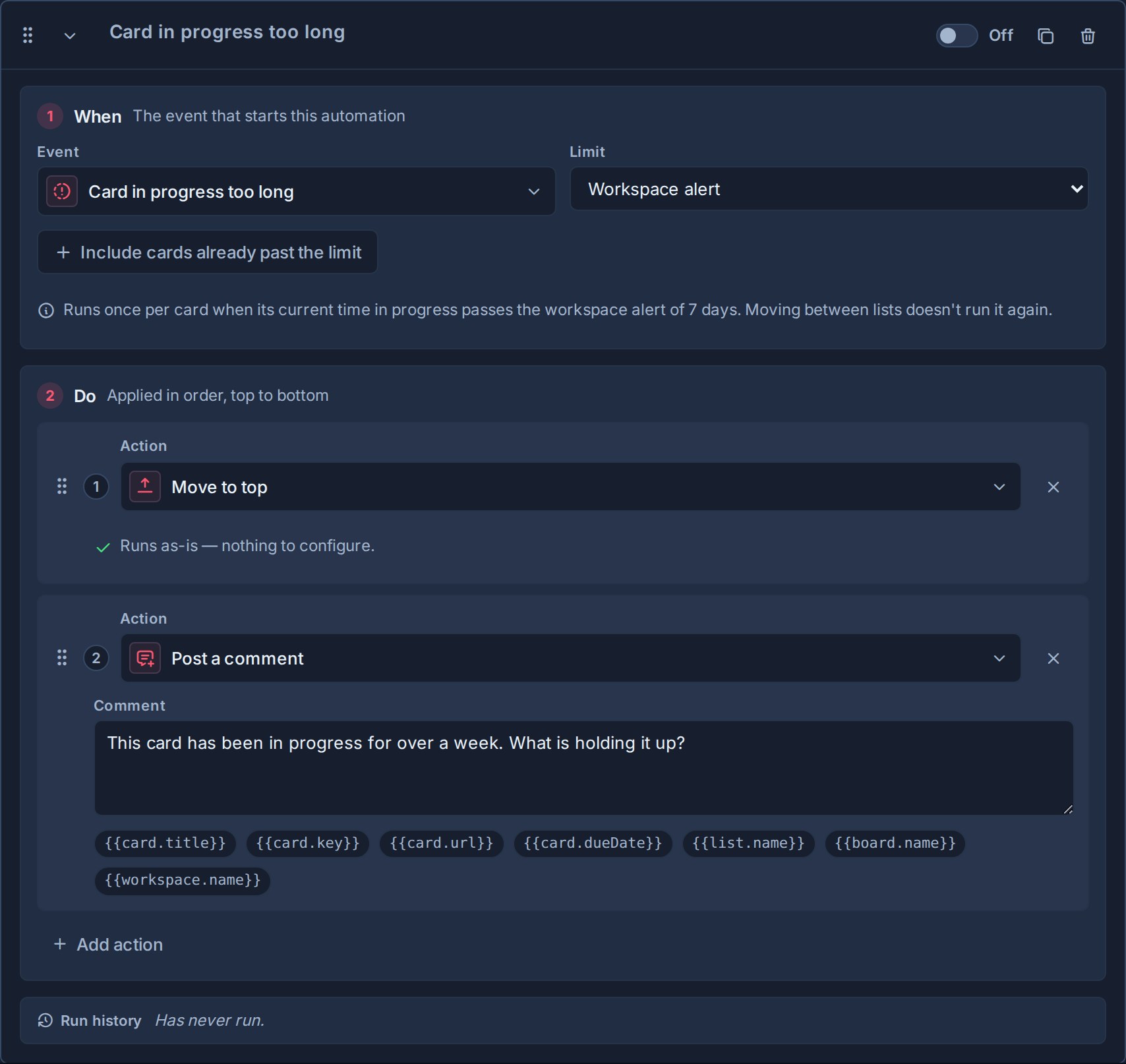
Die Automatisierung läuft einmal pro Karte für ihr Limit, und nicht bei jeder stündlichen Überprüfung oder jeder Rückkehr zu einer In-Bearbeitung-Liste. Durch das Verschieben zwischen Listen wird die Ausführung nicht zurückgesetzt. Bei einem Zahlenfeld-Limit erlaubt die Erhöhung einer Schätzung nur dann einen weiteren Durchlauf, wenn die Karte auch diese höhere Schätzung erreicht; Durch Absenken oder Hin- und Herwechseln wird die Regel nicht weiter ausgelöst.
Berücksichtigen Sie Karten, die das Limit bereits überschritten haben ist standardmäßig deaktiviert. Karten, die bereits über dem Limit liegen, wenn Sie die Regel aktivieren oder ihr Limit ändern, werden übersprungen. Aktivieren Sie diese Option, wenn Sie möchten, dass diese Karten bei der nächsten Prüfung berücksichtigt werden. Eine Karte, die bereits über einem Kostenvoranschlag liegt, wenn dieser Kostenvoranschlag zum ersten Mal ausgefüllt wird, wird ebenfalls ohne Auslösen aufgezeichnet, sodass bei Massenausfüllungsschätzungen nicht auf jeder alten Karte eine Warnung angezeigt wird.
Diese Automatisierungseinstellungen ändern weder den Amber-Chip des Arbeitsbereichs noch seine integrierten Warnbenachrichtigungen. Siehe Zeit im Gange.
Alle Punkte der Checkliste sind abgeschlossen
Benutzen Alle Punkte der Checkliste sind abgeschlossen Wenn das Ausfüllen der Checkliste die Karte voranbringen soll.
Wenn Sie beispielsweise alle QS-Aufgaben abschließen, wird die Karte möglicherweise als abgeschlossen markiert und nach verschoben Bereit zum Versand, oder entfernen Sie a Muss überprüft werden Etikett.
Dieser Auslöser wird nur ausgeführt, wenn die Karte Checklistenelemente der obersten Ebene enthält und das letzte unvollständige Element abgeschlossen ist. Elemente der Unter-Checkliste zählen nicht für diesen Auslöser und das Ausfüllen einer Unter-Checkliste alleine führt nicht dazu, dass dieser ausgelöst wird.
Dem Benutzer zugewiesene Karte
Benutzen Dem Benutzer zugewiesene Karte Bei der Zuweisung einer Person sollte ein entsprechender Prozess gestartet werden.
Das Zuweisen eines Lieferungseigentümers könnte beispielsweise eine Anwendung erfordern Übergabe Checkliste, fügen Sie eine hinzu Lieferung Etikett hinzufügen oder ein Fälligkeitsdatum festlegen.
Die ausgewählten Benutzer müssen zuweisbare Arbeitsbereichsmitglieder sein.
Karte als vollständig markiert
Benutzen Karte als vollständig markiert Wenn eine Karte fertig ist, sollte dies eine Folgereinigung auslösen.
Wenn Sie beispielsweise eine Karte als vollständig markieren, wird möglicherweise eine entfernt Aktiv Etikett erstellen, das Fälligkeitsdatum löschen, einen Prüfer für Nachbearbeitungsprüfungen zuweisen oder es in eine gemeinsame Datei verschieben Fertig Liste.
Dieser Auslöser wird ausgeführt, wenn eine Karte von unvollständig zu vollständig wechselt. Es wird nicht ausgeführt, wenn eine Karte bereits vollständig ist, wenn eine Karte als unvollständig markiert ist oder wenn eine Automatisierung die Karte als eine ihrer eigenen Aktionen als abgeschlossen markiert.
Karte gesperrt und Karte entsperrt
Benutzen Karte gesperrt wenn eine Karte ihre erste aktive Karte erhält Abhängigkeit. Verschieben Sie es beispielsweise in „Warten“ und fügen Sie die Beschriftung „Beachtung erforderlich“ hinzu. Das erneute Öffnen oder Wiederherstellen einer Voraussetzung kann die Regel erneut auslösen; Das Hinzufügen eines zweiten Blockers, während er bereits blockiert ist, ist nicht möglich.
Benutzen Karte entsperrt für die Übergabe, wenn der letzte aktive Blocker abgeschlossen, archiviert oder entlinkt ist, einschließlich wenn sein Board oder seine Liste gelöscht wird. Verschieben Sie beispielsweise die abhängige Karte auf „Bereit zum Start“, weisen Sie den nächsten Eigentümer zu und veröffentlichen Sie einen Übergabekommentar. Durch das Löschen eines von mehreren Blockern wird dieser nicht ausgeführt.
Zu beiden Auslösern gehören Änderungen durch Integrationen, andere Automatisierungen und Spiegelungen. Jeder Auslöser wird höchstens einmal pro Karte und Transaktion für gebundene Ketten ausgeführt. Startbereit-Benachrichtigungen spiegeln den Endzustand nach der Ausführung von Aktionen wider, sodass eine Karte, die eine Automatisierung sofort abschließt, nicht als startbereit gemeldet wird.
Es erscheint ein Terminkonflikt
Benutzen Es erscheint ein Terminkonflikt einen Plan fangen, der eine Voraussetzung überschneidet. Es läuft auf der abhängigen Karte, wenn ein offener Blocker zum ersten Mal fertig werden soll am oder danach Der geplante Start dieser Karte. Die Daten beider Karten können den Konflikt verursachen.
Zum Beispiel auf den Demos Start der Herbstkampagne Board, Genehmigen Sie das Kampagnenstartpaket wartet weiter Produzieren Sie das Erklärvideo zum Einführungstag. Wenn das Video so verschoben wird, dass es am oder nach dem geplanten Start der Genehmigung endet, könnte eine Regel eine hinzufügen Risiko einplanen Beschriften Sie und veröffentlichen Sie einen Kommentar, in dem Sie das Team bitten, die Daten auf der Timeline anzupassen. Erstellen Sie diese Bezeichnung und Regel, wenn Sie diese Erweiterung ausprobieren möchten. Sie sind nicht Teil der Überprüfungsregel der Demo.
Dies unterscheidet sich von Karte gesperrt: blockiert bedeutet, dass eine Voraussetzung noch offen ist; Ein Terminkonflikt bedeutet, dass sich die geplanten Termine überschneiden. Eine Karte kann gesperrt werden, solange ihr Datum noch genügend Zeit für die Übergabe lässt.
Durch das Hinzufügen eines weiteren Konflikts, während die Karte bereits im Konflikt ist, wird die Regel nicht wiederholt. Beseitigen Sie alle Konflikte und führen Sie dann einen neuen ein, um ihn erneut auszulösen.
Kritische Pfadfehler
Benutzen Kritische Pfadfehler wenn eine Verzögerung Auswirkungen auf die geplante Fertigstellung des Boards hat. Bei einer Karte mit kritischem Pfad gibt es keine Planungslücke: Wenn man ihr geplantes Ende später verschiebt, verschiebt sich auch das Ende der Kette.
Zum Beispiel, Build-Release → Qualitätssicherung → Starten ist die kritische Kette. Durch die Verzögerung der Build-Veröffentlichung verschiebt sich die geplante Fertigstellung um zwei Arbeitstage. Fügen Sie eine hinzu In Gefahr Label oder rufen Sie einen Webhook auf, um Ihr Release-Dashboard zu aktualisieren. Eine Karte, die sich innerhalb ihres verfügbaren Puffers bewegt, löst diese Regel nicht aus, und das Hinzufügen einer neuen Karte, die das Ende des Spielbretts verlängert, ist kein Ausrutschen einer vorhandenen Karte.
Kanera wertet beide Planungsauslöser kurz nach Änderungen aus, die sich auf den Zeitplan auswirken, einschließlich Änderungen durch Integrationen und Automatisierungen. Ein unveränderter Zeitplan feuert nicht weiter; Eine weitere Verzögerung des kritischen Pfads kann zu einem neuen Schlupf führen. Bei der ersten Auswertung wird stillschweigend eine Baseline erstellt, sodass diese Auslöser nicht jedes vorhandene Problem ankündigen, wenn die Planung zum ersten Mal aktiviert wird.
Beides erfordert Zeitachse und Abhängigkeiten auf Organisations- und Arbeitsbereichsebene aktiviert werden. Sie wirken auf die Karte ein, ohne deren Daten automatisch festzulegen. Siehe Ansichten und Kartenabhängigkeiten.
Beschriftung zur Karte hinzugefügt
Benutzen Beschriftung zur Karte hinzugefügt wann ein Label eine Standardantwort starten soll.
Zum Beispiel hinzufügen Blockiert könnte einen Lead zuweisen, die Karte an den Anfang der aktuellen Liste verschieben und einen festlegen Gesperrt seit benutzerdefiniertes Feld. Hinzufügen Kunde könnte eine Checkliste für die Kundenübergabe anwenden und eine festlegen Überprüfungstyp Feld.
Dieser Auslöser wird nur ausgeführt, wenn das ausgewählte Etikett neu zur Karte hinzugefügt wird. Durch das erneute Speichern einer Karte, die bereits über das Etikett verfügt, wird die Automatisierung nicht erneut ausgeführt.
Benutzerdefiniertes Feld ändert sich in einen Wert
Benutzen Benutzerdefiniertes Feld ändert sich in einen Wert wann ein strukturierter Workflow-Status eine Standardantwort starten soll. Wählen Sie einen Text, eine Zahl, ein Kontrollkästchen, ein Datum, eine URL, ein Auswahlfeld oder ein Benutzerfeld aus und wählen Sie dann den genauen eingegebenen Wert aus, der übereinstimmen soll.
Der Auslöser ist übergangsbasiert: Er wird ausgeführt, wenn eine Bearbeitung das Feld von einem nicht übereinstimmenden Wert in den konfigurierten Wert ändert. Durch erneutes Speichern desselben übereinstimmenden Werts wird dieser nicht erneut ausgeführt. Bei Mehrfachauswahl- und Mehrbenutzerfeldern stimmt der Auslöser überein, wenn die konfigurierte Option oder das konfigurierte Element Teil des Feldwerts wird. Wenn das Feld später nicht mehr übereinstimmt und sich dann wieder ändert, kann die Regel erneut ausgeführt werden.
Durch das Löschen eines Felds oder einer ausgewählten Option werden betroffene Regeln deaktiviert, sodass ein Administrator einen Ersatz auswählen kann, ohne dass eine aktivierte Automatisierung stillschweigend nicht mehr ausgeführt werden kann.
Machen Sie Aktionen
Die Tun Sie es Der Abschnitt steuert, was Kanera auf der Karte ändert, nachdem der Auslöser erfolgt.
| Aktion | Was es bewirkt | Erforderliche Einstellung |
|---|---|---|
| Etikett hinzufügen | Fügt der Karte eine ausgewählte Arbeitsbereichsbezeichnung hinzu. | Wählen Sie ein Etikett. |
| Etikett entfernen | Entfernt eine ausgewählte Arbeitsbereichsbezeichnung von der Karte. | Wählen Sie ein Etikett. |
| Fügen Sie Beauftragte hinzu | Weist der Karte ein oder mehrere Arbeitsbereichsmitglieder zu. | Wählen Sie Mitglieder aus. |
| Beauftragte entfernen | Entfernt einen oder mehrere Beauftragte von der Karte. | Wählen Sie Mitglieder aus. |
| Checkliste anwenden | Wendet eine oder mehrere Checklistenvorlagen auf die Karte an. | Wählen Sie Checklistenvorlagen. |
| Fälligkeitsdatum festlegen | Legt das Fälligkeitsdatum der Karte unter Verwendung eines relativen Tagesversatzes fest. | Geben Sie einen Offset ein und wählen Sie ein Fälligkeitsdatum. |
| Klares Fälligkeitsdatum | Entfernt das Fälligkeitsdatum der Karte. | Kein Ziel. |
| Benutzerdefiniertes Feld ausfüllen | Legt ein ausgewähltes benutzerdefiniertes Feld auf der Karte fest. | Wählen Sie ein Feld aus, legen Sie dann entweder einen Wert fest oder kopieren Sie ihn aus einem anderen Feld desselben Typs und wählen Sie aus, ob vorhandene Werte überschrieben werden sollen. |
| Als vollständig oder unvollständig markieren | Markiert die Karte als vollständig oder unvollständig. | Wählen Sie vollständig oder unvollständig. |
| Zur Liste verschieben | Verschiebt die Karte in eine ausgewählte Liste. | Wählen Sie eine Liste und eine Platzierung oben oder unten. |
| Nach oben verschieben | Verschiebt die Karte an den Anfang der aktuellen Liste. | Kein Ziel. |
| Nach unten bewegen | Verschiebt die Karte an das Ende der aktuellen Liste. | Kein Ziel. |
| Geben Sie einen Kommentar ab | Fügt der Karte einen Markdown-Kommentar hinzu, wobei optionale Platzhalter von dieser Karte ausgefüllt werden. | Schreiben Sie die Kommentarvorlage. |
| Rufen Sie einen Webhook auf | Sendet die Karte über die signierte Lieferpipeline von Kanera an einen ausgewählten generischen Webhook-Endpunkt. | Wählen Sie einen Webhook-Endpunkt aus demselben Arbeitsbereich. |
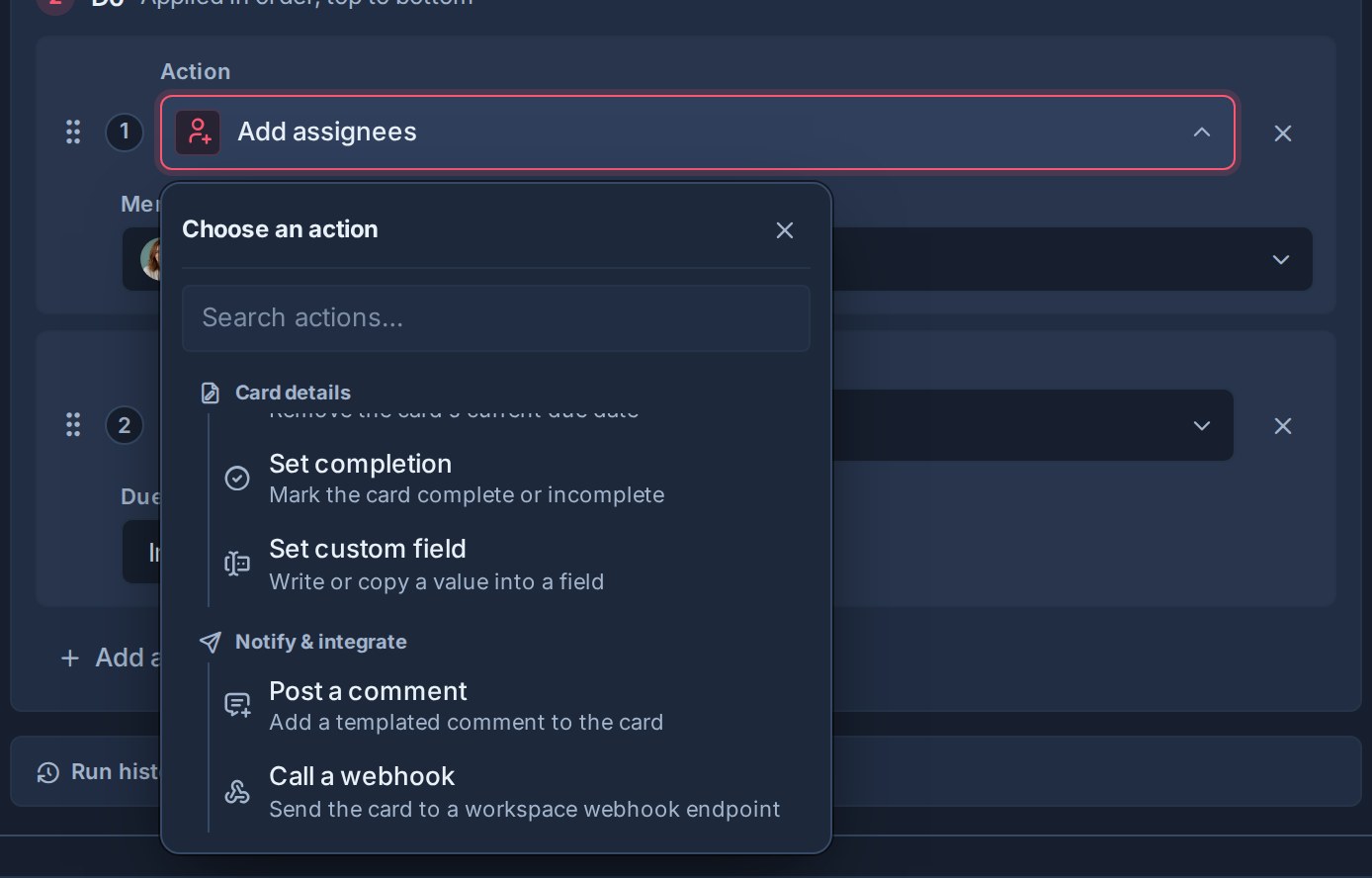
Aktionsdetails
Etiketten
Verwenden Sie Beschriftungsaktionen, um die Genauigkeit der Kartenkategorien bei fortschreitender Arbeit sicherzustellen.
Beispiele:
- Hinzufügen Muss überprüft werden wenn eine Karte hereinkommt Rezension.
- Entfernen Muss überprüft werden wenn alle Punkte der Checkliste vollständig sind.
- Hinzufügen Blockiert wenn eine Karte hereinkommt Warten.
Beauftragte
Verwenden Sie zugewiesene Aktionen, wenn eine Phase oder ein Auslöser einen vorhersehbaren Eigentümer hat.
Beispiele:
- Weisen Sie den QA-Leiter zu, wenn eine Karte eingeht Rezension.
- Weisen Sie einen Account Manager zu, wenn eine Karte eingeht Kundenbewertung.
- Entfernen Sie einen Triage-Eigentümer, nachdem eine Karte dem endgültigen Eigentümer zugewiesen wurde.
Wenn eine Automatisierung jemandem eine Karte auf einem Board zuweist, auf die er Zugriff benötigt, kann Kanera ihn dem Board hinzufügen, wenn der Arbeitsbereich und die Board-Regeln dies zulassen.
Checklisten-Vorlagen
Benutzen Checkliste anwenden wenn die Karte eine wiederholbare Reihe von Schritten benötigt.
Beispiele:
- Bewerben QA-Überprüfung wenn eine Karte hereinkommt Rezension.
- Bewerben Startvorbereitung wenn eine Karte hereinkommt Bereit zum Start.
- Bewerben Unterstützen Sie die Triage wenn eine Supportkarte erstellt wird.
Kanera verfolgt, welche Checklistenvorlagen bereits auf jede Karte angewendet wurden. Wenn dieselbe Automatisierung erneut ausgeführt wird, wird dieselbe Vorlage nicht ein zweites Mal derselben Karte hinzugefügt.
Fälligkeitstermine
Benutzen Fälligkeitsdatum festlegen um ein Fälligkeitsdatum relativ zum Tag der Automatisierung festzulegen.
Für Der Fälligkeitstermin kommt, der Versatz ist relativ zum Fälligkeitsdatum der Karte; für Der Starttermin ist da, es ist relativ zum geplanten Startdatum. Dadurch bleibt das Ergebnis an den vorgesehenen Tag gebunden, auch wenn die geplante Prüfung zu spät kommt. Andere Auslöser verwenden den Tag, an dem die Regel ausgeführt wird.
Der Offset kann sein:
0für heute.- Eine positive Zahl für die Tage nach dem Auslöser.
- Eine negative Zahl für Tage vor dem Auslösedatum.
Fälligkeitstermine sind:
| Steckplatz | Bedeutung |
|---|---|
| Jederzeit | Nur Datum. |
| Morgen | Morgen fälliger Termin. |
| Nachmittag | Nachmittagstermin. |
| Ende des Arbeitstages | Fälligkeitsfenster am Tagesende. |
Benutzen Klares Fälligkeitsdatum wenn eine Karte, die eine Phase betritt, die vorherige Frist nicht mehr benötigt.
Benutzerdefinierte Felder
Benutzen Benutzerdefiniertes Feld ausfüllen wann eine Automatisierung strukturierte Metadaten auf die Karte schreiben soll.
Beispiele:
- Set Priorität zu Hoch wann Eskaliert wird hinzugefügt.
- Set Gesperrt seit auf das aktuelle Datum, wann Blockiert wird hinzugefügt.
- Set Rückblickmonat auf den aktuellen Monat, wenn eine Karte eintritt Rezension.
- Set Abrechnungsfähig zu überprüfen, wenn eine Karte eingegeben wird Kundenarbeit.
- Set Rezensent an ein Workspace-Mitglied, wenn alle Checklistenelemente abgeschlossen sind.
- Kopieren Geschätzte Stunden hinein Tatsächliche Stunden wenn eine Karte hereinkommt Fertig.
Für jede benutzerdefinierte Feldaktion wählen Sie das Feld aus, das geschrieben werden soll, und geben dann an, wie der Wert angegeben wird:
- Wert einstellen: Geben Sie einen festen oder berechneten Wert an, der dem ausgewählten Feldtyp entspricht. Textfelder können festen Text oder das aktuelle Datum im Format Datum, Monat oder Datum und Uhrzeit verwenden. Zahlen-, Datums-, Kontrollkästchen-, Auswahl- und Benutzerfelder verwenden Werte des passenden Typs.
- Aus Feld kopieren: Kopieren Sie den aktuellen Wert eines anderen benutzerdefinierten Felds auf derselben Karte. Das Quellfeld muss vom gleichen Typ sein wie das Feld, das Sie festlegen. Verwenden Sie dies, um einen Wert zwischen Feldern zu übertragen, z. B. um eine Schätzung in ein Ist-Feld zu kopieren.
Beim Kopieren zwischen zwei Auswahlfeldern ordnet Kanera die Optionen anhand ihrer Beschriftung zu, da jedes Auswahlfeld seine eigenen Optionen hat. Eine Quelloption ohne passende Beschriftung im Zielfeld wird übersprungen. Wenn das Quellfeld keinen Wert auf der Karte hat, lässt die Automatisierung das Zielfeld unverändert.
Standardmäßig füllt Kanera das Feld nur aus, wenn es leer ist. Sie können zulassen, dass die Automatisierung einen vorhandenen Wert überschreibt, wenn die Automatisierung für dieses Feld maßgeblich sein soll.
Kanera validiert das Feld, wenn die Automatisierung ausgeführt wird. Wenn der konfigurierte Wert nicht mit dem Feldtyp übereinstimmt, eine Auswahloption archiviert wurde oder ein ausgewählter Benutzer kein Mitglied des Arbeitsbereichs mehr ist, überspringt Kanera ungültige Werte, anstatt fehlerhafte Daten zu schreiben.
Kommentare
Benutzen Geben Sie einen Kommentar ab wann das Ergebnis auf der Karte bleiben soll. Die Vorlage unterstützt Markdown und diese Platzhalter:
| Platzhalter | Einlagen |
|---|---|
{{card.title}} | Kartentitel |
{{card.key}} | Für Menschen lesbarer Kartenschlüssel |
{{card.url}} | Link zur kanonischen Karte |
{{card.startDate}} | Geplantes Startdatum oder ein leerer Wert, wenn die Karte keinen hat |
{{card.dueDate}} | Fälligkeitsdatum oder ein leerer Wert, wenn die Karte keinen hat |
{{list.name}} | Aktueller Listenname |
{{board.name}} | Vorstandsname |
{{workspace.name}} | Name des Arbeitsbereichs oder des eigenständigen Boards |
{{schedule.blocker}} | Schlüssel und Titel des widersprüchlichen Blockers, sofern er gefahrlos angezeigt werden kann; erscheint nur bei Planungskonflikten |
{{schedule.days}} | Arbeitstage mit Konflikten oder die Erhöhung des vom Board prognostizierten Ziels für kritische Pfadausrutscher |
Zum Beispiel, {{card.key}} is ready in **{{list.name}}**: {{card.url}} wird jedes Mal, wenn die Regel ausgeführt wird, zu einer kartenspezifischen Übergabenotiz. Unbekannte Platzhalter bleiben sichtbar und werden nicht stillschweigend gelöscht, sodass ein Tippfehler gefunden und behoben werden kann.
Für andere Auslöser sind Zeitplanplatzhalter leer. Der Blocker bleibt auch leer für brettübergreifende Abhängigkeiten oder Boards, deren Mitglieder auf zugewiesene Karten beschränkt sind. Schreiben Sie einen Kommentar, der auch ohne Blockernamen noch Sinn macht, z Scheduling conflict on {{card.key}}: review the planned dates on Timeline. {{card.url}}. Versuchen Sie es mit einem kritischen Pfadfehler The projected finish moved later by {{schedule.days}} working days. Please review {{card.url}}.
Automatisierungskommentare sind gekennzeichnet Automatisierung im Kartenfeed. Es handelt sich um informative Systemkommentare: Sie aktualisieren verbundene Clients und bleiben im Audit-Trail, senden jedoch keine Erwähnungen, Kommentar-E-Mails oder Beobachterbenachrichtigungen.
Webhooks
Benutzen Rufen Sie einen Webhook auf wenn ein bestimmtes externes System die Karte nur dann erhalten soll, wenn diese Automatisierung übereinstimmt. Erstellen Sie unter einen generischen Endpunkt Arbeitsbereichseinstellungen -> API Wählen Sie es zuerst in der Aktion aus. Chat-Ziele werden in dieser Liste nicht angezeigt.
Kanera sendet eine automation:webhook:called Ereignis, das die enthält automationId, boardId, cardId, vollständige Karte und aktuelle Liste. Der Aufruf richtet sich nur an den ausgewählten Endpunkt und ignoriert den normalen Ereignisfilter dieses Endpunkts, da es sich bei der Auswahl des Endpunkts in der Regel um das Abonnement handelt. Es werden weiterhin das Signaturgeheimnis, die Wiederholungsversuche und das Zustellungsprotokoll des Endpunkts verwendet. Siehe Webhooks zur Überprüfung und zum Lieferverhalten.
Ein deaktivierter Endpunkt macht die Aktion zu einem No-Op, bis sie wieder aktiviert wird. Wenn der Endpunkt gelöscht wird, schlägt ein späterer Abgleich fehl und die Automatisierung zeichnet diesen Fehler in ihrem Ausführungsverlauf auf.
Fertigstellung
Verwenden Sie Abschlussaktionen, wenn eine Workflow-Phase den abgeschlossenen Status der Karte steuern soll.
Beispiele:
- Als abgeschlossen markieren, wenn eine Karte eingeht Fertig.
- Markieren Sie „unvollständig“, wenn eine Karte zurück in die Karte verschoben wird In Bearbeitung.
Bewegung und Priorität
Verwenden Sie Bewegungsaktionen, um die Karten an der richtigen Stelle zu halten.
Beispiele:
- Verschieben Sie eine Karte nach Fertig wenn alle Punkte der Checkliste vollständig sind.
- Verschieben Sie überfällige Karten an den Anfang der aktuellen Liste.
- Karteneingabe verschieben Eskaliert an die Spitze dieser Liste.
Wählen Sie beim Wechseln zu einer Liste aus, ob die Karte oben oder unten landen soll.
Beispielautomatisierungen
Das Beispiel für die Kampagnenüberprüfung stimmt mit den Demodaten überein. Die Entwicklungsteam, Projektabwicklung, und Betrieb / Support Die folgenden Beispiele stammen aus Arbeitsbereichsvorlagen. Diese Vorlagen konfigurieren bereits die aufgelisteten Regeln. Die restlichen Zeilen sind Ideen, die Sie mit Ihren eigenen Zielen aufbauen können.
| Ziel | Wann | Tun Sie es |
|---|---|---|
| Geben Sie Kampagnenbewertungen einen Eigentümer und eine Frist (Demo) | Karte bewegt sich hinein Überprüfung und Genehmigung | Hinzufügen Amelia Hart; Legen Sie das Fälligkeitsdatum in 2 Kalendertagen fest unter Ende des Arbeitstages. |
| Eingehende Fehler klassifizieren (Entwicklungsteam) | Karte kommt herein Fehler / Probleme / Feedback | Hinzufügen Problem/Fehler Etikett. |
| Abschluss der technischen Arbeiten (Entwicklungsteam) | Karte kommt herein Komplett | Als abgeschlossen markieren; füllen Abrechnungsmonat mit dem aktuellen Monat, falls leer. |
| Bereiten Sie eine Lieferüberprüfung vor (Projektlieferung) | Karte kommt herein Rezension | Bewerben Lieferbericht Checkliste. |
| Aufgehaltene Liefergegenstände kennzeichnen (Projektlieferung) | Karte kommt herein Blockiert | Hinzufügen Risiko Etikett. |
| Eine überfällige Anfrage eskalieren (Betrieb/Support) | Der Fälligkeitstermin kommt | Gehen Sie nach oben Eskaliert; Stellen Sie die ein Eskaliert Kontrollkästchen. |
| Öffnen Sie die Arbeit erneut, wenn sie zurück verschoben wird | Karte kommt herein In Bearbeitung | Als unvollständig markieren; hinzufügen Aktiv Etikett. |
| Triagieren Sie neue Supportkarten | Karte erstellt in Neu | Hinzufügen Unterstützung Etikett; bewerben Unterstützen Sie die Triage Checkliste; Weisen Sie den Supportleiter zu. |
| Bereinigen Sie die Überprüfungsübergabe | Kartenblätter Rezension | Entfernen Muss überprüft werden; Ordnen Sie den Lieferungseigentümer zu. |
| Bereiten Sie sich auf eine Frist vor | Der Fälligkeitstermin rückt um 3 Tage näher | Hinzufügen Bald fällig; nach oben bewegen. |
| Geplante Oberflächenarbeiten | Der Starttermin ist da | Nach oben bewegen; hinzufügen Bereit zum Start. |
| Markieren Sie die Arbeit über der Schätzung | Karte wird zu lange bearbeitet; Grenze = Zahlenfeld, z. B. eine Schätzung; Geschätzte Stunden, eingezählt Arbeitszeiten | Hinzufügen In Gefahr; Schreiben Sie einen Kommentar mit der Bitte um einen überarbeiteten Plan. |
| Nachverfolgung nach einer festen Verzögerung | Karte wird zu lange bearbeitet; Grenze = Zeit einstellen, Betrag = 24, Einheit = Stunden | Nach oben bewegen; hinzufügen Braucht Aufmerksamkeit. |
| Nehmen Sie eine Abhängigkeitsübergabe vor | Karte entsperrt | Nach oben bewegen; entfernen Warten; Veröffentlichen Sie einen Kommentar zur Abholung. |
| Markieren Sie einen neuen Blocker | Karte gesperrt | Hinzufügen Blockiert; umziehen Warten. |
| Erkennen Sie sich überschneidende Pläne | Es erscheint ein Terminkonflikt | Hinzufügen Risiko einplanen; Veröffentlichen Sie einen Kommentar mit der Bitte um eine Timeline-Überprüfung. |
| Eskalieren Sie eine Veröffentlichungsverzögerung | Kritische Pfadfehler | Hinzufügen In Gefahr; Rufen Sie den Webhook des Release-Dashboards auf. |
| Beginnen Sie mit der genehmigten Arbeit | Bühne Änderungen an Genehmigt | Bewerben Startvorbereitung Checkliste; Projektleiter ernennen. |
| Überfällige Arbeit an der Oberfläche | Der Fälligkeitstermin kommt | Nach oben bewegen; hinzufügen Überfällig Etikett. |
| Die Arbeit an der Oberfläche ist ins Stocken geraten | Karte wird inaktiv | Hinzufügen Braucht Aufmerksamkeit Etikett; Projektleiter zuweisen; nach oben bewegen. |
| Checklistenbasierte Vorabarbeit | Alle Punkte der Checkliste sind abgeschlossen | Bewegen Sie sich nach Bereit zum Versand; entfernen Qualitätssicherung Etikett. |
| Übergabe vorbereiten | Dem Lieferungseigentümer zugewiesene Karte | Bewerben Übergabe Checkliste; Legen Sie das Fälligkeitsdatum auf 2 Tage fest. |
| Bereinigen Sie abgeschlossene Arbeiten | Karte als vollständig markiert | Klares Fälligkeitsdatum; entfernen Aktiv Etikett. |
| Konsequent eskalieren | Label Eskaliert hinzugefügt | Set Priorität zu Hoch; eingestellt Seitdem eskaliert bis heute; nach oben bewegen. |
| Übertragen Sie eine Schätzung in die tatsächlichen Werte | Karte kommt herein Fertig | Kopieren Geschätzte Stunden hinein Tatsächliche Stunden. |
| Hinterlassen Sie eine Übergabenotiz | Karte kommt herein Kundenbewertung | Veröffentlichen Sie einen Kommentar mit dem Kartenlink, dem Fälligkeitsdatum und der aktuellen Liste. |
| Starten Sie einen externen Workflow | Bühne Änderungen an Genehmigt | Rufen Sie an Pipeline starten Webhook. |
Konfigurieren Sie eine Regel zur Schätzungsüberschreitung
Die Projektabwicklung Die Vorlage stellt ein Zahlenfeld mit dem Namen bereit Schätzung, ein In Bearbeitung Liste und a Risiko Etikett. Erweitern Sie es mit dieser Regel, wenn Ihr Team Schätzungen in Stunden aufzeichnet; Die Vorlage erstellt die Überschreitungsregel nicht für Sie.
- Tragen Sie ein Positiv ein Schätzung auf einer Testkarte vor Arbeitsbeginn. Geben Sie für dieses Beispiel ein
16also 16 Arbeitsstunden. Wenn Sie einen anderen Arbeitsbereich verwenden, fügen Sie zunächst ein entsprechendes Zahlenfeld und eine Risikobezeichnung hinzu. - Stellen Sie sicher, dass die Arbeitsliste der Karte markiert ist In Bearbeitung und der Arbeitsbereich Zeit in Arbeit Funktion ist aktiviert.
- Erstellen Sie eine Regel mit Wann → Karte läuft zu lange.
- Set Feld „Grenze“ → „Zahl“, z. B. eine Schätzung, auswählen Schätzung, und wählen Sie Gezählt in → Arbeitsstunden. Benutzen Arbeitstage stattdessen, wenn Ihr Team das Feld auf diese Weise ausfüllt.
- Hinzufügen Beschriftung hinzufügen → Risiko und Geben Sie einen Kommentar ab, zum Beispiel:
{{card.key}} has reached its estimate. Please review the remaining work and update the plan. {{card.url}}. - Geh Berücksichtigen Sie Karten, die das Limit bereits überschritten haben Deaktivieren Sie die Regel nur für zukünftige Überfahrten und aktivieren Sie sie dann.
Eine auf 16 Stunden geschätzte Karte ist berechtigt, sobald sie 16 Arbeitsstunden erfasst hat, auch wenn sich diese Stunden über mehrere Besuche bei „In Bearbeitung“ erstrecken. Wenn Sie zur Liste zurückkehren, wird dieselbe Warnung nicht wiederholt. Wenn die Schätzung auf 24 Stunden erhöht wird, kann die Regel erneut ausgeführt werden, wenn die Gesamtzahl 24 erreicht.
Testen Sie eine Planungskonfliktregel
- Aktivieren Sie Zeitleiste und Abhängigkeiten und erstellen Sie dann zwei offene Testkarten auf einem Board: Vermögenswerte genehmigen und Kampagne veröffentlichen.
- Stellen Sie die Veröffentlichungskampagne so ein, dass sie auf die Genehmigung von Assets wartet. Geben Sie der Genehmigung ein Fälligkeitsdatum vor dem geplanten Beginn der Veröffentlichung, damit es nicht zu Konflikten mit dem ursprünglichen Plan kommt.
- Erstellen und aktivieren Es erscheint ein Planungskonflikt → Label hinzufügen: Risiko planen → Einen Kommentar posten.
- Ermöglichen Sie dem Mitarbeiter, den gesunden Zeitplan zu bewerten, und verschieben Sie dann das Fälligkeitsdatum der Genehmigung auf das Startdatum der Veröffentlichung oder später.
- Bestätigen Sie nach der erneuten Überprüfung des Zeitplans, dass die Beschriftung und der Kommentar angezeigt werden Kampagne veröffentlichenund überprüfen Sie den Ausführungsverlauf der Regel.
Um einen zweiten Durchlauf zu testen, beseitigen Sie die Überlappung, lassen Sie die erneute Überprüfung zu, um den fehlerfreien Zustand zu sehen, und führen Sie den Konflikt erneut ein. Löschen Sie anschließend die Testkarten. Eine Arbeitsbereichsregel gilt für jedes Board. Verwenden Sie daher ein temporäres eigenständiges Board, wenn Sie einen isolierten Test benötigen.
Wann Regeln ausgeführt werden und was sie anhalten kann
Listen-, Beschriftungs-, Zuweisungs-, Checklisten-, benutzerdefinierte Feld-, Vervollständigungs- und Blocker-Trigger reagieren auf Änderungen. Wenn Sie eine Option aktivieren, werden nicht alle Karten erneut gespielt, die bereits übereinstimmen. Nehmen Sie eine neue Matching-Änderung vor, um sie zu testen.
Fälligkeitstermine, bevorstehende Fälligkeitstermine, Starttermine, Inaktivität und Laufzeitbegrenzungen werden vom Server überprüft stündlich, sodass sie nicht genau in der Sekunde ausgeführt werden, in der eine Grenze erreicht wird. Planungskonflikte und Abweichungen vom kritischen Pfad erfordern eine separate erneute Prüfung, normalerweise innerhalb von Sekunden nach einer planungsbeeinflussenden Änderung. Selbstgehostete Installationen benötigen das Arbeiterdienst laufen für diese Hintergrundüberprüfungen.
Planungsfunktionen können zugehörige Auslöser pausieren:
| Funktion ausgeschaltet | Auslöser angehalten |
|---|---|
| Abhängigkeiten | Karte gesperrt, Karte entsperrt, Terminkonflikt erscheint, kritischer Pfad rutscht ab |
| Zeitachse | Das Startdatum ist erreicht, ein Terminkonflikt tritt auf, ein kritischer Pfad wird verschoben |
| Zeit in Arbeit | Karte wird zu lange bearbeitet |
Eine Funktion muss sowohl von der Organisation als auch vom Arbeitsbereich aktiviert werden. Durch Ausschalten bleiben die Regel und die gespeicherten Kartendaten erhalten. Durch erneutes Einschalten wird die Funktion fortgesetzt. Durch die Planung erneuter Überprüfungen wird eine neue Basislinie erstellt, ohne dass bestehende Konflikte oder Fehler bekannt gegeben werden.
Jedes eigenständige Board oder jeder Arbeitsbereich bietet Platz für bis zu 30 Automatisierungen, mit bis zu 5 Aktionen pro Automatisierung. Kanera Cloud wendet auch die aktivierten Regeln und die monatlichen Ausführungszulagen Ihres Plans an; überprüfen Kontoeinstellungen → Plan wenn eine Regel nicht aktiviert werden kann oder keine Änderungen mehr vornimmt. Für selbst gehostete Installationen gibt es keine Abrechnungs- oder Planausführungskontingente.
Überprüfen Sie den Laufverlauf
Jede Automatisierung zeigt an, wann sie zuletzt ausgeführt wurde und wann sie zuletzt eine Karte geändert hat. Eine fehlgeschlagene Ausführung wird für die Regel angezeigt, sodass ein Administrator ein veraltetes Ziel oder eine ungültige Konfiguration reparieren kann, anstatt davon auszugehen, dass die Automatisierung fehlerfrei ist.
Die öffentliche API, MCP-Tool automations.list_executionsund TypeScript SDKs kanera.automations.executions() Zurückbehaltene Läufe Neueste zuerst. Jede Zeile identifiziert das Ergebnis (effectful, noop, oder failed), Karte, Aktionstyp, Zeit und etwaiger abgeschnittener Fehlertext. Ein No-Op ist immer noch ein nützlicher Beweis: Der Auslöser stimmte überein, aber keine der konfigurierten Aktionen war erforderlich, um etwas zu ändern.
Einzelne Ausführungsunterlagen werden sechs Monate lang aufbewahrt; Die Lebenslaufzähler bleiben erhalten.
Wenn eine Automatisierung nicht ausgeführt wird
| Was Sie sehen | Was zu überprüfen ist |
|---|---|
| Kein Lauf nach der Konfiguration | Aktivieren Sie die Regel, behalten Sie mindestens eine vollständige Aktion bei und nehmen Sie eine neue passende Änderung vor. Vorhandene Karten werden von änderungsbasierten Auslösern nicht wiederholt. |
| Eine Listenregel ignoriert eine neue Karte | Überprüfen Hier erstellt und Hierher gezogen, und bestätigen Sie, dass es sich bei der ausgewählten Liste um die Liste handelt, die von der Karte eingegeben wurde. |
| Eine Datums- oder Inaktivitätsregel wurde noch nicht ausgelöst | Erlauben Sie die nächste stündliche Überprüfung. Bestätigen Sie, dass die Karte geöffnet und nicht archiviert ist und über das entsprechende Datum oder den entsprechenden Inaktivitätszeitraum verfügt. Überprüfen Sie für Fälligkeitstermine auch das Fälligkeitsdatum und die Zeitzone. |
| Eine in Bearbeitung befindliche Regel überspringt eine Karte | Bestätigen Sie, dass der Vorgang gerade ausgeführt wird, dass das Limit gültig ist und dass der Vorgang noch nicht bearbeitet wurde. Überprüfen Berücksichtigen Sie Karten, die das Limit bereits überschritten haben, der Wert und die Einheiten des Zahlenfelds oder eine Workspace-Warnung von 0. |
| Eine Planungsregel bleibt still | Überprüfen Sie die Zeitleiste und die Abhängigkeiten auf beiden Einstellungsebenen. Testen Sie einen neuen Konflikt nach einer gesunden Ausgangslage; Bei einem Ausrutscher müssen sowohl das geplante Ende der Karte als auch das geplante Ende des Bretts später verschoben werden. |
| Der Auslöser lief, aber es änderte sich nichts | Überprüfen Sie die No-Op-Zählung. Die Bezeichnung oder der Beauftragte sind möglicherweise bereits vorhanden, die Checkliste ist möglicherweise bereits angewendet oder ein Feld ist möglicherweise durch die Einstellung „Nur leer“ geschützt. |
| Ein gescheiterter Lauf | Überprüfen Sie den Fehler, ersetzen Sie gelöschte oder ungültige Ziele und testen Sie dann einen neuen Trigger. Überprüfen Sie bei einem Webhook-Zustellungsfehler das separate Zustellungsprotokoll. |
| Hintergrundüberprüfungen werden nicht auf selbst gehosteten Servern ausgeführt | Bestätigen Sie, dass der Worker ausgeführt wird, und überprüfen Sie seine Protokolle. |
Ein Automatisierungskommentar bleibt auf der Karte, ohne dass Kommentar- oder Erwähnungsbenachrichtigungen gesendet werden. Wenn der Kommentar vorhanden ist, aber niemand benachrichtigt wurde, wird dies erwartet; Wählen Sie eine Webhook-Aktion, wenn ein externes System aufgerufen werden muss.
Automatisierungen und Aktionen neu anordnen
Ziehen Sie Automatisierungen, um ihre Arbeitsbereichsreihenfolge zu ändern.
Ziehen Sie Aktionen innerhalb einer Automatisierung, um die Reihenfolge ihrer Ausführung zu ändern. Dies ist wichtig, wenn eine Aktion die nächste beeinflusst. Beispielsweise möchten Sie möglicherweise eine Checkliste anwenden, bevor Sie die Karte verschieben, oder eine Karte als unvollständig markieren, bevor Sie einen neuen Eigentümer zuweisen.
Löschen Sie eine Automatisierung
Durch das Löschen einer Automatisierung wird diese archiviert, sodass sie nicht mehr ausgeführt werden kann.
Vorhandene Änderungen, die durch frühere Automatisierungsläufe vorgenommen wurden, bleiben auf den Karten erhalten. Durch das Löschen einer Automatisierung werden keine Beschriftungen, Beauftragten, Checklisten, Fälligkeitstermine, benutzerdefinierte Feldwerte, Kommentare, der Abschlussstatus oder bereits erfolgte Kartenbewegungen entfernt, und bereits gesendete Webhook-Zustellungen können nicht zurückgerufen werden.
Die Automatisierung verschwindet sofort und Kanera stellt bereit Rückgängig machen zehn Sekunden lang gedrückt, bevor der Löschvorgang ausgeführt wird. Siehe Letzte Aktionen rückgängig machen.
Gutes Automatisierungsdesign
Beginnen Sie mit kleinen Automatisierungen, die eine vorhersehbare Aufgabe erledigen.
Gute Automatisierungen sind:
- Einfach in einem Satz zu beschreiben.
- Erstellt aus gemeinsam genutzten Arbeitsbereichslisten, Beschriftungen, Mitgliedern, benutzerdefinierten Feldern und Checklistenvorlagen.
- Kann problemlos mehr als einmal ausgeführt werden.
- Absichtlich bestellt.
- Wird überprüft, wenn sich der Arbeitsablauf im Arbeitsbereich ändert.
Behalten Sie verwandte Schritte in derselben Regel bei. Die Aktion „Listenverschiebung“, „Beschriftung“, „Zuweisung“, „Benutzerdefiniertes Feld bearbeiten“ oder „Abschluss“ einer Automatisierung startet nicht die entsprechende durch Änderungen ausgelöste Automatisierung. Wenn beispielsweise eine Regel eine Karte auf „Fertig“ verschiebt, legen Sie sie ab Als abgeschlossen markieren auch in dieser Regel, anstatt sich auf eine separate zu verlassen Karte wird in die Liste aufgenommen → Fertig Regel.
Abhängigkeitsübergaben und erneute Planungsüberprüfungen umfassen Automatisierungsänderungen. Vermeiden Sie Regeln, die um dasselbe Ergebnis streiten, z. B. zwei Regeln, die demselben Ereignis entsprechen und die Karte in verschiedene Listen verschieben.
Nutzen Sie Automatisierungen für wiederholbare Prozessschritte. Führen Sie Urteilsgespräche mit den Menschen.