Anhänge hinzufügen und verwalten
Anhänge unterstützen Dateien weiterhin mit der Karte oder Notiz, die sie verwendet.
Fügen Sie einer Karte einen Anhang hinzu
- Öffnen Sie die Karte.
- Verwenden Sie die Steuerung zum Hochladen von Anhängen, ziehen Sie eine Datei auf das Kartendetailfenster oder fügen Sie ein unterstütztes Bild ein.
- Warten Sie, bis der Upload abgeschlossen ist.
- Bestätigen Sie, dass die Datei im Kartendetail angezeigt wird.
Kanera zeigt den Upload-Fortschritt an und hält fehlgeschlagene Uploads für einen erneuten Versuch oder eine Ablehnung bereit, sofern dies unterstützt wird.
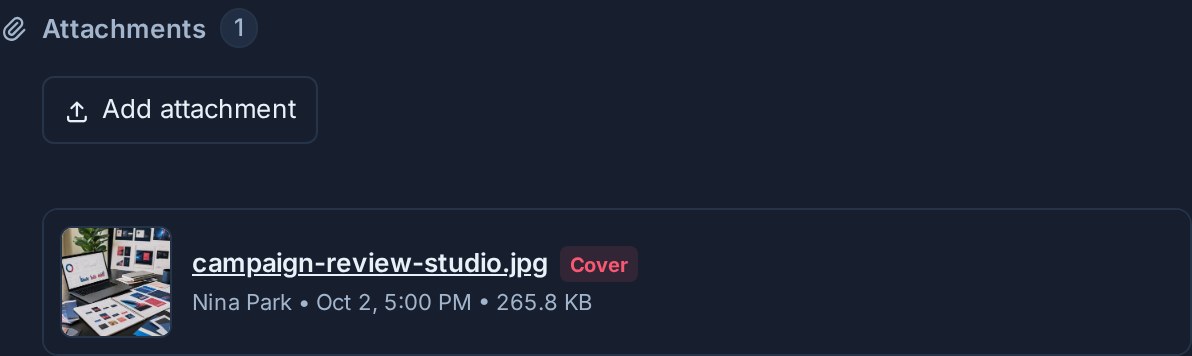
Fügen Sie einer Notiz einen Anhang hinzu
- Öffnen Sie die Notiz.
- Finden Sie es Anhänge Abschnitt.
- Auswählen Anhang hinzufügen, ziehen Sie eine Datei hinein oder fügen Sie ein unterstütztes Bild ein.
- Warten Sie, bis die Datei angezeigt wird.
Öffnen Sie eine Datei oder laden Sie sie herunter
Bilder können im Medienbetrachter von Kanera geöffnet werden. Andere unterstützte Dateien können unter ihrem gespeicherten Dateinamen heruntergeladen werden.
Der Zugriff auf Anhänge erfolgt über die Elternkarte oder -notiz. Hängen Sie keine Datei an ein freigegebenes Element an, wenn nicht jeder, der Zugriff auf dieses Element hat, es öffnen kann.
Verwenden Sie ein Kartenbild als Cover
Als Kartencover können unterstützte Kartenbildanhänge ausgewählt werden. Entfernen Sie die Abdeckung, ohne den darunter liegenden Anhang zu löschen, wenn das Bild auf der Karte verfügbar bleiben soll.
Finden Sie einen Anhang
Die globale Suche kann zugängliche Anhänge anhand des Dateinamens finden. Siehe Finden Sie Arbeit in ganz Kanera.
Entfernen Sie einen Anhang
Öffnen Sie die übergeordnete Karte oder Notiz, suchen Sie den Anhang und wählen Sie die Löschaktion aus. Die Datei verschwindet sofort und es erscheint ein Toast Rückgängig machen zehn Sekunden lang. Wenn Sie den Vorgang nicht rückgängig machen, löscht Kanera den Anhang dauerhaft aus dem Element, wenn der Toast geschlossen wird oder abläuft. Siehe Letzte Aktionen rückgängig machen.
Hängen Sie Dateien mit einem KI-Agenten an oder lesen Sie sie
Ein verbundener KI-Agent kann für Sie mit Kartenanhängen arbeiten:
- Hängen Sie eine lokale Datei an. Bitten Sie einen Agenten, „den Screenshot der fehlgeschlagenen Anmeldung an MKT-42 anzuhängen“. Es erhält einen einmaligen Upload-Link und lädt die Datei von seinem eigenen Computer hoch, sodass Screenshots, Protokolle und Build-Ausgaben nicht in eine Chat-Nachricht passen müssen. Der Anhang erscheint sofort auf der Karte und ist mit dem Namen des Agenten beschriftet. Protokolldateien werden als Klartext gespeichert.
- Lesen Sie einen Anhang. Fragen Sie: „Was steht im Build-Protokoll von MKT-42 als fehlgeschlagen?“ Der Agent sieht Bilder als Bilder (eine kleinere Kopie großer Fotos) und liest Text, Markdown, CSV, JSON, Protokolle und E-Mails. PDFs, Office-Dokumente, Audio, Video und Archive werden nicht gelesen; Der Agent kann Ihnen weiterhin seinen Link geben.
Der Agent benötigt denselben Zugriff wie Sie: Editor-Zugriff zum Anhängen und Zugriff auf die Karte zum Lesen. Siehe Kanera MCP und die API für die zugrunde liegenden Tools.
Fehlerbehebung
| Problem | Was zu überprüfen ist |
|---|---|
| Der Upload ist zu groß | Überprüfen Sie das für Ihre Organisation geltende Limit pro Datei. |
| Das Speicherlimit der Organisation wurde erreicht | Ein Organisationsinhaber oder Administrator kann unter große oder alte Dateien finden und löschen Speicher, oder den Plan ändern. |
| Der Dateityp wird abgelehnt | Verwenden Sie einen unterstützten Anhangstyp und stellen Sie sicher, dass seine Erweiterung mit dem tatsächlichen Format übereinstimmt. |
| Ein eingefügtes Bild wird nicht hochgeladen | Klicken Sie vor dem Einfügen in die Karten- oder Notizoberfläche oder verwenden Sie die Upload-Steuerung. |
| Eine Datei kann nicht geöffnet werden | Bestätigen Sie, dass Sie weiterhin Zugriff auf die Elternkarte oder den Elternschein haben. |