Listen
Listen sind Workflow-Stufen für Karten. Ein eigenständiges Board verfügt über einen eigenen Listensatz. Jedes Board in einem Arbeitsbereich verwendet die freigegebenen Listen des Arbeitsbereichs in derselben Reihenfolge.
Jede Tafel kann auch betitelt, wahlweise farbig, platziert werden Trennzeichen zwischen Karten in einer Liste. Trennzeichen gehören zu diesem Board und nicht zur gemeinsamen Listendefinition, sodass zwei Boards dieselbe Workflow-Phase unterschiedlich organisieren können, ohne die Karten beider Boards zu ändern.
Wenn ein Arbeitsbereich Listen wie enthält Aufnahme, Aktiv, Warten, und Fertig, folgt jedes Board in diesem Arbeitsbereich demselben Arbeitsablauf. Durch diese Konsistenz lassen sich Kanban, Tabelle, Meine Karten, Teamkarten, Kalender und Erledigte Arbeit einfacher über alle Foren hinweg vergleichen. Ein eigenständiges Board kann einen völlig anderen Listensatz verwenden, ohne andere Arbeiten zu beeinträchtigen.
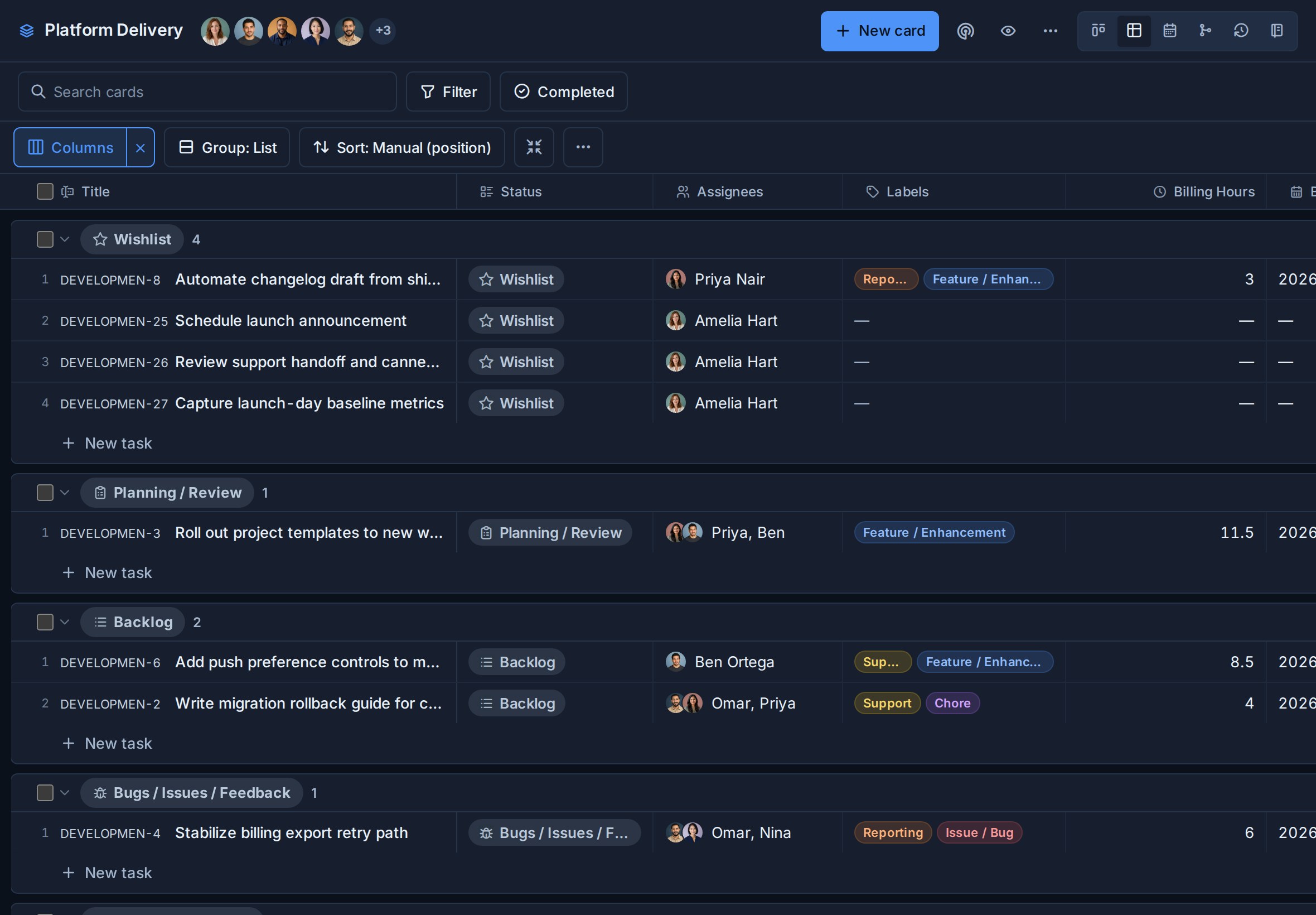
Listeneinstellungen öffnen
- Öffnen Sie den Arbeitsbereich oder das eigenständige Board.
- Gehe zu Arbeitsbereichseinstellungen oder Board-Einstellungen.
- Wählen Sie Listen.
Auf der Seite mit den Listeneinstellungen können Sie Folgendes verwalten:
- Sichtbarkeit abgeschlossener Karten.
- Namen auflisten.
- Listenreihenfolge.
- Listensymbole.
- Farben auflisten.
- Welche Listen sind In Bearbeitung.
- Listenlöschung.
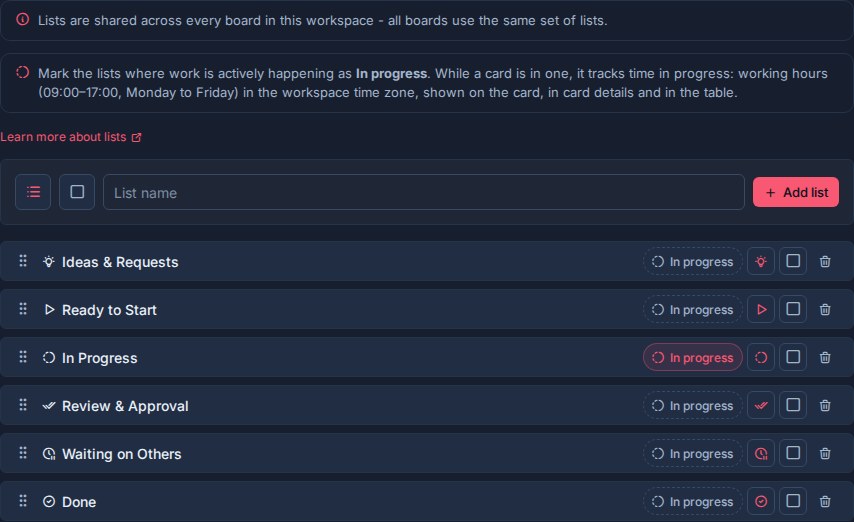
So funktionieren Listen
In einem Arbeitsbereich gehören Listen zum Arbeitsbereich und nicht zu einem einzelnen Board. Auf einem eigenständigen Board gehören sie nur diesem Board.
Wenn Sie eine Arbeitsbereichsliste hinzufügen, umbenennen, neu anordnen, formatieren oder löschen, gilt diese Änderung für alle Boards im Arbeitsbereich. Die gleiche Aktion auf einem eigenständigen Board betrifft nur dieses Board.
Verwenden Sie Listen für Workflow-Phasen, die von verwandten Boards geteilt werden sollten:
| Arbeitsablauf | Beispiellisten |
|---|---|
| Lieferung an den Kunden | Aufnahme, begrenzt, aktiv, wartend, geliefert |
| Produktarbeit | Ideen, Rückstand, In Bearbeitung, Überprüfung, Versand |
| Unterstützung | Neu, Triage, Zugewiesen, Warten, Gelöst |
| Inhalt | Ideen, Entwurf, Bearbeitung, geplant, veröffentlicht |
| Operationen | Angefordert, zugewiesen, gesperrt, abgeschlossen |
Vermeiden Sie es, eine Liste für einen Status zu erstellen, der nur auf einem Board von Bedeutung ist. Eine Beschriftung oder ein benutzerdefiniertes Feld ist normalerweise besser für boardspezifische Kategorien.
Sichtbarkeit abgeschlossener Karten
Die Erledigte Karten Die Einstellung steuert, wie lange abgeschlossene Karten in aktiven Board- und Global Work-Ansichten sichtbar bleiben.
Geben Sie die Anzahl der Tage ein, die Kanera weiterhin abgeschlossene Karten in aktiven Ansichten anzeigen soll. Der Wert kann zwischen 0 und 365 Tagen liegen.
Wenn das Sichtbarkeitsfenster abgelaufen ist, werden abgeschlossene Karten standardmäßig aus Boards und Global Work ausgeblendet. Verwenden Sie den Datumsbereichsfilter „Abgeschlossen“, um ausgewählte abgeschlossene Arbeiten wieder in die Hauptansichten einzubeziehen. Ausgefüllte Karten werden nicht zu archivierten Karten. Archivierte Karten stellen einen separaten Bereinigungspfad dar und werden nach 30 Tagen endgültig gelöscht; siehe Abgeschlossene Karten und Archivierte Karten.
Den vollständigen Arbeitsablauf finden Sie unter Abgeschlossene Karten.
Fügen Sie eine Liste hinzu
Verwenden Sie die Listenerstellungszeile in Arbeitsbereichseinstellungen -> Listen.
- Wählen Sie ein Symbol.
- Wählen Sie gegebenenfalls eine Farbe.
- Geben Sie den Listennamen ein.
- Klicken Sie Liste hinzufügen.

Neue Listen werden dem Arbeitsbereichslistensatz hinzugefügt und sind auf jedem Board in diesem Arbeitsbereich verfügbar.
Benennen Sie eine Liste um
Klicken Sie auf den Listennamen, um ihn zu bearbeiten.
- Drücken Sie Treten Sie ein oder zum Speichern wegklicken.
- Drücken Sie Flucht abzubrechen.

Da Listennamen in allen Bereichen, Tabellengruppen, globaler Arbeit, Aktivität und Verlauf angezeigt werden, wählen Sie Namen, die dauerhafte Arbeitsablaufphasen beschreiben.
Listen neu anordnen
Ziehen Sie Listen am Griff, um ihre Reihenfolge zu ändern.
Die Listenreihenfolge wirkt sich auf Folgendes aus:
- Reihenfolge der Kanban-Spalten.
- Reihenfolge der Tabellengruppierung.
- Globale Reihenfolge der Arbeitsspuren.
- Spielbrett- und Kartenbewegungsflüsse.
- Bewegungskontext der Liste „Arbeit erledigt“.
Legen Sie den normalen Arbeitsablauf von links nach rechts oder von oben nach unten fest. Für die meisten Arbeitsabläufe bedeutet das, dass Eingangs- oder Rückstandslisten zuerst aufgeführt werden, aktive Arbeiten in der Mitte und abgeschlossene oder gelieferte Listen zuletzt.
Organisieren Sie Karten mit Trennzeichen
Trennzeichen sind erstklassige Elemente in der Bestellspur einer Board-Liste. Verwenden Sie sie, um eine Workflow-Phase in sinnvolle Abschnitte zu unterteilen, z Diese Woche, Warten auf den Kunden, oder Nächste Veröffentlichung. Ein Trennzeichen kann einen Titel und eine optionale Farbe haben.
Um eine genau dort hinzuzufügen, wo Sie sie haben möchten, bewegen Sie den Mauszeiger über die Lücke zwischen zwei Karten und wählen Sie aus Trennzeichen hinzufügen. Die gleiche Steuerung bietet Karte hinzufügen um an dieser Stelle eine Karte zu erstellen. Sie können auch über die Schaltfläche daneben ein Trennzeichen hinzufügen Karte hinzufügen am Ende einer Liste oder über das Listenmenü, um es ganz oben zu platzieren.
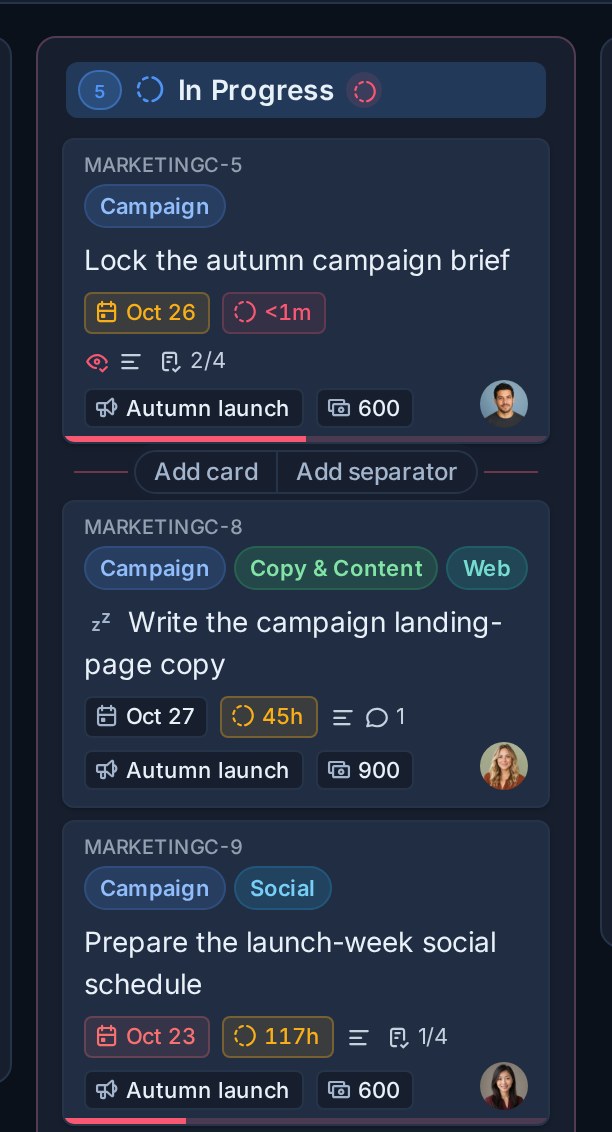
Ein neuer Separator erscheint sofort in der Akzentfarbe des Boards, ohne Titel. Bewegen Sie den Mauszeiger darüber und wählen Sie Trennzeichen bearbeiten um ihm einen Titel oder eine andere Farbe zu geben, oder Trennzeichen löschen um es zu entfernen.
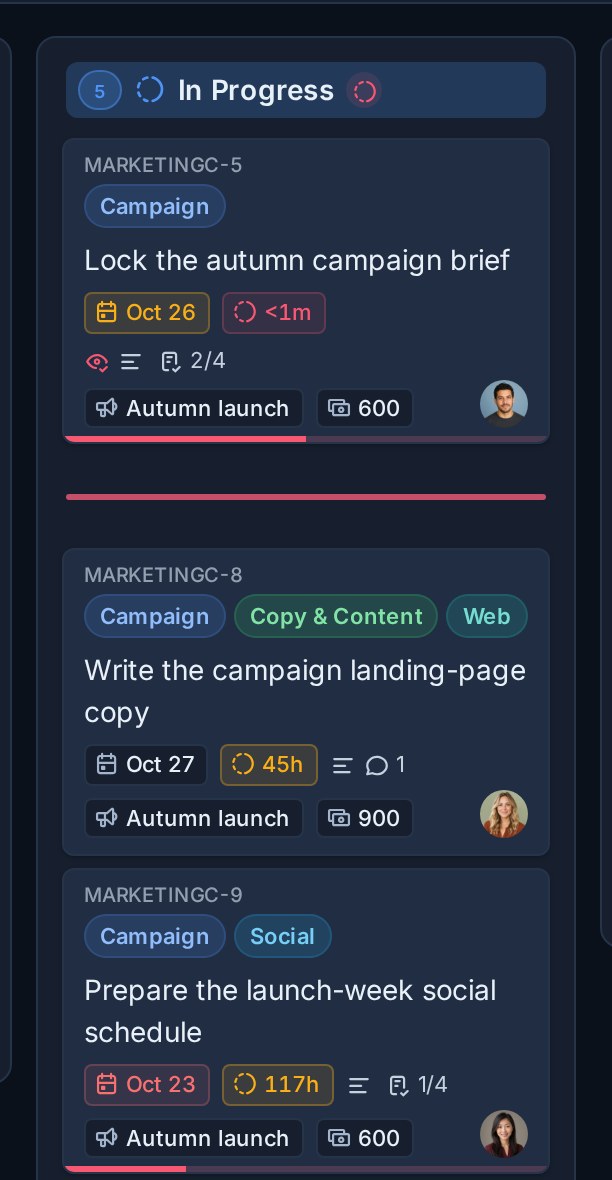
Trennzeichen und Karten haben die gleiche Reihenfolge. Sie können ein Trennzeichen vor oder nach einer Karte oder einem anderen Trennzeichen positionieren, es in eine andere Liste auf derselben Tafel verschieben und Karten relativ dazu platzieren. Durch das Verschieben oder Löschen eines Trennzeichens werden keine Karten verschoben oder gelöscht.
Im Gegensatz zu Listen sind Trennzeichen Board-spezifisch. Durch das Hinzufügen eines Trennzeichens zu einem Board wird dieses nicht zu anderen Boards hinzugefügt, die die Liste gemeinsam nutzen. Agenten und Integrationen können über Trennzeichen erstellen, bearbeiten, verschieben und löschen MCP, die CLI, die TypeScript-SDK, oder die öffentliche API.
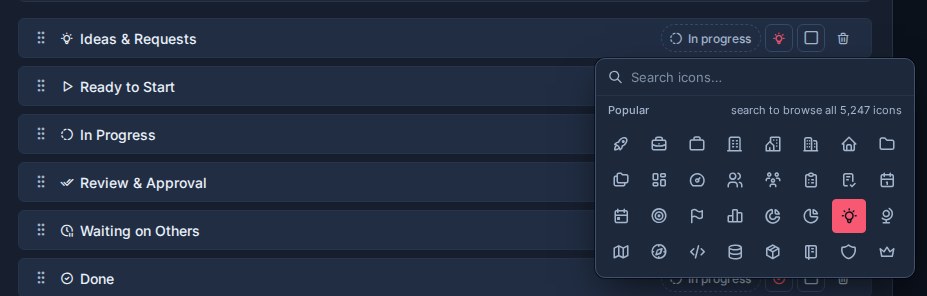
Listensymbole festlegen
Jede Liste kann ein eigenes Symbol haben.
Mithilfe von Symbolen können Benutzer Workflow-Phasen schnell erkennen in:
- Kanban-Spalten.
- Tischgruppen.
- Meine Karten und Teamkarten.
- Kontext der Kartenbewegung.
- Bewegungspfade „Arbeit erledigt“.
Eine gute Auswahl an Symbolen beschreibt die Bühne:
| Liste | Icon-Idee |
|---|---|
| Aufnahme | Posteingang |
| Planung | Zwischenablage |
| In Bearbeitung | Fortschritt oder Hammer |
| Warten | Uhr |
| Rezension | Auge oder Checkliste |
| Fertig | Kreisprüfung |
Listenfarben festlegen
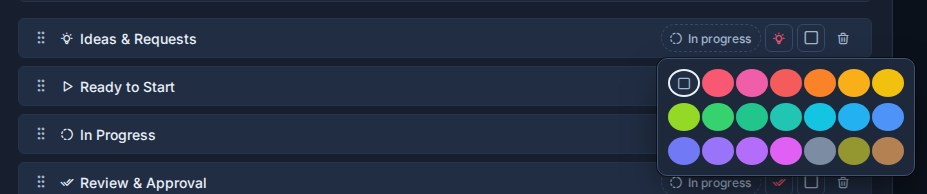
Jede Liste kann eine Farbe haben.
Farben sind nützlich, wenn sie die Bedeutung des Arbeitsablaufs kommunizieren. Zum Beispiel:
- Rot oder Orange für blockierte, eskalierte oder dringende Phasen.
- Blau für aktive Arbeit.
- Grün für erledigte oder gelöste Phasen.
- Grau für Rückstau-, Parkplatz- oder archivähnliche Bühnen.
Gehen Sie sparsam mit Farbe um. Wenn jede Liste eine auffällige Farbe hat, fällt keine Liste auf.
Markieren Sie die Liste „In Bearbeitung“.
Auswählen In Bearbeitung auf den Listen, in denen aktiv gearbeitet wird, wie z In Bearbeitung, Tun, oder Bauen. Jede offene Karte in einer Liste „In Bearbeitung“ verfolgt ihre laufende Zeit: die Arbeitsstunden (09:00 bis 17:00 Uhr, Montag bis Freitag, in der Zeitzone des Arbeitsbereichs), die sie dort verbringt. Die Zeit wird auf der Karte, in den Kartendetails und in der Tabelle angezeigt und das Board markiert Karten, die zu lange in Bearbeitung bleiben.
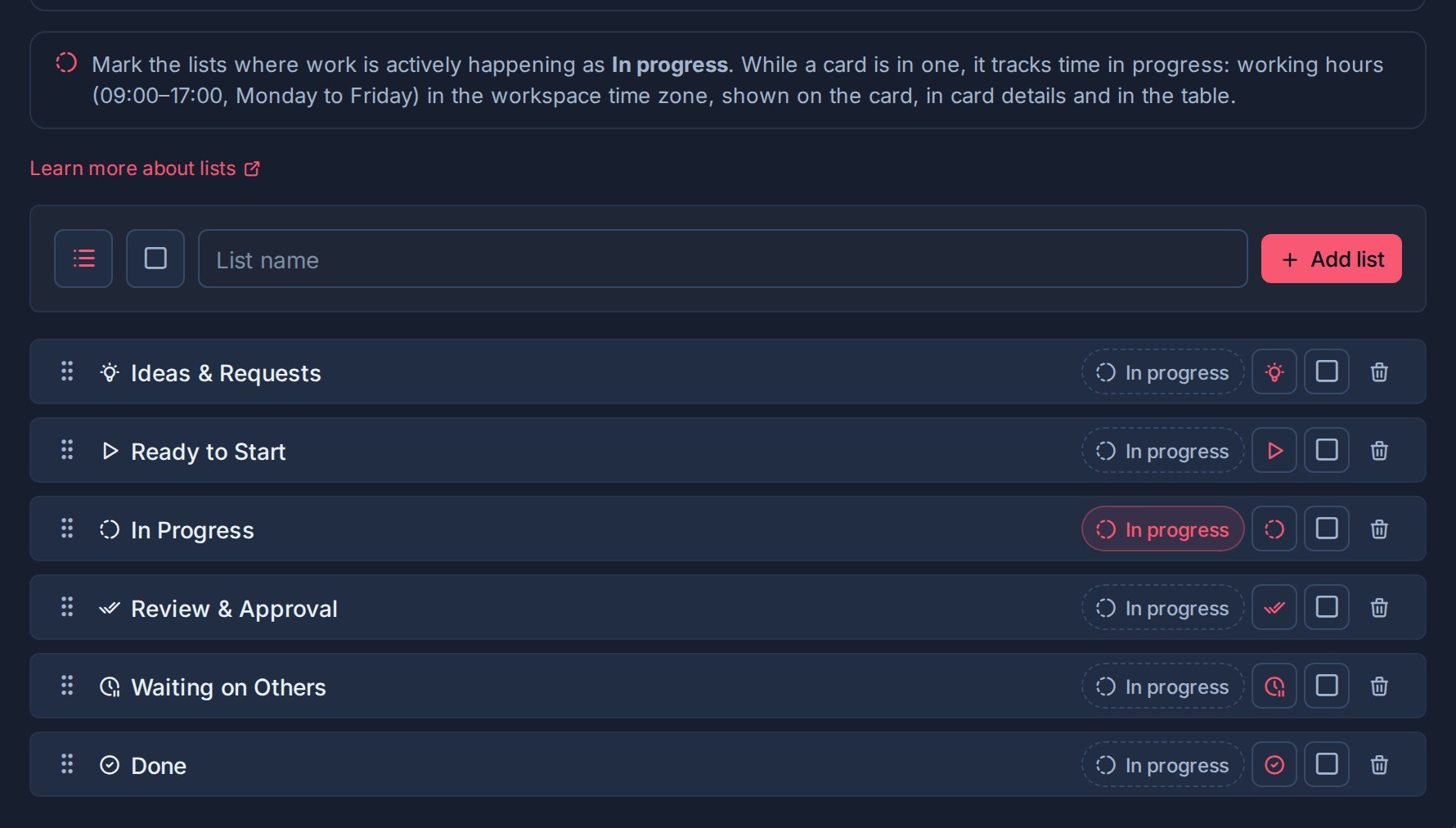
Lassen Sie Warteschlangen, Wartephasen und Überprüfungsübergaben unmarkiert. Sehen Zeit im Gange.
Eine Liste löschen
Durch das Löschen einer Liste wird diese aus dem Arbeitsbereich entfernt.
Kanera zeigt an, wie viele Karten gelöscht werden, entfernt die Liste aus der Ansicht und stellt sie bereit Rückgängig machen zehn Sekunden lang gedrückt, bevor der Löschvorgang ausgeführt wird. Gehen Sie dabei vorsichtig vor, da Listen von allen Boards im Arbeitsbereich gemeinsam genutzt werden. Sehen Letzte Aktionen rückgängig machen.
Überprüfen Sie vor dem Löschen einer Liste, ob aktive Karten diese noch verwenden. Wenn sich der Arbeitsablauf geändert hat, verschieben Sie die Karten zunächst in die richtige Ersatzliste.
Gutes Listendesign
Listen sollten den Weg beschreiben, den die Arbeit durchläuft.
Gute Listennamen sind:
- Kurz.
- Übergreifend wiederverwendbar.
- Für neue Teammitglieder klar.
- Stabil genug für Berichterstattung und Verlauf.
Vermeiden Sie:
- Listen, die Labels duplizieren, z. B Fehler oder Marketing.
- Listen, die benutzerdefinierte Felder duplizieren, z Hohe Priorität.
- Listen, die nur ein Board versteht.
- Zu viele kleine Zustände, die das Scannen von Boards erschweren.
Halten Sie im Zweifelsfall die Listen breit und verwenden Sie Beschriftungen oder benutzerdefinierte Felder für zusätzliche Details.