Abhängigkeitsansicht, Zeitleiste und Bearbeitung
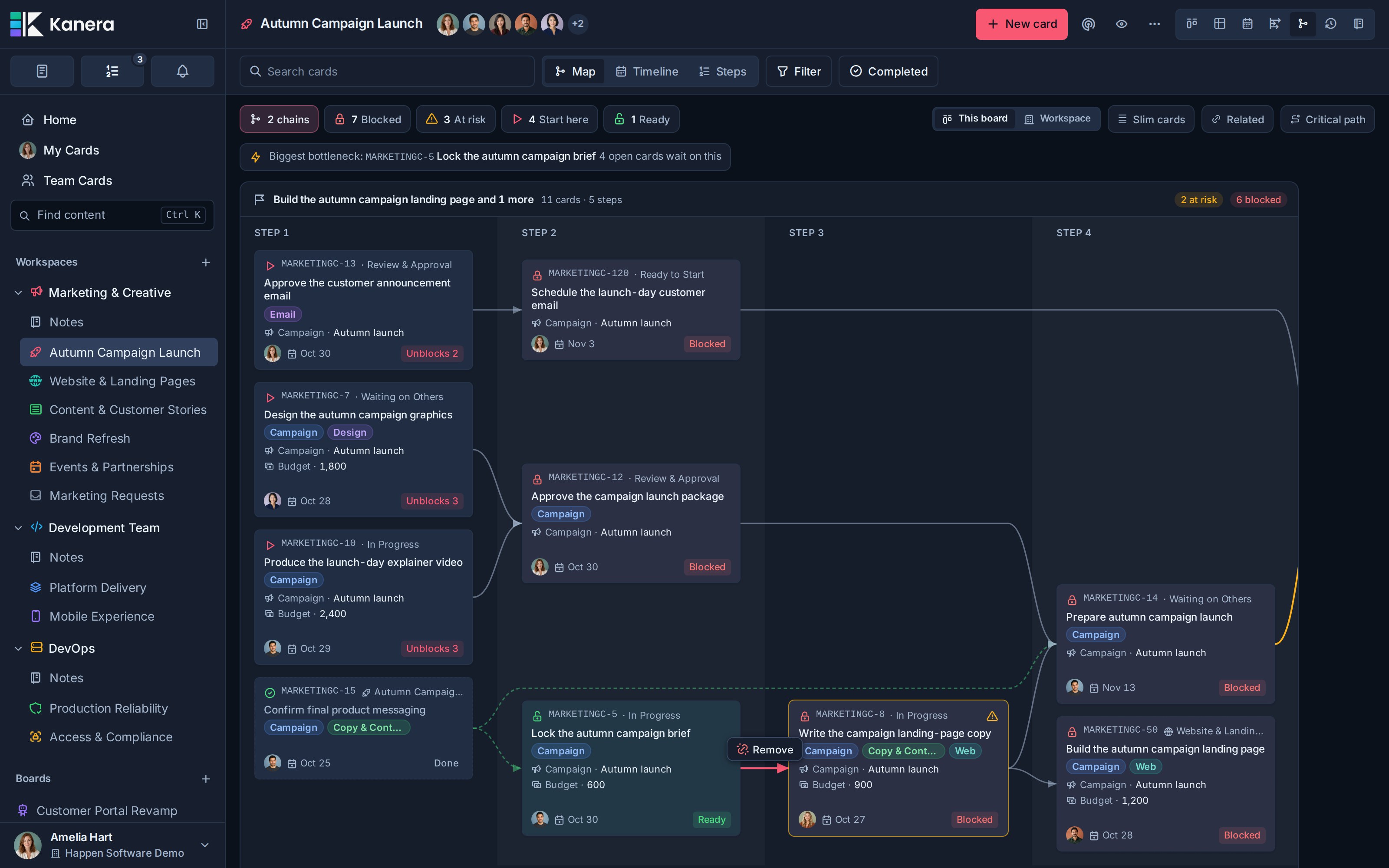
Offen Abhängigkeiten auf einem Board, in Meine Karten, oder in Team-Karten um zu sehen, wie die Arbeit zusammenpasst. Die Ansicht verfolgt blockierende Ketten über alle Bereiche hinweg, zeigt, was jetzt beginnen kann, und hilft Ihnen, die Voraussetzung zu finden, die die meiste Arbeit auf sich zieht.
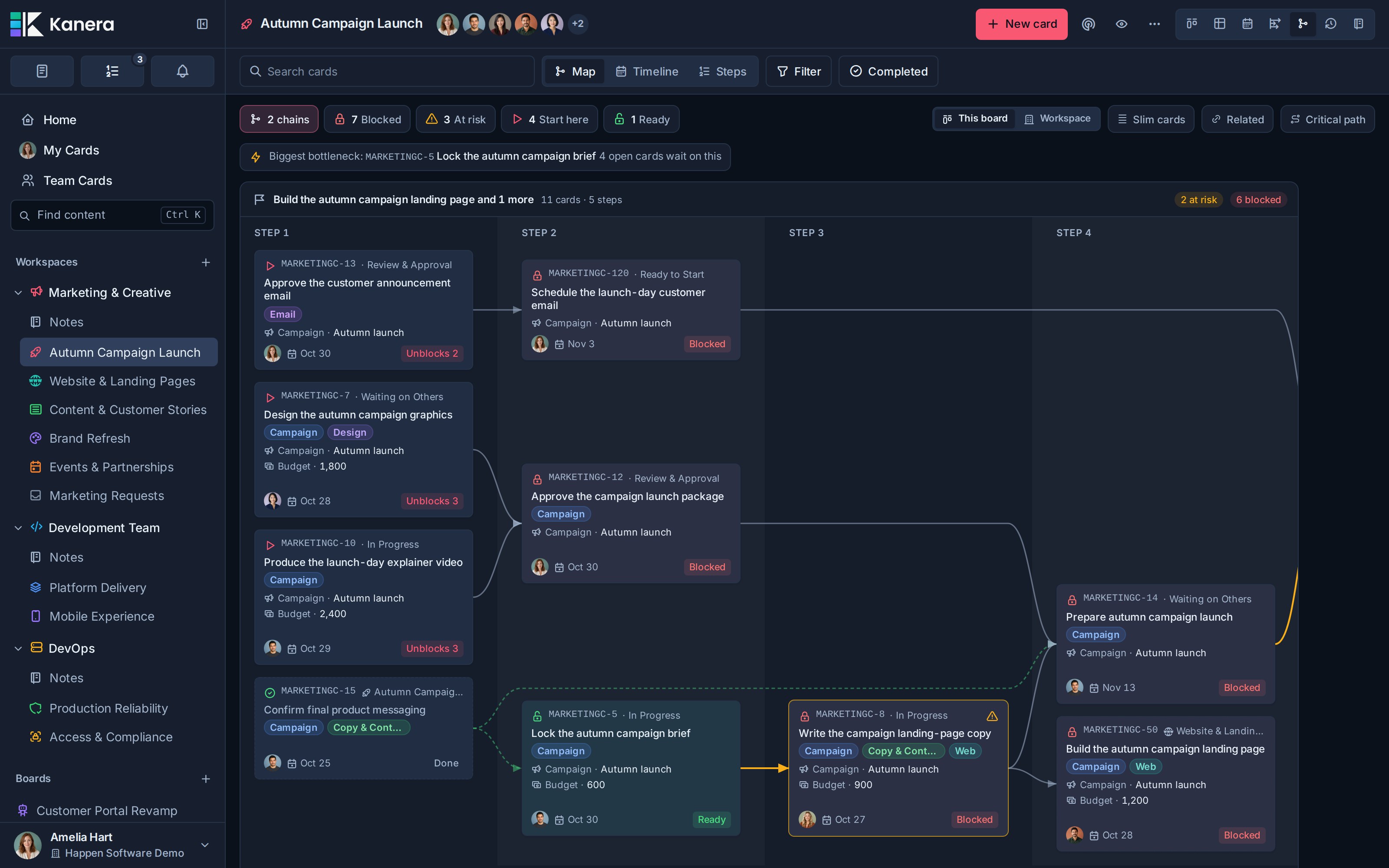
Informationen zum Hinzufügen Ihrer ersten Beziehung oder zum Verständnis blockierter und startbereiter Übergaben finden Sie unter Kartenbeziehungen und Blockierung.
Wählen Sie den Umfang
Wechseln Sie auf einer Arbeitsbereichstafel zwischen Dieses Board und Arbeitsbereich:
- Dieses Board zeigt Ketten, die das Board berühren, Voraussetzungen erfüllen und abhängige Arbeiten an anderen zugänglichen Boards im selben Arbeitsbereich durchführen. Diese außerhalb des Gültigkeitsbereichs liegenden Karten haben gestrichelte Umrisse.
- Arbeitsbereich Zeigt Ketten über die zugänglichen Boards des Arbeitsbereichs an. Karten identifizieren ihr Quellbrett.
- In Meine Karten oder Team-KartenDie Karte beginnt mit den von dieser Linse geladenen Karten und folgt deren damit verbundener Blockierungsarbeit. Es kann Kontextkarten außerhalb Ihrer aktuellen Aufgaben oder Ihrer Board-Auswahl enthalten, wenn Sie Zugriff darauf haben.
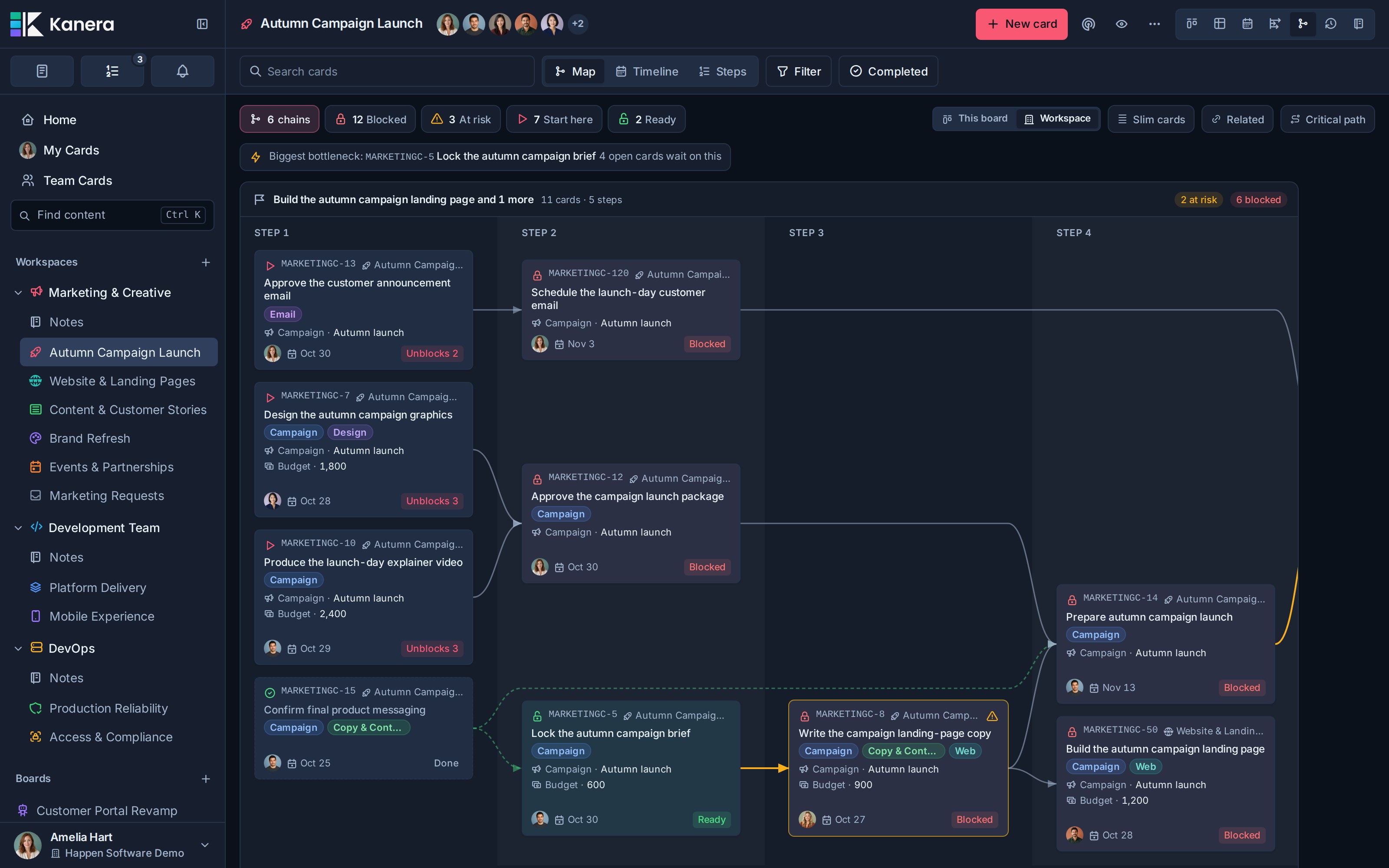
Die Karte folgt Ihren bestehenden Board-Berechtigungen. Ein Blocker, den Sie nicht öffnen können, wird gezählt, ohne seinen Titel, Besitzer oder Board preiszugeben. Es nutzt keine versteckte Karte als Brücke, um den Rest einer privaten Kette offenzulegen.
Die Ansicht beginnt mit offenen, nicht archivierten Karten mit Beziehungen. Abgeschlossene Voraussetzungen können am Ende eines Spaziergangs erhalten bleiben, um zu zeigen, was gelöscht wurde, aber die Karte führt ihren früheren Verlauf nicht weiter. Karten ohne relevante Beziehungen werden nicht angezeigt. Eine Karte stoppt bei 400 Karten und zeigt einen Hinweis an, wenn Ketten unterbrochen wurden; Schränken Sie den Umfang Ihrer Inspektion ein.
Finden Sie die nächste nützliche Aktion
Die zusammenfassenden Zählungen dienen auch als Filter. Wählen Sie eine aus, um Ketten mit passenden Karten zu behalten. Wählen Sie es erneut aus oder wählen Sie die Kettenanzahl aus, um zu jeder Kette zurückzukehren.
| Filter | Was es Ihnen sagt |
|---|---|
| Blockiert | Eine offene Karte wartet immer noch auf einen aktiven Blocker, auch auf Blocker, die Sie nicht sehen können. |
| In Gefahr | Ein aktiver Blocker ist überfällig oder fällig, nachdem die Karte blockiert wurde. Die betroffene Karte und Verbindung sind gelb markiert. |
| Beginnen Sie hier | Nichts blockiert die Karte und andere offene Arbeiten warten darauf. |
| Bereit | Die Karte hatte Blocker und jeder in ihrer Kette ist jetzt fertig. |
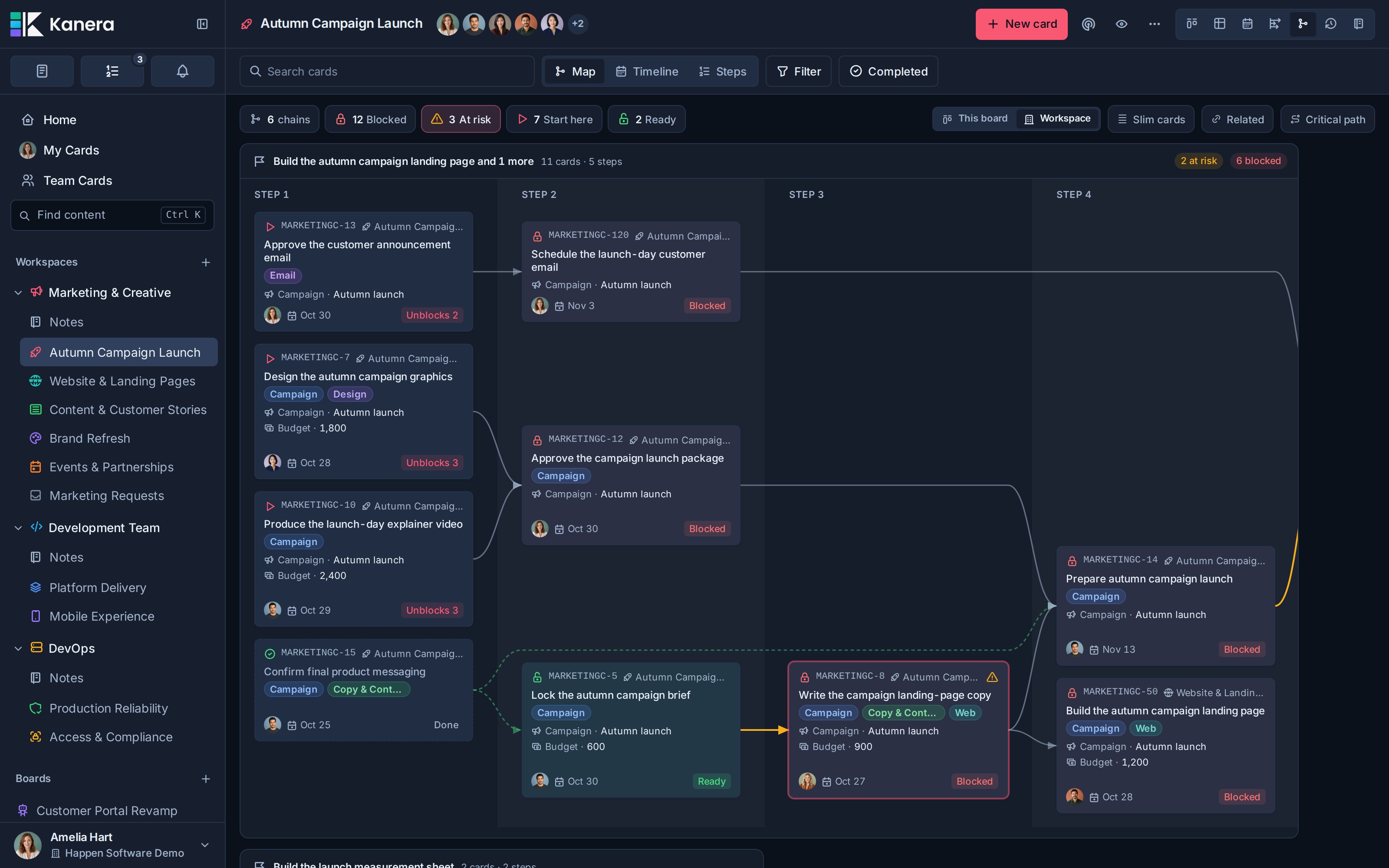
Die Größter Engpass In der Beschriftung wird die offene Karte genannt, auf der sich die meisten anderen offenen Arbeiten befinden, auch weiter unten in der Kette. Wählen Sie es aus, um die Karte zu öffnen.
Die Suche und Filter für Board und globale Arbeit gelten weiterhin. Eine passende Karte behält ihre Kette um sich herum und bewahrt so den Kontext, den Sie benötigen, um ihre Voraussetzungen zu verstehen, anstatt jede nicht passende Karte zu verbergen.
Karte: Befolgen Sie die Arbeitsreihenfolge
Karte Legt jede Kette von links nach rechts aus. Eine Karte erscheint im nächsten nummerierten Schritt nach ihrer letzten Voraussetzung. Dies zeigt die Reihenfolge der Arbeit, auch wenn keine Fälligkeitstermine festgelegt sind.
Bewegen Sie den Mauszeiger über eine Karte oder fokussieren Sie sie mit der Tastatur, um ihre vor- und nachgelagerte Arbeit zu verfolgen. Wählen Sie eine Karte aus, um deren Details zu öffnen. Karten zeigen ihren Schlüssel, Titel, Besitzer, Datum, Beschriftung und die benutzerdefinierten Felder, die für die Anzeige auf der Kartenvorderseite konfiguriert sind.
Benutzen Schlanke Karten wenn Sie nur Schlüssel und Titel benötigen. Benutzen Verwandte optional einschließen Relates to Links; Dabei handelt es sich um Kontextlinks, die weder die Arbeit blockieren noch die Bereitschaft bestimmen.
Markieren Sie den kritischen Pfad
Einschalten Kritischer Pfad um die längste Reihe offener Arbeiten in jeder Kette hervorzuheben und Karten außerhalb davon auszublenden. Wenn bei der längsten Strecke mehrere Routen übereinstimmen, werden alle diese Routen hervorgehoben.
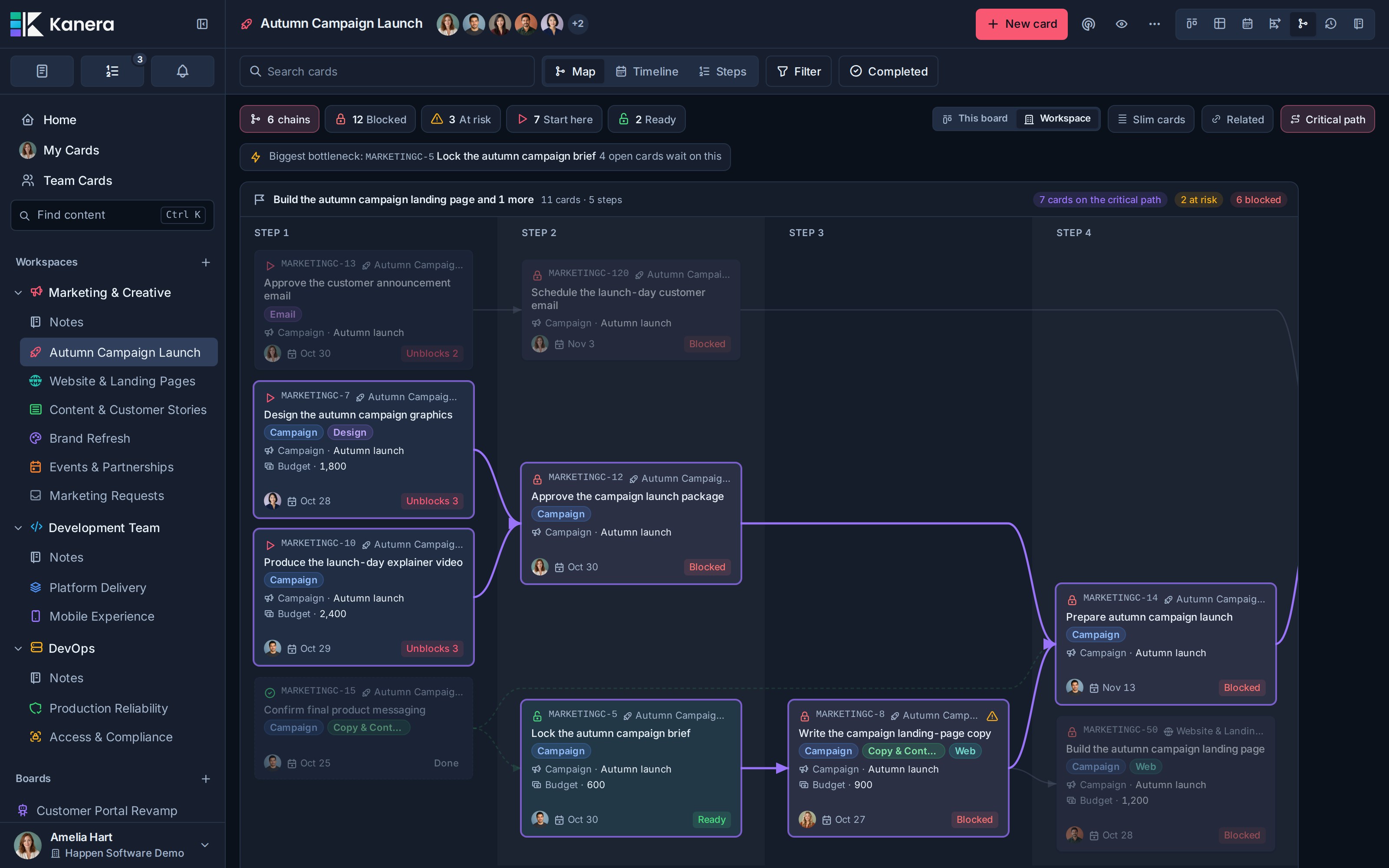
Die Hervorhebung erfolgt anhand der Anzahl offener Karten entlang einer Route. Es werden keine Aufgabendauern, Pufferzeiten oder ein voraussichtliches Enddatum berechnet.
Zeitleiste: Vergleichen Sie die fälligen Wochen
Öffnen Sie für die Start-End-Balken, die Pufferzeit am Arbeitstag und den kritischen Planungspfad die separate Datei Zeitleistenansicht. Das folgende Layout gruppiert Abhängigkeitskarten nach Fälligkeitswoche.
Wählen Sie Zeitachse jede Karte in der Woche zu platzieren, in der sie fällig ist. Alle Ketten nutzen die gleichen Wochenspalten und scrollen gemeinsam horizontal, sodass Sie Fristen zwischen den Ketten vergleichen können. Diese Woche bleibt als Anker auf der Achse und undatierte Karten erscheinen darunter Kein Fälligkeitsdatum.
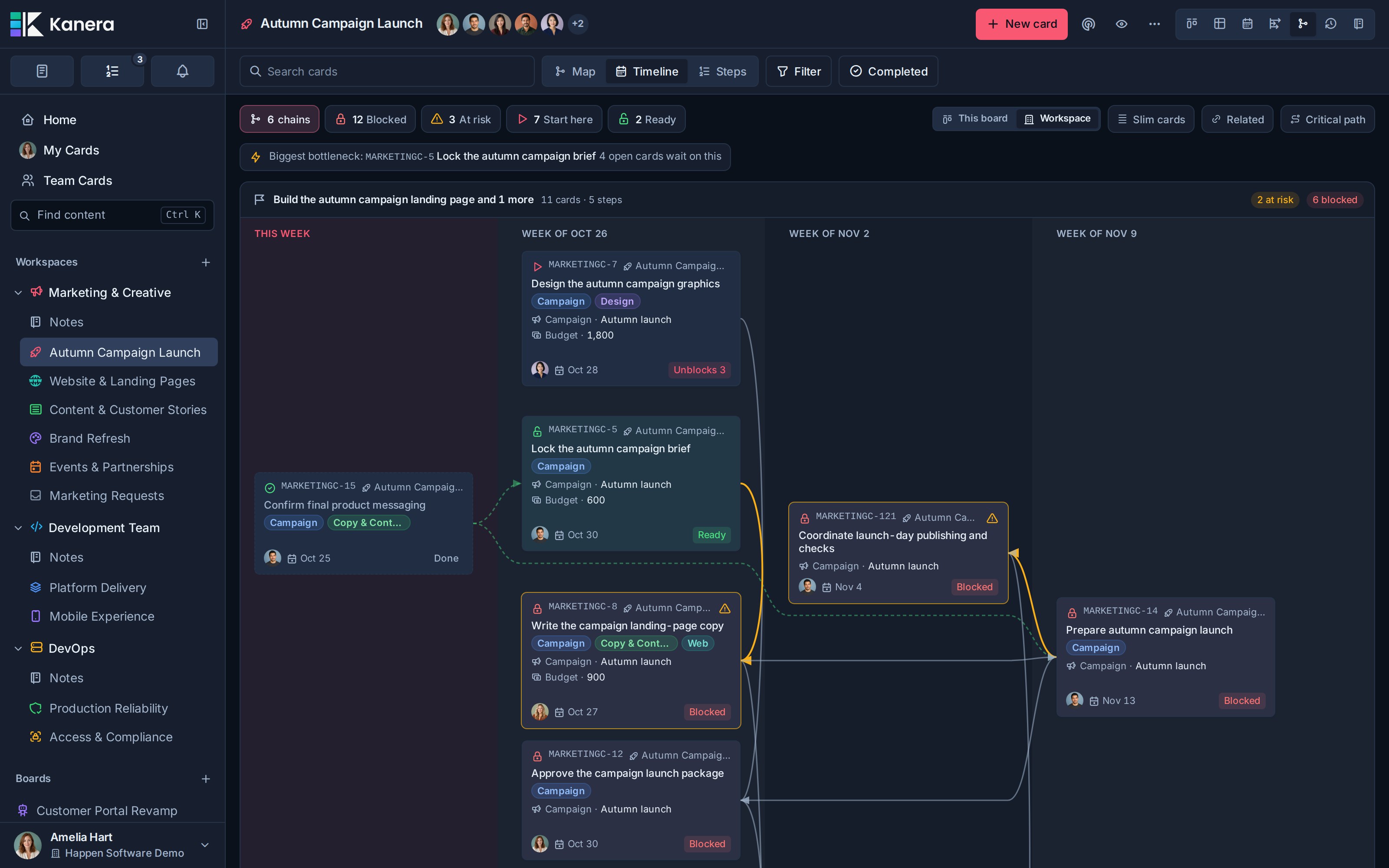
Rechts daneben erscheint ein Blocker, der nach seinem Abhängigen fällig ist, mit einem gelben Stecker, der nach hinten zeigt. Leere Wochen können entfallen; Eine gestrichelte Trennlinie markiert die Lücke. Das Layout platziert Karten nach der Fälligkeitswoche, ohne Startdaten oder Dauerbalken hinzuzufügen.
Wechseln Sie zurück zu Karte wenn Sie die erforderliche Reihenfolge und nicht die Kalenderposition wünschen. Die Beziehungen sind in beiden Layouts gleich.
Schritte: Lesen Sie die Kette als Liste
Wählen Sie Schritte für eine nummerierte Liste derselben Kette. In jeder Zeile wird die Karte angezeigt, auf welche Karten sie wartet oder welche Karten sie entsperrt, ihr Fälligkeitsdatum, Besitzer, Status und etwaige Risiken oder die Anzahl versteckter Blocker.
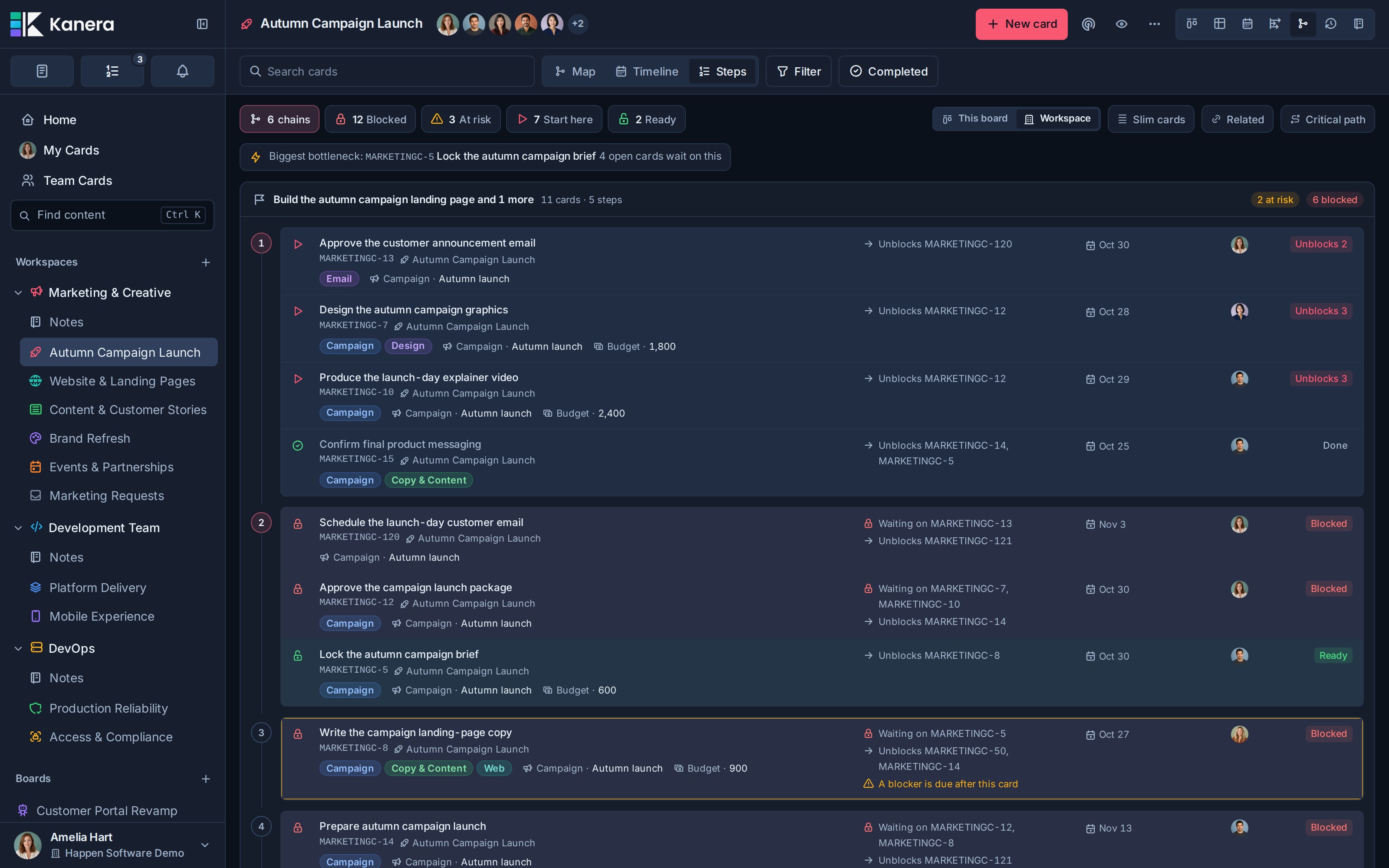
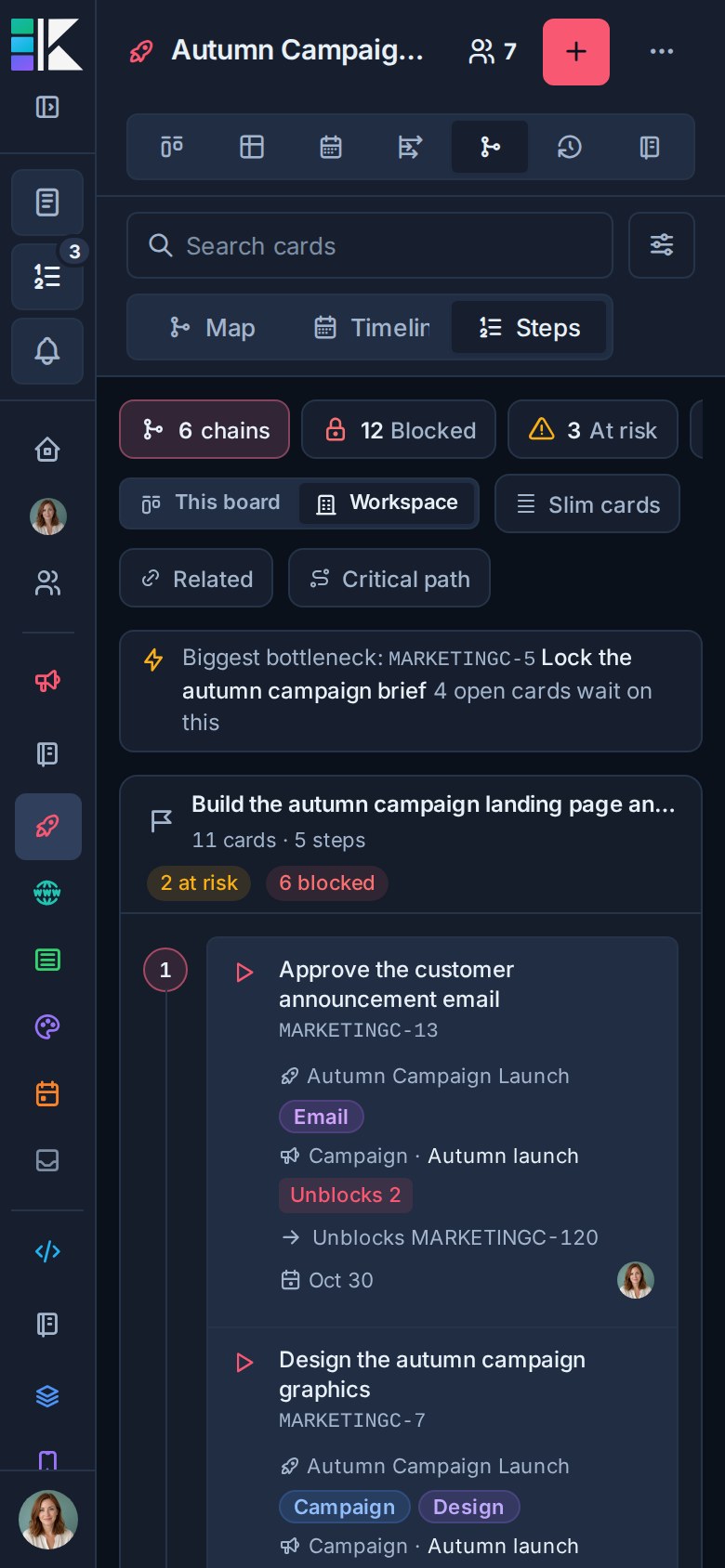
Auf Breitbildschirmen werden diese Details in Spalten angeordnet. Auf einem Telefon stapeln sie sich unter dem Titel. Ein Telefon wird standardmäßig in „Schritten“ geöffnet, es sei denn, Sie haben ein anderes gespeichertes Layout ausgewählt. Karte und Zeitleiste bleiben beim horizontalen Scrollen verfügbar.
Umfang, Layout, schlanke Karten, verwandte und kritische Pfadoptionen werden in Ihrem Browser für diese Ansicht gespeichert.
Bearbeiten Sie Abhängigkeiten auf der Karte
Sie können Sperrlinks zwischen bereits angezeigten Karten hinzufügen Karte oder Zeitachse:
- Finden Sie die Karte, die zuerst passieren muss.
- Ziehen Sie aus dem + Griff am rechten Rand der Karte, die es blockiert.
- Lassen Sie die abhängige Karte fallen, um die Beziehung zu speichern.
Tippen Sie auf einem Telefon auf den Griff und dann auf die Zielkarte. Fokussieren Sie bei einer Tastatur den Griff und drücken Sie Treten Sie ein oder Raum, dann wähle die Zielkarte. Flucht bricht die Verknüpfung ab. Nicht teilnahmeberechtigte Ziele sind abgeblendet, einschließlich bereits vorgelagerter Karten, bestehender abhängiger Personen, abgeschlossener Karten und Karten, die Sie nicht bearbeiten können.
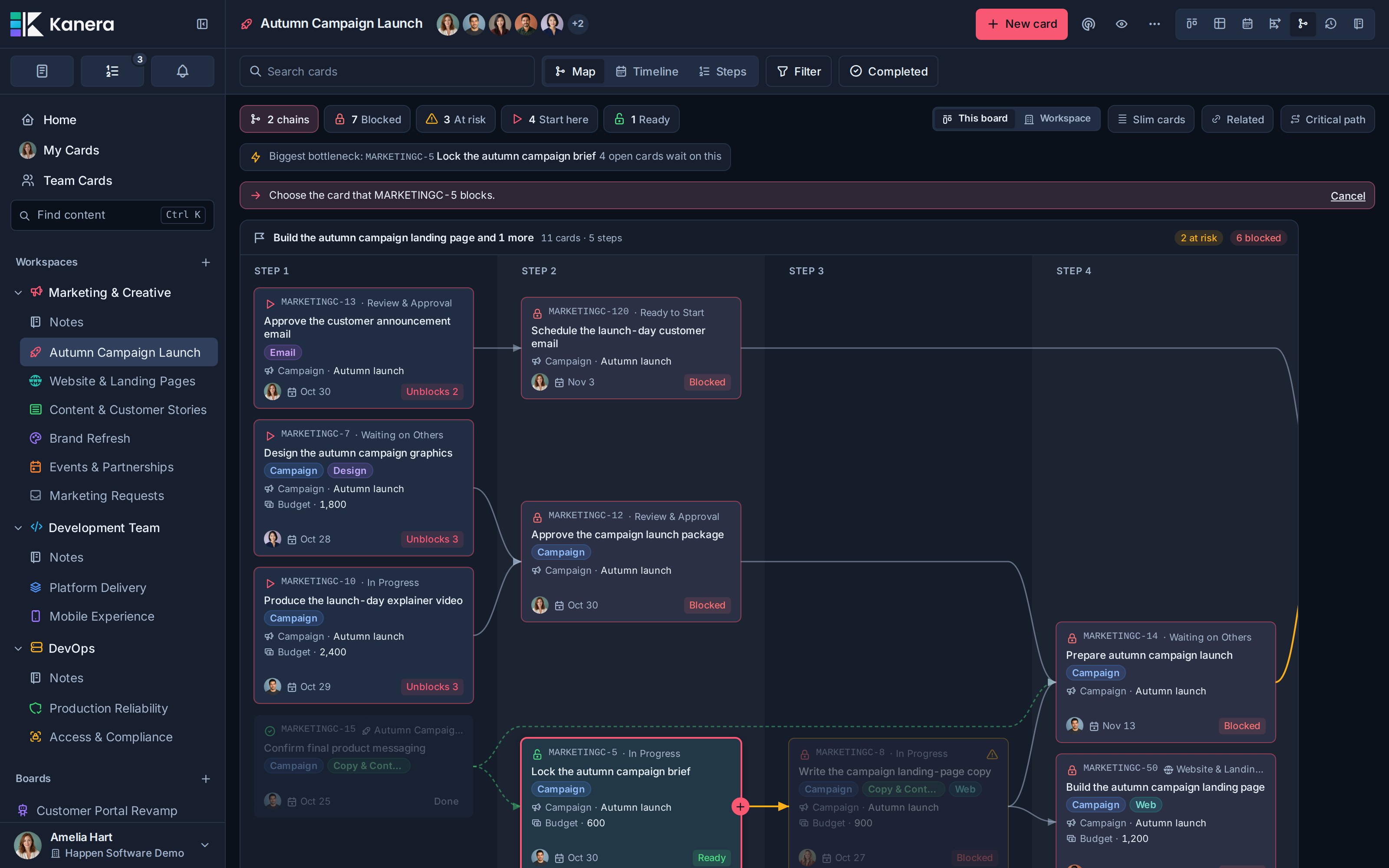
Die Quellkarte blockiert die Zielkarte. Sie benötigen Lesezugriff auf die Quelle und Bearbeitungszugriff auf die gesperrte Karte. Um eine Karte zu verbinden, die noch nicht auf der Karte vorhanden ist, verwenden Sie deren Abschnitt „Abhängigkeiten“ oder Kontextmenü.
Um eine Beziehung zu entfernen, wählen Sie deren Konnektor aus und wählen Sie Entfernen. Tastaturbenutzer können einen Stecker fokussieren und drücken Treten Sie ein oder Raum um den Knopf freizulegen. Dadurch wird die Beziehung beider Karten entfernt und die Karten selbst bleiben erhalten.
Durch das Entfernen des letzten aktiven Blockers kann die abhängige Karte übergeben, Benachrichtigungen gesendet und Automatisierungen ausgeführt werden. Normale Berechtigungen und Abhängigkeitszyklusprüfungen gelten auch für Kartenbearbeitungen.
Kartenänderungen rückgängig machen und wiederholen
Jede Beziehung, die Sie auf dieser Karte hinzufügen oder entfernen, wird in den Bearbeitungsverlauf aufgenommen:
- Strg+Z, oder Befehl+Z macht auf einem Mac Ihre letzte Kartenbearbeitung rückgängig.
- Strg+Umschalt+Z, oder Befehl+Umschalt+Z Auf einem Mac wird es wiederholt.
- Der Benachrichtigungs-Toast der Bearbeitung bietet ebenfalls Folgendes Rückgängig machen oder Wiederholen.
Der Verlauf enthält bis zu 50 Ihrer Änderungen für diesen Kartenbesuch. Die Live-Änderungen anderer Personen werden nicht berücksichtigt, und bei einer neuen Bearbeitung wird der Wiederherstellungsverlauf gelöscht. Wenn eine andere Änderung ein Rückgängigmachen unmöglich macht, meldet Kanera dies und löscht diesen Eintrag. Diese Steuerelemente sind vom zehnsekündigen Rückgängig-Fenster für getrennt Archivierungs- und Löschaktionen.
Live-Updates und Integrationen
Die Ansicht wird aktualisiert, wenn sich sichtbare Karten, ihre benutzerdefinierten Felder und ihre Beziehungen ändern, auch auf allen Ebenen. Eine an anderer Stelle erfüllte Voraussetzung kann die Arbeit vorbereiten, während Sie die Karte geöffnet lassen.
Kanera speichert eine Kopie jeder Karte, die Sie auf diesem Gerät öffnen. Wenn Sie Ihre Verbindung verlieren, wird in der Ansicht die gespeicherte Kopie mit einem angezeigt Offline-Kopie von Notiz und aktualisiert sich selbst, wenn Sie die Verbindung wiederherstellen. Eine Karte, die Sie noch nie geöffnet haben, benötigt eine Verbindung; Wenn es nicht geladen werden kann, wählen Sie Versuchen Sie es erneut.
Die Board-Übersicht zählt Blockiert und In Gefahr Karten werden nach den gleichen Regeln wie in dieser Ansicht berechnet. Wenn Sie eine der beiden Zählungen auswählen, werden diese Karten geöffnet.
Agenten können mit MCP dieselben Blockierungsketten lesen cards.dependency_graph, CLI kanera deps, SDK cards.dependencyGraphoder die öffentlichen APIs POST /api/v1/cards/dependency-graph. Dabei handelt es sich um Lesevorgänge, die den Zugriff der verbundenen Identität verfolgen. Benutzen Sie die MCP-Referenz, CLI, SDK, oder API für Eingaben und Ergebnisdetails.
Fehlerbehebung
| Problem | Was zu überprüfen ist |
|---|---|
| Es werden keine Abhängigkeiten angezeigt | Fügen Sie einer offenen Karte eine Blockierungsbeziehung hinzu oder aktivieren Sie „Verwandt“ für Nur-Kontext-Links. Die Ansicht lässt nicht verwandte Karten und archivierte Arbeiten aus. |
| Ein Filter lässt zusätzliche Karten sichtbar | Filter behalten ganze Übereinstimmungsketten bei, sodass ihre Voraussetzungen lesbar bleiben. |
| Eine Karte wird ohne sichtbaren eingehenden Link gesperrt | Sein Blocker kann sich auf einem privaten Board oder außerhalb einer abgeschnittenen Karte befinden. Überprüfen Sie die Anzahl der Off-Map-Blocker. |
| Das Handle oder die Aktion „Entfernen“ ist nicht verfügbar | Bestätigen Sie, dass die Karten aktiv sind und Ihre Vorstandsrolle die Änderung zulässt. Verwenden Sie Karte oder Zeitleiste, um Konnektoren zu bearbeiten. |
| In der Zeitleiste fehlt eine Woche | Wochen, in denen nichts fällig ist, können hinter einer gestrichelten Trennlinie zusammengefasst werden. |
| Eine lange Karte wird gekürzt | Der Server blieb bei 400 Karten stehen. Grenzen Sie das Board, den Arbeitsbereich oder den globalen Arbeitsumfang ein. |
| Die Karte zeigt eine Offline-Kopiernotiz | Sie sind offline oder der Server konnte nicht erreicht werden. Die gespeicherte Kopie wird aktualisiert, wenn die Verbindung wiederhergestellt wird. |