Verwenden Sie Ihr privates Scratchpad
Scratchpad ist ein privater Schreibbereich für Material, das nicht für eine Karte, einen Kommentar oder eine gemeinsame Notiz bereit ist. Verwenden Sie es für die Besprechungsvorbereitung, persönliche Aufgaben, grobe Entwürfe, Erinnerungen, eingefügte Screenshots und temporäre Recherchen.
Nur Sie können Ihr Scratchpad öffnen. Jede Organisation verfügt über einen separaten Satz Seiten. Wenn Sie also die aktive Organisation ändern, ändert sich auch das angezeigte Scratchpad.
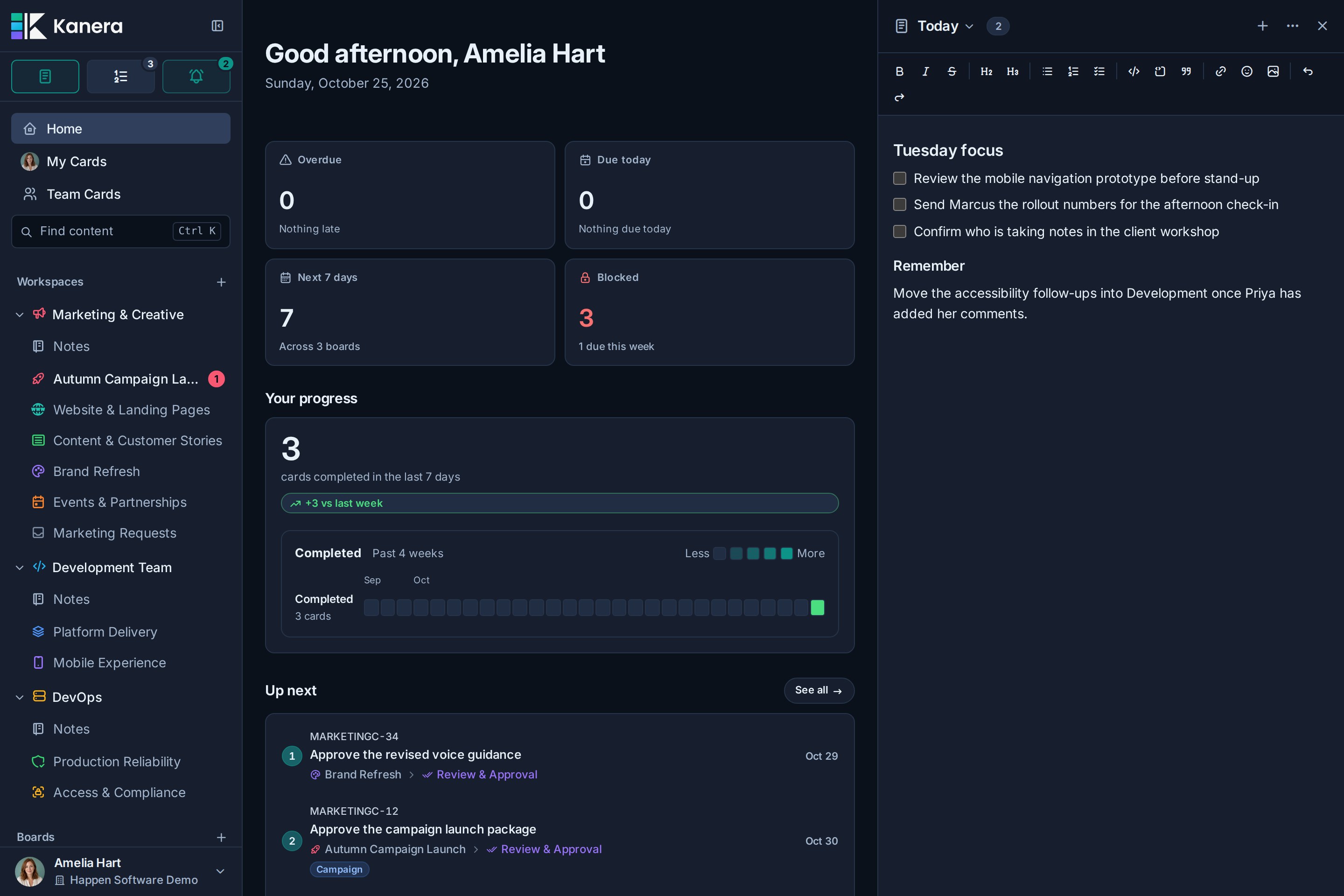
Öffnen und schließen Sie Scratchpad
Wählen Sie die aus Notizblock Schaltfläche in der Dienstprogrammzeile der Seitenleiste. Sie können auch Folgendes verwenden:
- . außerhalb eines Textfelds auf einer beliebigen Plattform.
- Strg+Umschalt+. unter Windows oder Linux.
- Befehl+Umschalt+. auf macOS.
Auf dem Desktop wird Scratchpad zu einer Spalte mit veränderbarer Größe auf der rechten Seite. Die Seite darunter bleibt interaktiv, sodass Sie beim Schreiben eine Tafel, eine Karte, einen Bericht oder eine Startseite lesen können.
Ziehen Sie am linken Rand des Scratchpads, um seine Breite zu ändern. Schließen Sie es, wenn Sie wieder die volle App-Breite haben möchten.
Blenden Sie die Scratchpad-Schaltfläche ein oder aus
Offen Einstellungen -> Präferenzen unter Ihr Konto und verändern Notizblock anzeigen. Schalten Sie es dort wieder ein, wann immer Sie möchten, dass die Schaltfläche wieder verfügbar ist.
Arbeiten Sie mit Seiten
Ein Scratchpad kann bis zu 50 Seiten enthalten.
- Wählen Sie die aus Neue Seite Klicken Sie auf die Schaltfläche in der Kopfzeile oder öffnen Sie die Seitenliste und wählen Sie aus Neue Seite.
- Wählen Sie den aktuellen Seitennamen in der Kopfzeile aus, um die Seitenliste zu öffnen und die Seiten zu wechseln. In jeder Zeile wird angezeigt, wann die Seite zuletzt aktualisiert wurde.
- Wenn das Scratchpad mehr als fünf Seiten enthält, verwenden Sie Suchseiten oben in der Liste, um sie nach Namen zu filtern.
- Öffnen Sie die
⋯Menü, um die aktuelle Seite umzubenennen, oder doppelklicken Sie auf den Namen in der Kopfzeile. - Öffnen Sie die
⋯Menü, um die aktuelle Seite zu löschen, wenn das temporäre Material nicht mehr nützlich ist. Benutzen Rückgängig machen im Zehn-Sekunden-Toast, wenn Sie versehentlich einen entfernen.
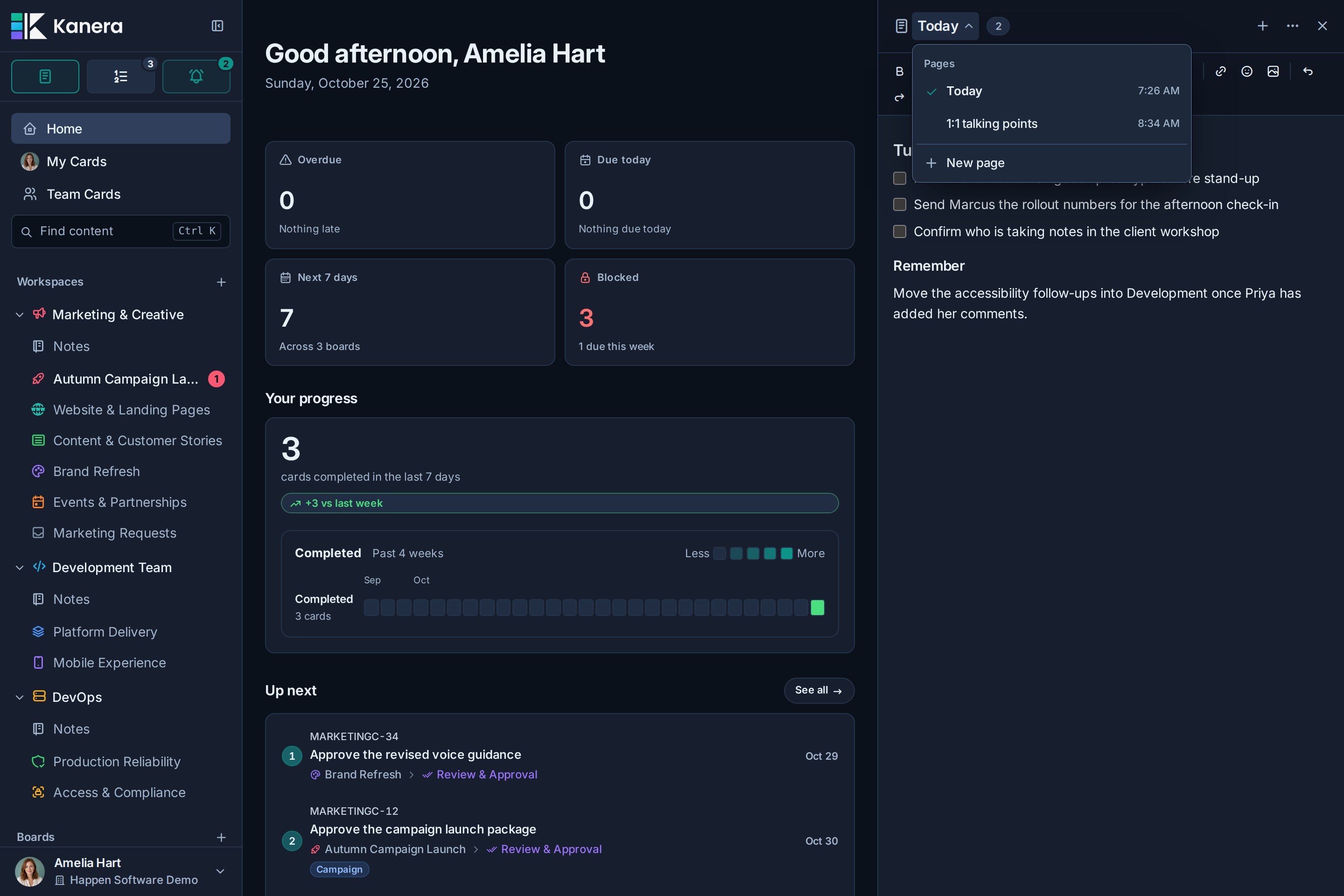
Scratchpad speichert Änderungen stillschweigend, während Sie tippen, und behält einen Browserentwurf bei, damit unterbrochene Arbeiten wiederhergestellt werden können. Der Header bleibt beim normalen Speichern nicht im Weg und wird angezeigt Nicht gespeichert nur wenn die letzte Änderung nicht gespeichert werden konnte.
Das Löschen der Seite wird verschoben, bis der Rückgängig-Toast geschlossen wird oder abläuft. Siehe Letzte Aktionen rückgängig machen.
Fügen Sie formatierte Inhalte und Dateien hinzu
Der Editor unterstützt Überschriften, Hervorhebungen, Listen, Checklisten, Links, Code, Zitate, Emojis und Bilder. Sie können auch:
- Fügen Sie einen Screenshot ein.
- Ziehen Sie eine Datei in den Editor.
- Verwenden Sie die Bildsteuerung, um eine Datei hochzuladen.
Notizblock-Anhänge zählen ebenso wie Karten- und Notizanhänge zum Speicherkontingent der Organisation.
Öffnen Sie Scratchpad in einem eigenen Tab
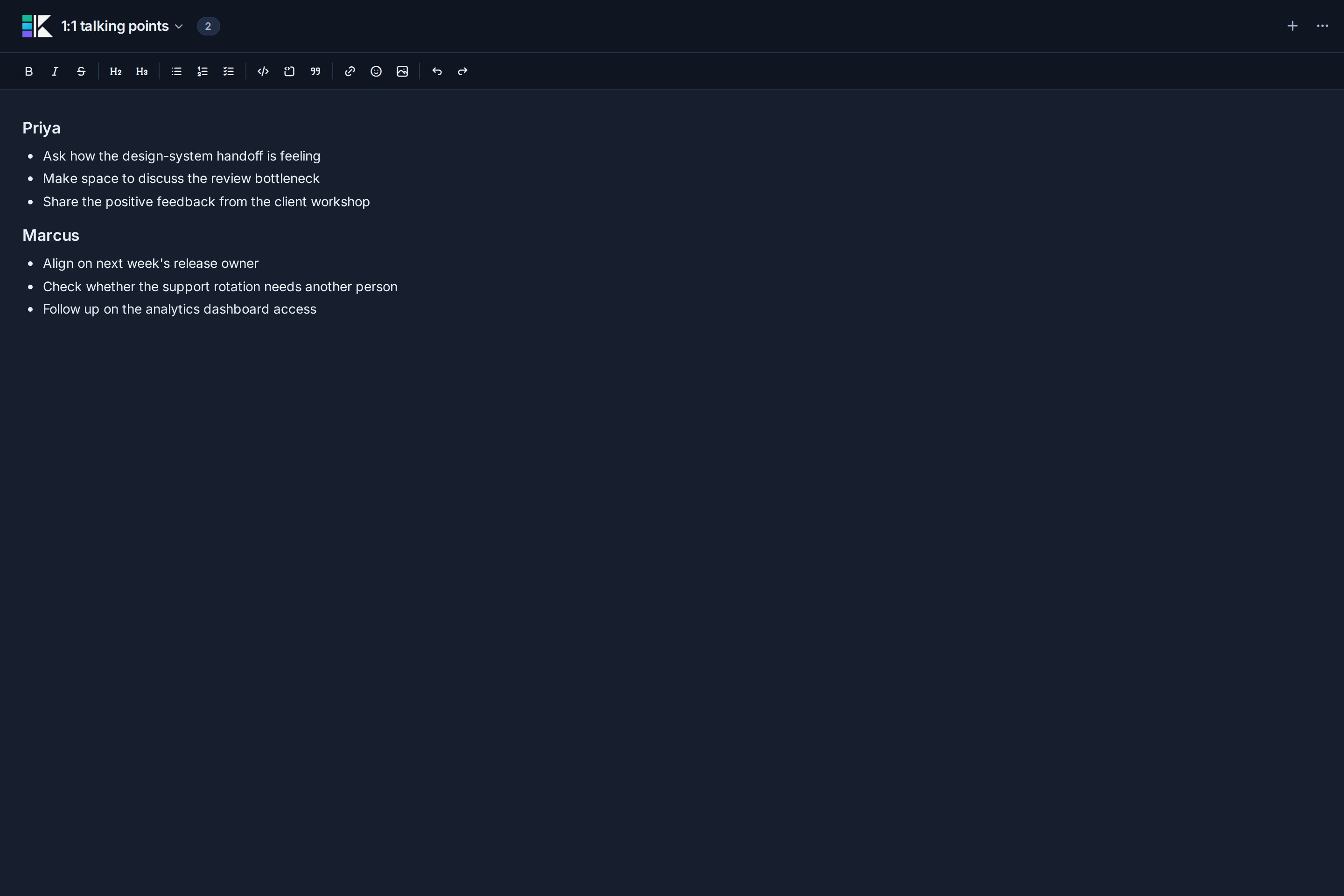
Öffnen Sie die ⋯ Menü aufrufen und auswählen In einem neuen Tab öffnen wenn Sie ein fokussiertes Schreibfenster wünschen. Die gleichen Seiten und automatisch gespeicherten Inhalte bleiben verfügbar. Öffnen Sie in der fokussierten Registerkarte die ⋯ Menü aufrufen und auswählen Docken Sie wieder in der App an um es zur Haupt-App zurückzubringen.
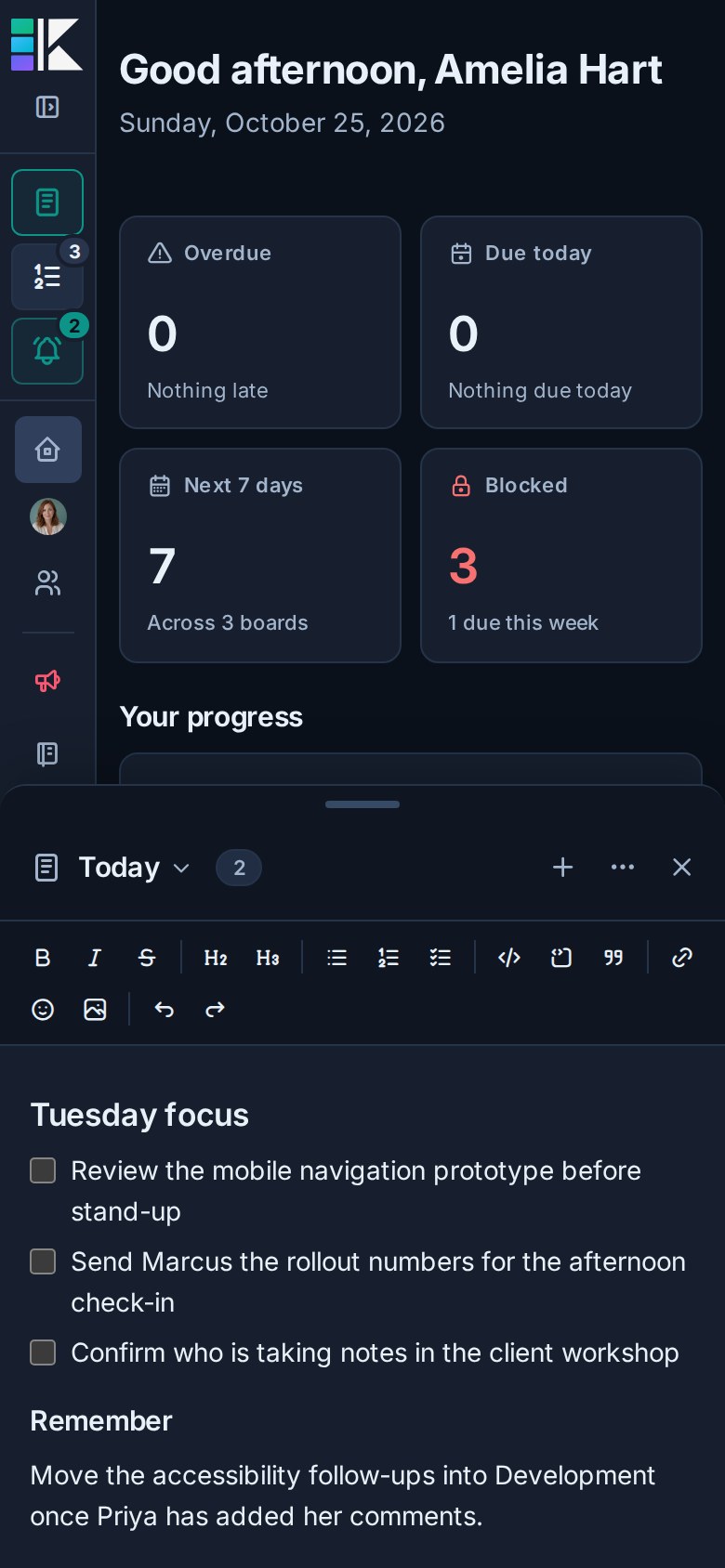
Verwenden Sie Scratchpad auf einem schmalen Bildschirm
Bei geringer Breite wird Scratchpad zu einem unteren Blatt, anstatt die App auf eine kleine Spalte zu reduzieren. Ziehen Sie den oberen Griff, um die Blatthöhe zu ändern. Die App bleibt darüber sichtbar.
Scratchpad im Vergleich zu Notes
| Brauchen | Notizblock | Notizen |
|---|---|---|
| Sichtbarkeit | Privat für Sie, auch von Organisationsadministratoren | Persönlich in Meine Notizen, oder geteilt in Team |
| Standort | Verfügbar in der gesamten aktiven Organisation | Gehört zu einem Arbeitsbereich oder Board |
| Organisation | Bis zu 50 benannte Seiten in einem Seitenumschalter | Verschachtelter Seitenbaum |
| Am besten für | In Arbeit, Besprechungsvorbereitung, Erinnerungen und temporäres Material | Dauerhafter Projektkontext, Prozesse, Entscheidungen und Teamdokumentation |
| Entdeckung | Seitennamen-Sucher im Scratchpad | Kanera-Suche, Notiz-Links und Karten-Backlinks |
| Integrationen | Ihre eigenen KI-Agenten und persönlichen API-Schlüssel können es lesen und erfassen; Arbeitsbereichs-API-Schlüssel können nicht | Verfügbar über die öffentliche API und MCP, vorbehaltlich des Zugriffs |
Verschieben Sie nützliche Ergebnisse in eine Karte, einen Kommentar oder Hinweis wenn das Material Teil der Teamarbeit oder langfristige Referenz wird.
Erfassung durch einen KI-Agenten
Scratchpad dient gleichzeitig als Ihr persönlicher Posteingang für KI-Agenten. Bitten Sie einen verbundenen Agenten, „mich daran zu erinnern, die Veranstaltungsortversicherung zu erneuern“, ohne ein Board zu nennen, und er fügt einer Seite mit dem Namen „ Posteingang, diese Seite beim ersten Mal erstellen. Ihr geöffnetes Scratchpad zeigt sofort die neue Aufgabe an.
- Jede Erfassung besteht aus einer Kontrollkästchenzeile (
- [ ] …) am Ende der Seite angehängt. Bitten Sie den Agenten, einen anderen Seitentitel zu verwenden, wenn Sie eine andere Liste wünschen. - Captures ersetzen niemals das, was Sie geschrieben haben. Wenn Sie gleichzeitig auf derselben Seite tippen, wird Ihre eigene Bearbeitung wie gewohnt gespeichert.
- Agenten können Ihre Seiten auch auflisten, eine Seite lesen und Elemente abhaken. Wenn ein Agent eine zuvor gelesene Seite ersetzt, lehnt Kanera die Änderung ab, wenn Sie die Seite seitdem bearbeitet haben, sodass der Agent Ihren Text nicht überschreibt.
- Agenten können keine Seiten löschen oder eingebettete Bilder hochladen.
Agenten erreichen Scratchpad über Kanera MCP (scratchpad.capture, scratchpad.list, scratchpad.get, scratchpad.update), die CLI (kanera capture "…", kanera scratchpad), oder die öffentliche API. Verwenden Sie eine Browser-Anmeldung oder einen persönlichen API-Schlüssel. Ein schreibgeschützter Schlüssel kann lesen, aber nicht erfassen.
Datenschutzgrenzen
Scratchpad-Seiten werden nicht in die Organisationsaktivität oder die globale Suche einbezogen. Über die öffentliche API oder das MCP können nur Anmeldeinformationen erreicht werden, die sich so verhalten, wie Sie es tun: eine Browser-Anmeldung für einen KI-Agenten oder ein persönlicher API-Schlüssel. Workspace-API-Schlüssel werden abgelehnt, auch wenn sie von einer Person erstellt wurden, da jeder, der einen gemeinsamen Schlüssel besitzt, andernfalls die Seiten dieser Person sehen würde. Andere Sitzungen haben sich angemeldet, da Sie Ihre gespeicherten Updates erhalten können, aber ein anderes Mitglied oder ein Organisationsadministrator Ihre Seiten nicht öffnen kann.
Fehlerbehebung
| Problem | Was zu überprüfen ist |
|---|---|
| Notizblock ist leer | Bestätigen Sie, dass Sie sich in der Organisation befinden, in der Sie die Seiten erstellt haben. |
| Eine Änderung sagt Nicht gespeichert | Überprüfen Sie die Verbindung, lassen Sie die Seite geöffnet und versuchen Sie es erneut, nachdem Sie die Verbindung wiederhergestellt haben. |
| Ein eingefügtes Bild schlägt fehl | Überprüfen Sie den Dateityp, die Dateigrößenbeschränkung und den zulässigen Speicherplatz der Organisation. |
| Sie können keine weitere Seite hinzufügen | Löschen Sie eine nicht verwendete Seite. Ein Scratchpad fasst bis zu 50 Seiten. |