Zeit im Gange
Markieren Sie die Listen, in denen aktiv gearbeitet wird, als In Bearbeitung, und jede Karte darin verfolgt ihre Zeit in Arbeit: wie viele Arbeitsstunden daran gearbeitet wurden. Die Gesamtsumme wird auf der Karte, in den Kartendetails, in der Tabelle und in den Exporten sowie auf abgeschlossenen Karten unter „Erledigte Arbeit“ angezeigt.
Kanera zählt nur die Arbeitszeiten: 09:00 bis 17:00 Uhr, Montag bis Freitag, in der Zeitzone des Arbeitsbereichs. Eine Karte, die über ein Wochenende in Bearbeitung bleibt, fügt für Samstag und Sonntag nichts hinzu, und zwei Wochen in Bearbeitung werden 80 Stunden statt 336 Stunden angezeigt.

Die laufende Zeit misst die Zeit in einer Arbeitsablaufphase, nicht einzelne Arbeitssitzungen. Administratoren können Korrigieren Sie die Summe, aber es ist keine persönliche Stoppuhr oder Arbeitszeittabelle. Benutzen numerische benutzerdefinierte Felder für separate Kostenvoranschläge oder abrechenbare Stundenaufzeichnungen und Tabellenberichterstattung um sie zu summieren und zu exportieren.
Markieren Sie Listen als „In Bearbeitung“.
Workspace-Administratoren entscheiden, welche Listen zählen:
- Offen Arbeitsbereichseinstellungen oder Board-Einstellungen für ein eigenständiges Board.
- Wählen Sie Listen.
- Auswählen In Bearbeitung auf jeder Liste, wo jemand aktiv die Arbeit erledigt.
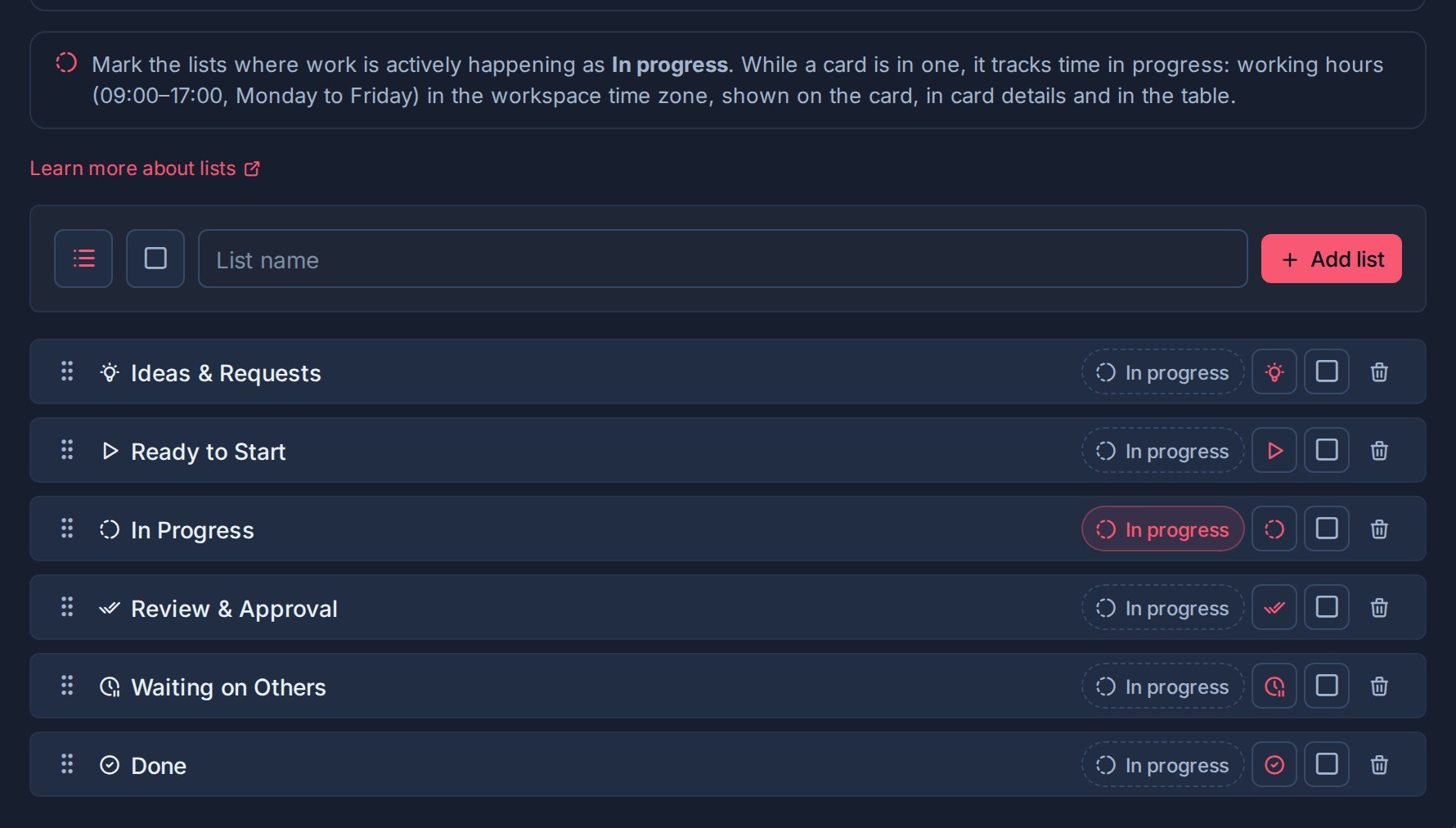
Markieren Sie Arbeitsschritte wie z In Bearbeitung, Tun, Bauen, oder Ausarbeitung. Lassen Sie Warteschlangen, Wartephasen und Überprüfungsübergaben unmarkiert, damit die Zeit, die Sie mit dem Warten auf jemand anderen verbringen, nicht als Arbeit gezählt wird.
Sie können Listen auch markieren, während Sie einen neuen Arbeitsbereich einrichten. Das Onboarding Listen Schritt hat eine In Bearbeitung Umschalten auf jeder Stufe und jedem Arbeitsbereichsvorlage markiert für Sie seine Arbeitsschritte.
Vorhandene Listen benannt In Bearbeitung oder Tun Start markiert. Jede bereits offene Karte zählt ihre Zeit ab dem Zeitpunkt, an dem sie in die Liste aufgenommen wurde.
Wie die Zeit gezählt wird
Die Uhr einer Karte läuft, während sie geöffnet ist und sich in der Liste „In Bearbeitung“ befindet. Es stoppt, wenn die Karte in eine Liste verschoben wird, die nicht in Bearbeitung ist, wenn die Karte abgeschlossen ist oder wenn sie archiviert wird.
Die Summe ist kumulativ. Jeder laufende Stint trägt dazu bei, sodass eine Karte, die nach der Überprüfung wieder auf „In Bearbeitung“ wechselt, an der Stelle weiterzählt, an der sie aufgehört hat. Auch beim Ausfüllen oder erneuten Öffnen einer Karte bleibt der Gesamtbetrag erhalten.
| Was passiert mit der Karte? | Es ist Zeit im Gange |
|---|---|
| In einer In Bearbeitungsliste erstellt oder dorthin verschoben | Beginnt mit der Zählung der Arbeitsstunden. |
| Zwischen zwei In Bearbeitungslisten verschoben | Zählt weiter. |
| In eine Liste verschoben, die nicht in Bearbeitung ist | Stoppt und behält seinen Gesamtwert. |
| Abgeschlossen | Stoppt und behält seinen Gesamtwert. |
| In der Liste „In Bearbeitung“ erneut geöffnet oder wieder in eine Liste verschoben | Zählt von seiner Gesamtheit. |
| Die Liste ist nicht als „In Bearbeitung“ gekennzeichnet | Stoppt und behält seinen Gesamtwert. |
Zeiten werden in Stunden angezeigt, niemals in Tagen, da ein Arbeitstag höchstens 8 Stunden zählt. Kartenplättchen und Tischrunden auf die Stunde, wie z 32h; Kartendetails fügen Minuten hinzu, wie z 21h 53m.
Die Arbeitszeit-Zeitzone wird pro Arbeitsbereich festgelegt. Sehen Legen Sie den Alarm und die Zeitzone fest.
Wo die laufende Zeit angezeigt wird
Auf der Tafel
Neben dem Namen einer „In Bearbeitung“-Liste befindet sich eine Markierung. Wenn Sie es zum ersten Mal sehen, wird Ihnen in einem kurzen Hinweis erklärt, was es bedeutet. Wenn Sie es einmal verwerfen, bleibt es in jedem Forum verworfen.

Jede Karte mit erfasster Zeit zeigt einen Chip:
| Chip | Bedeutung |
|---|---|
| Akzent, mit einem Fortschrittssymbol | Die Uhr läuft. |
| Bernstein | Die Uhr läuft und der Kartenvorgang dauert länger als die Workspace-Warnung. |
| Stummgeschaltet, mit einem Uhrensymbol | Die Uhr ist angehalten. Die Karte wird nicht bearbeitet oder ist vollständig und der Chip zeigt den Gesamtbetrag an. |
Während die Uhr einer Karte läuft, wird neben ihrem Titel auch ein Fortschrittssymbol angezeigt.
Benutzen Filter -> In Bearbeitung um nur offene Karten in In Bearbeitungslisten anzuzeigen.
Im Kartendetail
Die Kartendetails zeigen die Zeit über der Beschreibung an. Eine laufende Uhr liest In Bearbeitung mit der Summe.

Eine stehengebliebene Uhr zeigt an Nicht in Bearbeitung mit der erfassten Gesamtsumme, einem Pausensymbol und einer gestrichelten Umrisslinie.

In der Tabelle „Exporte“ und „Erledigte Arbeit“.
Tisch hat eine Zeit in Arbeit Spalte, standardmäßig angezeigt. In der Fußzeile kann Folgendes angezeigt werden: Summe oder Durchschnittlich der angezeigten Karten, und eine gruppierte Tabelle fasst die Gesamtsummen für jede Gruppe zusammen. Sie können nach sortieren In Bearbeitung (am längsten) oder In Bearbeitung (neueste). Excel- und JSON-Exporte enthalten die Spalte. Siehe Ansichten und Berichterstattung.

Fertige Karten in Erledigte Arbeit zeigen, wie lange sie damit verbracht haben.
Auf ganzer Linie
- Board-Übersicht zählt die Karten des Bretts In Bearbeitung und die in Bearbeitung befindlichen Zu lang. Wählen Sie eine der beiden Zählungen aus, um das Board nach diesen Karten zu filtern. Siehe Boards.
- Übersicht über die Teamkarten zeigt laufende Arbeiten pro Person und Bericht über die erledigte Arbeit Hervorhebungen, die zu lange in Bearbeitung sind. Sehen Globale Arbeit.
- Meine Karten und Team-Karten kann sortieren In Bearbeitung (am längsten) das älteste aktive Werk an die Spitze zu bringen.
- Teamübersicht „In Teamkarten“ listet die am längsten laufenden Karten jedes Teamkollegen zuerst auf und weist den nicht zugewiesenen Karten in Bearbeitung ihre eigenen zu Kein Bevollmächtigter Panel. Siehe Globale Arbeit.
Legen Sie den Alarm und die Zeitzone fest
Offen Arbeitsbereichseinstellungen -> Allgemein oder Board-Einstellungen -> Allgemein um das zu finden Zeit in Arbeit Abschnitt.

| Einstellung | Was es bewirkt |
|---|---|
| Flaggenkarten in Bearbeitung für mehr als N Tage | Sobald der aktuell laufende Stint einer Karte diese Anzahl von Tagen überschreitet, wird ihre Zeit gelb und Kanera markiert sie. Der Standardwert ist 7. Geben Sie 0 ein, um die Warnung auszuschalten. |
| Zeitzone der Arbeitszeiten | Die Zeitzone, deren 09:00 bis 17:00 Uhr, Montag bis Freitag, auf die laufende Zeit angerechnet wird. |
Die Warnung misst die Kalendertage im aktuellen Einsatz der Karte, nicht die erfassten Arbeitszeiten. Eine Karte, die den Fortschritt verlässt und zurückkommt, beginnt einen neuen Stint und kann erneut markiert werden.
Wenn eine Karte zu lange bearbeitet wird
Wenn eine Karte den Alarm besteht, zeichnet Kanera dies in der Aktivität der Karte auf: Kanera hat diese Karte seit mehr als 7 Tagen als in Bearbeitung gekennzeichnet. Diese Aktivität benachrichtigt die Beauftragten der Karte, die Beobachter der Karte und die Beobachter des Boards über ihre üblichen Benachrichtigungskanäle und Präferenzen. Es passiert einmal pro Stint. Siehe Empfangen von Benachrichtigungen und Beobachter.
Um automatisch auf langsame Arbeit zu reagieren, verwenden Sie die Karte wird zu lange bearbeitet Automatisierungsauslöser. Wählen Sie Arbeitsbereichswarnung, Zeit einstellen für die eigenen Kalenderstunden oder -tage der Regel, oder Zahlenfeld, z. B. eine Schätzung um die erfasste Gesamtarbeitszeit mit der Schätzung einer Karte zu vergleichen. Ein Arbeitstag in einer Nummernfeldregel umfasst 8 erfasste Stunden.
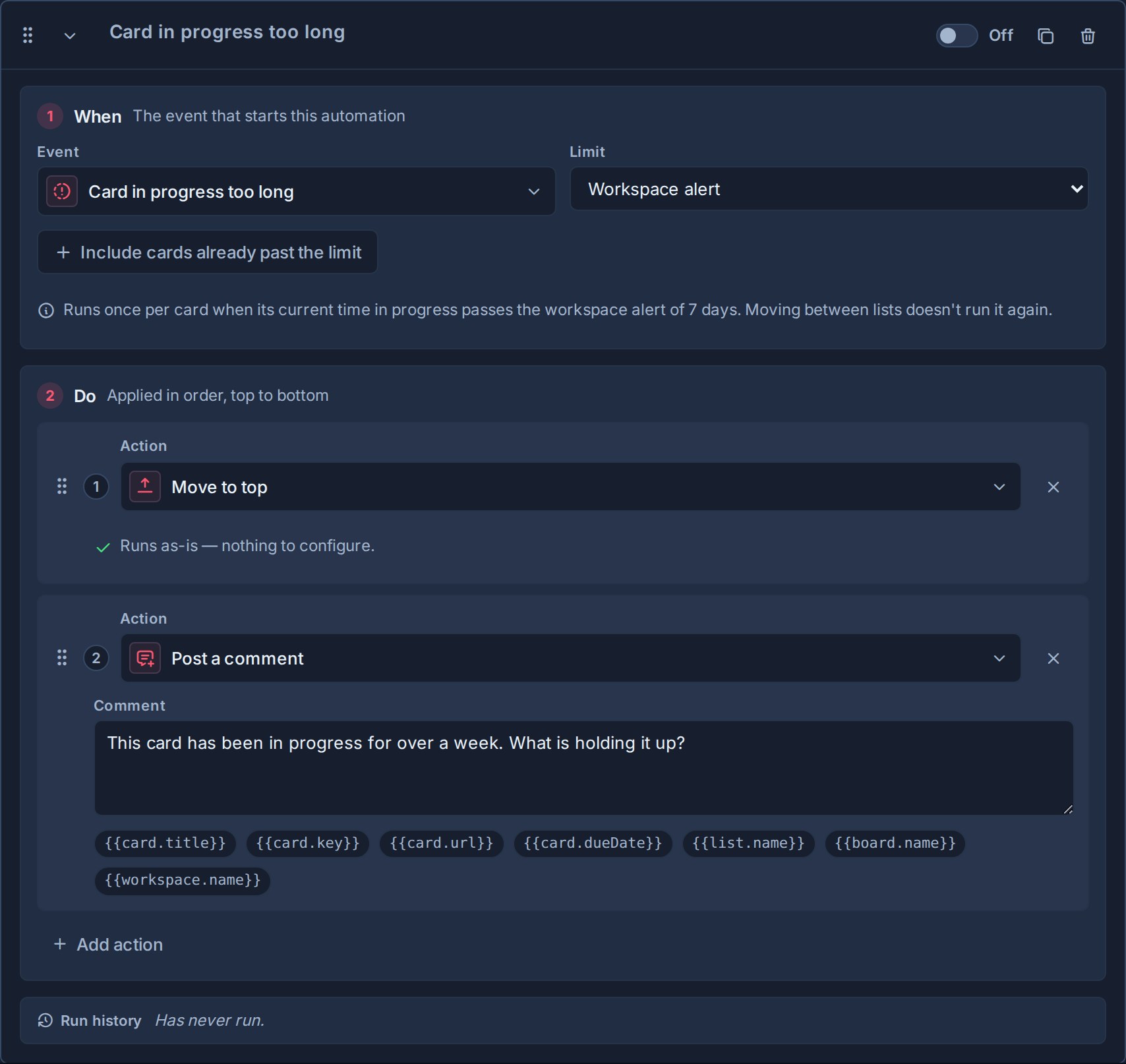
Die Automatisierung läuft einmal pro Karte bis zu ihrem Limit; Das Verlassen und Zurückkehren zum Fortschritt wiederholt es nicht. Eine Schätzregel kann erneut ausgeführt werden, wenn eine erhöhte Schätzung erreicht wird. Berücksichtigen Sie Karten, die das Limit bereits überschritten haben ist standardmäßig deaktiviert, daher führt die Aktivierung einer Regel nicht zu einer Warnung bei allen alten Arbeiten. Diese Regeln werden stündlich überprüft und sind unabhängig von der oben beschriebenen integrierten Stint-Flagge und den Benachrichtigungen.
Siehe Automatisierungen für die Grenzen, Wiederholungsverhalten und an Beispiel für geschätzte Überschreitung.
Korrigieren Sie die Zeit einer Karte
Arbeitsbereichsadministratoren können die erfasste Zeit einer Karte korrigieren, beispielsweise wenn eine Karte versehentlich nicht bearbeitet wurde.
- Öffnen Sie die Karte.
- Wählen Sie die Stiftschaltfläche neben der laufenden Zeit aus.
- Geben Sie die Stunden und Minuten ein und wählen Sie dann aus Speichern.

Die Aktivität der Karte zeichnet die Änderung auf, z hat die laufende Zeit von 32h auf 24h geändert. Läuft die Uhr, zählt sie ab dem korrigierten Wert weiter.
Für Agenten und Integrationen
Die öffentliche API, MCP, und die TypeScript-SDK Offenlegung der laufenden Zeit:
| Feld oder Option | Wo | Bedeutung |
|---|---|---|
inProgressSince | Karten | Als der Laufstint begann, bzw null wenn die Uhr gestoppt ist. |
inProgressSeconds | Karten | Durch beendete Stints gesammelte Arbeitssekunden. Fügen Sie die Arbeitsstunden des laufenden Stints hinzu, um die Live-Gesamtsumme zu erhalten. |
inProgress | Listen | Ob es sich bei der Liste um eine In Bearbeitungsliste handelt. |
inProgressAlertDays, timeZone | Arbeitsbereiche | Die Warnung in Tagen (0 ist aus) und die Arbeitszeit-Zeitzone. |
inProgressOnly, inProgressTooLongOnly | Arbeitsanfragen | Öffnen Sie nur Karten, die in Bearbeitung sind, oder nur solche, deren Benachrichtigung abgelaufen ist. |
inProgressAsc, inProgressDesc | Arbeitsabfragesortierungen | Die längste Bearbeitung zuerst oder die aktuellste zuerst. Nicht in Bearbeitung befindliche Karten werden zuletzt sortiert. |
PUT /cards/{id}/in-progress-time | Öffentliche API | Korrigieren Sie die erfasste Zeit einer Karte. Nur Workspace-Administratoren. |