Finden Sie Arbeit in ganz Kanera
Die globale Suche findet Inhalte, auf die Sie in ganz Kanera zugreifen können, ohne die Boards einzeln öffnen zu müssen. Wenn das Suchfeld leer ist, wird dasselbe Overlay zu einer Schnellaktionspalette.
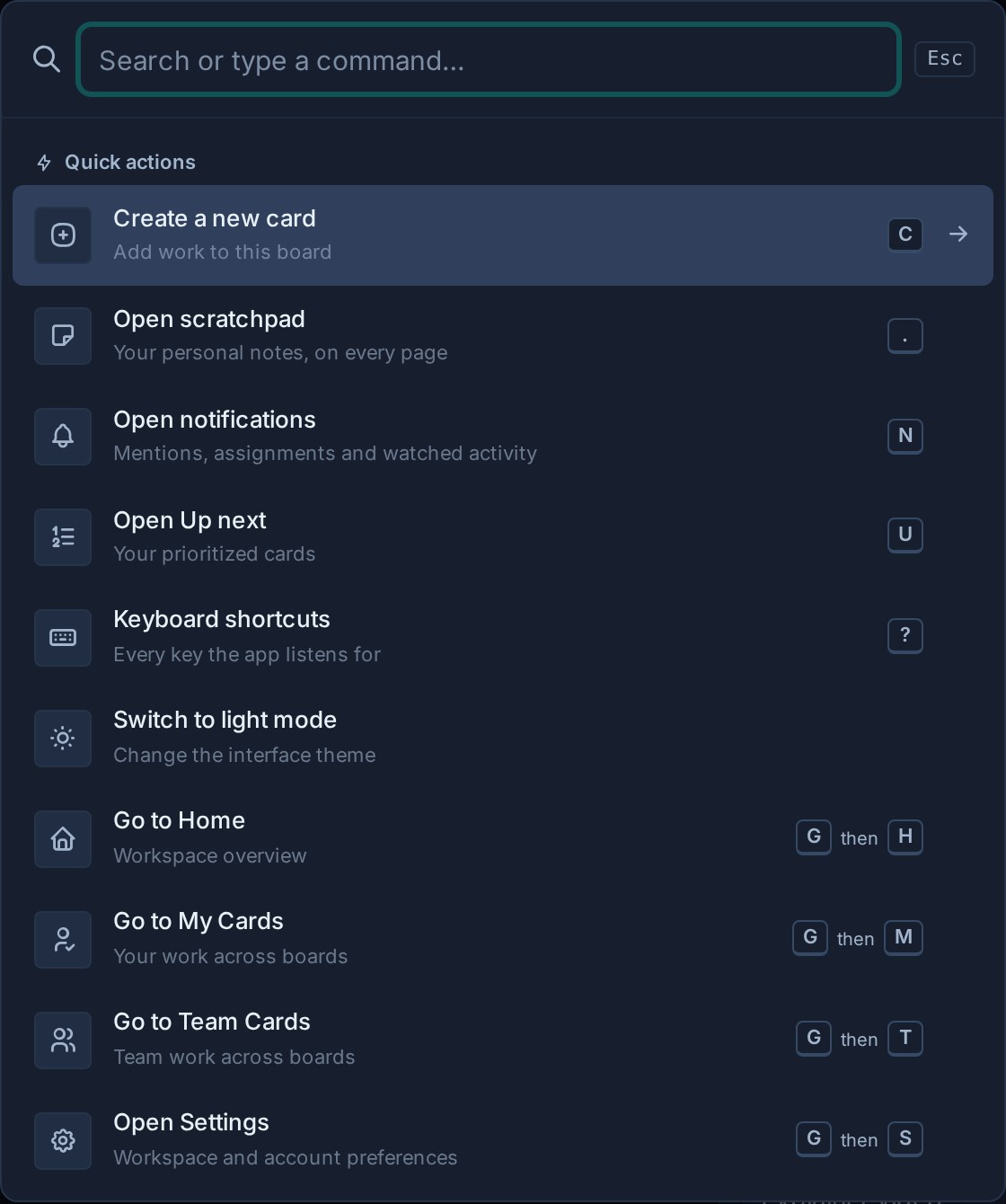
Suche öffnen
Auswählen Inhalte finden in der Seitenleiste oder verwenden Sie:
- Strg + K unter Windows und Linux.
- Befehl + K auf macOS.
Die gleiche Verknüpfung funktioniert von Boards, Einstellungen, Notizen, Home und Global Work aus.
Drücken Sie ? , um alle auf dem aktuellen Bildschirm verfügbaren Verknüpfungen anzuzeigen. Siehe Tastaturkürzel für die vollständige Referenz.
Nutzen Sie schnelle Aktionen
Öffnen Sie die globale Suche und lassen Sie das Suchfeld leer, um es anzuzeigen Schnelle Aktionen. Sie können:
- Offen Notizblock, Benachrichtigungen, „Als Nächstes“, oder die Tastaturkürzel Blatt.
- Markieren Sie alle Benachrichtigungen als gelesen, wenn Kanera online ist und ungelesene Benachrichtigungen bleiben.
- Gehe zu Start, Meine Karten, Team-Karten.
- Offen Einstellungen.
- Wechseln Sie zwischen den hellen und dunklen Themenfamilien und behalten Sie dabei Ihr zuletzt verwendetes Thema in jeder Familie bei.
- Erstellen Sie eine neue Karte, wenn Sie die Palette von einem Board aus geöffnet haben.
Verwenden Sie die Pfeiltasten, um durch die Aktionen zu navigieren, und drücken Sie Treten Sie ein um die markierte Aktion auszuführen. Drücken Sie Flucht um das Overlay zu schließen. Sobald Sie eine Suchanfrage eingeben, werden Schnellaktionen durch gruppierte Suchergebnisse ersetzt.
Inhalte durchsuchen
- Globale Suche öffnen.
- Geben Sie ein nützliches Wort oder eine nützliche Phrase ein.
- Überprüfen Sie die gruppierten Ergebnisse.
- Wählen Sie ein Ergebnis aus, um dessen Karten-, Notiz-, Kommentar- oder Anhangskontext zu öffnen.
Die Suche kann Folgendes zurückgeben:
- Kartentitel und durchsuchbarer Karteninhalt.
- Notizen.
- Kommentare.
- Dateinamen von Anhängen.
Sie können auch einen vollständigen Kartenschlüssel eingeben, z PROJ-123, um eine bestimmte Karte zu öffnen. Beim Kartenschlüsselabgleich wird die Groß-/Kleinschreibung nicht beachtet, und ein exakter Schlüssel, der das vorherige Präfix eines Arbeitsbereichs verwendet, findet die Karte immer noch unter ihrem aktuellen Schlüssel. Genaue Kartenschlüssel-Übereinstimmungen werden zuerst gewertet.
Die Ergebnisse folgen Ihrem Kanera-Zugriff. Durch die Suche werden keine Arbeiten aus einem Board, Arbeitsbereich oder einer Organisation angezeigt, die Sie nicht öffnen können.
Erhalten Sie bessere Ergebnisse
- Suchen Sie nach einem eindeutigen Kunden-, Projekt- oder Funktionsnamen.
- Fügen Sie einen vollständigen Kartenschlüssel ein, wenn Ihnen jemand eine Referenz gibt, z
PROJ-123. - Verwenden Sie bei der Suche nach einem Anhang ein Dateinamenfragment.
- Suchen Sie nach der in einem Kommentar verwendeten Sprache, wenn die Entscheidung nicht in der Kartenbeschreibung enthalten ist.
- Versuchen Sie es mit einer kürzeren Phrase, wenn ein bestimmter Satz nichts zurückgibt.
Suchbretter in der Seitenleiste
Der Board-Filter schränkt die Navigationsliste nach Board- oder Arbeitsbereichsnamen ein. Verwenden Sie es, wenn Sie wissen, wo sich das Werk befindet, und nur das richtige Board öffnen müssen.
Verwenden Sie die globale Suche, wenn Sie den Inhalt des Werks durchsuchen müssen.
Durchsuchen Sie Kartenansichten
Durch die Suche auf einer Tafel werden in Global Work Kartentitel und aktuelle Kartenschlüssel gefunden. Sie können einen Teil des aktuellen Schlüssels oder einen genauen Schlüssel eingeben, der ein vorheriges Arbeitsbereichspräfix verwendet. Die gleiche Schlüsselsuche ist verfügbar, wenn Sie abgeschlossene Karten und den Verlauf der erledigten Arbeiten überprüfen.
Die Benachrichtigungssuche sucht neben dem üblichen Board-, Listen-, Titel- und Checklistentext auch nach aktuellen Kartenschlüsseln und genauen Schlüsseln, die ein vorheriges Präfix verwenden.
Finden Sie Karten, die auf Voraussetzungen warten
Benutzen Filter -> Blockiert auf einer Tafel oder in Global Work, um aktive Karten mit offenen Karten anzuzeigen Abhängigkeiten. Dies folgt realen Kartenbeziehungen, unabhängig von einer Bezeichnung oder Liste mit dem Namen „Blockiert“. Drinnen Abhängigkeiten -> Hinzufügen, suchen Sie nach Kartentitel oder Schlüssel, um berechtigte Arbeiten im selben Arbeitsbereich zu verknüpfen.
Fehlerbehebung
| Problem | Was zu überprüfen ist |
|---|---|
| Ein bekannter Artikel fehlt | Bestätigen Sie, dass Ihr Konto weiterhin Zugriff auf sein Board oder seinen Arbeitsbereich hat. |
| Ein Anhang wird nicht angezeigt | Suchen Sie nach dem gespeicherten Dateinamen. Dateiinhalte werden nicht als Dateinamen von Anhängen behandelt. |
| Die Suche hat keine Ergebnisse | Kürzen Sie die Phrase oder versuchen Sie es mit einem eindeutigen Wort aus dem Titel oder Text. |
| Schnelle Aktionen fehlen | Leeren Sie das Suchfeld. Die Aktionen werden nur angezeigt, solange die Abfrage leer ist. |
| Die Verknüpfung öffnet die Suche nicht | Auswählen Inhalte finden direkt und prüfen Sie, ob der Browser oder das Betriebssystem die Verknüpfung erfasst hat. |