Kommentare und Erwähnungen
Mit Kommentaren werden Fragen, Entscheidungen und Aktualisierungen an die betreffende Karte angehängt.
Fügen Sie einen Kommentar hinzu
- Öffnen Sie eine Karte.
- Wählen Sie die aus Aktivität Registerkarte.
- Schreiben Sie den Kommentar.
- Senden Sie es.
Personen, die die Karte anzeigen können, können den Kommentarverlauf lesen. Ihre Rolle bestimmt, ob Sie neue Kommentare hinzufügen oder die Karte selbst ändern können.
Erwähnen Sie einen Teamkollegen
Typ @ Geben Sie anschließend den Namen der Person ein und wählen Sie dann aus den Vorschlägen das richtige Mitglied aus. Eine Erwähnung erzeugt ein direktes Aufmerksamkeitssignal für diese Person, abhängig von ihren Benachrichtigungseinstellungen.
Ein KI-Agent oder eine API-Integration schreibt in Markdown die gleiche Erwähnung wie @[Display Name](kanera-user:<userId>), unter Verwendung der Benutzer-ID der Person aus der Mitgliederliste des Arbeitsbereichs. Einfach @name Text benachrichtigt niemanden.
Verwenden Sie eine Erwähnung, wenn jemand antworten oder handeln muss. Verwenden Sie Beobachter, wenn jemand fortlaufende Updates möchte, ohne in jeder Diskussion namentlich genannt zu werden.
Reagieren Sie auf einen Kommentar
Verwenden Sie eine Daumen-hoch-Reaktion, um einen Kommentar zu bestätigen, ohne einen weiteren zu schreiben.
- Finden Sie den Kommentar in der Aktivität Registerkarte.
- Wählen Sie darunter das Steuerelement „Daumen hoch“ aus.
- Wählen Sie es erneut aus, um Ihre Reaktion zu entfernen.
Der Chip zeigt, wie viele Menschen reagiert haben. Bewegen Sie den Mauszeiger darüber, um zu sehen, wer sie sind. Reaktionen erscheinen sofort für alle auf dem Board.
Für Reaktionen ist Bearbeitungszugriff auf die Karte erforderlich, und Sie können nicht auf Ihren eigenen Kommentar reagieren. Beobachter sehen keine Reaktionskontrollen oder Zählungen. Für die Reaktion ist außerdem eine Live-Verbindung erforderlich, sodass die Steuerung nicht verfügbar ist, während Kanera offline ist.
Überprüfen Sie die Aktivität
Die Aktivität Die Registerkarte kombiniert Diskussion mit wichtiger Kartenhistorie. Dadurch ist es möglich, sowohl zu verstehen, was die Leute gesagt haben, als auch, was sich geändert hat.
Abhängig von der Aktivität kann Kanera Änderungen an Aufgaben, Fälligkeitsterminen, Abschluss, Beschreibungen, Feldern, Beschriftungen, Listen und anderen Kartenstatus anzeigen. Die Aktivität ist unter gruppiert Heute, Gestern, Diese Woche, und Früher, mit Zeiten auf der rechten Seite. Beim Verschieben von Listen werden die alten und neuen Listen mit ihren Symbolen und Farben angezeigt.
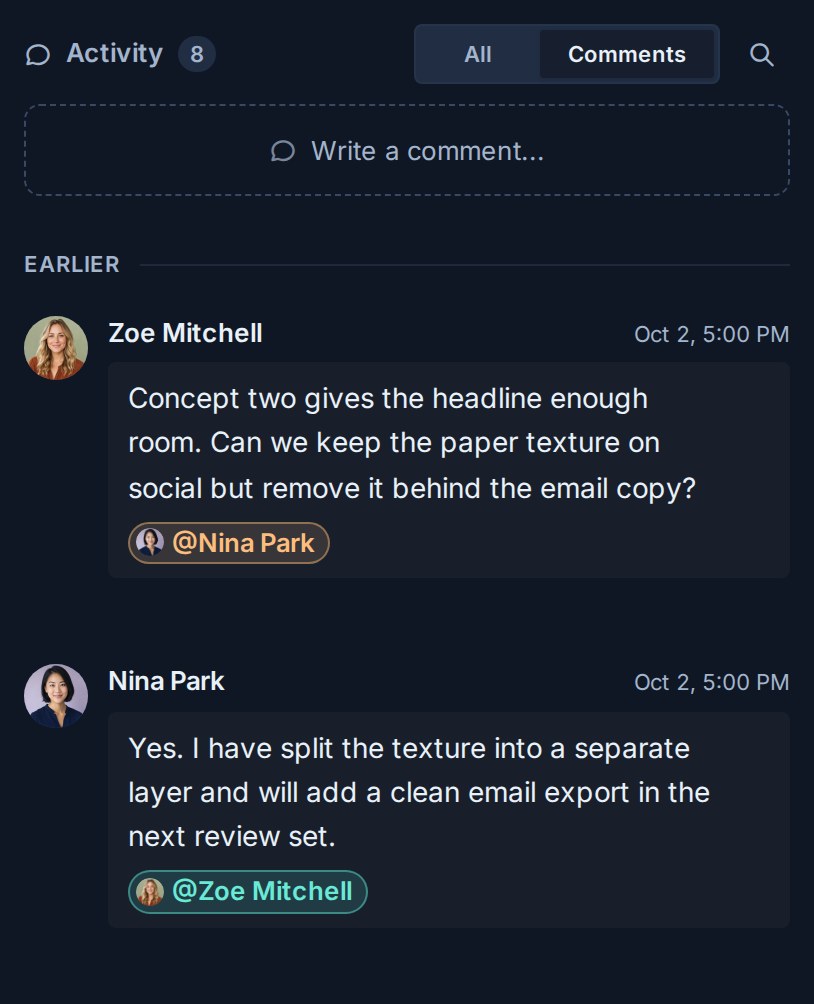
Finden Sie einen älteren Kommentar
Verwenden Sie die globale Suche, um barrierefreie Kommentare nach ihrem Text zu durchsuchen. Wählen Sie ein Kommentarergebnis aus, um zum zugehörigen Kartenkontext zurückzukehren.
Siehe Finden Sie Arbeit in ganz Kanera.
Fehlerbehebung
| Problem | Was zu überprüfen ist |
|---|---|
| Ein Mitspieler kann nicht genannt werden | Bestätigen Sie, dass die Person auf den Arbeitsbereich oder das eigenständige Board der Karte zugreifen kann. |
| Eine genannte Person wurde nicht alarmiert | Bitten Sie sie, ihren Benachrichtigungstyp und ihre Lieferkanaleinstellungen zu überprüfen. |
| Das Kommentieren ist nicht möglich | Bestätigen Sie Ihre Vorstandsrolle und Netzwerkverbindung. |
| Die Daumen-hoch-Steuerung fehlt | Für Reaktionen ist Bearbeitungszugriff auf die Karte erforderlich. Auf den eigenen Kommentar kann man nicht reagieren und Beobachter sehen keine Reaktionen. |
| Eine Reaktion rettet nicht | Überprüfen Sie die Verbindungsanzeige. Reaktionen benötigen eine Live-Verbindung zum Server. |
| Ein älteres Element ist nicht sichtbar | Gehen Sie den Aktivitätsverlauf weiter durch oder suchen Sie nach eindeutigem Kommentartext. |