Kartenbeziehungen und Blockierung
Benutzen Abhängigkeiten um zu zeigen, welche Karten fertig sein müssen, bevor eine andere beginnen kann, und welche Karten einfach den Kontext teilen. Beziehungen funktionieren zwischen Boards im selben Arbeitsbereich und werden live aktualisiert, wenn sich die Arbeit ändert.
Zum Beispiel, Bestätigen Sie die endgültige Produktmitteilung blockieren kann Schreiben Sie den Text für die Zielseite der Kampagne. Die Kopie bleibt blockiert, bis ihre Voraussetzungen geklärt sind und die Verantwortlichen erfahren, wann sie startbereit ist.
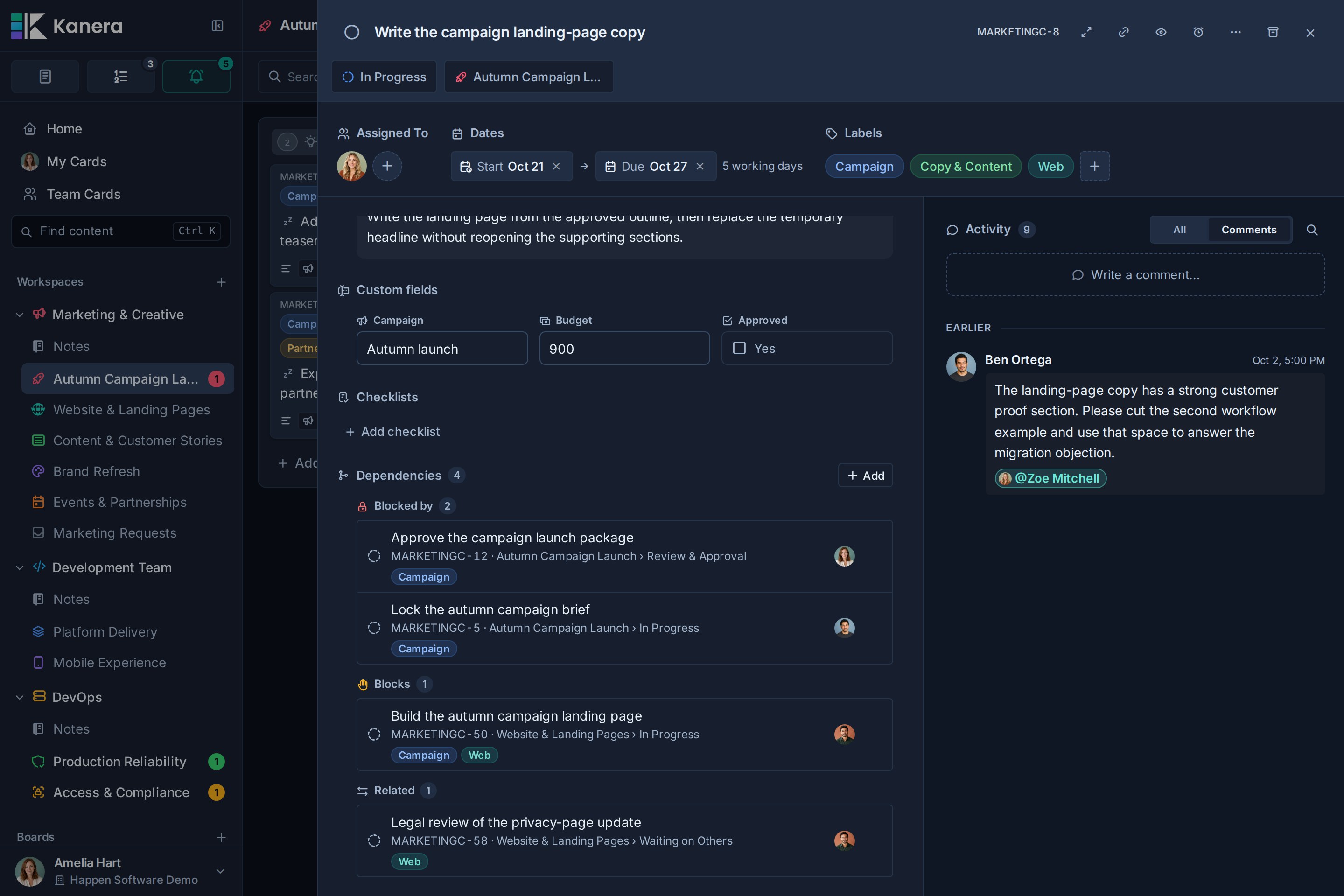
Sehen und bearbeiten Sie die gesamte Kette
Öffnen Sie die Abhängigkeiten Zeigen Sie sie auf einer Tafel, in „Meine Karten“ oder in Teamkarten an, um Beziehungen zu erkunden Karte, Zeitachse, oder Schritte. Finden Sie Engpässe, filtern Sie riskante oder fertige Arbeiten, markieren Sie kritische Pfade und fügen Sie blockierende Links direkt auf der Karte hinzu oder entfernen Sie sie mit der Funktion „Rückgängig“ und „Wiederholen“.
Siehe Abhängigkeitsansicht, Zeitleiste und Bearbeitung für den vollständigen Arbeitsablauf und Screenshots.
Wählen Sie die Beziehung
Anweisungen aus der Karte, die Sie bearbeiten:
| Wahl | Bedeutung | Beispiel |
|---|---|---|
| Blockiert von | Voraussetzung für diese Karte ist die ausgewählte Karte. | Das Kopieren der Zielseite wird durch die endgültige Mitteilung blockiert. |
| Blöcke | Diese Karte ist Voraussetzung für die ausgewählte Karte. | Die endgültige Mitteilung blockiert das Kopieren der Zielseite. |
| Bezieht sich auf | Die Karten teilen den Kontext, ohne dass eine Reihenfolge erforderlich ist. | Ein Einführungsplan bezieht sich auf eine optionale Nachverfolgung des Kundenimages. |
Blöcke und Blockiert von beschreiben die gleiche Abhängigkeit von entgegengesetzten Enden. Bezieht sich auf ist symmetrisch und führt niemals dazu, dass eine Karte blockiert wird.
Abhängigkeiten sind von Beschriftungen, Workflowlisten usw. getrennt Links in Beschreibungen. Eine Bezeichnung mit dem Namen „Blockiert“ oder eine Liste mit dem Namen „Warten“ erstellt keine Abhängigkeit. Ein eingefügter Kartenlink bleibt eine Referenz; Verwenden Sie Abhängigkeiten, wenn Kanera verfolgen soll, ob Arbeit blockiert ist.
Fügen Sie eine Abhängigkeits- oder zugehörige Karte hinzu
- Öffnen Sie eine Karte, die Sie bearbeiten können.
- Finden Abhängigkeiten und auswählen Hinzufügen.
- Wählen Sie Blockiert von, Blöcke, oder Bezieht sich auf.
- Suchen Sie nach einer Karte nach Titel oder Schlüssel.
- Wählen Sie die passende Karte aus, um die Beziehung hinzuzufügen.
Die Suche umfasst geeignete Karten, die Sie im selben Arbeitsbereich öffnen können, einschließlich der anderen Boards. Das Ergebnis zeigt die Tafel und die Liste an, sodass Sie ähnliche Titel unterscheiden können. Sie können eine Karte nicht mit sich selbst verknüpfen oder eine Abhängigkeitsschleife erstellen, z. B. dass A B blockiert, während B A bereits blockiert. Eine abgeschlossene Karte kann nicht als neuer Blocker hinzugefügt werden.
Sie können auch mit der rechten Maustaste auf eine Karte auf der Tafel oder in der Tabellenansicht klicken und auswählen Abhängigkeiten…. Das Popover hält die Suche offen, sodass Sie mehrere Beziehungen hinzufügen können, ohne die Kartendetails öffnen zu müssen.
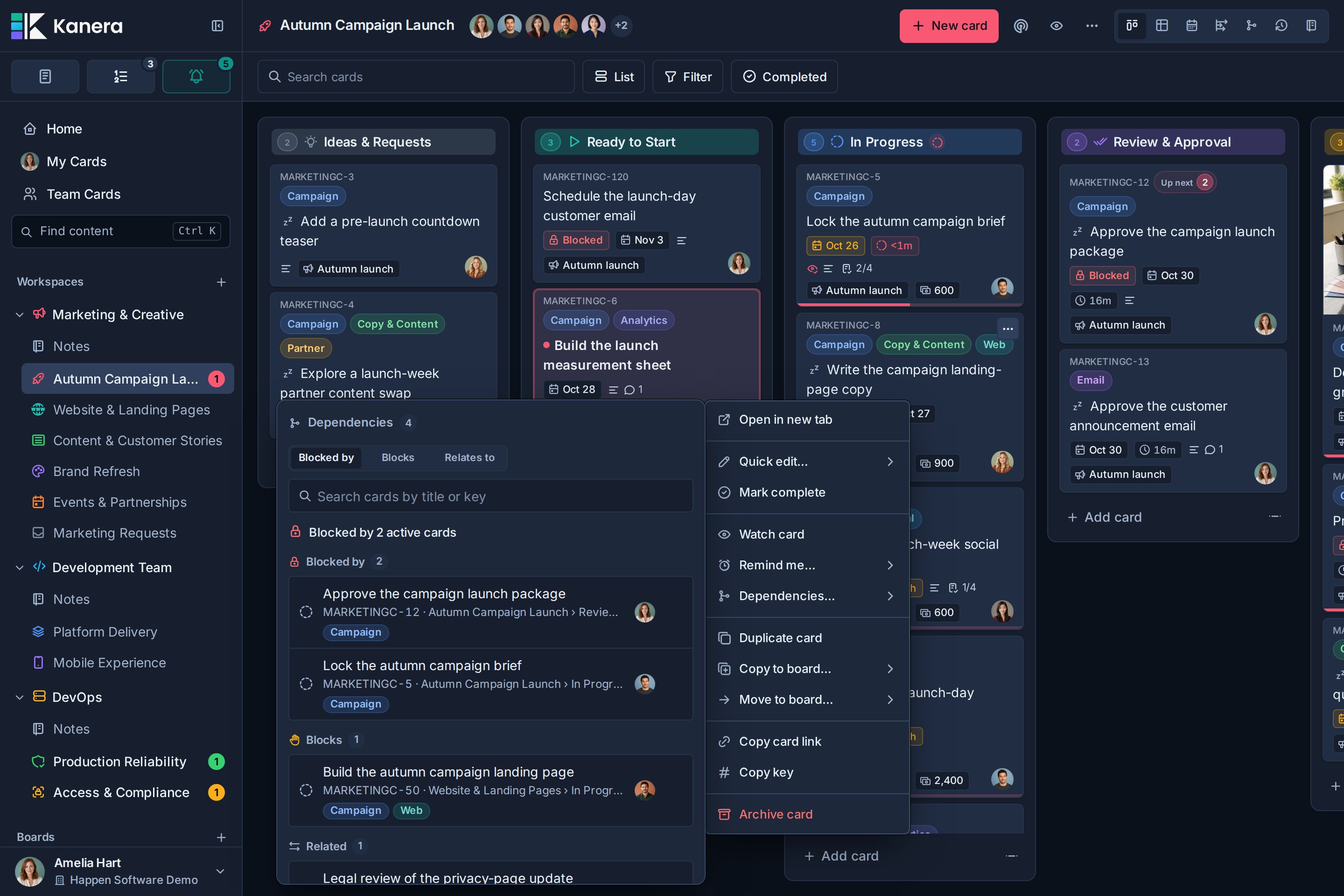
Um eine Beziehung zu entfernen, verwenden Sie Beziehung entfernen neben seiner Reihe. Dadurch wird die Verbindung beider Karten getrennt und die Karten selbst bleiben an Ort und Stelle. Hinzufügungen und Entfernungen erscheinen im Aktivitätsverlauf beider Karten.
Verstehen Sie blockierte und bereite Zustände
Eine aktive Karte ist Blockiert während mindestens einer seiner Blocker unvollständig und nicht archiviert ist. Mehrere Voraussetzungen können dieselbe Karte sperren. Das Ausfüllen nur einer Karte macht die Karte nicht bereit, wenn eine andere offen bleibt.
Das Kartenplättchen zeigt a Blockiert Chip. Oben im Kartendetail steht der Status Blockiert durch 1 aktive Karte, die entsprechende Anzahl für mehrere Blocker, oder Keine aktiven Blocker. Wählen Sie dort einen Beziehungschip aus, um zu Abhängigkeiten zu springen.
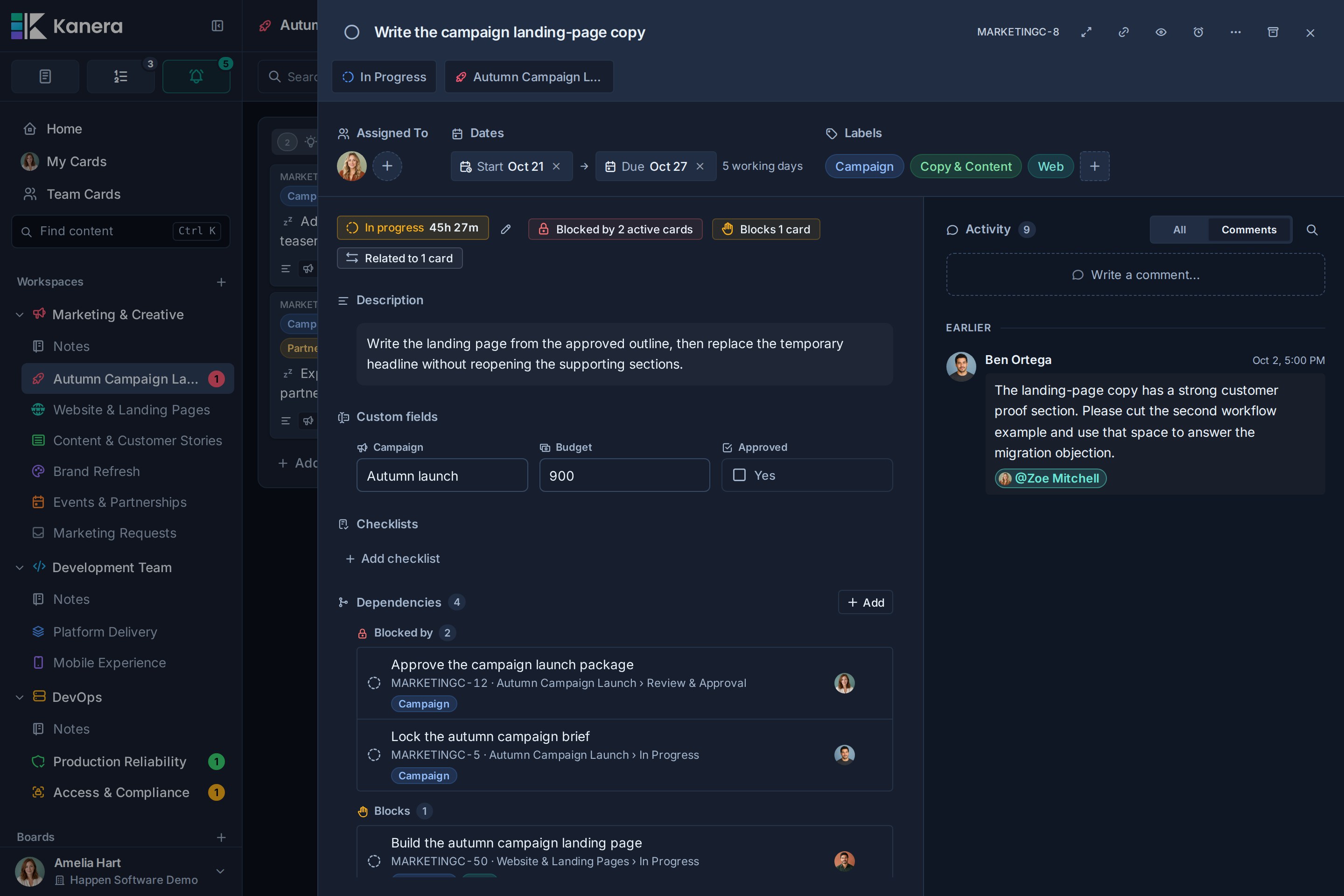
Die Abhängigkeitsliste zeigt den Schlüssel, den Titel, das Board, die Liste, die Beschriftungen und die Beauftragten der anderen Karte. Erledigte oder archivierte Voraussetzungen bleiben mit ihrem Status aufgeführt, sperren die Karte jedoch nicht mehr. Umbenennungen, Zuweisungen, Beschriftungen, Verschiebungen, Vervollständigungen und Archivänderungen werden live aktualisiert, auch auf anderen Boards.
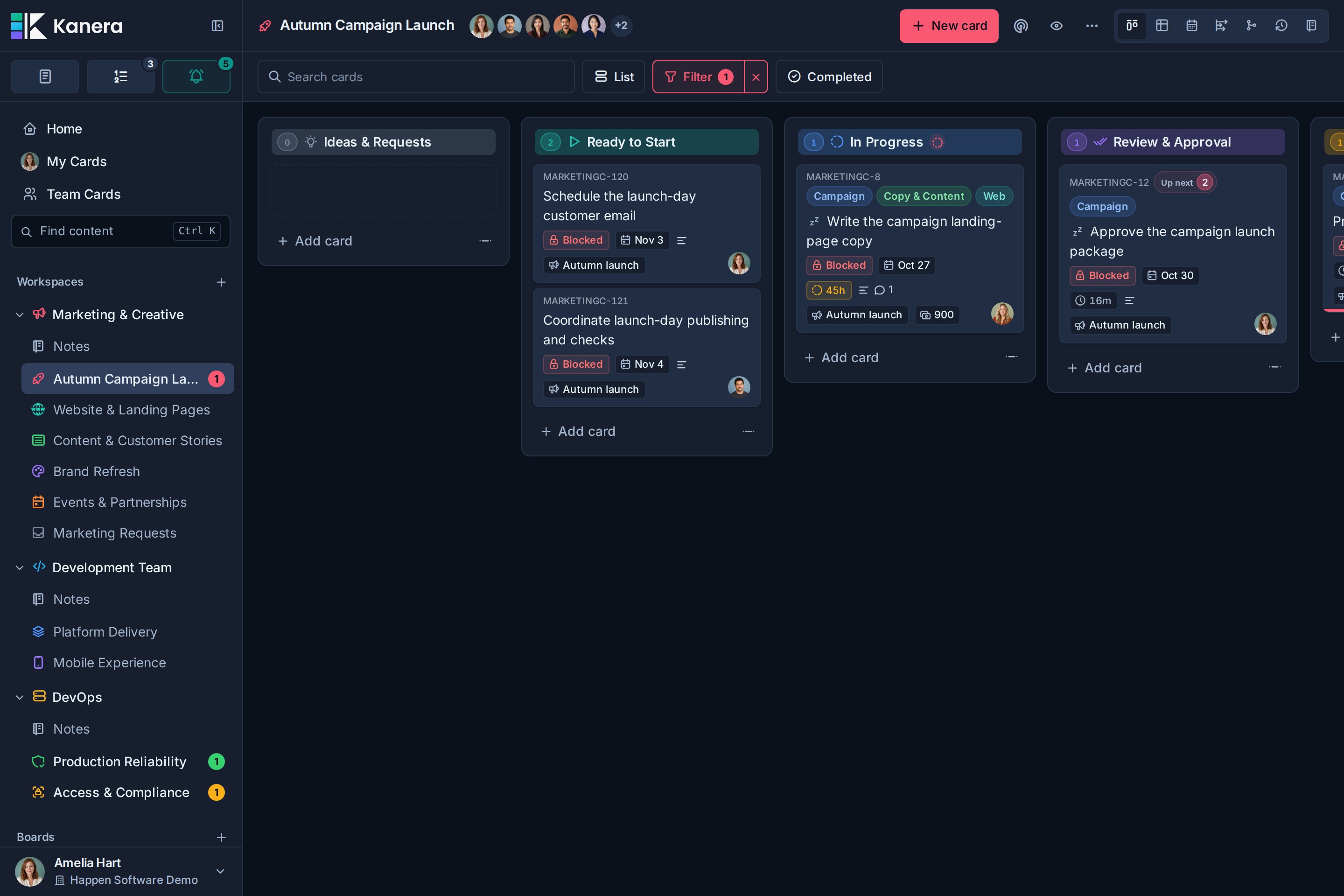
Benutzen Filter -> Blockiert eine Tafel auf Wartearbeit konzentrieren. Der gleiche Schnellfilter ist verfügbar in Globale Arbeit, einschließlich „Meine Karten“ und „Teamkarten“, sodass Sie Abhängigkeiten auf allen Boards finden können, auf die Sie zugreifen können. Kombinieren Sie es mit den anderen verfügbaren Such- und Filtersteuerelementen.
Die Board-Übersicht zählt Blockiert Karten und In Gefahr Karten, deren Sperre überfällig oder nach ihnen fällig ist. Wählen Sie eine Zählung aus, um diese Karten anzuzeigen.
Eine gesperrte Karte kann weiterhin verschoben, bearbeitet oder bearbeitet werden. Kanera verschiebt es nicht automatisch in eine andere Liste, es sei denn, Sie konfigurieren eine Automatisierung.
Blockierte Arbeit absichtlich abschließen
Wenn Sie versuchen, blockierte Arbeiten in der Web-App abzuschließen, bietet Kanera an Abbrechen oder Trotzdem komplett. Die Warnung gilt auch für Massenabschlüsse und Prioritätswarteschlangen. Warnen Sie in dieser Sitzung nicht noch einmal unterdrückt weitere Warnungen für die aktuelle Sitzung.
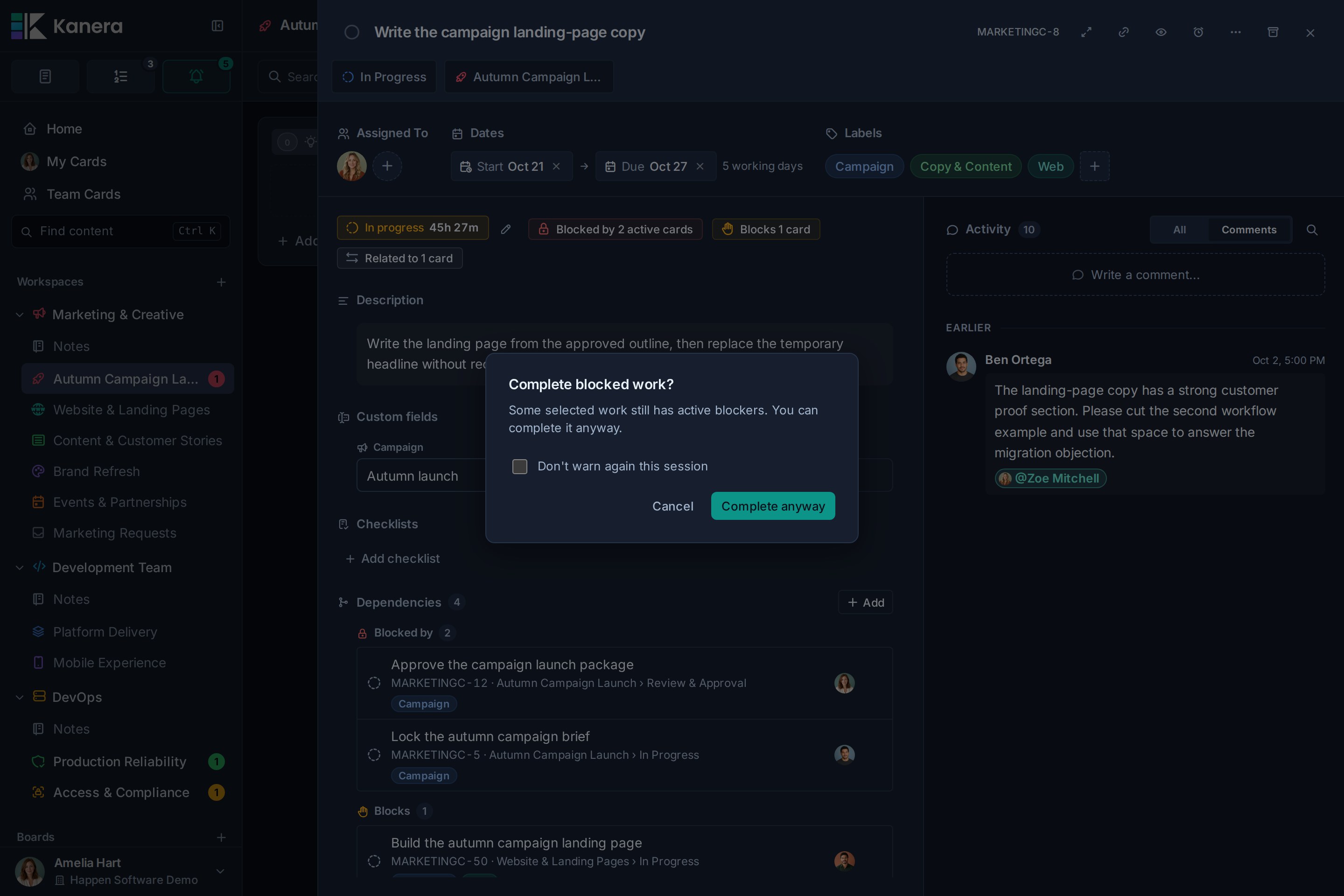
Dies ist eine Warnung, keine Abschlusssperre. API-, MCP-, CLI- und SDK-Vervollständigung bleiben ohne interaktive Eingabeaufforderung verfügbar. Durch das Ausfüllen einer abhängigen Karte werden deren Voraussetzungen nicht erfüllt.
Übergabe, wenn die Voraussetzungen klar sind
Eine Karte ist bereit, wenn sie Letzter aktiver Blocker abgeschlossen, archiviert oder nicht verknüpft ist. Durch das Entfernen der Blockerliste oder des Boards kann dieser ebenfalls gelöscht werden. Die gleichen Übergänge gelten für von Personen vorgenommene Änderungen, Integrationen, Automatisierungen und gespiegelte Karten.
- Die Beauftragten und Beobachter der abhängigen Karte erhalten eine Startbereitschaftsbenachrichtigung; E-Mail und Push folgen ihren Benachrichtigungseinstellungen.
- Die Person, die den letzten Blocker beseitigt hat, erhält keine eigene Übergabe.
- Die Aktivität der Karte zeichnet auf, wer ihren letzten Blocker gelöscht hat.
- Das erneute Öffnen oder Wiederherstellen einer Sperre kann dazu führen, dass die Karte erneut gesperrt wird und ihre Beauftragten und Beobachter benachrichtigt werden.
- Durch das Hinzufügen eines Blockers werden die Beauftragten und Beobachter der abhängigen Karte benachrichtigt; Die Beobachter des Blockers hören auch, welche Arbeit er vor sich hat. Eine Person in mehreren dieser Gruppen erhält das Update einmalig.
Die Lieferung folgt dem Status nach der Ausführung der Automatisierungen. Wenn eine Automatisierung die abhängige Karte sofort vervollständigt oder archiviert, meldet Kanera sie nicht als startbereit oder neu gesperrt.
Steuern Sie unten E-Mail-, Push- und persönliche Zustellungskanäle Profileinstellungen -> Benachrichtigungen -> Karte gesperrt, gesperrt oder startbereit. Siehe Benachrichtigungskonfiguration.
Automatisieren Sie blockierte und fertige Arbeiten
Benutzen Karte gesperrt um zu reagieren, wenn eine aktive Karte ihren ersten offenen Blocker erhält, indem sie beispielsweise in den Status „Wartend“ verschoben oder eine Eskalationsbezeichnung hinzugefügt wird. Benutzen Karte entsperrt um fertige Arbeiten in „Bereit zum Start“ zu verschieben, den nächsten Eigentümer zuzuweisen oder einen Übergabekommentar zu posten.
Das Hinzufügen eines zweiten Blockers führt nicht dazu, dass die Karte erneut blockiert wird. Durch das Löschen eines von mehreren Blockern wird die Karte nicht entsperrt. Jeder Auslöser folgt dem tatsächlichen Zustandsübergang und ist auf einmal pro Karte und Transaktion beschränkt. Siehe Abhängigkeitsautomatisierungsauslöser.
Zugriff und Lebenszyklus
Sie benötigen Bearbeitungszugriff auf die Karte, die Sie ändern möchten. Bei Sperrbeziehungen müssen Sie auch die Karte bearbeiten können, die gesperrt wird. Für den Blocker auf der Gegenseite genügt ein Lesezugriff. Beobachter können sichtbare Beziehungen lesen, aber nicht bearbeiten.
Beziehungen gewähren niemals Zugriff auf ein anderes Board. Wenn sich ein Blocker auf einem Board befindet, das Sie nicht öffnen können, behält Kanera seinen Titel und seine Details geheim und zeigt nur die Anzahl der ausgeblendeten aktiven Blocker an. Eine Übergabebenachrichtigung kann einen unzugänglichen Blocker nur anhand des Schlüssels identifizieren. Bitten Sie einen Board-Administrator um Zugriff, wenn Sie dessen Kontext benötigen.
Beim Verschieben einer Karte auf ein anderes Board im selben Arbeitsbereich bleiben ihre Beziehungen und ihr Sperrstatus erhalten. Durch das Duplizieren oder Kopieren von Karten werden keine Beziehungen kopiert, und Board-Exporte umfassen diese nicht. Eine gespiegelte Kopie startet ohne die Abhängigkeiten der Quelle. Sie können der Kopie eigene Beziehungen geben; Eine spätere synchronisierte Fertigstellung oder erneute Öffnung wirkt sich normal auf Karten aus, die auf dieser Kopie warten.
Fehlerbehebung
| Problem | Was zu überprüfen ist |
|---|---|
| Eine Karte fehlt in der Suche | Es muss für die ausgewählte Richtung geeignet, für Sie sichtbar und im selben Arbeitsbereich sein. Bestehende Links in diese Richtung sind ausgeschlossen. Archivierte Karten können nicht hinzugefügt werden. |
| Ein blockierender Link wird abgelehnt | Suchen Sie nach einem abgeschlossenen Blocker, einer Selbstverknüpfung, einem Abhängigkeitszyklus oder fehlendem Bearbeitungszugriff auf die Karte, die blockiert werden würde. |
| Die Karte ist weiterhin gesperrt | Es kann ein weiterer aktiver Blocker verbleiben, auch einer auf einem privaten Board. Das Erfüllen einer Voraussetzung reicht nicht aus, wenn mehrere offen sind. |
| Ein gelöschter Blocker blockiert die Karte erneut | Durch erneutes Öffnen oder Wiederherstellen wird diese Voraussetzung wieder aktiviert. |
| Beziehungen sind aus einer Kopie oder einem Export verschwunden | Sie gehören zu den Originalkarten und sind nicht in Kopien, Exporten oder der ursprünglichen gespiegelten Kopie enthalten. |
Auf Ihrem Telefon
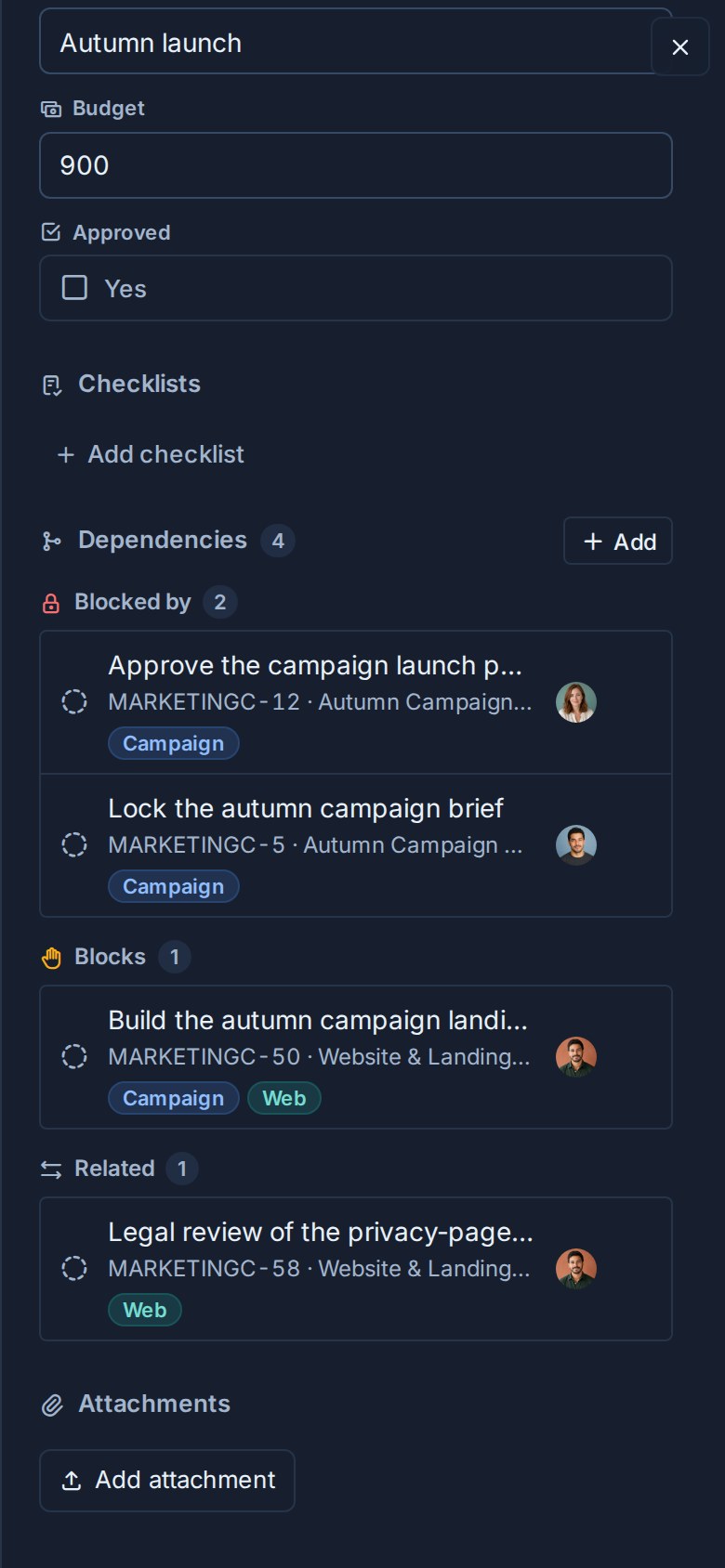
Öffnen Sie denselben Abschnitt „Abhängigkeiten“ auf Mobilgeräten, um Voraussetzungen und Besitzer zu überprüfen, einer zugehörigen Karte zu folgen oder Beziehungen hinzuzufügen und zu entfernen, wenn Sie über Bearbeitungszugriff verfügen.
Agenten und Integrationen
Agenten können damit ganze Blockierungsketten lesen cards.dependency_graph und individuelle Beziehungen zu cards.get, fügen Sie sie mit MCP hinzu oder entfernen Sie sie cards.set_relations, und finden Sie wartende Arbeit mit blockedOnly oder gefährdeter Arbeit mit atRiskOnly auf work.query_cards. Sie können abonnieren card.blocked und card.unblocked ohne eine Automatisierungsregel zu konfigurieren.
Versuchen Sie: „Zeigen Sie mir gesperrte Karten auf der Starttafel, erklären Sie mir die Voraussetzungen, die ich sehen kann, und sagen Sie mir, wem sie gehören.“
Siehe die MCP-Referenz, CLI-Befehle, TypeScript-SDK, oder öffentliche API für genaue Eingaben.