Verbinden Sie Kanera mit Ihrem KI-Agenten
Mit dem MCP-Server von Kanera können die KI-Tools, die Sie bereits verwenden, echte Kanera-Arbeiten in allen Bereichen, auf die Sie zugreifen können, durchsuchen, planen, zusammenfassen und aktualisieren. Fragen Sie im Klartext; Der Agent liest Live-Karten, Aufgaben, Notizen und Aktivitäten, anstatt anhand eingefügten Textes zu raten.
Verbinden Sie sich in weniger als einer Minute
Für ChatGPT und unterstützte Codex-Oberflächen installieren Kanera von Happen Software Limited aus dem Plugins-Verzeichnis. Das Plugin beinhaltet die MCP-Verbindung und den Kanera-Skill. Folgen Sie ChatGPT einrichten oder Codex einrichten.
Wenn das Plugin nicht verfügbar ist, fügen Sie es hinzu https://mcp.kanera.app/mcp direkt und mit OAuth verbinden: ChatGPT manuelle Einrichtung oder Codex manuelle Einrichtung.
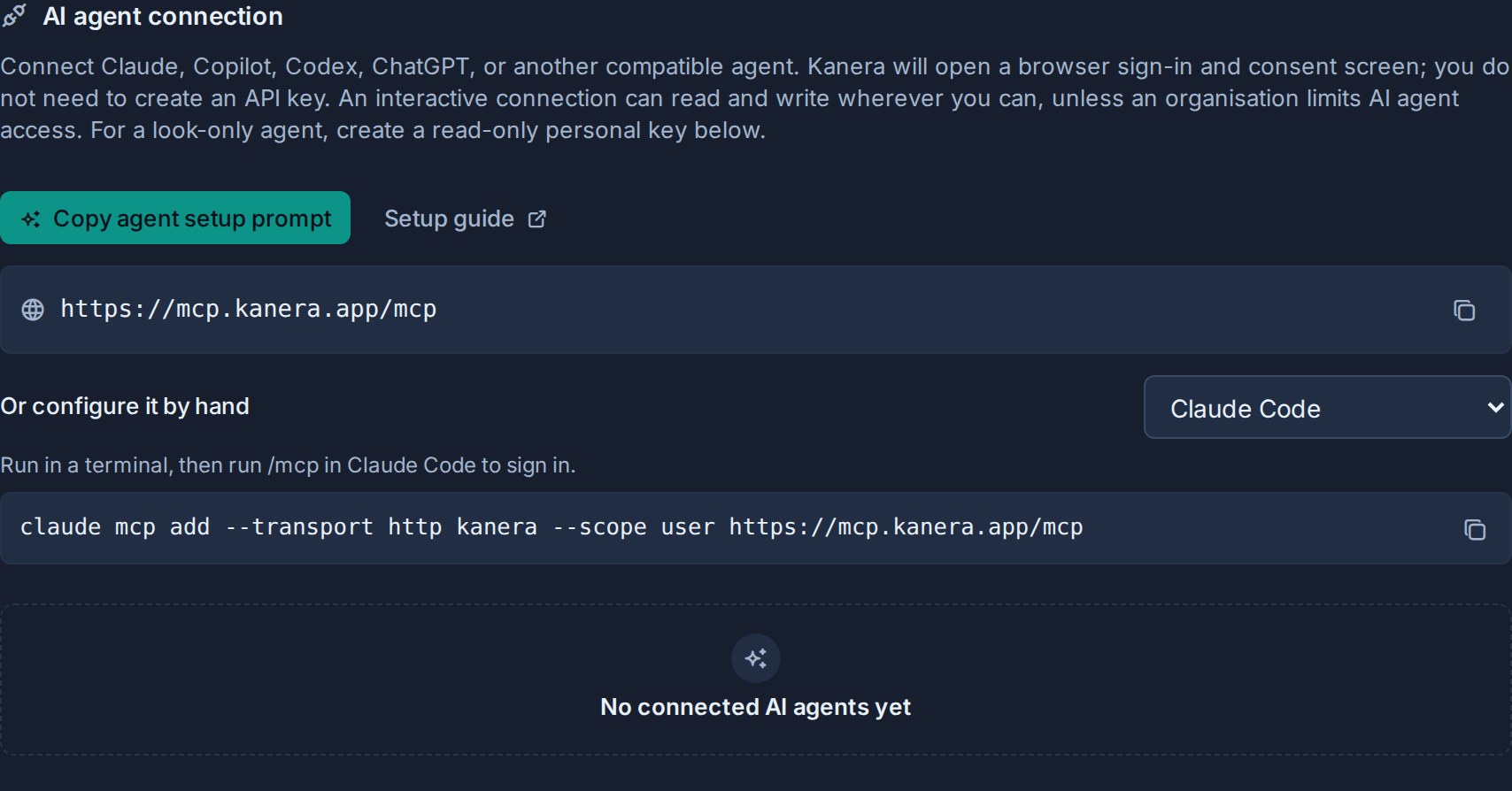
Für andere Clients oder eine manuelle Einrichtung wählen Sie den untenstehenden Pfad. Beide verwenden OAuth. Sie melden sich also bei Kanera an und genehmigen den Zugriff in Ihrem Browser. Es muss kein API-Schlüssel erstellt oder gespeichert werden.
Kodiermittel
Für die manuelle Einrichtung fügen Sie eine Anweisung in Codex, Claude Code, Cursor, Copilot, Gemini CLI oder OpenCode ein.
Fetch https://www.kanera.app/agent-setup/prompt.md and follow it.Andere MCP-Clients
Fügen Sie die gehostete Serveradresse hinzu. Ein kompatibler Client öffnet die Kanera-Anmeldung und -Zustimmung.
https://mcp.kanera.app/mcpDie Setup-Eingabeaufforderung installiert Kaneras offiziellen Agent Skill, registriert den gehosteten MCP-Server und startet OAuth dort, wo der Coding-Agent dies unterstützt. Wenn ein Agent Shell-Zugriff, aber keinen MCP-Client hat, wird ihm die gleiche Eingabeaufforderung angezeigt @kanera/cli stattdessen einen Fallback. Überprüfen Sie immer den Kanera-Zustimmungsbildschirm, bevor Sie den Zugriff gewähren.
Kanera an Ihrer eigenen Adresse betreiben? Verwenden Sie die in gezeigte MCP-Adresse und Setup-Eingabeaufforderung Profileinstellungen -> API-Schlüssel in Ihrem Kanera anstelle der oben gehosteten Standardeinstellungen.
Wählen Sie Ihren KI-Client
In jedem Handbuch sind die genauen Menünamen, Befehle, Konfigurationsspeicherorte und Fehlerbehebungen für einen Client aufgeführt.
Chat-Assistenten
Programmieragenten und Redakteure
 Claude CodeFügen Sie den gehosteten Server mit einem Befehl hinzu und melden Sie sich dann über /mcp an.KodexInstallieren Sie das Plugin in der Desktop-App oder CLI; Verwenden Sie MCP in der IDE.
 GitHub-CopilotFügen Sie Kanera zum Copilot-Agentenmodus in Visual Studio Code hinzu.
 CursorFügen Sie die gehostete Adresse zu mcp.json hinzu und genehmigen Sie die Browser-Anmeldung.
 Gemini-CLIFügen Sie den Server mit einem Befehl hinzu und führen Sie dann /mcp auth kanera aus.
 OpenCodeFügen Sie einen Remote-Server-Eintrag hinzu. OpenCode startet OAuth bei der ersten Verwendung.
Noch etwas
Probieren Sie diese zuerst aus
Sobald Sie verbunden sind, beginnen Sie mit einer Frage, die Sie sonst beantworten würden, indem Sie mehrere Foren öffnen:
- „Was ist mir in allen meinen Boards zugewiesen und was ist überfällig?“
- „Fassen Sie zusammen, was sich diese Woche am Launch-Board geändert hat.“
- „Finden Sie jede Karte, auf der die SSO-Migration erwähnt wird, und sagen Sie mir, wem jede Karte gehört.“
- „Zeige meine nächste Warteschlange und schlage vor, was ich zuerst abholen soll.“
- „Zeige gesperrte Startkarten und erkläre die Voraussetzungen und Besitzer, die ich sehen kann.“
- „Kartieren Sie alles stromaufwärts und stromabwärts von MKT-42 und sagen Sie mir, welche Voraussetzung ich zuerst angehen muss.“
Diese lesen nur Kanera. Wenn Sie eine Änderung beantragen, entscheidet Ihr KI-Client, ob er den Schreibvorgang zuerst mit Ihnen bestätigen möchte, und Kanera prüft, ob Sie Redakteur auf dem Zielboard sind.
Was Sie tun können
Kanera MCP funktioniert über Kartenbeziehungen und -blockierungen, Boards, Aufgaben, Ranglisten-Up-Next-Warteschlangen, Notizen, Kommentare, Beschriftungen, benutzerdefinierte Felder, Checklisten und Aktivitäten hinweg. Diese Workflows zeigen, wo die Verbindung am nützlichsten ist.
Planen Sie die Arbeit und verfolgen Sie sie dann, wenn der Code eintrifft
Lesen Sie dieses Repository und die Karte „Abhängigkeiten aktualisieren“. Schreiben Sie den Implementierungsplan auf die Karte, fügen Sie pro Projekt einen Checklistenpunkt hinzu und aktualisieren Sie jeden Punkt nach Abschluss der Erstellung.
Ein Codierungsagent kann die gemeinsam genutzte Karte aktuell halten, während sie im Repository funktioniert. Änderungen erfordern Schreibzugriff.
Bereiten Sie ein Stand-up aus echten Fortschritten vor
Bereiten Sie meinen Standup auf allen Ebenen vor, auf die ich zugreifen kann. Separate Arbeiten, die gestern abgeschlossen wurden, laufende Arbeiten heute und Blocker.
Kombinieren Sie Ihren persönlichen Arbeitsverlauf mit aktuellen brettübergreifenden Aufgaben, anstatt den Fortschritt aus den Kartenerstellungsdaten abzuleiten.
Überprüfen Sie die Arbeitsbelastung auf allen Ebenen
Offene Arbeiten pro Person in diesem Arbeitsbereich anzeigen. Markieren Sie überfällige, nicht zugewiesene und veraltete Karten und schlagen Sie dann vor, wohin die Arbeit verschoben werden könnte.
Eine begrenzte Teamarbeitsabfrage deckt zugewiesene, überfällige, nicht zugewiesene, inaktive und zuletzt verschobene Beweise auf, ohne jedes Board einzeln öffnen zu müssen.
Zeigen Sie der Tafel, was der Agent tut
Öffnen Sie vor dem Start einen auf PLAT-42 ausgeführten Agenten, halten Sie ihn unterwegs auf dem neuesten Stand und markieren Sie ihn als blockiert, wenn Sie eine Entscheidung von mir benötigen.
Bei einem Lauf wird ein Live-Chip auf der Karte platziert, der den Agenten und den Job nennt, sodass eine lange Aufgabe sichtbar ist, während sie ausgeführt wird, und nicht erst, wenn sie ankommt. Erfordert Schreibzugriff.
Reagieren Sie, wenn sich eine Karte ändert
Sehen Sie sich das Launch-Board an. Wenn in einem neuen Kommentar eine Frage gestellt wird, lesen Sie die Karte und antworten Sie, wenn die Antwort darin enthalten ist. Ansonsten sag es mir.
Ein Client, der MCP-Ereignisabonnements wie ChatGPT unterstützt, wird über neue Karten, Änderungen, Verschiebungen und Kommentare informiert und führt die von Ihnen beschriebene Aufgabe aus. Zum Antworten ist Schreibzugriff erforderlich.
Verwandeln Sie Notizen in strukturierte Arbeit
Lesen Sie meine Onboarding-Notiz und Kartenentwürfe für jeden Aktionspunkt. Zeigen Sie die vorgeschlagenen Felder an, bevor Sie etwas erstellen.
Verwenden Sie einen Entwurf, überprüfen Sie ihn und wenden Sie ein Muster an. Lesen und Verfassen sind schreibgeschützt; Zum Erstellen von Karten ist Schreibzugriff erforderlich.
Weitere praktische Eingabeaufforderungen und Arbeitsabläufe finden Sie →

Sehen Sie, was der Agent getan hat
Agentenarbeit wird dem Agenten zugeschrieben
Ein über OAuth verbundener KI-Agent handelt in Ihrem Namen, aber Kanera zeichnet seine Arbeit nicht als Ihre auf. Kommentare, Kartenänderungen und Aktivitätszeilen, die es schreibt, tragen eine über <agent> Abzeichen, Sie werden darüber benachrichtigt, was es getan hat, und Work Done hält seine Ausgabe von Ihrer eigenen getrennt. Ein persönlicher API-Schlüssel, der von Ihrem eigenen Skript verwendet wird, fungiert weiterhin als Sie selbst, ohne Agentenbezeichnung.

Läufe machen die Arbeit während des Fluges sichtbar
Vor mehrstufigen Arbeiten kann ein Agent eine öffnen Ausführung auf der Karte mit runs.start. Auf der Kartenkachel wird dann ein Live-Agent-Chip mit dem Agenten und dem Auftrag im Tooltip angezeigt. Der Chip wird gelb, wenn der Agent auf eine Person wartet. Ein Lauf, bei dem die Meldung nicht mehr erfolgt, wird nach fünfzehn Minuten als angehalten markiert, und ein abgeschlossener Lauf wird zu einer Zeile in der Aktivität der Karte.
Siehe Agentenläufe und Zuschreibung für Laufstatus, Kartendetails, Benachrichtigungen und erledigte Arbeit und Arbeiten Sie mit Codierungsagenten vom Terminal aus für die Schleife aus einer Shell.
Warum Kanera MCP
Kanera enthüllt mehr als nur Single-Board-Kartenoperationen:
- Arbeiten Sie auf allen verfügbaren Boards. Persönliche OAuth-Verbindungen und persönliche Schlüssel folgen Ihren aktuellen Board-Berechtigungen in Arbeitsbereichen, eigenständigen Boards und Gast-Boards.
- Verwenden Sie die richtige Identität für den Job. Verbinden Sie sich mit OAuth als Sie selbst, erstellen Sie einen bereichsbezogenen unbeaufsichtigten Agenten für CI oder Cron oder verwenden Sie einen API-Schlüssel für eine lokale oder benutzerdefinierte Bereitstellung.
- Verwalten Sie komplette Arbeitsabläufe. Arbeiten Sie mit Karten, geordneten Up-Next-Warteschlangen, Checklisten, Kommentaren, Beschriftungen, benutzerdefinierten Feldwerten, Aufgaben, Notizen, Anhängen, Aktivitäten, abgeschlossenen Arbeiten, Zeitplänen, brettübergreifenden Rollup-Zusammenfassungen und begrenzten Massenkartenaktionen.
- Halten Sie die sensible Automatisierung eng. Persönliche OAuth-Verbindungen sind lese-/schreibfähig, sodass sie auf allen MCP-Clients konsistent funktionieren, während der Client entscheidet, welche Tools der Benutzer aufrufen kann und wann er um Genehmigung bittet. API-Schlüssel und unbeaufsichtigte Agenten können weiterhin auf „Lesen“ begrenzt werden. Die Einrichtung des Arbeitsbereichs bleibt in der Kanera-Benutzeroberfläche.
- Reagieren Sie auf Änderungen, nicht nur auf Anfragen. Ein Client, der MCP-Ereignisabonnements wie ChatGPT unterstützt, kann ein Board oder eine Karte beobachten und reagieren, wenn eine Karte erstellt, geändert, verschoben oder kommentiert wird oder wenn sich Ihre eigene Up-Next-Warteschlange ändert. Siehe Abonnieren Sie Veranstaltungen.
- Geben Sie dem Agenten Produkthinweise. Der offizielle Agenten-Skill vermittelt sichere Erkennung, stabile ID-Auflösung, Idempotenz, Berechtigungshandhabung und das Arbeitsbereichsmodell von Kanera.
Zugriff auf einen Blick
| Verbindung | Wirkt als | Am besten für |
|---|---|---|
| OAuth | Sie, im Rahmen Ihrer aktuellen Kanera-Berechtigungen | ChatGPT, Claude, Codex, Copilot und andere persönliche Assistenten, die Remote-MCP-OAuth unterstützen |
| OAuth-Gerätecode | Sie, im Rahmen Ihrer aktuellen Kanera-Berechtigungen | Eine CLI, SSH-Sitzung oder Headless-Maschine, die keine Browserumleitung öffnen kann |
| Unbeaufsichtigter Agent | Eine Workspace-Dienstidentität, die auf die von einem Administrator ausgewählte Zugriffsebene beschränkt ist | CI-, Cron- und serverseitige Automatisierungen |
| Persönlicher API-Schlüssel | Sie können auf alle Bereiche zugreifen, die durch den Lese- oder Schreibbereich des Schlüssels begrenzt sind | Lokale MCP-Clients und benutzerdefinierte persönliche Integrationen |
| Kanera CLI | Der darin enthaltene Berechtigungsnachweis | Ein Agent, der Shell-Befehle ausführen kann, oder ein lokaler stdio MCP-Server über kanera mcp |
| Arbeitsbereichs- oder Board-API-Schlüssel | Der Arbeitsbereich oder das eigenständige Board, in dem der Schlüssel erstellt wurde | Gemeinsame Integrationen, die ein festes Ziel und einen zentral verwalteten Bereich erfordern |
Persönliche OAuth- und Gerätecode-Verbindungen sind lese-/schreibfähig. Ihr KI-Client steuert, welche Kanera-Tools Ihnen zur Verfügung stehen und wann ein Schreibvorgang bestätigt werden muss; Kanera erzwingt dann Ihre aktuelle Rolle auf der Zieltafel. Für unbeaufsichtigte Automatisierung oder statische Anmeldeinformationen verwenden Sie eine Dienstverbindung mit Lesebereich oder einen API-Schlüssel, wenn keine Änderungen erforderlich sind. Konfigurieren Sie Arbeitsbereiche, Boards, Listen, Beschriftungen, Felder, Optionen, Aufbewahrung und Listenreihenfolge in der Kanera-Benutzeroberfläche. Agenten können tafelspezifische Trennzeichen und ihre kartenbezogenen Positionen verwalten. Verwenden Sie einen separaten API-Schlüssel mit der öffentlichen REST-API, wenn eine bewusst erstellte Integration tatsächlich einen anderen unterstützten Verwaltungsvorgang benötigt.
Gehen Sie tiefer
Aufstellen und sichern
- Verbinden Sie einen KI-Agenten mit OAuth oder einer unbeaufsichtigten Dienstverbindung
- Agentenberechtigungen und Sicherheit
- Häufig gestellte Fragen: Was ein Agent sehen, ändern und löschen kann und wie er die Verbindung trennen kann
Nutzen Sie es gut
- Durchsuchen Sie praktische Eingabeaufforderungen und Arbeitsabläufe
- Agentenläufe und Zuschreibung
- Arbeiten Sie mit Codierungsagenten vom Terminal aus
Referenz