Benutzerdefinierte Felder
Benutzerdefinierte Felder fügen strukturierte Daten zu Karten hinzu. Ein eigenständiges Board verfügt über einen eigenen Feldkatalog. Jedes Board in einem Arbeitsbereich nutzt den freigegebenen Katalog des Arbeitsbereichs.
Verwenden Sie benutzerdefinierte Felder für Informationen, die Ihr Team auf Karten anzeigen, filtern, gruppieren, sortieren, exportieren, zusammenfassen oder darüber berichten möchte. Gemeinsam genutzte Arbeitsbereichsfelder sind einer der Hauptgründe dafür, dass Table und Global Work verwandte Boards konsistent vergleichen können. Standalone-Felder halten ein Board unabhängig.
Öffnen Sie die benutzerdefinierten Feldeinstellungen
- Öffnen Sie den Arbeitsbereich oder das eigenständige Board.
- Gehe zu Arbeitsbereichseinstellungen oder Board-Einstellungen.
- Wählen Sie Benutzerdefinierte Felder.
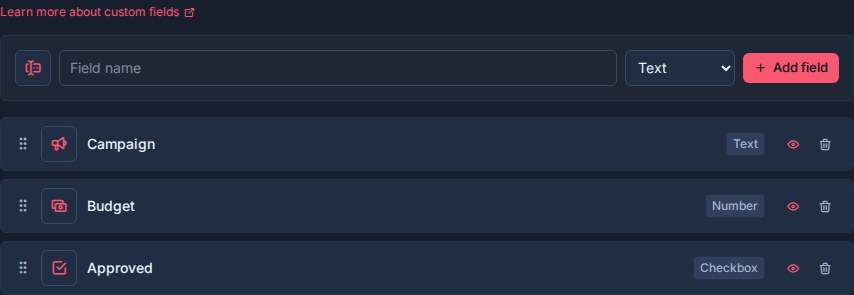
Auf der Seite wird oben eine Felderstellungszeile und darunter die aktuellen Board- oder Arbeitsbereichsfelder angezeigt.
Wenn der Arbeitsbereich noch keine Felder hat, wird Kanera angezeigt Noch keine benutzerdefinierten Felder.
Wer kann benutzerdefinierte Felder verwalten?
Die benutzerdefinierte Feldeinrichtung ist die Board- oder Arbeitsbereichsverwaltung.
Arbeitsbereichsadministratoren und -besitzer können benutzerdefinierte Felder erstellen, umbenennen, neu anordnen, konfigurieren und löschen. Personen mit Bearbeitungszugriff auf Karten können Feldwerte auf Karten festlegen, die sie bearbeiten können.
Fügen Sie ein Feld hinzu
Verwenden Sie die Felderstellungszeile, um ein Arbeitsbereichsfeld hinzuzufügen.
- Wählen Sie ein Symbol.
- Geben Sie den Feldnamen ein.
- Wählen Sie einen Feldtyp.
- Wenn der Typ dies unterstützt, wählen Sie aus, ob das Feld mehrere Werte zulässt.
- Klicken Sie Feld hinzufügen.
Benutzerdefinierte Feldnamen müssen innerhalb eines Arbeitsbereichs eindeutig sein. Kanera prüft Namen ohne Berücksichtigung der Groß- und Kleinschreibung, sodass Felder wie z Priorität und Priorität werden als Duplikate behandelt.
Wählen Sie den Feldtyp sorgfältig aus. Der Typ eines Feldes wird nach der Erstellung festgelegt. Sie können das Feld umbenennen, sein Symbol ändern, es neu anordnen, die Sichtbarkeit ändern und das unterstützte Verhalten mit mehreren Werten aktualisieren, aber Sie können ein Textfeld später nicht in ein Auswahlfeld ändern.
Feldtypen
Kanera unterstützt diese benutzerdefinierten Feldtypen:

| Typ | Gespeicherter Wert | Benutzen |
|---|---|---|
| Text | Freitext | Filialnamen, Referenzcodes, Kundennamen, Kampagnennamen oder kurze Notizen. |
| Nummer | Numerischer Wert | Stunden, Schätzungen, Ergebnisse, Budgets, Mengen, Aufwand oder andere messbare Werte. |
| Kontrollkästchen | Ja/Nein-Wert | Einfache Markierungen wie „Blockiert“, „Genehmigt“, „Abrechenbar“ oder „Überprüfung erforderlich“. |
| Auswählen | Eine oder mehrere kontrollierte Optionen | Priorität, Risiko, Plattform, Abteilung, Schweregrad, Typ oder statusähnliche Metadaten. |
| Datum | Lokales Datum | Starttermine, SLA-Termine, Zielversionen, Überprüfungstermine oder Erneuerungstermine. |
| URL | Weblink | Pull-Requests, Designs, Dokumente, Tickets, Assets oder externe Referenzen. |
| Benutzer | Ein oder mehrere Arbeitsbereichsmitglieder | Prüfer, Produktinhaber, Kontoinhaber, Eskalationskontakt oder Stakeholder. |
Auswahl- und Benutzerfelder können entweder einen Wert oder mehrere Werte zulassen. Andere Feldtypen speichern einen Wert.
Vorhandene Felder verwalten
Jedes Feld erscheint als ziehbare Zeile. Von dieser Zeile aus können Sie:
- Ziehen Sie das Feld, um seine Reihenfolge zu ändern.
- Ändern Sie das Feldsymbol.
- Klicken Sie auf den Feldnamen, um ihn umzubenennen.
- Schalten Sie mehrere Werte für die Felder „Auswählen“ und „Benutzer“ um.
- Schalten Sie um, ob das Feld auf den Kartenvorderseiten angezeigt wird.
- Löschen Sie das Feld.
Die Feldreihenfolge wirkt sich darauf aus, wie Felder an anderer Stelle in Kanera angezeigt werden, einschließlich Kartendetails, Kartenvorderseiten, Tabellenspalten, Exporte und Gruppierungssteuerelemente.
Felder auf Karten ein- oder ausblenden
Die Augentaste steuert, ob ein Feld auf Kartenvorderseiten angezeigt wird.
- Auge auf: Das Feld ist auf der Kartenvorderseite sichtbar, wenn die Karte einen Wert hat.
- Achtung: Das Feld ist auf der Kartenvorderseite verborgen, aber in den Kartendetails und -ansichten weiterhin verfügbar.
Neue Felder werden standardmäßig auf den Kartenvorderseiten angezeigt.
Zeigen Sie Felder an, die Leuten helfen, ein Board schnell zu scannen, z Priorität, Fälligkeitsdatum, Kunde, Schweregrad, oder Aufwand.
Blenden Sie Felder aus, die nützlich, aber zu detailliert für die Board-Oberfläche sind, z. B. interne Referenzlinks oder reine Berichtsmetadaten.
Wählen Sie Feldoptionen aus
Ausgewählte Felder verfügen über einen Optionseditor direkt in der Feldzeile.
Für jede Option können Sie:
- Benennen Sie die Option um.
- Ändern Sie seine Farbe.
- Löschen Sie die Option.
- Ziehen Sie Optionen in eine andere Reihenfolge.
Sie können auch eine neue Option aus der Optionszeile unten im Feld hinzufügen.
Die Optionsreihenfolge steuert, wie Auswahlmöglichkeiten angezeigt werden, wenn jemand dieses Feld auf einer Karte festlegt, und wie Auswahlfeldgruppen in der Tabellenansicht geordnet werden.
Durch das Löschen einer Option wird diese aus der aktiven Optionsliste entfernt. Kanera speichert genügend Verlauf für bestehende Kartenwerte und Aktivitäten, um bei Bedarf weiterhin die alte Optionsbezeichnung aufzulösen.
Mehrere Werte
Nur die Felder „Auswählen“ und „Benutzer“ unterstützen mehrere Werte.
Verwenden Sie mehrere Werte, wenn mehr als eine Antwort wahr sein kann:
| Feld | Mehrere Werte helfen, wenn |
|---|---|
| Plattform | Eine Karte betrifft Web, iOS und Android. |
| Rezensent | Mehrere Personen müssen dieselbe Karte überprüfen. |
| Abteilung | Die Arbeit erstreckt sich über mehrere Teams. |
| Stakeholder | Es muss mehr als ein Workspace-Mitglied mit der Karte verbunden sein. |
Behalten Sie Felder mit einem Wert bei, wenn die Karte eine eindeutige Antwort enthalten soll, z. B Priorität, Schweregrad, Inhaber, oder Risiko.
Das Umschalten eines Auswahl- oder Benutzerfelds von mehreren Werten auf einen einzelnen Wert wirkt sich auf zukünftige Bearbeitungen und das Auswahlverhalten aus. Vorhandene Kartenwerte werden nicht in großen Mengen neu geschrieben, neue Schreibvorgänge werden jedoch als Einzelwert validiert.
Felder auf Karten verwenden
Wenn jemand einen benutzerdefinierten Feldwert auf einer Karte festlegt, validiert Kanera den Wert anhand des Feldtyps.

- Ausgewählte Werte müssen aktive Optionen aus diesem Feld sein.
- Benutzerwerte müssen Mitglieder des Arbeitsbereichs sein.
- Datumswerte verwenden ein lokales Datum.
- URL-Werte müssen gültige URLs sein.
- Zahlenwerte werden zur Sortierung und Aggregation als numerische Werte gespeichert.
Durch das Löschen eines Felds wird dieser Wert von der Karte entfernt, ohne dass das Arbeitsbereichsfeld gelöscht wird.
Benutzerdefinierte Felder in Automatisierungen
Automatisierungen können benutzerdefinierte Feldwerte als Teil eines Workflows füllen.
Beispielsweise kann eine Automatisierung eingestellt werden Priorität wenn eine Karte hereinkommt Rezension, eingestellt Gesperrt seit auf das aktuelle Datum, an dem a Blockiert Etikett wurde hinzugefügt, überprüfen Sie Abrechnungsfähig für Kundenarbeit, oder beauftragen Sie a Rezensent Benutzerfeld nach Abschluss der Checkliste.
Automatisierungsfeldaktionen können entweder einen Wert direkt festlegen oder den Wert eines anderen Felds desselben Typs auf derselben Karte kopieren, z. B. das Kopieren einer Schätzung in ein Ist-Feld. Sie verwenden den Typ des Feldes:
- Textfelder können festen Text oder das aktuelle Datum im Format Datum, Monat oder Datum und Uhrzeit enthalten.
- Zahlen-, Datums-, Kontrollkästchen-, Auswahl- und Benutzerfelder erhalten übereinstimmende typisierte Werte.
- Quellen zum Kopieren aus Feldern müssen vom gleichen Typ sein wie das festzulegende Feld. Zwischen zwei Auswahlfeldern werden die Optionen anhand der Beschriftung abgeglichen, da jedes Auswahlfeld über eigene Optionen verfügt.
- Auswahloptionen müssen weiterhin aktive Optionen auf dem Feld sein.
- Benutzerwerte müssen weiterhin Mitglieder des Arbeitsbereichs sein.
Standardmäßig füllen Automatisierungsfeldaktionen nur leere Felder. Wenn die Automatisierung Eigentümer des Werts sein soll, können Sie zulassen, dass sie vorhandene Werte überschreibt.
Benutzerdefinierte Felder in Ansichten
Benutzerdefinierte Felder werden in allen Kanera-Ansichten verwendet.
In Kanban, Felder, die wie auf der Kartenvorderseite markiert sind, können direkt auf Karten erscheinen.
In Tabellenansichtkönnen benutzerdefinierte Felder als Spalten angezeigt werden. Sie können diese Spalten ein- und ausblenden, neu anordnen und ihre Größe ändern. Sie können auch nach den meisten benutzerdefinierten Feldtypen gruppieren.
In Globale ArbeitDieselben Felder helfen Managern und Teamkollegen dabei, Karten auf allen zugänglichen Boards zu gruppieren, zu filtern und zu vergleichen. Verwenden Sie diese Felder, um die sichtbaren Karten vor dem Gruppieren oder Exportieren einzugrenzen.
In Erledigte Arbeit, Beschriftung und unterstützte benutzerdefinierte Feldfilter stimmen mit der Karte des Ereignisses überein, wodurch die historische Überprüfung spezifischer wird.
Zahlenfelder können in der Tabellenansicht mit zusammengefasst werden Summe und Durchschn Aggregate. Dies ist nützlich für Felder wie Aufwand, Stunden, Budget, oder Punktzahl.
Aggregate können in der Tabellenansicht auch nach einer anderen Dimension aufgeschlüsselt werden. Gruppieren Sie beispielsweise nach Kunde, Summe Stunden, und aufschlüsseln nach Arbeitstyp um einen Excel-fähigen Abrechnungsbericht zu erstellen. Der Export schreibt Kartenzeilen, übersichtliche Zusammenfassungszeilen und ein lesbares Berichtsblatt, wenn Aggregate aktiviert sind. Siehe Berichterstattung und Board-Export.
Ein Feld löschen
Durch das Löschen eines benutzerdefinierten Felds werden das Feld und alle seine Werte dauerhaft von jeder Karte im Arbeitsbereich entfernt.
Das Feld verschwindet sofort und Kanera sorgt dafür Rückgängig machen zehn Sekunden lang gedrückt, bevor der Löschvorgang ausgeführt wird. Gehen Sie dabei vorsichtig vor, insbesondere bei Feldern, die auf mehreren Boards verwendet werden, da beim Festschreiben des Löschvorgangs auch deren gespeicherte Kartenwerte entfernt werden. Siehe Letzte Aktionen rückgängig machen.
Wenn eine Automatisierung in das Feld schreibt oder daraus kopiert, entfernt Kanera diese Aktion und deaktiviert die betroffene Automatisierung, damit sie nicht mit einem fehlenden Feld weiter ausgeführt wird. Aktivieren Sie diese Automatisierungen erneut, nachdem Sie sie auf ein gültiges Feld verwiesen haben.
Wenn Sie ein Feld nur weniger sichtbar machen möchten, blenden Sie es auf den Kartenvorderseiten aus, anstatt es zu löschen.
Gute Feldgestaltung
Erstellen Sie Felder, die flächendeckend im selben Arbeitsbereich wiederverwendet werden.
Gute arbeitsbereichsweite Felder:
- Priorität.
- Kunde.
- Aufwand.
- Risiko.
- Schweregrad.
- Zielversion.
- Produktinhaber.
- Asset-URL.
- SLA-Datum.
Vermeiden Sie die Erstellung eines benutzerdefinierten Feldes für einmalige Notizen. Fügen Sie einmalige Details in die Kartenbeschreibung oder Kommentare ein.
Vermeiden Sie die Verwendung benutzerdefinierter Felder als Ersatz für Listen. Listen sollten die Arbeitsablaufphase beschreiben. Benutzerdefinierte Felder sollten strukturierte Metadaten über die Karte beschreiben.