Kartenetiketten
Kartenetiketten sind einfache visuelle Kategorien zum Scannen, Filtern und Automatisieren. Ein eigenständiges Board verfügt über eigene Beschriftungen. Boards in einem Arbeitsbereich teilen sich einen Etikettensatz.
Verwenden Sie Beschriftungen für Informationen, die auf einer Karte schnell sichtbar sein sollen, aber nicht die Struktur eines benutzerdefinierten Felds benötigen. Gute Beispiele sind: Blockiert, Muss überprüft werden, Fehler, Funktion, Kunde, Intern, In Gefahr, Nachverfolgung, oder Dringend.
In einem Arbeitsbereich gehören Beschriftungen zum Arbeitsbereich und nicht zu einer einzelnen Tafel. Dadurch bleiben die Kategorien über alle Foren hinweg konsistent und die Ansichten über alle Foren hinweg sind leichter verständlich. Auf einem eigenständigen Board wirken sich Beschriftungsänderungen nur auf dieses Board aus.
Etiketteneinstellungen öffnen
- Öffnen Sie den Arbeitsbereich oder das eigenständige Board.
- Gehe zu Arbeitsbereichseinstellungen oder Board-Einstellungen.
- Wählen Sie Kartenetiketten.
Auf der Einstellungsseite für Kartenetiketten können die Administratoren des Ziels Etiketten erstellen, umbenennen, färben, neu anordnen und löschen.
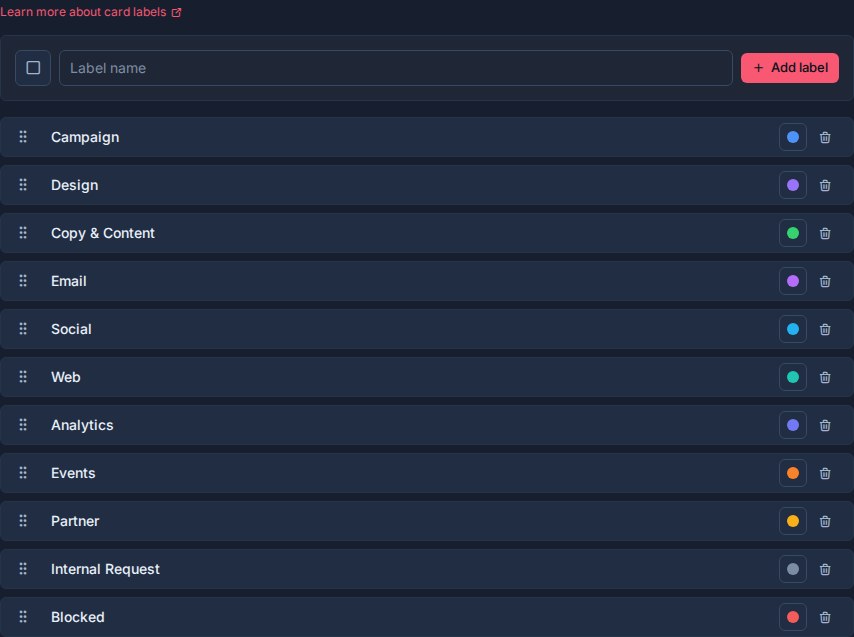
So funktionieren Etiketten
Beschriftungen werden auf allen Boards in einem Arbeitsbereich gemeinsam genutzt.
Wenn ein Arbeitsbereich eine hat Blockiert Etikett, dieses Etikett bedeutet auf jeder Tafel im Arbeitsbereich dasselbe. Dies ist wichtig, da „Tabelle“, „Meine Karten“, „Teamkarten“, „Kalender“ und „Erledigte Arbeit“ alle brettübergreifende Beschriftungen verwenden können.
Verwenden Sie Beschriftungen, wenn eine Karte eine oder mehrere einfache Kategorien benötigt:
| Etikettenmuster | Beispiele |
|---|---|
| Statussignal | Blockiert, muss überprüft werden, wartet auf Kunden |
| Arbeitstyp | Fehler, Funktion, Anfrage, Vorfall |
| Zielgruppe oder Quelle | Kunde, Intern, Partner, Kunde |
| Risiko oder Dringlichkeit | Dringend, gefährdet, große Auswirkungen |
| Prozessmarker | Nachverfolgung, Übergabe, bereit für die Qualitätssicherung |
Vermeiden Sie die Verwendung von Labels für Informationen, die berichtet, sortiert, gruppiert oder aggregiert werden müssen. Ein benutzerdefiniertes Feld eignet sich normalerweise besser für strukturierte Werte wie z Priorität, Aufwand, Zieldatum, Inhaber, oder Schweregrad.
Fügen Sie ein Etikett hinzu
Verwenden Sie die Etikettenerstellungszeile in Arbeitsbereichseinstellungen -> Kartenetiketten.
- Wählen Sie gegebenenfalls eine Farbe.
- Geben Sie den Labelnamen ein.
- Klicken Sie Etikett hinzufügen.
Etikettennamen können bis zu 120 Zeichen lang sein, kurze Namen sind jedoch auf Karten und in Filtern einfacher zu scannen.
Benennen Sie ein Etikett um
Klicken Sie auf den Etikettennamen, um ihn umzubenennen.
- Drücken Sie Treten Sie ein oder zum Speichern wegklicken.
- Drücken Sie Flucht abzubrechen.
Da Beschriftungen im gesamten Arbeitsbereich gemeinsam genutzt werden, ändert das Umbenennen einer Beschriftung, wie diese Beschriftung überall dort angezeigt wird, wo sie verwendet wird.
Legen Sie die Etikettenfarben fest
Jedes Etikett kann eine Farbe haben.
Farben tragen dazu bei, dass Beschriftungen auf Kartenvorderseiten, in Filtern, in Ansichten und in Automatisierungszusammenfassungen hervorstechen.
Verwenden Sie Farbe, um die Bedeutung zu verstärken:
| Bedeutung | Farbidee |
|---|---|
| Blockiert, dringend, kritisch | Rot oder Rose |
| Warten, Vorsicht, mittleres Risiko | Bernstein oder Orange |
| Fertig, genehmigt, gelöst | Grün |
| Informativ oder neutral | Blau, Himmel, Grau |
| Spezieller Prozessmarker | Violett oder rosa |
Gehen Sie sparsam mit Farbe um. Wenn jedes Etikett eine auffällige Farbe hat, fällt keines davon auf.
Etiketten neu anordnen
Ziehen Sie Beschriftungen am Griff, um ihre Reihenfolge zu ändern.
Die Etikettenreihenfolge wirkt sich darauf aus, wie Etiketten in Etikettenauswahl, Filtern, Kartensteuerelementen und Automatisierungsselektoren angezeigt werden. Platzieren Sie die am häufigsten verwendeten Etiketten oben.
Bringen Sie Etiketten auf Karten an
Etiketten können aus Kartenkontrollen und Kartendetails angebracht werden.
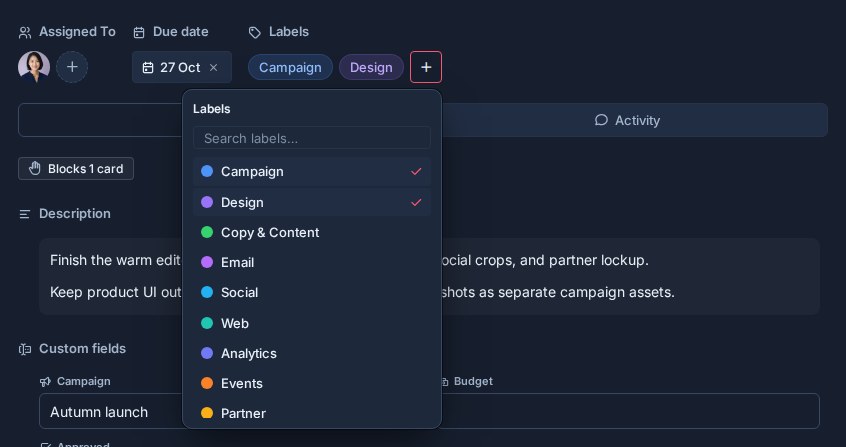
Eine Karte kann mehrere Etiketten haben. Dadurch sind Beschriftungen für überlappende Kategorien nützlich, z Fehler, Dringend, und Kunde auf derselben Karte.
Wenn Etiketten auf einer Karte geändert werden, zeichnet Kanera die Etikettenaktivität auf, sodass im Kartenverlauf angezeigt wird, was sich geändert hat.
Beschriftungen in Ansichten
In ganz Kanera sind Etiketten angebracht:
- Kanban: Etiketten können auf Kartenvorderseiten angezeigt werden.
- Tabellenansicht: Beschriftungen helfen beim Scannen, Gruppieren und Filtern von Kartenzeilen.
- Kalender: Etiketten helfen dabei, Kartenkategorien rund um Fälligkeitstermine zu identifizieren.
- Globale Arbeit: Beschriftungen helfen Benutzern und Managern, „Meine Karten“ und „Teamkarten“ bereichsübergreifend zu filtern.
- Erledigte Arbeit: Beschriftungsfilter können die Aktivitätszeitleiste auf Arbeiten mit bestimmten Kategorien einschränken.
In Kompakt Dichte werden Beschriftungen als Farbpunkte neben reinem Text und nicht als gefüllte Chips angezeigt. Ändern Sie die Dichte unter Einstellungen -> Profil -> Aussehen; siehe Profil und Sicherheit.
Da Beschriftungen im gesamten Arbeitsbereich gemeinsam genutzt werden, kann die Filterung nach einer Beschriftung auf mehreren Boards konsistent funktionieren.
Beschriftungen in Automatisierungen
Automatisierungen können Beschriftungen hinzufügen oder entfernen. Sie können auch gestartet werden, wenn ein ausgewähltes Etikett neu zu einer Karte hinzugefügt wird.
Beispiele:
- Hinzufügen Muss überprüft werden wenn eine Karte hereinkommt Rezension.
- Entfernen Muss überprüft werden wenn alle Punkte der Checkliste vollständig sind.
- Hinzufügen Blockiert wenn eine Karte hereinkommt Warten.
- Hinzufügen Überfällig wenn ein Fälligkeitstermin erreicht ist.
- Wann Eskaliert hinzugefügt wird, weisen Sie einen Lead zu, legen Sie ein benutzerdefiniertes Feld fest oder verschieben Sie die Karte an den Anfang ihrer Liste.
Verwenden Sie Automatisierungsbezeichnungsaktionen für Kategorieänderungen, die jedes Mal erfolgen sollen, wenn ein Workflow-Ereignis auftritt.
Label-Trigger werden ausgeführt, wenn das Label hinzugefügt wird. Wenn eine Karte bereits über das Etikett verfügt, wird beim Speichern oder Aktualisieren der Karte der Auslöser für dieses Etikett nicht erneut ausgeführt.
Beschriftungen im Vergleich zu benutzerdefinierten Feldern
Sowohl Beschriftungen als auch benutzerdefinierte Felder beschreiben Karten, lösen jedoch unterschiedliche Probleme.
Verwenden Sie Etiketten, wenn:
- Die Kategorie sollte schnell zu scannen sein.
- Eine Karte kann mehreren Kategorien gleichzeitig angehören.
- Der Wert ist leicht und visuell.
- Sie möchten schnelle Filter- oder Automatisierungsbedingungen.
Verwenden Sie benutzerdefinierte Felder, wenn:
- Der Wert benötigt einen definierten Typ, z. B. Zahl, Datum, URL, Benutzer, Kontrollkästchen oder Auswahl.
- Sie möchten den Wert gruppieren, sortieren, exportieren oder zusammenfassen.
- Sie benötigen eine kontrollierte, übergreifende Berichterstattung.
- Der Wert sollte als Spalte in der Tabellenansicht angezeigt werden.
Zum Beispiel, Blockiert kann ein Etikett sein, weil es ein sichtbares Signal ist. Priorität Als benutzerdefiniertes Feld eignet es sich oft besser, da es einen kontrollierten Wert hat und zum Gruppieren oder Sortieren verwendet werden kann.
Löschen Sie ein Etikett
Durch das Löschen einer Beschriftung wird diese aus dem Arbeitsbereich und von den Karten, die sie verwenden, entfernt.
Das Etikett verschwindet sofort und Kanera stellt bereit Rückgängig machen zehn Sekunden lang gedrückt, bevor der Löschvorgang ausgeführt wird. Gehen Sie dabei vorsichtig vor, insbesondere bei Etiketten, die über mehrere Boards oder Automatisierungen hinweg verwendet werden. Siehe Letzte Aktionen rückgängig machen.
Wenn Sie ein Label nicht mehr verwenden möchten, überprüfen Sie zuerst, wo es erscheint. Benennen Sie es um, wenn sich die Bedeutung geändert hat, oder entfernen Sie es von den Karten, bevor Sie es löschen.
Gutes Etikettendesign
Gute Etiketten sind:
- Kurz.
- Auf einer Karte leicht zu erkennen.
- Im Arbeitsbereich flächendeckend wiederverwendbar.
- Anders als Listennamen.
- Anders als benutzerdefinierte Felder.
- Nützlich zum Filtern, Scannen oder Automatisieren.
Vermeiden Sie es, zu viele Etiketten zu erstellen. Ein kleiner Satz klarer Etiketten ist einfacher zu verwenden als eine lange Liste, in der jedes Board seine eigenen Kategorien erfindet.