Board-Synchronisierung
Durch die Board-Synchronisierung werden Karten aus ausgewählten Listen auf einem Kanera-Board an ein anderes Board gesendet. Kanera nennt jede konfigurierte unidirektionale Beziehung a Brettspiegel.
Verwenden Sie einen Spiegel, wenn die Arbeit in zwei Kontexten sichtbar bleiben soll, ohne Aktualisierungen manuell zu kopieren. Beispielsweise kann ein Kunde Probleme in einem melden Käfer Liste auf ihrem Board, während jede neue Ausgabe in einem internen erscheint Entwicklungswarteschlange. Auf dem Kundenboard vorgenommene Änderungen fließen weiterhin in die interne Kopie ein, während das Entwicklungsteam die Kontrolle über seine eigenen Aufgaben und Zeitpläne behält.
So funktioniert ein Brettspiegel
Ein Spiegel hat eine klare Richtung:
Quellboard -> Zielboard
Sie wählen eine oder mehrere Quelllisten und wo ihre Karten auf der Zieltafel ankommen sollen. Eine Karte wird verknüpft, wenn sie in einer ausgewählten Quellliste erstellt oder nach der Erstellung des Spiegels in eine solche verschoben wird.
Für den geteilten Inhalt der Karte bleibt die Quelle maßgeblich. Das Ziel erhält eine echte Kanera-Karte, die sein Team vor Ort organisieren und planen kann.
:::wichtig Vorhandene Karten werden nicht kopiert. Ein neuer Spiegel füllt Karten, die sich bereits in den ausgewählten Quelllisten befinden, nicht auf. Es beginnt mit Karten, die nach der Einrichtung in diesen Listen erstellt wurden, sowie mit Karten, die später in diese Listen verschoben wurden. :::
Gute Verwendungsmöglichkeiten für die Board-Synchronisierung
Board-Spiegel sind nützlich, wenn zwei Teams die gleiche Arbeit benötigen, sich aber nicht ein Board teilen sollen.
| Quelle | Ausgewählte Liste | Ziel |
|---|---|---|
| Kundenprojekt | Käfer | Interne Entwicklungswarteschlange |
| Support-Board | Eskaliert | Technische Triage |
| Produktaufnahme | Genehmigt | Lieferplanung |
| Board der Agentur | Bereit für die Produktion | Interne Produktionsplatine |
| Teamanfragen | Akzeptiert | Operationswarteschlange |
Benutzen freigegebene Arbeitsbereichslisten wenn mehrere Boards einem gemeinsamen Arbeitsablauf folgen sollen. Nutzen Sie die Board-Synchronisierung, wenn ein bestimmter Kartenstrom von einem Board in den Kontext eines anderen Teams übertragen werden muss.
Bevor Sie einen Spiegel erstellen
So erstellen Sie einen Board-Spiegel:
- Sie benötigen Editorzugriff auf das Quellboard.
- Sie benötigen die Berechtigung, das Zielboard zu verwalten.
- Aktivieren Sie die Board-Verknüpfung muss für beide teilnehmenden Arbeitsbereiche oder eigenständigen Boards aktiviert sein.
- Quelle und Ziel müssen unterschiedliche Boards sein.
- Keines der Boards kann bereits die gegenüberliegende Seite einer anderen Spiegelbeziehung besetzen.
Workspace- und Organisationsadministratoren finden die Einstellung für die Board-Verknüpfung unten Arbeitsbereichseinstellungen -> Allgemein -> Board-Verknüpfung. Verwenden Sie auf einem eigenständigen Board Board-Einstellungen -> Allgemein -> Board-Verlinkung.
Kanera zeigt im Setup-Dialog nur geeignete Zielboards an. Eine Platine kann nicht gleichzeitig Spiegelquelle und Spiegelziel sein, daher sind umgekehrte und verkettete Spiegel nicht verfügbar.
Erstellen Sie einen Tafelspiegel
Beginnen Sie mit der Tafel, die Karten versenden soll.
- Öffnen Sie das Quellboard.
- Öffnen Sie das Board-Menü.
- Unter Spiegel, auswählen Spiegeln Sie dieses Board (das Symbol mit überlappenden Kreisen).
- Wählen Sie das Zielboard aus und wählen Sie es aus Weiter.
- Wählen Sie mindestens eine Quellenliste aus.
- Wenn sich die Boards in verschiedenen Arbeitsbereichen befinden, wählen Sie für jede ausgewählte Quellliste eine Zielliste aus. Kanera wählt ein Ziel vorab aus, wenn es genau eine Liste mit demselben Namen gibt.
- Auswählen Spiegel erstellen.
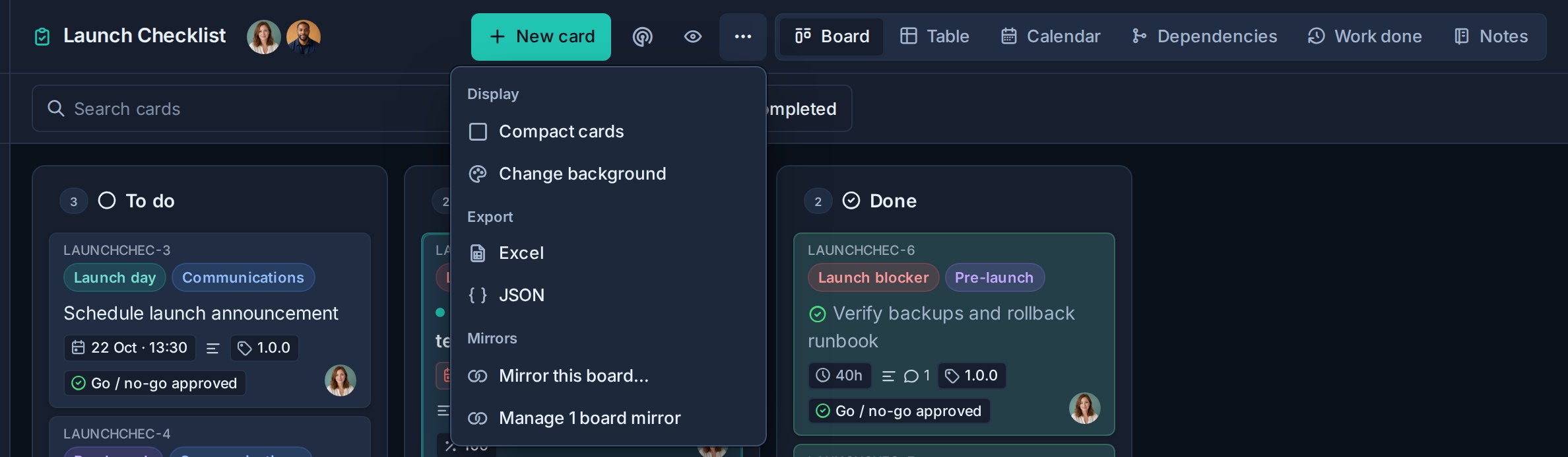
Wenn sich beide Boards im selben Arbeitsbereich befinden, sind ihre Listen bereits gemeinsam genutzt. Jede ausgewählte Quellliste wird derselben Liste auf dem Zielboard zugeordnet.
Nach der Einrichtung erhalten neue Karten im Geltungsbereich eine verknüpfte Kopie auf der Zielplatine. Die Zielkarte enthält einen Kanera-Systemkommentar mit einem Link zurück zum Original.
Was bleibt synchronisiert
Kanera hält den quelleneigenen Inhalt unten auf der verknüpften Zielkarte ausgerichtet.
| Karteninhalt | Verhalten synchronisieren |
|---|---|
| Titel und Beschreibung | Quelländerungen aktualisieren die Zielkopie. |
| Kartenvervollständigung | Durch das Abschließen oder erneute Öffnen der Quelle wird das Ziel aktualisiert. |
| Listen | Quellverschiebungen zwischen zugeordneten Listen verschieben das Ziel, während es in einer zugeordneten Zielliste verbleibt. |
| Etiketten | Beschriftungen werden dem Zielarbeitsbereich zugeordnet und ausgerichtet gehalten. |
| Benutzerdefinierte Felder | Kompatible Feldwerte werden dem Zielarbeitsbereich zugeordnet und ausgerichtet gehalten. |
| Kommentare | Quellkommentare, Änderungen und Löschungen werden auf dem Ziel widergespiegelt. |
| Anhänge | Quellanhänge werden kopiert und ausgerichtet gehalten. |
| Checklisten | Checklistentitel, Artikeltexte und -beschreibungen, Verschachtelung, Reihenfolge, Hinzufügungen und Entfernungen bleiben aufeinander abgestimmt. |
| Aktivität | Die gespiegelte Aktivität wird der Zielkarte zugeordnet, sodass ihr Verlauf verständlich bleibt. |
| Archivstatus | Durch das Archivieren der Quelle kann die verknüpfte Kopie archiviert werden. Durch das Aufheben der Archivierung wird ein Archiv im Spiegelbesitz rückgängig gemacht. |
Die Synchronisierung erfolgt in eine Richtung. Durch Änderungen an freigegebenen Inhalten auf dem Ziel wird die Quelle nicht aktualisiert, und eine spätere Quelländerung kann die Bearbeitung des gleichen synchronisierten Inhalts durch das Ziel ersetzen.
Was die Zieltafel steuert
Das Zielteam ist Eigentümer seiner operativen Planung. Kanera erstellt gegebenenfalls einen ersten Schnappschuss und überschreibt dann nicht ständig diese zielseitigen Auswahlmöglichkeiten:
- Kartenempfänger.
- Fälligkeitsdatum der Karte.
- Kartenhülle.
- Vervollständigung der Checklistenpunkte.
- Beauftragter und Fälligkeitsdatum des Checklistenelements.
Neue Checklistenelemente, die später von der Quelle hinzugefügt werden, kommen ohne Zuordnung, unvollständig und ohne Fälligkeitsdatum an, damit das Zielteam sie planen kann.
Das Ziel kann eine verknüpfte Karte auch außerhalb der zugeordneten Ziellisten verschieben. Der Inhalt bleibt verlinkt, wird aber bei späteren Verschiebungen der Quellenliste nicht zurückgezogen. Dadurch kann ein internes Team ein Kundenproblem in seinen eigenen Lieferworkflow verschieben, ohne dass nachfolgende Kundenaktualisierungen verloren gehen.
Nur zielgerichtete Checklisten der obersten Ebene können mit gespiegelten Checklisten koexistieren. Innerhalb einer quellenverwalteten Checkliste bleibt die Quelle für ihre Struktur und Elemente maßgeblich.
Abhängigkeiten von gespiegelten Karten
Kartenbeziehungen werden nicht von Quellkarten kopiert. Eine gespiegelte Kopie beginnt ohne Abhängigkeiten und Sie können eigene Beziehungen hinzufügen. Sie bleiben dieser Kopie beigefügt. Wenn die Synchronisierung später abgeschlossen oder erneut geöffnet wird, werden Karten, die auf die Kopie warten, genauso bereit oder gesperrt, wie sie es nach einer manuellen Änderung tun würden. Siehe Kartenbeziehungen und Blockierung.
Regeln für den Kartenlebenszyklus
Durch die Board-Synchronisierung wird verhindert, dass Arbeiten unerwartet neu erstellt oder gelöscht werden:
- Durch das Löschen der Quellkarte wird die Synchronisierung beendet, die Zielkarte bleibt jedoch bestehen.
- Das Löschen der Zielkarte ist eine endgültige Entscheidung der Zielseite; Der Spiegel stellt es nicht wieder her.
- Wenn ein Zielbenutzer eine verknüpfte Karte unabhängig archiviert, übernimmt die Quelle nicht den Besitz dieses manuellen Archivs.
- Durch das Entfernen eines Board-Spiegels werden zukünftige Aktualisierungen gestoppt, die bereits erstellten Karten verbleiben jedoch auf dem Ziel.
Diese Regeln ermöglichen es dem Zielboard, seinen Arbeitsverlauf auch dann beizubehalten, wenn die Quell- oder Spiegelbeziehung nicht mehr besteht.
Verwalten Sie einen vorhandenen Spiegel
Arbeitsbereichsadministratoren können die Spiegelbeziehungen eines Boards verwalten.
- Öffnen Sie eines der teilnehmenden Boards.
- Öffnen Sie das Board-Menü.
- Unter Spiegel, auswählen Board-Spiegel verwalten (das Symbol mit überlappenden Kreisen).
Der Dialog unterteilt Beziehungen in:
- Eingehend: Andere Boards senden Karten an dieses Board.
- Ausgehend: Dieses Board sendet Karten an andere Boards.
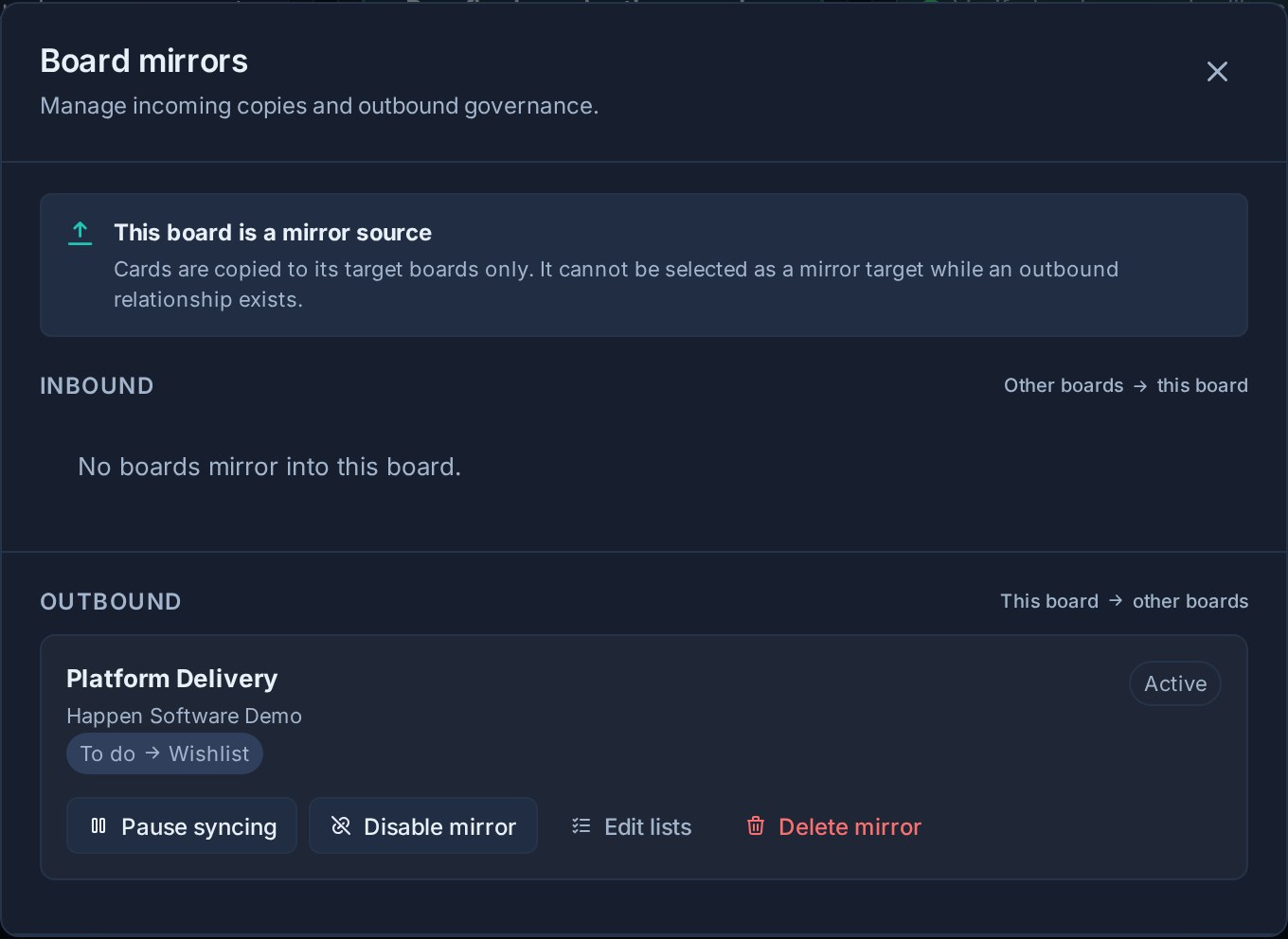
Von dort aus können Sie die zugeordneten Listen, den letzten Synchronisierungsstatus und alle Fehler überprüfen, die Ihrer Aufmerksamkeit bedürfen. Sie können die ausgewählten Listen auch bearbeiten oder die Beziehung löschen.
Pause vom Ziel
Die Entscheidung, Aktualisierungen zu erhalten, liegt beim Target Board. Unter Eingehend, auswählen Synchronisierung unterbrechen einen Spiegel anhalten und Setzen Sie die Synchronisierung fort um es neu zu starten.
Von der Quelle aus deaktivieren
Die Entscheidung, Aktualisierungen zu senden, liegt beim Quellboard. Unter Ausgehend, auswählen Spiegel deaktivieren das Senden beenden und Spiegel aktivieren um es neu zu starten.
Durch Anhalten oder Deaktivieren bleibt die Spiegelbeziehung erhalten. Durch das Löschen wird die Beziehung dauerhaft entfernt und zukünftige Synchronisierungen werden gestoppt.
Ändern Sie die Listenzuordnung
In Board-Spiegel verwalten, auswählen Listen bearbeiten in einer Inbound- oder Outbound-Beziehung.
- Wählen Sie mindestens eine Quellenliste aus.
- Wählen Sie für arbeitsbereichsübergreifende Spiegelungen eine aktive Zielliste für jede ausgewählte Quellliste.
- Auswählen Listen speichern.
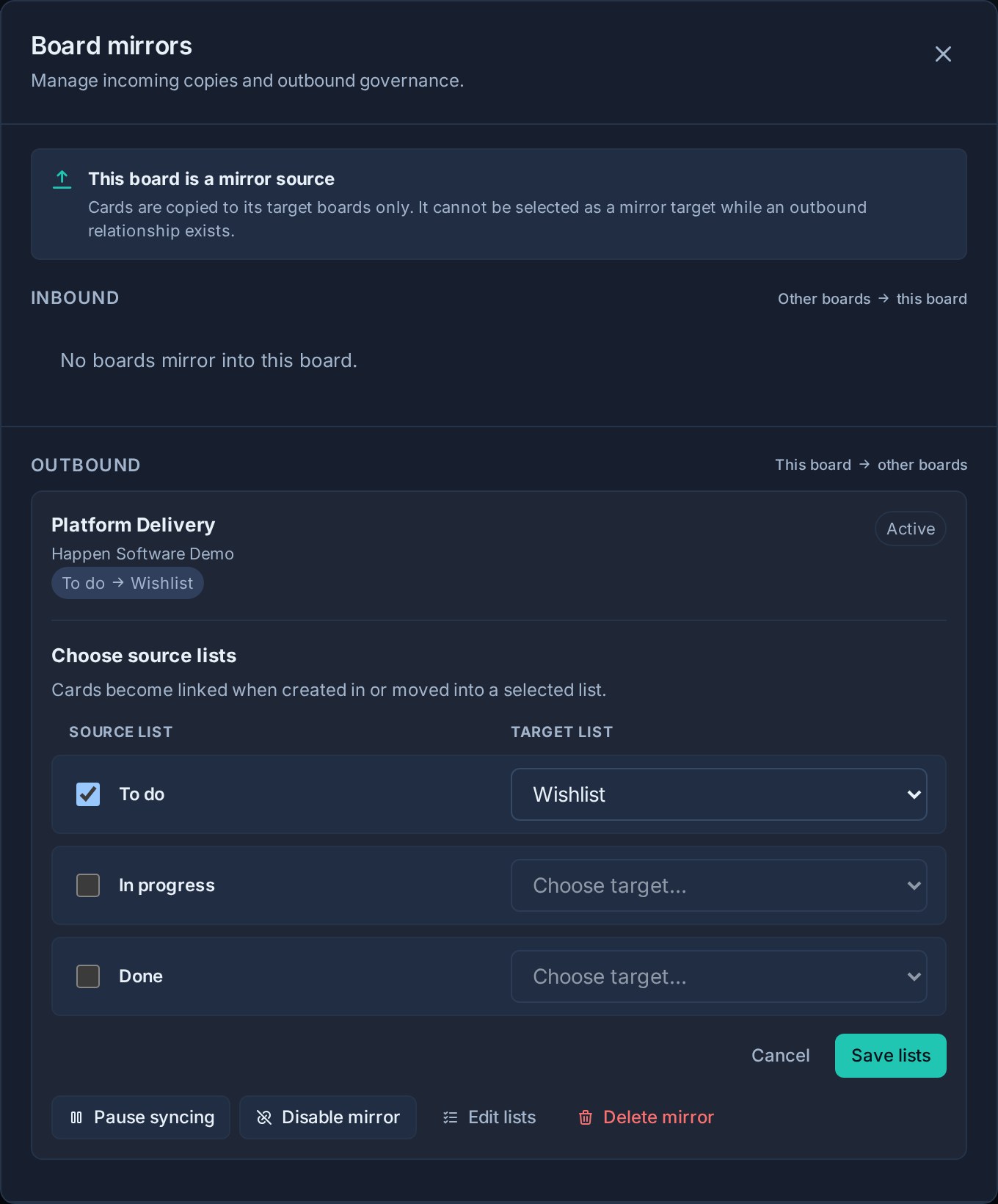
Durch Ändern der Zuordnung wird gesteuert, welche zukünftigen Karten verknüpft werden und wie verknüpfte Karten zwischen zugeordneten Listen verschoben werden. Vorhandene Karten aus einer neu ausgewählten Liste werden nicht aufgefüllt.
Fehlerbehebung
Es sind keine geeigneten Zieltafeln verfügbar
Überprüfen Sie, ob Sie das beabsichtigte Ziel verwalten können, ob die Board-Verknüpfung auf beiden Seiten aktiviert ist und dass keines der Boards einen umgekehrten oder verketteten Spiegel erzeugen würde. Vorhandene Spiegelquellen und Boards, auf die die aktuelle Quelle bereits abzielt, werden für die Auswahl ausgeblendet.
Ein Spiegel sagt: Braucht Aufmerksamkeit
Offen Board-Spiegel verwalten und lesen Sie die Nachricht unter der Beziehung. Es zeigt den letzten Synchronisierungsfehler oder den Zeitpunkt an, zu dem Kanera den Spiegel zuletzt überprüft hat.
Eine zugeordnete Zielliste wird archiviert
Kanera überspringt Bewegungen in eine archivierte Zielliste. Stellen Sie diese Liste wieder her oder wählen Sie sie aus Listen bearbeiten und Ordnen Sie die Quellliste einer aktiven Zielliste zu.
Karten werden nicht angezeigt
Bestätigen Sie Folgendes:
- Die Karte wurde in einer ausgewählten Quellliste erstellt oder in diese verschoben, nachdem der Spiegel erstellt wurde.
- Der Spiegel wird vom Ziel nicht angehalten oder von der Quelle deaktiviert.
- Die gewünschte Quellenliste ist weiterhin ausgewählt.
- Die Zielliste ist aktiv.
Synchronisierte Inhalte werden nicht aktualisiert
Überprüfen Sie den Status und den letzten Fehler des Spiegels. Bestätigen Sie außerdem, dass die Zielkarte noch vorhanden ist. Eine Zielkarte, die absichtlich gelöscht wurde, wird nicht neu erstellt.
Deaktivieren Sie die Board-Verknüpfung
Ein Administrator kann die Funktion deaktivieren Aktivieren Sie die Board-Verknüpfung vom Arbeitsbereich oder vom Standalone-Board aus Allgemein Einstellungen.
Wenn dieser Arbeitsbereich an Mirrors teilnimmt, zeigt Kanera die genaue Anzahl der Board-Links an, die gelöscht werden, und bittet um Bestätigung. Durch das Deaktivieren der Board-Verknüpfung werden diese Beziehungen gelöscht und können nicht rückgängig gemacht werden. Bereits auf Zieltafeln erstellte Karten bleiben bestehen, erhalten aber keine Updates mehr.