CSV-Import
Kanera kann einen CSV-Export oder eine Tabellenkalkulation in Karten umwandeln, ohne dass ein festes Spaltenlayout erforderlich ist. Sie überprüfen, was jede Spalte bedeutet, und ordnen dann die Listen, Beschriftungen, benutzerdefinierten Felder und Mitglieder zu, die Kanera findet, bevor etwas erstellt wird.
- In einem Arbeitsbereich, erstellt der Import ein neues Board und ordnet die CSV-Daten den freigegebenen Listen und benutzerdefinierten Feldern des Arbeitsbereichs zu.
- In einem eigenständiges Board, fügt der Import Karten zu diesem Board hinzu und behält seine vorhandenen Karten, Namen, Aussehen und Berechtigungen unverändert bei.
Bevor Sie beginnen
Sie benötigen Administratorzugriff auf den Zielarbeitsbereich oder das eigenständige Board und eine CSV-Datei, die nicht größer als 20 MB ist.
Ein Import kann bis zu 20.000 Datenzeilen und 200 Spalten enthalten. Kanera akzeptiert durch Kommas, Semikolons, Tabulatoren und Pipes getrennte Dateien. Es liest UTF-8- und UTF-16-Dateien und kann für ältere Exporte auf Windows-1252 zurückgreifen.
Um das sauberste Ergebnis zu erzielen, behalten Sie eine Kopfzeile und eine Karte pro Zeile. Sie können sich wiederholende Zeilen auch zu einer Karte zusammenfassen, indem Sie ihr einen gemeinsamen Wert zuordnen Karten-ID/Gruppe.
Öffnen Sie den CSV-Import
- Öffnen Sie den Zielarbeitsbereich oder das eigenständige Board.
- Gehe zu Arbeitsbereichseinstellungen oder Board-Einstellungen.
- Offen Importieren.
- Wählen Sie CSV.
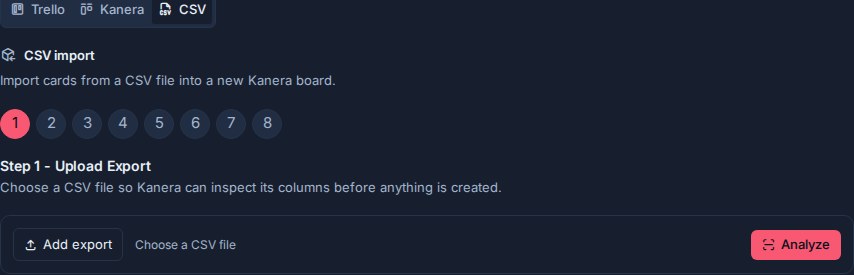
Schritt 1: Hochladen und analysieren
Wählen Sie die CSV-Datei aus oder legen Sie sie ab und wählen Sie dann aus Analysieren. Kanera erkennt die Dateikodierung und das Trennzeichen, liest eine Vorschau und schlägt Zuordnungen von gängigen Überschriften wie Titel, Status, Beschriftungen, Beauftragter, Fälligkeitsdatum und Beschreibung vor.
Leere Zeilen werden ignoriert. Wenn eine Zeile weniger Zellen als die Kopfzeile hat, füllt Kanera sie auf und meldet das Problem in der Vorschau, anstatt Daten in die falschen Spalten zu verschieben.
Schritt 2: Spalten zuordnen
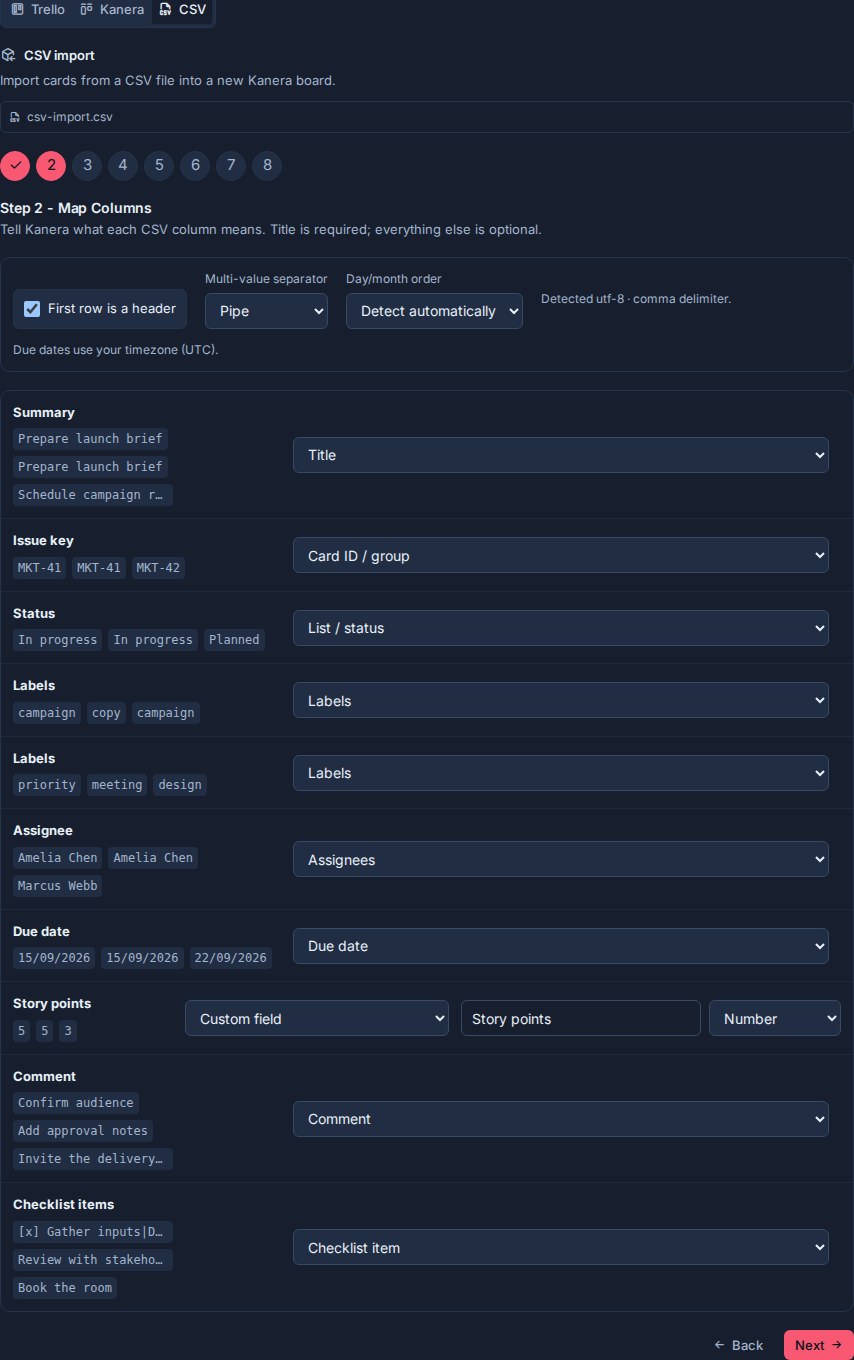
Überprüfen Sie, ob die erste Zeile Überschriften enthält, und ordnen Sie dann genau eine Spalte zu Titel. Jede andere Zuordnung ist optional.
| Spaltenziel | Was Kanera schafft |
|---|---|
| Titel | Kartentitel. Es ist genau eine Titelspalte erforderlich. |
| Beschreibung | Kartenbeschreibung. |
| Liste / Status | Eine Quellenliste, die Sie im nächsten Schritt erstellen, zuordnen oder überspringen können. |
| Fälligkeitsdatum | Ein reines Kanera-Fälligkeitsdatum. |
| Abgeschlossen | Kartenstatus abgeschlossen. |
| Archiviert | Archivierter Kartenstatus. |
| Erstellt bei | Ursprünglicher Zeitpunkt der Kartenerstellung, zu dem der Wert analysiert werden kann. |
| Karten-ID/Gruppe | Kombiniert Zeilen mit derselben nicht leeren ID auf einer Karte. |
| Etiketten | Ein oder mehrere Labels. |
| Beauftragte | Eine oder mehrere Personen, die Kanera-Benutzern zugeordnet werden sollen. |
| Kommentar | Ein oder mehrere Kommentare, die der Person zugeordnet sind, die den Import ausführt. |
| Checklistenpunkt | Ein oder mehrere Elemente in einer importierten Checkliste. |
| Benutzerdefiniertes Feld | Ein Text-, Zahlen-, Kontrollkästchen-, Auswahl-, Datums- oder URL-Feld. |
| Ignorieren | Lässt die Spalte aus dem Import heraus. |
Wiederholte Überschriften bleiben separate Spalten. Dies ist nützlich für Exporte wie Jira CSV-Dateien mit mehreren Etiketten oder Kommentar Spalten: Ordnen Sie jede wiederholte Spalte demselben mehrwertigen Ziel zu und Kanera akkumuliert ihre Werte.
Wählen Sie das Trennzeichen aus, das in Zellen mit mehreren Werten verwendet wird: Komma, Semikolon, senkrechter Strich oder neue Zeile.
Fassen Sie mehrere Reihen auf einer Karte zusammen
Ordnen Sie einen stabilen Problemschlüssel oder eine Aufgaben-ID zu Karten-ID/Gruppe wenn eine Karte mehrere Reihen umfasst. Zeilen mit derselben nicht leeren ID werden zu einer Karte. Die erste Zeile stellt Einzelwerteigenschaften bereit; Beschriftungen, Beauftragte, Kommentare und Checklistenelemente sammeln sich in jeder gruppierten Zeile und wiederholt zugeordneten Spalte an.
Ohne eine Gruppenspalte wird jede Datenzeile zu einer separaten Karte.
Termine und Zeitzonen
Kanera erkennt ISO-Daten und Zeitstempel, YYYY/MM/DD, YYYY.MM.DD, numerische Daten, benannte Monate, Daten im Jira-Stil wie 01/Jan/25 1:30 pmund Excel-Seriendaten.
Wenn Werte wie 01/02/2025 könnte entweder den 1. Februar oder den 2. Januar bedeuten, wählen Sie Tag / Monat / Jahr oder Monat/Tag/Jahr bevor Sie fortfahren. Gleitende Datumsangaben verwenden die vom Browser angezeigte Zeitzone. Fälligkeitstermine werden als reine Datumstermine und jederzeitige Fälligkeitstermine importiert; Ihre Quelltageszeit wird nicht beibehalten.
Schritte 3–6: Überprüfen Sie das Ziel
Nach der Spaltenzuordnung verwendet der Assistent denselben Überprüfungsablauf wie die Archivimportprogramme von Trello und Kanera:
- Quelllisten erstellen, zuordnen oder überspringen.
- Etiketten erstellen, zuordnen oder überspringen.
- Erstellen, zuordnen oder überspringen Sie benutzerdefinierte Felder und Feldauswahloptionen.
- Ordnen Sie Quellzuweisungsempfänger Benutzern mit Zugriff zu oder lassen Sie sie nicht zugewiesen.
- Überprüfen Sie den neuen Board-Namen und die Importzusammenfassung und bestätigen Sie dann.
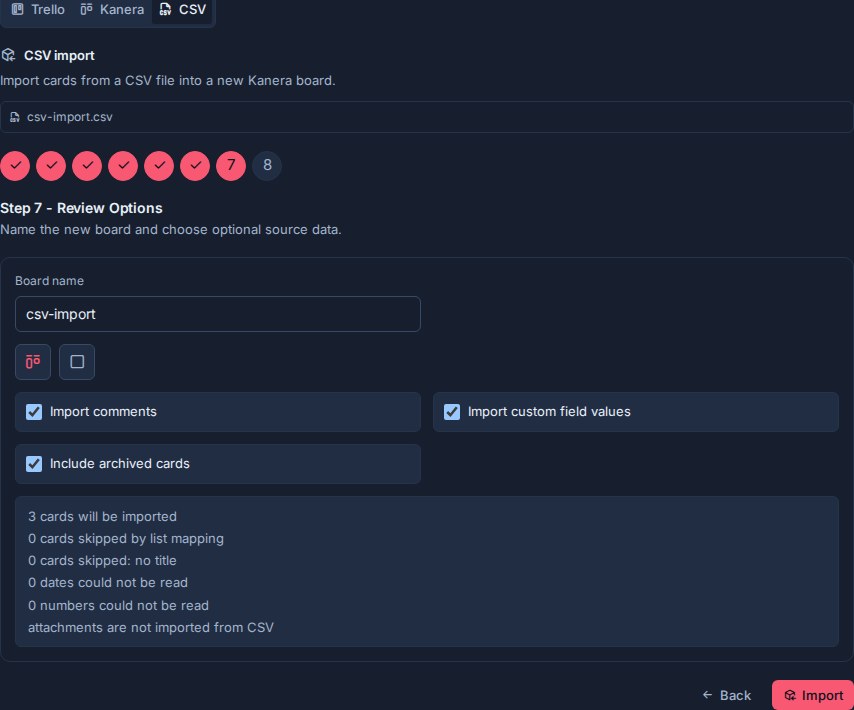
Die Überprüfung meldet Zeilen ohne Titel, nicht lesbare Daten und ungültige Zahlen. Eine Zeile ohne Titel wird übersprungen. Ungültige optionale Werte werden auf der Karte weggelassen, anstatt jede gültige Zeile zu blockieren.
Was wird importiert?
CSV kann Kartentitel, Beschreibungen, Listenplatzierung, Fälligkeitsdaten, abgeschlossenen und archivierten Status, Erstellungsdaten, Beschriftungen, zugeordnete Beauftragte, Kommentare, Checklistenelemente und unterstützte benutzerdefinierte Feldwerte importieren.
CSV-Importe enthalten keine Anhänge, Priorität, Startdaten oder Originalkommentarautoren. Benutzen Trello-Import Stattdessen müssen Sie beim Wechsel von Trello Anhang-Links oder hochgeladene Dateien nach Kanera kopieren.
Karten werden am Ende ihrer Zielliste hinzugefügt und erhalten neue Schlüssel vom Zielarbeitsbereich oder dem eigenständigen Board.
Hinweise zum Quellenexport
- Jira: Dazu gehören Zusammenfassung, Problemschlüssel, Status, Beschriftungen, Beauftragter, Fälligkeitsdatum, Kommentare und die benutzerdefinierten Felder, die Sie benötigen. Kartenproblemschlüssel zu Karten-ID/Gruppe wenn der Export ein Problem zeilenübergreifend wiederholt.
- Asana: Name zuordnen zu Titel, Abschnitt oder Spalte zu Liste / Statusund Beauftragter an Beauftragte.
- Trello: Verwenden Sie Trello JSON, wenn Anhänge wichtig sind; CSV ist für einen einfacheren Umzug nur mit Karten nützlich.
- Tabellenkalkulationen: Behalten Sie eine Kopfzeile und eine Karte pro Zeile bei, es sei denn, wiederholte Zeilen teilen sich absichtlich eine Gruppen-ID.
Der Import ist eine einmalige Kopie. Später im Quellsystem oder in der Tabelle vorgenommene Änderungen werden nicht mit Kanera synchronisiert.