Commentaires et mentions
Les commentaires conservent les questions, les décisions et les mises à jour attachées à la carte qu'ils concernent.
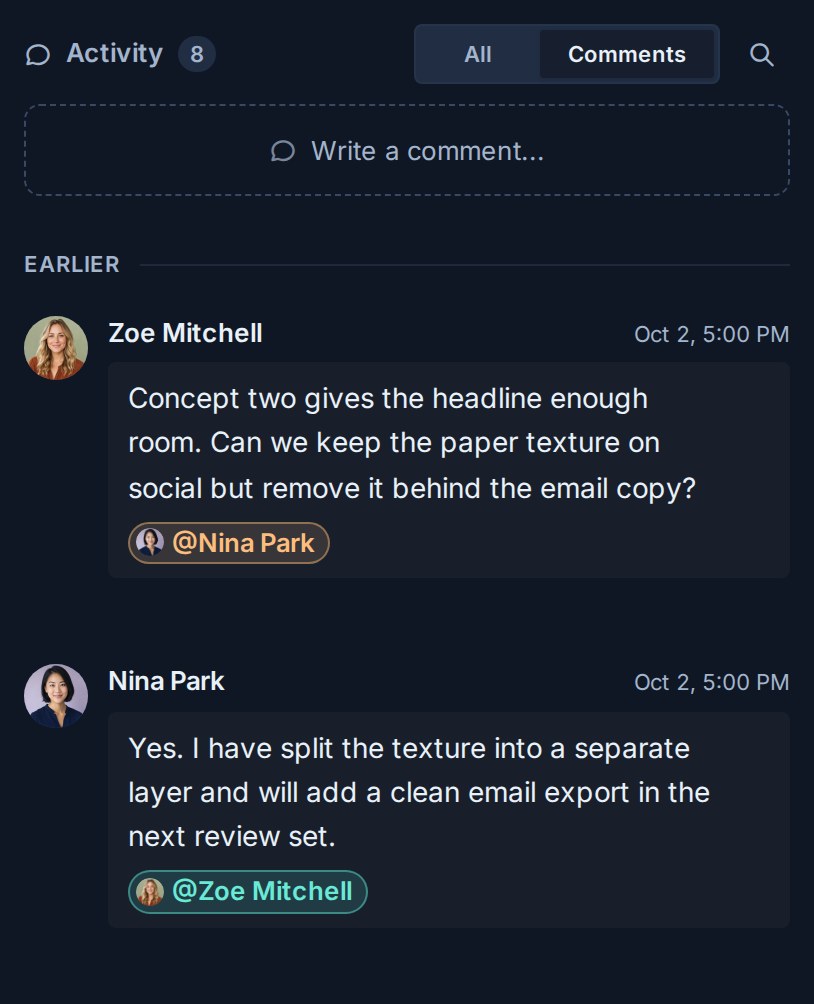
Ajouter un commentaire
- Ouvrez une carte.
- Sélectionnez le Activité onglet.
- Écrivez le commentaire.
- Soumettez-le.
Les personnes pouvant consulter la carte peuvent lire l’historique de ses commentaires. Votre rôle détermine si vous pouvez ajouter de nouveaux commentaires ou modifier la carte elle-même.
Mentionner un coéquipier
Tapez @ suivi du nom de la personne, puis choisissez le bon membre parmi les suggestions. Une mention crée un signal d’attention direct pour cette personne, sous réserve de ses paramètres de notification.
Un agent IA ou une intégration API écrit la même mention dans Markdown que @[Display Name](kanera-user:<userId>), en utilisant l'ID utilisateur de la personne provenant de la liste des membres de l'espace de travail. Plaine @name le texte n’en informe personne.
Utilisez une mention lorsque quelqu'un a besoin de répondre ou d'agir. Utilisez des observateurs lorsque quelqu'un souhaite des mises à jour continues sans être nommé dans chaque discussion.
Réagir à un commentaire
Utilisez une réaction du pouce levé pour reconnaître un commentaire sans en écrire un autre.
- Retrouvez le commentaire dans le Activité onglet.
- Sélectionnez le contrôle du pouce levé en dessous.
- Sélectionnez-le à nouveau pour supprimer votre réaction.
La puce montre combien de personnes ont réagi. Passez-le pour voir qui ils sont. Les réactions apparaissent immédiatement pour tous les membres du tableau.
Les réactions nécessitent un accès en modification à la carte et vous ne pouvez pas réagir à votre propre commentaire. Les observateurs ne voient ni les contrôles ni les décomptes des réactions. Reacting nécessite également une connexion en direct, le contrôle n'est donc pas disponible lorsque Kanera est hors ligne.
Activité de révision
Le Activité L'onglet combine la discussion avec l'historique important des cartes. Cela permet de comprendre à la fois ce que les gens ont dit et ce qui a changé.
En fonction de l'activité, Kanera peut afficher les modifications apportées aux affectations, aux dates d'échéance, à l'achèvement, aux descriptions, aux champs, aux étiquettes, aux listes et à d'autres états de la carte. L'activité est regroupée sous Aujourd'hui, Hier, Cette semaine, et Plus tôt, avec les heures à droite. Les déplacements de liste affichent les anciennes et les nouvelles listes avec leurs icônes et leurs couleurs.
Rechercher un commentaire plus ancien
Utilisez la recherche globale pour rechercher les commentaires accessibles par leur texte. Sélectionnez un résultat de commentaire pour revenir au contexte de sa carte.
Voir Trouver du travail à Kanera.
Dépannage
| Problème | Que vérifier |
|---|---|
| Un coéquipier ne peut pas être mentionné | Confirmez que la personne peut accéder à l'espace de travail ou au tableau autonome de la carte. |
| Une personne mentionnée n'a pas été alertée | Demandez-leur de revoir leurs paramètres de type de notification et de canal de livraison. |
| Les commentaires ne sont pas disponibles | Confirmez votre rôle au sein du tableau et votre connexion réseau. |
| Le contrôle du pouce levé est manquant | Les réactions nécessitent un accès en modification à la carte. Vous ne pouvez pas réagir à votre propre commentaire et les observateurs ne voient pas de réactions. |
| Une réaction ne sauve pas | Vérifiez l'indicateur de connexion. Les réactions nécessitent une connexion en direct au serveur. |
| Un élément plus ancien n'est pas visible | Continuez à parcourir l’historique des activités ou recherchez un texte de commentaire distinctif. |