Trouver du travail à Kanera
La recherche globale trouve le contenu auquel vous pouvez accéder sur Kanera sans ouvrir les tableaux un par un. Lorsque le champ de recherche est vide, la même superposition devient une palette d'action rapide.
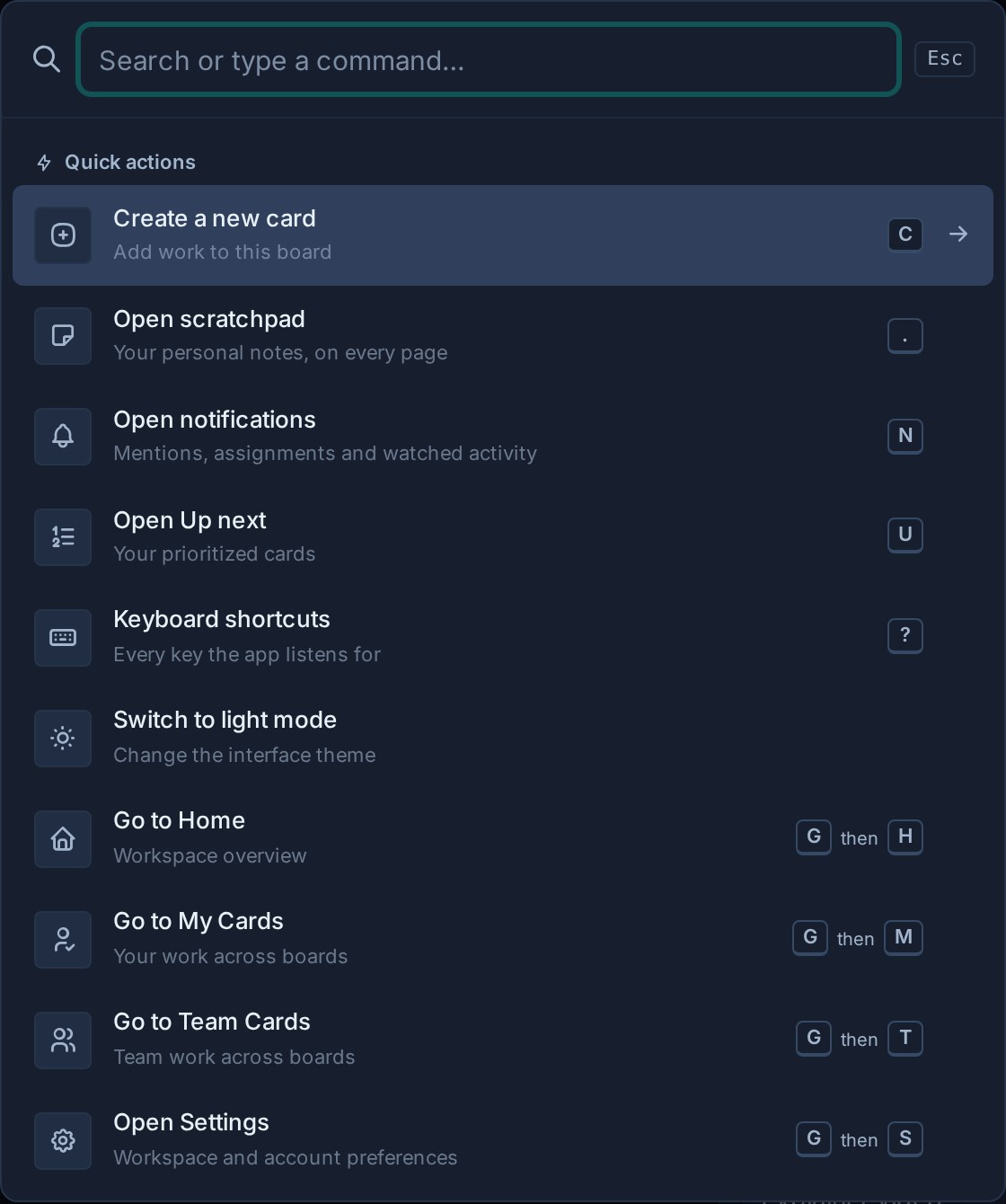
Ouvrir la recherche
Sélectionnez Rechercher du contenu dans la barre latérale, ou utilisez :
- Ctrl+K sous Windows et Linux.
- Commande + K sur macOS.
Le même raccourci fonctionne à partir des tableaux, des paramètres, des notes, de l'accueil et du travail global.
Presse ? pour voir tous les raccourcis disponibles sur l’écran actuel. Voir Raccourcis clavier pour la référence complète.
Utilisez des actions rapides
Ouvrez la recherche globale et laissez le champ de recherche vide pour voir Actions rapides. Vous pouvez :
- Ouvert Bloc-notes, Notifications, À suivre, ou le Raccourcis clavier feuille.
- Marquez toutes les notifications comme lues lorsque Kanera est en ligne et les notifications non lues restent.
- Aller à Accueil, Mes cartes, Cartes de l'équipe.
- Ouvert Paramètres.
- Basculez entre les familles de thèmes clairs et sombres tout en conservant votre dernier thème utilisé dans chaque famille.
- Créez une nouvelle carte lorsque vous avez ouvert la palette à partir d'un tableau.
Utilisez les touches fléchées pour vous déplacer dans les actions et appuyez sur Entrez pour exécuter l’action en surbrillance. Presse S'échapper pour fermer la superposition. Dès que vous tapez une requête, les actions rapides sont remplacées par des résultats de recherche groupés.
Rechercher du contenu
- Ouvrez la recherche globale.
- Saisissez un mot ou une expression utile.
- Passez en revue les résultats groupés.
- Sélectionnez un résultat pour ouvrir son contexte de carte, de note, de commentaire ou de pièce jointe.
La recherche peut renvoyer :
- Titres de cartes et contenu de carte consultable.
- Remarques.
- Commentaires.
- Noms des fichiers de pièces jointes.
Vous pouvez également saisir une clé de carte complète, telle que PROJ-123, pour ouvrir une carte spécifique. La correspondance carte-clé n'est pas sensible à la casse et une clé exacte utilisant le préfixe précédent d'un espace de travail trouve toujours la carte sous sa clé actuelle. Les correspondances exactes carte-clé sont classées en premier.
Les résultats suivent votre accès Kanera. La recherche n'expose pas le travail d'un tableau, d'un espace de travail ou d'une organisation que vous ne pouvez pas ouvrir.
Obtenez de meilleurs résultats
- Recherchez un nom distinctif de client, de projet ou de fonctionnalité.
- Collez une clé de carte complète lorsque quelqu'un vous donne une référence telle que
PROJ-123. - Utilisez un fragment de nom de fichier lorsque vous recherchez une pièce jointe.
- Recherchez la langue utilisée dans un commentaire lorsque la décision ne figure pas dans la description de la carte.
- Essayez une phrase plus courte si une phrase spécifique ne renvoie rien.
Tableaux de recherche dans la barre latérale
Le filtre de tableau restreint la liste de navigation par nom de tableau ou d'espace de travail. Utilisez-le lorsque vous savez où se trouve l’œuvre et qu’il vous suffit d’ouvrir le bon tableau.
Utilisez la recherche globale lorsque vous devez rechercher le contenu de l'œuvre.
Rechercher dans les vues de la carte
La recherche sur un tableau et dans Global Work fait correspondre les titres des cartes et les clés actuelles des cartes. Vous pouvez saisir une partie de la clé actuelle ou une clé exacte qui utilise un préfixe d'espace de travail précédent. La même recherche par clé est disponible lors de l'examen des cartes terminées et de l'historique du travail effectué.
La recherche de notification correspond également aux clés de carte actuelles et aux clés exactes qui utilisent un préfixe précédent, ainsi qu'au texte habituel du tableau, de la liste, du titre et de la liste de contrôle.
Trouver des cartes en attente sur les prérequis
Utiliser Filtre -> Bloqué sur un tableau ou dans Global Work pour afficher les cartes actives avec des dépendances. Cela suit les relations réelles des cartes, indépendamment de toute étiquette ou liste nommée Bloqué. À l'intérieur Dépendances -> Ajouter, effectuez une recherche par titre de carte ou par clé pour lier une œuvre éligible dans le même espace de travail.
Dépannage
| Problème | Que vérifier |
|---|---|
| Un élément connu est manquant | Confirmez que votre compte a toujours accès à son tableau ou à son espace de travail. |
| Une pièce jointe n'apparaît pas | Recherchez par son nom de fichier stocké. Le contenu des fichiers n'est pas traité comme des noms de fichiers joints. |
| La recherche n'a aucun résultat | Raccourcissez la phrase ou essayez un mot distinctif du titre ou du corps. |
| Il manque des actions rapides | Effacez la zone de recherche. Les actions n'apparaissent que lorsque la requête est vide. |
| Le raccourci n'ouvre pas la recherche | Sélectionnez Rechercher du contenu directement et vérifiez si le navigateur ou le système d'exploitation a capturé le raccourci. |