Ajouter et gérer les pièces jointes
Les pièces jointes conservent les fichiers de support avec la carte ou la note qui les utilise.
Ajouter une pièce jointe à une carte
- Ouvrez la carte.
- Utilisez le contrôle de téléchargement de pièces jointes, faites glisser un fichier sur le panneau de détails de la carte ou collez une image prise en charge.
- Attendez la fin du téléchargement.
- Confirmez que le fichier apparaît dans les détails de la carte.
Kanera affiche la progression du téléchargement et conserve les téléchargements ayant échoué disponibles pour une nouvelle tentative ou un rejet lorsqu'ils sont pris en charge.
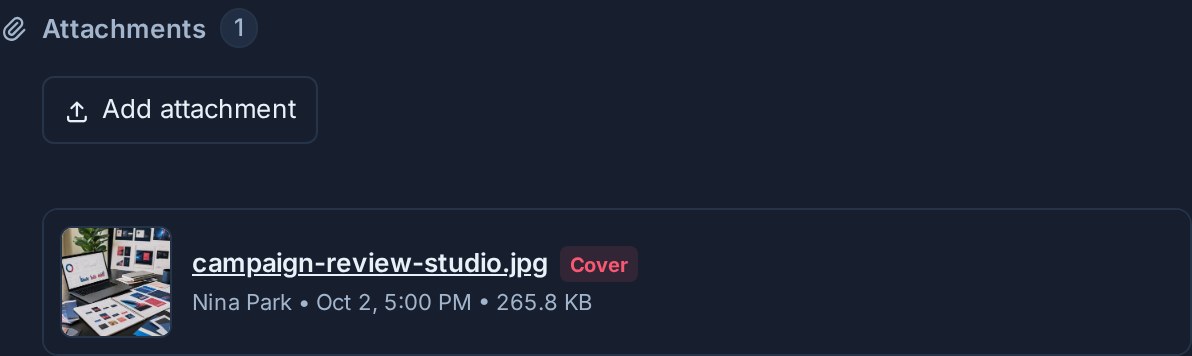
Ajouter une pièce jointe à une note
- Ouvrez la note.
- Trouver son Pièces jointes rubrique.
- Sélectionnez Ajouter une pièce jointe, faites glisser un fichier ou collez une image prise en charge.
- Attendez que le fichier apparaisse.
Ouvrir ou télécharger un fichier
Les images peuvent s'ouvrir dans la visionneuse multimédia de Kanera. D'autres fichiers pris en charge peuvent être téléchargés en utilisant leur nom de fichier stocké.
L’accès aux pièces jointes suit la carte ou la note du parent. Ne joignez pas de fichier à un élément partagé si toute personne ayant accès à cet élément ne doit pas pouvoir l'ouvrir.
Utiliser une image de carte comme couverture
Les pièces jointes d’images de carte prises en charge peuvent être sélectionnées comme couverture de la carte. Retirez le couvercle sans supprimer la pièce jointe sous-jacente lorsque l'image doit rester disponible dans la carte.
Rechercher une pièce jointe
La recherche globale peut trouver les pièces jointes accessibles par nom de fichier. Voir Trouver du travail à Kanera.
Supprimer une pièce jointe
Ouvrez la carte ou la note parent, recherchez la pièce jointe et choisissez son action de suppression. Le fichier disparaît immédiatement et un toast apporte Annuler pendant dix secondes. Si vous n'annulez pas, Kanera supprime définitivement la pièce jointe de l'élément lorsque le toast se ferme ou expire. Voir Annuler les actions récentes.
Joindre ou lire des fichiers avec un agent IA
Un agent IA connecté peut travailler avec les pièces jointes de cartes pour vous :
- Joindre un fichier local. Demandez à un agent de « joindre la capture d'écran de l'échec de connexion au MKT-42 ». Il obtient un lien de téléchargement unique et télécharge le fichier depuis sa propre machine, de sorte que les captures d'écran, les journaux et les résultats de build n'ont pas besoin de tenir dans un message de discussion. La pièce jointe apparaît immédiatement sur la carte et porte le nom de l'agent. Les fichiers journaux sont stockés sous forme de texte brut.
- Lisez une pièce jointe. Demandez : "Qu'est-ce que le journal de construction sur MKT-42 indique comme échec ?". L'agent voit les images comme des images (une copie plus petite de grandes photos) et lit le texte, Markdown, CSV, JSON, les journaux et les e-mails. Les PDF, les documents Office, les fichiers audio, vidéo et les archives ne sont pas lus ; l'agent peut toujours vous donner son lien.
L'agent a besoin du même accès que vous : un accès éditeur pour joindre et un accès à la carte pour lire. Voir Kanera MCP et le API pour les outils sous-jacents.
Dépannage
| Problème | Que vérifier |
|---|---|
| Le téléchargement est trop volumineux | Vérifiez la limite par fichier qui s'applique à votre organisation. |
| La limite de stockage de l'organisation a été atteinte | Le propriétaire ou l'administrateur d'une organisation peut rechercher et supprimer des fichiers volumineux ou anciens sous Stockage, ou modifier le plan. |
| Le type de fichier est rejeté | Utilisez un type de pièce jointe pris en charge et confirmez que son extension correspond à son format réel. |
| Une image collée ne se télécharge pas | Cliquez à l’intérieur de la carte ou de la surface de la note avant de coller, ou utilisez le contrôle de téléchargement. |
| Un fichier ne peut pas être ouvert | Confirmez que vous avez toujours accès à la carte ou à la note du parent. |