Utilisez votre bloc-notes privé
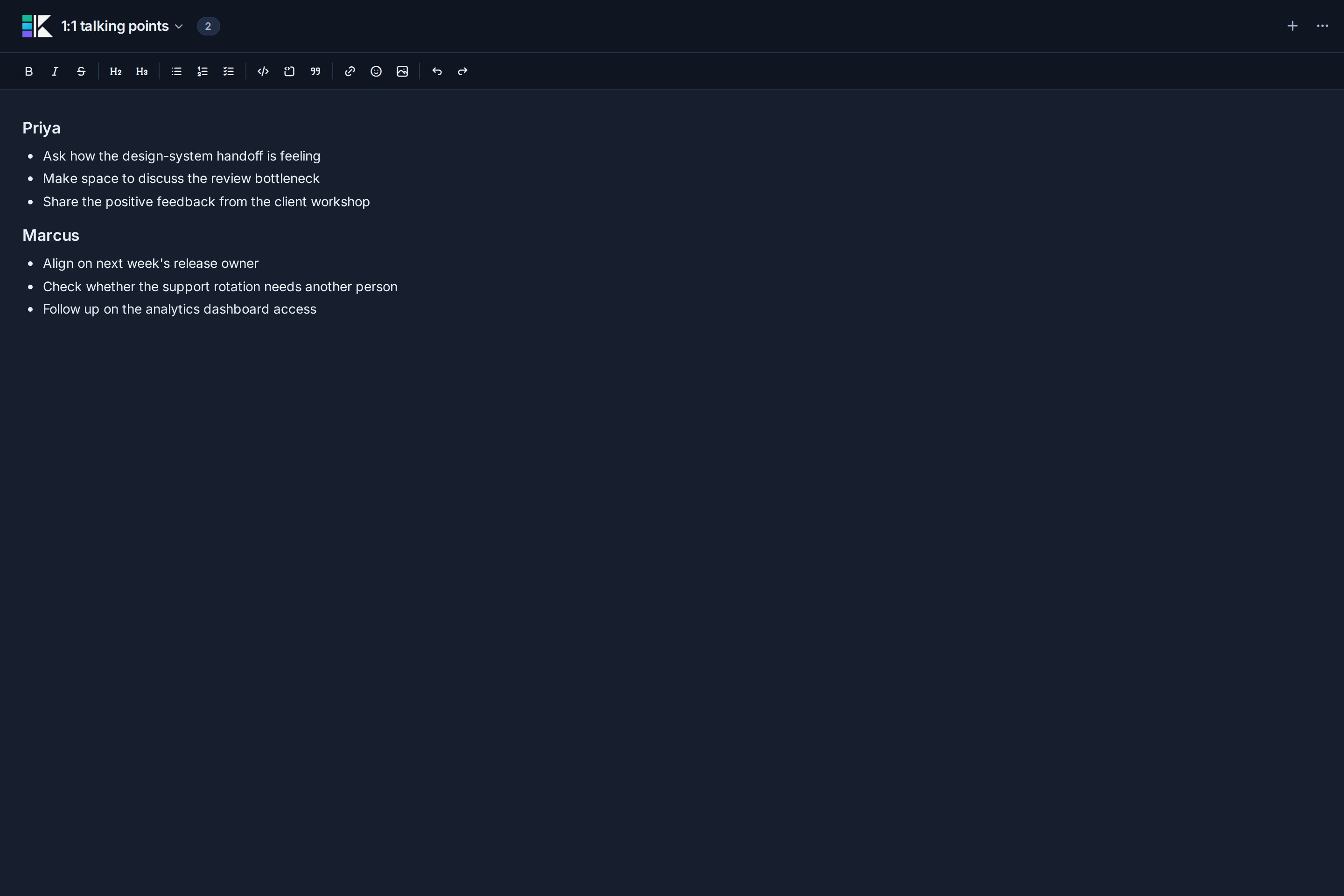
Scratchpad est un espace d'écriture privé pour les documents qui ne sont pas prêts pour une carte, un commentaire ou une note partagée. Utilisez-le pour la préparation de réunions, les tâches personnelles, les brouillons, les rappels, les captures d'écran collées et les recherches temporaires.
Vous seul pouvez ouvrir votre Scratchpad. Chaque organisation dispose d'un ensemble de pages distinct, donc la modification de l'organisation active modifie également le Bloc-notes que vous voyez.
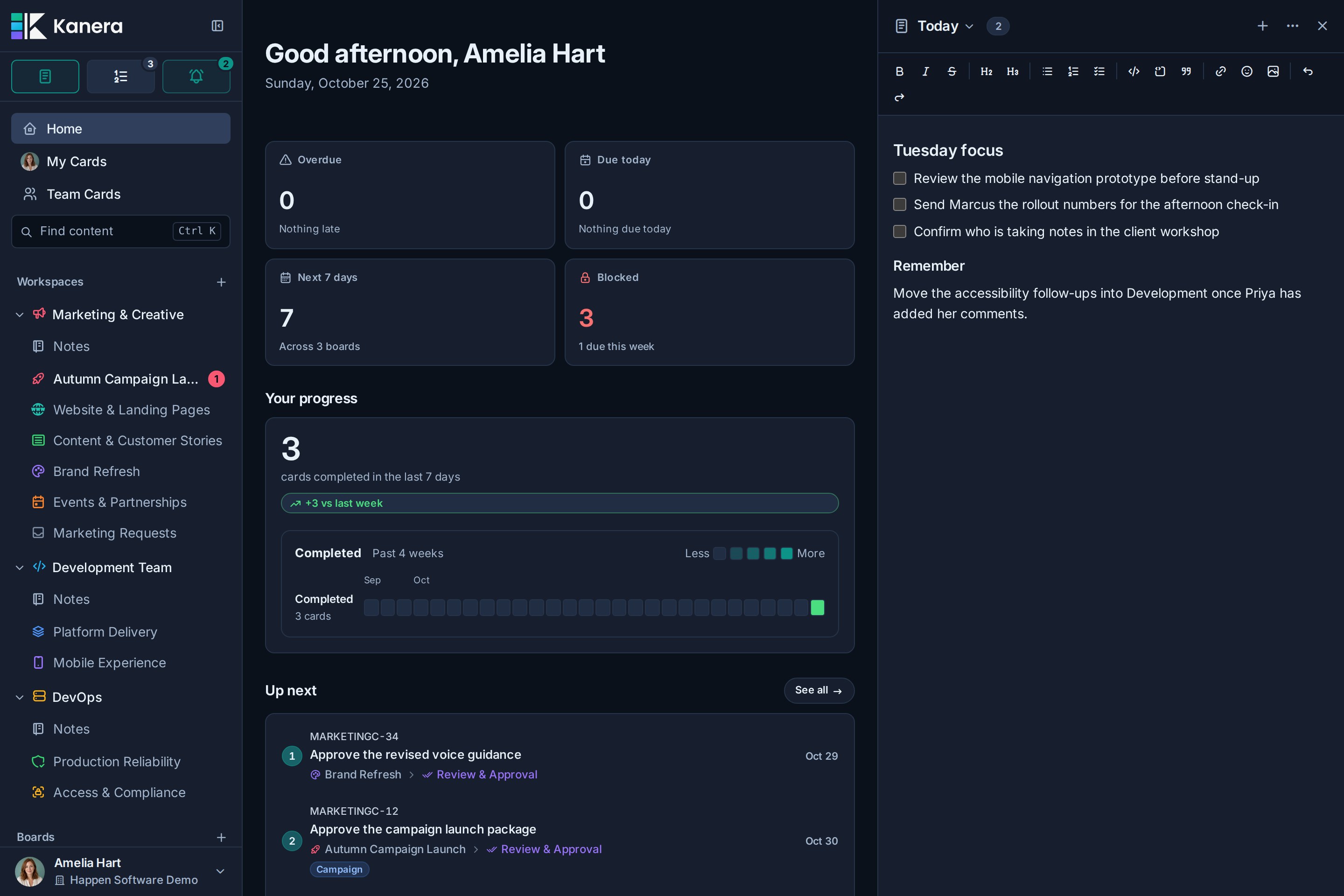
Ouvrir et fermer le Bloc-notes
Sélectionnez le Bloc-notes dans la ligne des utilitaires de la barre latérale. Vous pouvez également utiliser :
- . en dehors d’un champ de texte sur n’importe quelle plateforme.
- Ctrl+Maj+. sous Windows ou Linux.
- Commande+Maj+. sur macOS.
Sur le bureau, Scratchpad devient une colonne redimensionnable sur la droite. La page en dessous reste interactive, vous pouvez donc lire un tableau, une carte, un rapport ou un accueil tout en écrivant.
Faites glisser le bord gauche du Bloc-notes pour modifier sa largeur. Fermez-le lorsque vous souhaitez à nouveau utiliser toute la largeur de l'application.
Afficher ou masquer le bouton Scratchpad
Ouvert Paramètres -> Préférences sous Votre compte et changer Afficher le bloc-notes. Rallumez-le là-bas chaque fois que vous souhaitez que le bouton soit à nouveau disponible.
Travailler avec des pages
Un Scratchpad peut contenir jusqu'à 50 pages.
- Sélectionnez le Nouvelle page dans l'en-tête, ou ouvrez la liste des pages et sélectionnez Nouvelle page.
- Sélectionnez le nom de la page actuelle dans l'en-tête pour ouvrir la liste des pages et changer de page. Chaque ligne indique la dernière fois que cette page a été mise à jour.
- Lorsque le Bloc-notes contient plus de cinq pages, utilisez Pages de recherche en haut de la liste pour le filtrer par nom.
- Ouvrez le
⋯pour renommer la page actuelle, ou double-cliquez sur son nom dans l'en-tête. - Ouvrez le
⋯menu pour supprimer la page actuelle lorsque le matériel temporaire n’est plus utile. Utiliser Annuler dans le toast de dix secondes si vous en supprimez un par erreur.
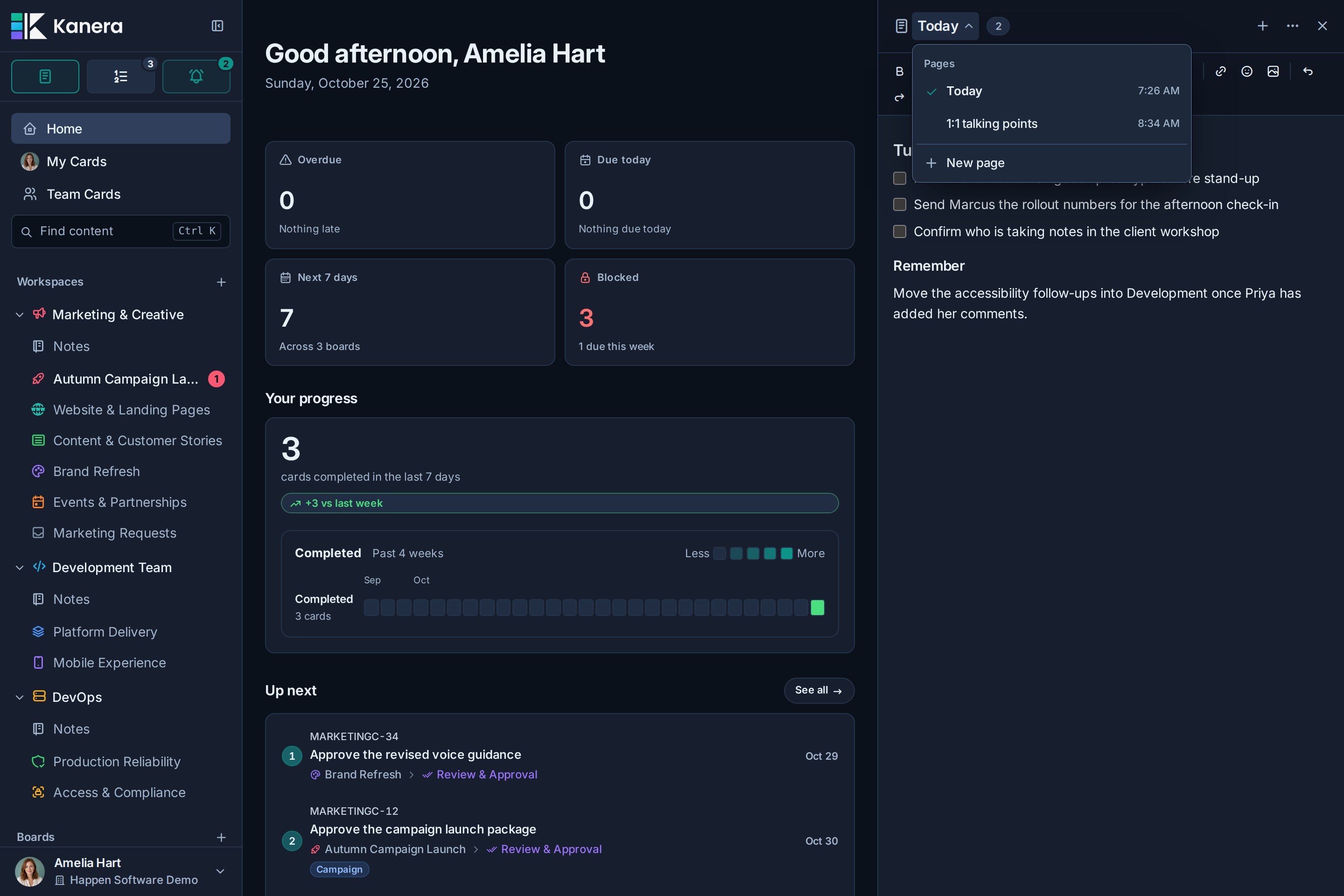
Scratchpad enregistre les modifications silencieusement au fur et à mesure que vous tapez et conserve un brouillon du navigateur afin que le travail interrompu puisse être récupéré. L'en-tête reste à l'écart pendant la sauvegarde normale et affiche Non enregistré uniquement lorsque la dernière modification n'a pas pu être stockée.
La suppression de page est différée jusqu'à la fermeture ou l'expiration du toast d'annulation. Voir Annuler les actions récentes.
Ajouter du contenu et des fichiers formatés
L'éditeur prend en charge les titres, l'emphase, les listes, les listes de contrôle, les liens, le code, les citations, les emoji et les images. Vous pouvez également :
- Collez une capture d'écran.
- Faites glisser un fichier dans l'éditeur.
- Utilisez le contrôle d'image pour télécharger un fichier.
Les pièces jointes du bloc-notes comptent dans l'allocation de stockage de l'organisation, tout comme les pièces jointes de cartes et de notes.
Ouvrez Scratchpad dans son propre onglet
Ouvrez le ⋯ menu et sélectionnez Ouvrir dans un nouvel onglet lorsque vous voulez une fenêtre d'écriture ciblée. Les mêmes pages et contenus enregistrés automatiquement restent disponibles. Dans l'onglet ciblé, ouvrez le ⋯ menu et sélectionnez Revenir dans l'application pour le renvoyer à l'application principale.
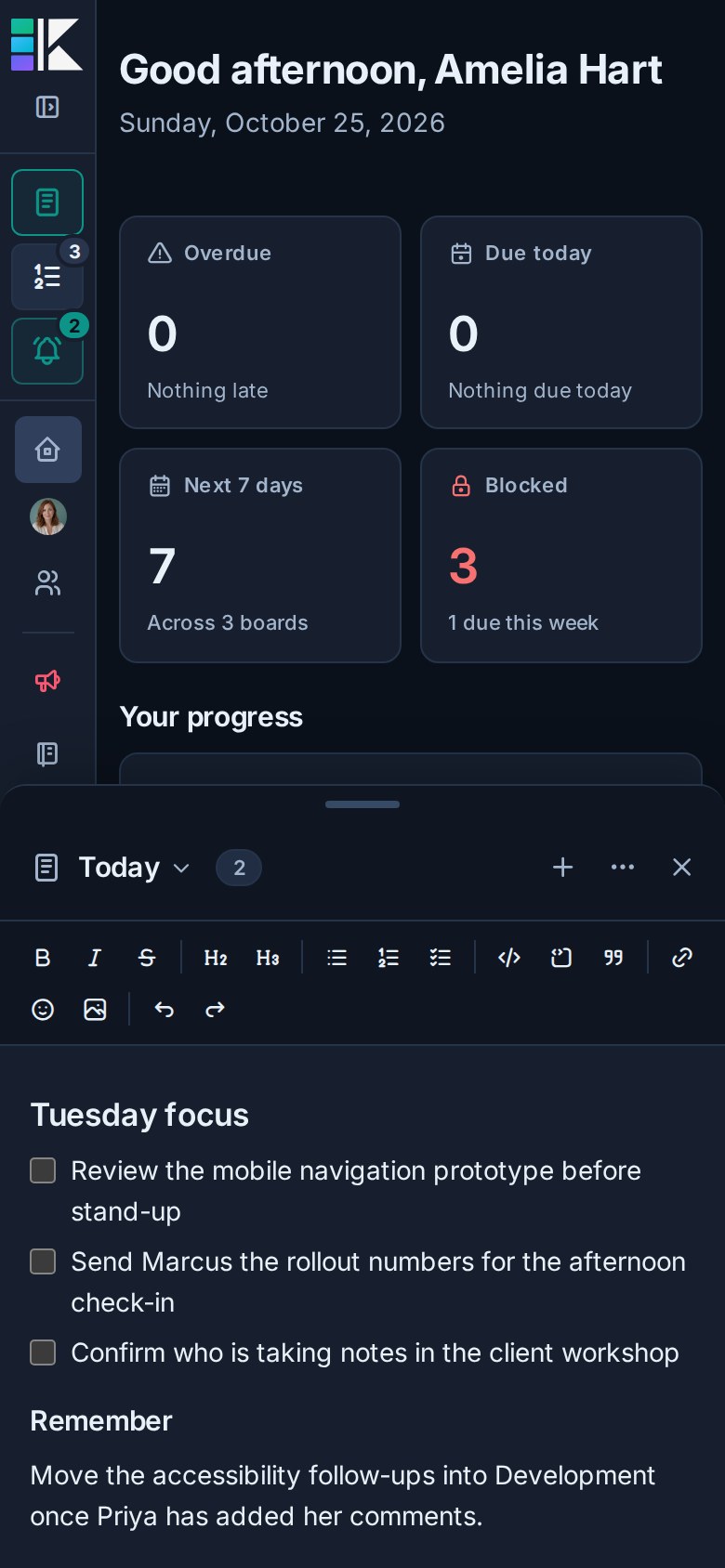
Utiliser Scratchpad sur un écran étroit
Sur des largeurs étroites, Scratchpad devient une feuille de fond au lieu de réduire l'application à une petite colonne. Faites glisser sa poignée supérieure pour modifier la hauteur de la feuille. L'application reste visible au-dessus.
Bloc-notes comparé à Notes
| Besoin | Bloc-notes | Notes |
|---|---|---|
| Visibilité | Privé pour vous, y compris de la part des administrateurs de l'organisation | Personnel dans Mes notes, ou partagé dans Équipe |
| Emplacement | Disponible dans toute l’organisation active | Appartient à un espace de travail ou à un tableau |
| Organisation | Jusqu'à 50 pages nommées dans un sélecteur de pages | Arborescence des pages imbriquées |
| Idéal pour | Travaux en cours, préparation des réunions, rappels et matériel temporaire | Contexte de projet, processus, décisions et documentation d'équipe durables |
| Découverte | Recherche de noms de pages dans Scratchpad | Recherche Kanera, liens de notes et backlinks de cartes |
| Intégrations | Vos propres agents IA et clés API personnelles peuvent le lire et le capturer ; Les clés API de l'espace de travail ne peuvent pas | Disponible via l'API publique et MCP, sous réserve d'accès |
Déplacez les résultats utiles dans une carte, un commentaire ou Remarque lorsque le matériel devient une partie du travail de l'équipe ou une référence à long terme.
Capture depuis un agent IA
Scratchpad sert également de boîte de réception personnelle pour les agents IA. Demandez à un agent connecté de "me rappeler de renouveler l'assurance du lieu" sans nommer de tableau, et cela ajoute une tâche ouverte à une page appelée Boîte de réception, créant cette page la première fois. Votre Scratchpad ouvert affiche immédiatement la nouvelle tâche.
- Chaque capture est une ligne de case à cocher (
- [ ] …) ajouté en fin de page. Demandez à l'agent d'utiliser un autre titre de page si vous souhaitez une liste différente. - Les captures ne remplacent jamais ce que vous avez écrit. Si vous tapez sur la même page au même moment, votre propre modification est enregistrée comme d'habitude.
- Les agents peuvent également répertorier vos pages, lire une page et cocher des éléments. Lorsqu'un agent remplace une page qu'il a lue précédemment, Kanera refuse la modification si vous avez modifié la page depuis, afin que l'agent n'écrase pas votre texte.
- Les agents ne peuvent pas supprimer de pages ni télécharger d'images intégrées.
Les agents accèdent à Scratchpad via Kanera MCP (scratchpad.capture, scratchpad.list, scratchpad.get, scratchpad.update), le CLI (kanera capture "…", kanera scratchpad), ou le API publique. Utilisez une connexion au navigateur ou une clé API personnelle. Une clé en lecture seule peut lire mais pas capturer.
Limites de confidentialité
Les pages du Bloc-notes ne sont pas incluses dans l'activité de l'organisation ou dans la recherche globale. Seules les informations d'identification qui agissent comme vous peuvent les atteindre via l'API publique ou MCP : une connexion au navigateur pour un agent IA ou une clé API personnelle. Les clés API Workspace sont refusées, même si elles ont été créées par une personne, car toute personne détenant une clé partagée verrait autrement les pages de cette personne. Les autres sessions connectées pendant lesquelles vous pouvez recevoir vos mises à jour enregistrées, mais un autre membre ou administrateur de l'organisation ne peut pas ouvrir vos pages.
Dépannage
| Problème | Que vérifier |
|---|---|
| Le bloc-notes est vide | Confirmez que vous faites partie de l'organisation dans laquelle vous avez créé les pages. |
| Un changement dit Non enregistré | Vérifiez la connexion, gardez la page ouverte et essayez une autre modification après vous être reconnecté. |
| Une image collée échoue | Vérifiez le type de fichier, la limite de taille de fichier et l'allocation de stockage de l'organisation. |
| Vous ne pouvez pas ajouter une autre page | Supprimez une page inutilisée. Un bloc-notes peut contenir jusqu'à 50 pages. |