Temps en cours
Marquez les listes où le travail est activement en cours comme En cours, et chaque carte qu'ils contiennent suit son temps en cours: combien d'heures de travail il a passé à travailler. Le total apparaît sur la carte, dans les détails de la carte, dans Tableau et exportations, et sur les cartes terminées dans Travail effectué.
Kanera ne compte que les heures de travail : de 09h00 à 17h00, du lundi au vendredi, dans le fuseau horaire de l'espace de travail. Une carte laissée en cours sur un week-end n'ajoute rien pour samedi et dimanche, et deux semaines en cours s'affichent comme 80h au lieu de 336h.

Le temps en cours mesure le temps passé dans une étape du flux de travail, et non dans les sessions de travail individuelles. Les administrateurs peuvent corriger le total, mais ce n'est pas un chronomètre ou une feuille de temps personnelle. Utiliser champs personnalisés numériques pour des estimations distinctes ou des enregistrements d'heures facturables, et Rapports sous forme de tableau pour les totaliser et les exporter.
Marquer les listes comme En cours
Les administrateurs de l'espace de travail choisissent les listes qui comptent :
- Ouvert Paramètres de l'espace de travail ou Paramètres du tableau pour une carte autonome.
- Choisissez Listes.
- Sélectionnez En cours sur chaque liste où quelqu'un fait activement le travail.
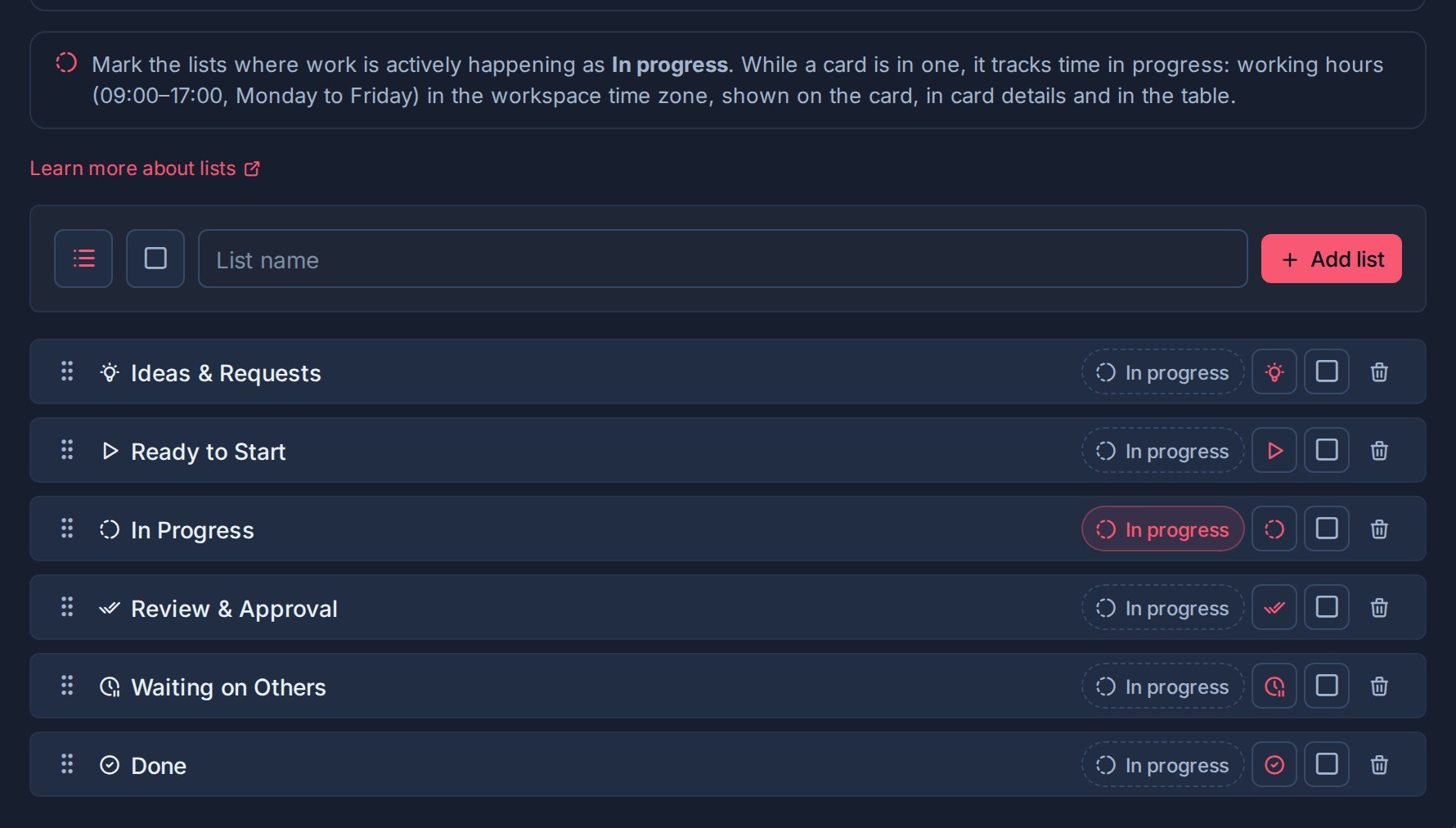
Marquez les étapes de travail telles que En cours, Faire, Construire, ou Rédaction. Ne marquez pas les files d’attente, les étapes d’attente et les transferts de révision, afin que le temps passé à attendre quelqu’un d’autre ne soit pas compté comme du travail.
Vous pouvez également marquer des listes lors de la configuration d'un nouvel espace de travail. L'intégration Listes l'étape a un En cours basculer sur chaque étape, et chaque modèle d'espace de travail marque pour vous ses étapes de travail.
Listes existantes nommées En cours ou Faire commencer marqué. Chaque carte ouverte déjà en une compte son temps à partir de son entrée dans la liste.
Comment le temps est compté
L'horloge d'une carte fonctionne lorsqu'elle est ouverte et se trouve dans une liste En cours. Il s'arrête lorsque la fiche passe dans une liste qui n'est pas En cours, lorsque la fiche est complétée ou lorsqu'elle est archivée.
Le total est cumulatif. Chaque passage en cours s'y ajoute, donc une carte qui revient à En cours après examen continue de compter à partir de l'endroit où elle s'est arrêtée. Remplir ou rouvrir une carte conserve également le total.
| Qu'arrive-t-il à la carte | Son temps est en cours |
|---|---|
| Créé ou déplacé dans une liste En cours | Commence à compter les heures de travail. |
| Déplacé entre deux listes En cours | Continue à compter. |
| Déplacé vers une liste qui n'est pas en cours | S'arrête, et garde son total. |
| Terminé | S'arrête, et garde son total. |
| Rouvert dans une liste En cours ou replacé dans une liste | Il compte sur son total. |
| Sa liste n'est pas marquée comme En cours | S'arrête, et garde son total. |
Les temps s'affichent en heures, jamais en jours, car une journée de travail compte au maximum 8 heures. Tuiles de cartes et Table ronde à l'heure, comme par exemple 32h; les détails de la carte ajoutent des minutes, telles que 21h 53min.
Le fuseau horaire des heures de travail est défini par espace de travail. Voir Définir l'alerte et le fuseau horaire.
Où le temps en cours montre
Au tableau
Une liste En cours comporte un marqueur à côté de son nom. La première fois que vous en voyez un, un bref indice explique ce que cela signifie ; rejetez-le une fois et il reste rejeté sur chaque plateau.

Chaque carte avec suivi du temps montre une puce :
| Puce | Signification |
|---|---|
| Accent, avec une icône de progression | L'horloge tourne. |
| Ambre | L'horloge tourne et la carte est en cours d'exécution depuis plus longtemps que l'alerte de l'espace de travail. |
| En sourdine, avec une icône d'horloge | L'horloge est arrêtée. La carte n'est pas en cours, ou est complète, et la puce affiche son total. |
Pendant que l'horloge d'une carte tourne, une icône en cours se trouve également à côté de son titre.
Utiliser Filtre -> En cours pour afficher uniquement les cartes ouvertes dans les listes En cours.
Dans le détail de la carte
Les détails de la carte indiquent l'heure au-dessus de la description. Une horloge en marche indique En cours avec la totale.

Une horloge arrêtée indique Pas en cours avec le total suivi, une icône de pause et un contour en pointillés.

Dans le tableau, les exportations et le travail effectué
Le tableau a un Temps en cours colonne, affichée par défaut. Son pied de page peut afficher le Somme ou Moyenne des cartes en vue, et un tableau groupé totalise chaque groupe. Vous pouvez trier par En cours (le plus long) ou En cours (le plus récent). Les exportations Excel et JSON incluent la colonne. Voir Vues et Rapports.

Cartes complétées dans Travail accompli montrer combien de temps ils ont passé en cours.
À tous les niveaux
- Aperçu du tableau compte les cartes du plateau En cours et ceux en cours Trop longtemps. Sélectionnez l’un ou l’autre nombre pour filtrer le tableau sur ces cartes. Voir Tableaux.
- Aperçu des cartes d'équipe montre le travail en cours par personne, et Rapport de travail effectué met en évidence un travail en cours depuis trop longtemps. Voir Travail transversal.
- Mes cartes et Cartes de l'équipe peut trier par En cours (le plus long) porter au sommet les œuvres actives les plus anciennes.
- Aperçu de l'équipe dans les cartes d'équipe répertorie les cartes en cours de chaque coéquipier les plus anciennes en premier, et donne les leurs aux cartes en cours non attribuées. Aucun cessionnaire panneau. Voir Travail transversal.
Définir l'alerte et le fuseau horaire
Ouvert Paramètres de l'espace de travail -> Général ou Paramètres du tableau -> Général pour trouver le Temps en cours rubrique.

| Paramètre | Ce que ça fait |
|---|---|
| Cartes de signalement en cours depuis plus de N jours | Une fois que le temps en cours d'une carte dépasse ce nombre de jours, son temps devient orange et Kanera la signale. La valeur par défaut est 7. Entrez 0 pour désactiver l'alerte. |
| Fuseau horaire des heures de travail | Le fuseau horaire dont 09h00 à 17h00, du lundi au vendredi, compte dans le temps en cours. |
L'alerte mesure les jours calendaires du séjour actuel de la carte, et non ses heures de travail suivies. Une carte qui quitte la progression et revient commence un nouveau relais et peut être à nouveau signalée.
Lorsqu'une carte est en cours trop longtemps
Lorsqu'une carte passe l'alerte, Kanera l'enregistre dans l'activité de la carte : Kanera a signalé cette carte comme étant en cours depuis plus de 7 jours. Cette activité informe les destinataires de la carte, les observateurs de la carte et les observateurs du tableau via leurs canaux de notification et préférences habituels. Cela arrive une fois pour chaque relais. Voir Réception de notifications et Observateurs.
Pour agir automatiquement sur un travail lent, utilisez le Carte en cours de traitement trop longue déclencheur d'automatisation. Choisissez Alerte espace de travail, Régler l'heure pour les heures ou les jours calendaires de la règle, ou Champ numérique, tel qu'une estimation pour comparer le temps de travail total suivi avec l'estimation d'une carte. Un jour ouvrable dans une règle de champ numérique correspond à 8 heures suivies.
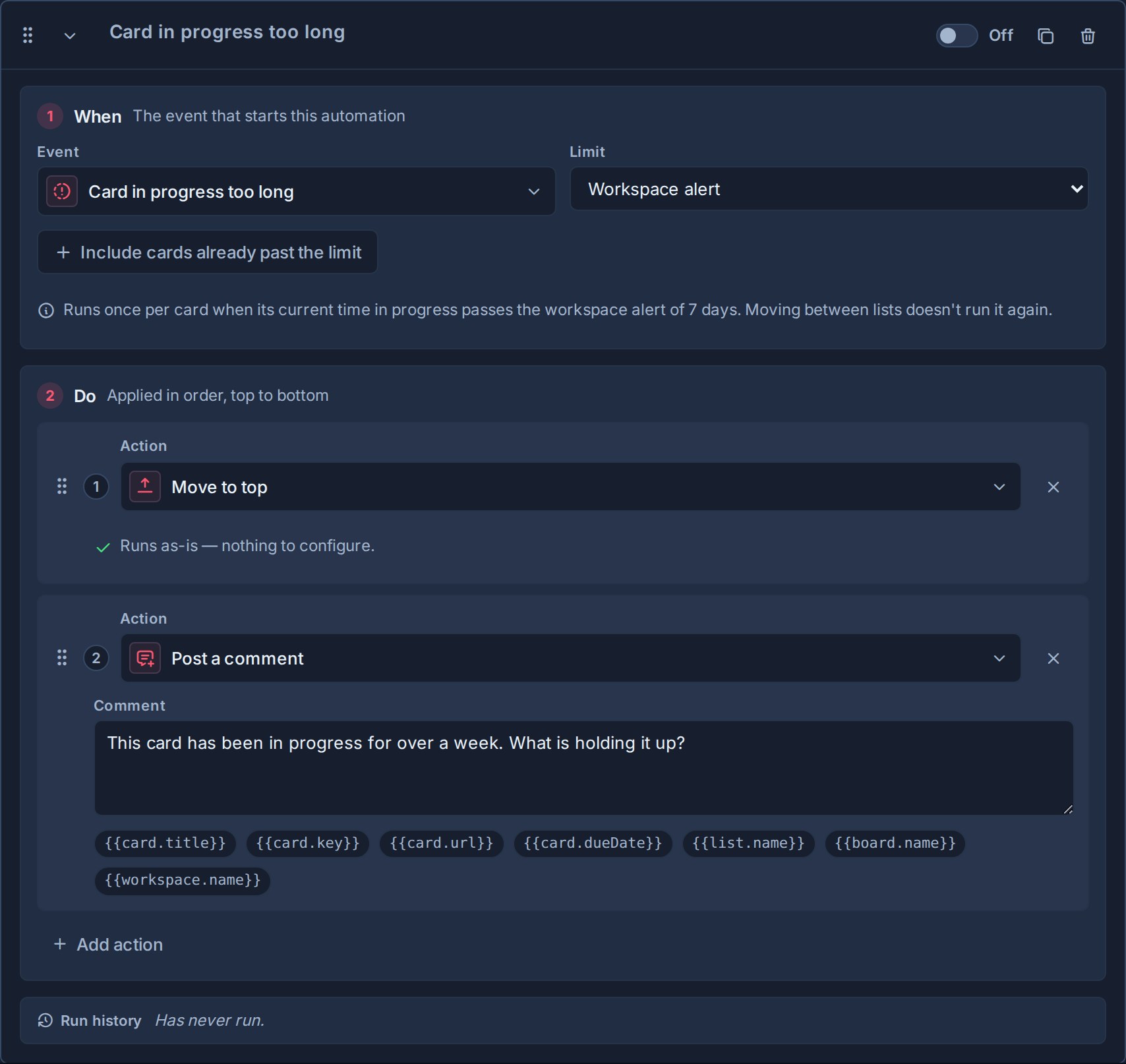
L'automatisation s'exécute une fois par carte pour sa limite ; quitter et revenir au progrès ne le répète pas. Une règle d'estimation peut être réexécutée lorsqu'une estimation élevée est atteinte. Inclure les cartes ayant déjà dépassé la limite est désactivé par défaut, donc l'activation d'une règle n'alerte pas sur tous les anciens travaux. Ces règles sont vérifiées toutes les heures et sont distinctes de l'indicateur intégré par relais et des notifications décrites ci-dessus.
Voir Automatisations pour les limites, les comportements répétés et un exemple de dépassement d'estimation.
Corriger l'heure d'une carte
Les administrateurs de l'espace de travail peuvent corriger le temps de suivi d'une carte, par exemple lorsqu'une carte a été laissée en cours par erreur.
- Ouvrez la carte.
- Sélectionnez le bouton crayon à côté du temps en cours.
- Saisissez les heures et les minutes, puis sélectionnez Enregistrer.

L'activité de la carte enregistre le changement, tel que changé l'heure en cours de 32h à 24h. Si l'horloge est en marche, elle compte à partir de la valeur corrigée.
Pour les agents et les intégrations
Le API publique, MCP, et le SDK TypeScript exposer le temps en cours :
| Champ ou option | Où | Signification |
|---|---|---|
inProgressSince | Cartes | Quand le relais a commencé, ou null quand l'horloge est arrêtée. |
inProgressSeconds | Cartes | Secondes de travail accumulées sur les relais terminés. Ajoutez les heures de travail du relais en cours pour le total en direct. |
inProgress | Listes | Indique si la liste est une liste En cours. |
inProgressAlertDays, timeZone | Espaces de travail | L'alerte en jours (0 est éteint) et le fuseau horaire des heures de travail. |
inProgressOnly, inProgressTooLongOnly | Requêtes de travail | N'ouvrez que les cartes en cours, ou uniquement celles qui ont dépassé l'alerte. |
inProgressAsc, inProgressDesc | Tris de requêtes de travail | Le plus long en cours en premier, ou le plus récent en premier. Les cartes non en cours sont triées en dernier. |
PUT /cards/{id}/in-progress-time | API publique | Corrigez le temps suivi d’une carte. Administrateurs de l'espace de travail uniquement. |