Listes
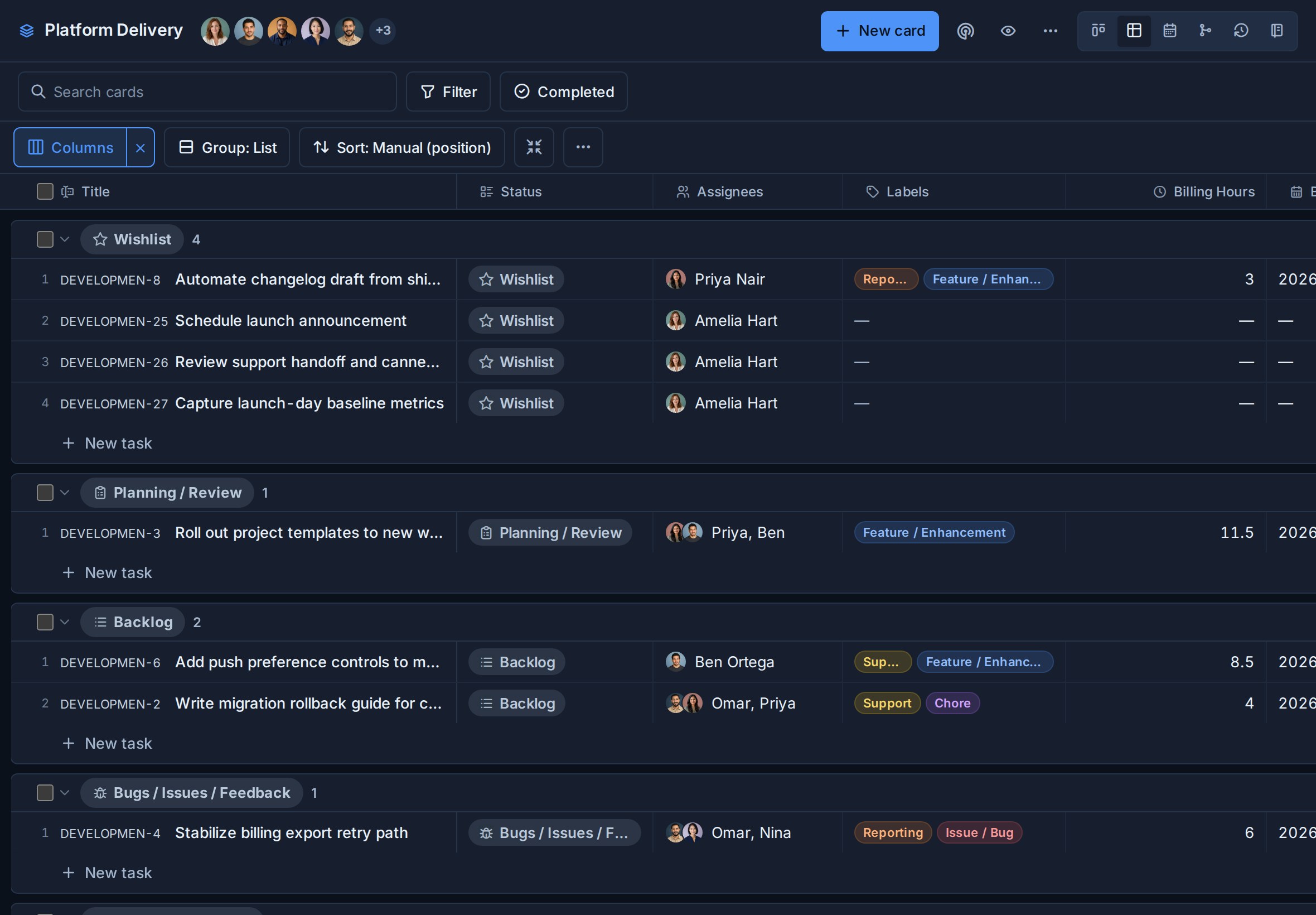
Les listes sont des étapes du flux de travail pour les cartes. Un tableau autonome possède son propre ensemble de listes. Chaque tableau d'un espace de travail utilise les listes partagées de l'espace de travail dans le même ordre.
Chaque tableau peut également placer des titres titrés, éventuellement colorés séparateurs entre les cartes d'une liste. Les séparateurs appartiennent à ce tableau plutôt qu'à la définition de la liste partagée, de sorte que deux tableaux peuvent organiser différemment la même étape de flux de travail sans modifier les cartes de l'un ou l'autre des tableaux.
Si un espace de travail contient des listes telles que Admission, Actif, En attente, et Terminé, chaque tableau de cet espace de travail suit le même flux de travail. Cette cohérence facilite la comparaison entre les tableaux Kanban, Tableau, Mes cartes, Cartes d'équipe, Calendrier et Travail effectué. Un tableau autonome peut utiliser un ensemble de listes complètement différent sans affecter les autres travaux.
Ouvrir les paramètres de la liste
- Ouvrez l'espace de travail ou le tableau autonome.
- Aller à Paramètres de l'espace de travail ou Paramètres du tableau.
- Choisissez Listes.
La page des paramètres des listes vous permet de gérer :
- Visibilité de la carte complétée.
- Liste des noms.
- Ordre de liste.
- Liste des icônes.
- Liste des couleurs.
- Quelles listes sont En cours.
- Suppression de liste.
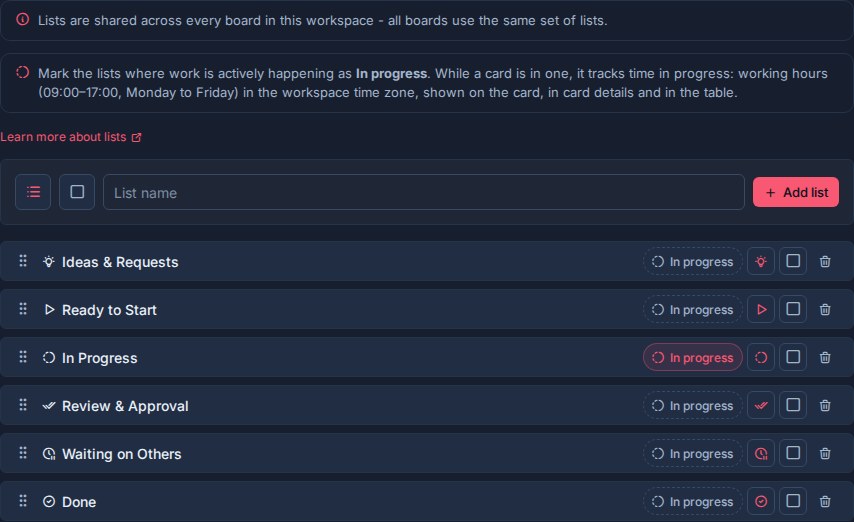
Comment fonctionnent les listes
Dans un espace de travail, les listes appartiennent à l'espace de travail plutôt qu'à un tableau individuel. Sur un tableau autonome, ils appartiennent uniquement à ce tableau.
Lorsque vous ajoutez, renommez, réorganisez, stylisez ou supprimez une liste d'espaces de travail, cette modification s'applique à tous les tableaux de l'espace de travail. La même action sur un tableau autonome n’affecte que ce tableau.
Utilisez des listes pour les étapes du flux de travail qui doivent être partagées par les tableaux associés :
| Flux de travail | Exemples de listes |
|---|---|
| Livraison client | Admission, Portée, Actif, En attente, Livré |
| Travail sur le produit | Idées, Backlog, En cours, Révision, Expédié |
| Assistance | Nouveau, triage, attribué, en attente, résolu |
| Contenu | Idées, rédaction, édition, planifié, publié |
| Opérations | Demandé, attribué, bloqué, terminé |
Évitez de créer une liste pour un statut qui ne compte que sur un seul tableau. Une étiquette ou un champ personnalisé est généralement préférable pour les catégories spécifiques au tableau.
Visibilité des cartes complétées
Le Cartes terminées Ce paramètre contrôle la durée pendant laquelle les cartes terminées restent visibles dans les vues du tableau actif et du travail global.
Entrez le nombre de jours pendant lesquels Kanera doit continuer à afficher les cartes complétées dans les vues actives. La valeur peut être comprise entre 0 et 365 jours.
Lorsque la fenêtre de visibilité passe, les cartes terminées sont masquées des tableaux et du travail global par défaut. Utilisez le filtre de plage de dates Terminé pour inclure à nouveau le travail terminé sélectionné dans les vues principales. Les cartes complétées ne deviennent pas des cartes archivées. Les cartes archivées constituent un chemin de nettoyage distinct et sont définitivement supprimées après 30 jours ; voir Cartes complétées et Cartes archivées.
Pour le flux de travail complet, voir Cartes complétées.
Ajouter une liste
Utilisez la ligne de création de liste dans Paramètres de l'espace de travail -> Listes.
- Choisissez une icône.
- Choisissez une couleur, si cela est utile.
- Entrez le nom de la liste.
- Cliquez Ajouter une liste.

De nouvelles listes sont ajoutées à l'ensemble de listes d'espace de travail et deviennent disponibles sur chaque tableau de cet espace de travail.
Renommer une liste
Cliquez sur le nom de la liste pour le modifier.
- Presse Entrez ou cliquez pour enregistrer.
- Presse S'échapper pour annuler.

Étant donné que les noms de liste apparaissent dans les tableaux, les groupes de tables, le travail global, l'activité et l'historique, choisissez des noms qui décrivent des étapes de flux de travail durables.
Réorganiser les listes
Faites glisser les listes à l’aide de la poignée pour modifier leur ordre.
L’ordre de la liste affecte :
- Ordre des colonnes Kanban.
- Ordre de regroupement des tables.
- Ordre global des voies de travail.
- Flux de mouvements des tableaux et des cartes.
- Contexte de mouvement de la liste Work Done.
Placez le flux normal de travail de gauche à droite ou de haut en bas. Pour la plupart des flux de travail, cela signifie que les listes d'admission ou de retard sont en premier, le travail actif au milieu et les listes terminées ou livrées en dernier.
Organisez les cartes avec des séparateurs
Les séparateurs sont des éléments de première classe dans la ligne de commande d'une liste de tableaux. Utilisez-les pour diviser une étape du flux de travail en sections significatives telles que Cette semaine, En attente du client, ou Prochaine version. Un séparateur peut avoir un titre et une couleur facultative.
Pour en ajouter une exactement là où vous le souhaitez, survolez l'espace entre deux cartes et choisissez Ajouter un séparateur. Les mêmes offres de contrôle Ajouter une carte pour créer une carte à cet endroit. Vous pouvez également ajouter un séparateur à partir du bouton à côté Ajouter une carte en bas d'une liste, ou depuis le menu de la liste pour le placer en haut.

Un nouveau séparateur apparaît d'emblée dans la couleur d'accent du tableau, sans titre. Passez-le et choisissez Modifier le séparateur lui donner un titre ou une couleur différente, ou Supprimer le séparateur pour le supprimer.

Les séparateurs et les cartes partagent le même ordre. Vous pouvez positionner un séparateur avant ou après une carte ou un autre séparateur, le déplacer vers une autre liste du même tableau et placer des cartes par rapport à lui. Le déplacement ou la suppression d'un séparateur ne déplace ni ne supprime aucune carte.
Contrairement aux listes, les séparateurs sont spécifiques au tableau. L'ajout d'un séparateur à un tableau ne l'ajoute pas aux autres tableaux partageant la liste. Les agents et les intégrations peuvent créer, modifier, déplacer et supprimer des séparateurs via MCP, le CLI, le SDK TypeScript, ou le API publique.
Définir les icônes de la liste
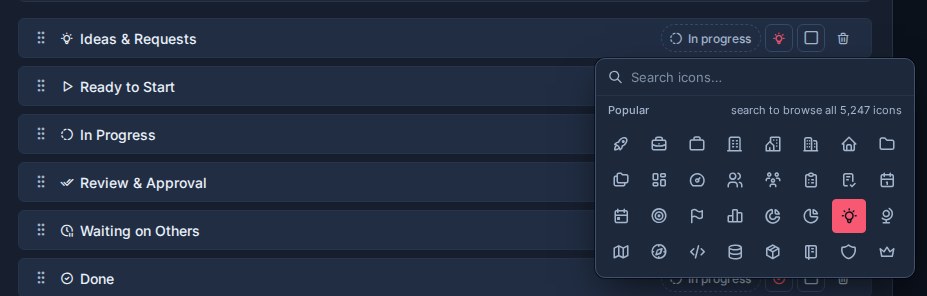
Chaque liste peut avoir sa propre icône.
Les icônes aident les utilisateurs à reconnaître rapidement les étapes du flux de travail dans :
- Colonnes Kanban.
- Groupes de tables.
- Mes cartes et cartes d'équipe.
- Contexte du mouvement de la carte.
- Trajectoires de mouvement Work Done.
De bons choix d'icônes décrivent la scène :
| Liste | Idée d'icône |
|---|---|
| Admission | Boîte de réception |
| Planification | Presse-papiers |
| En cours | Progrès ou marteau |
| En attente | Horloge |
| Examen | Oeil ou liste de contrôle |
| Terminé | Vérification de cercle |
Définir les couleurs de la liste
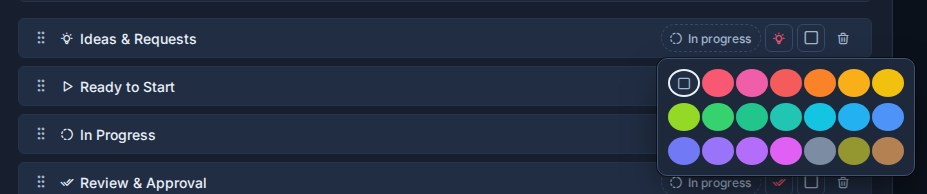
Chaque liste peut avoir une couleur.
Les couleurs sont utiles lorsqu'elles communiquent la signification du flux de travail. Par exemple :
- Rouge ou orange pour les étapes bloquées, escaladées ou urgentes.
- Bleu pour le travail actif.
- Vert pour les étapes terminées ou résolues.
- Gris pour les étapes de type backlog, parking ou archives.
Utilisez la couleur avec parcimonie. Si chaque liste a une couleur forte, aucune liste ne se démarque.
Listes Marquer en cours
Sélectionnez En cours sur les listes où le travail est actif, comme En cours, Faire, ou Construire. Chaque carte ouverte dans une liste En cours suit son temps en cours : les heures de travail (09h00 à 17h00, du lundi au vendredi, dans le fuseau horaire de l'espace de travail) qu'elle y passe. Le temps apparaît sur la carte, dans les détails de la carte et dans le tableau, et le tableau signale les cartes qui restent en cours trop longtemps.
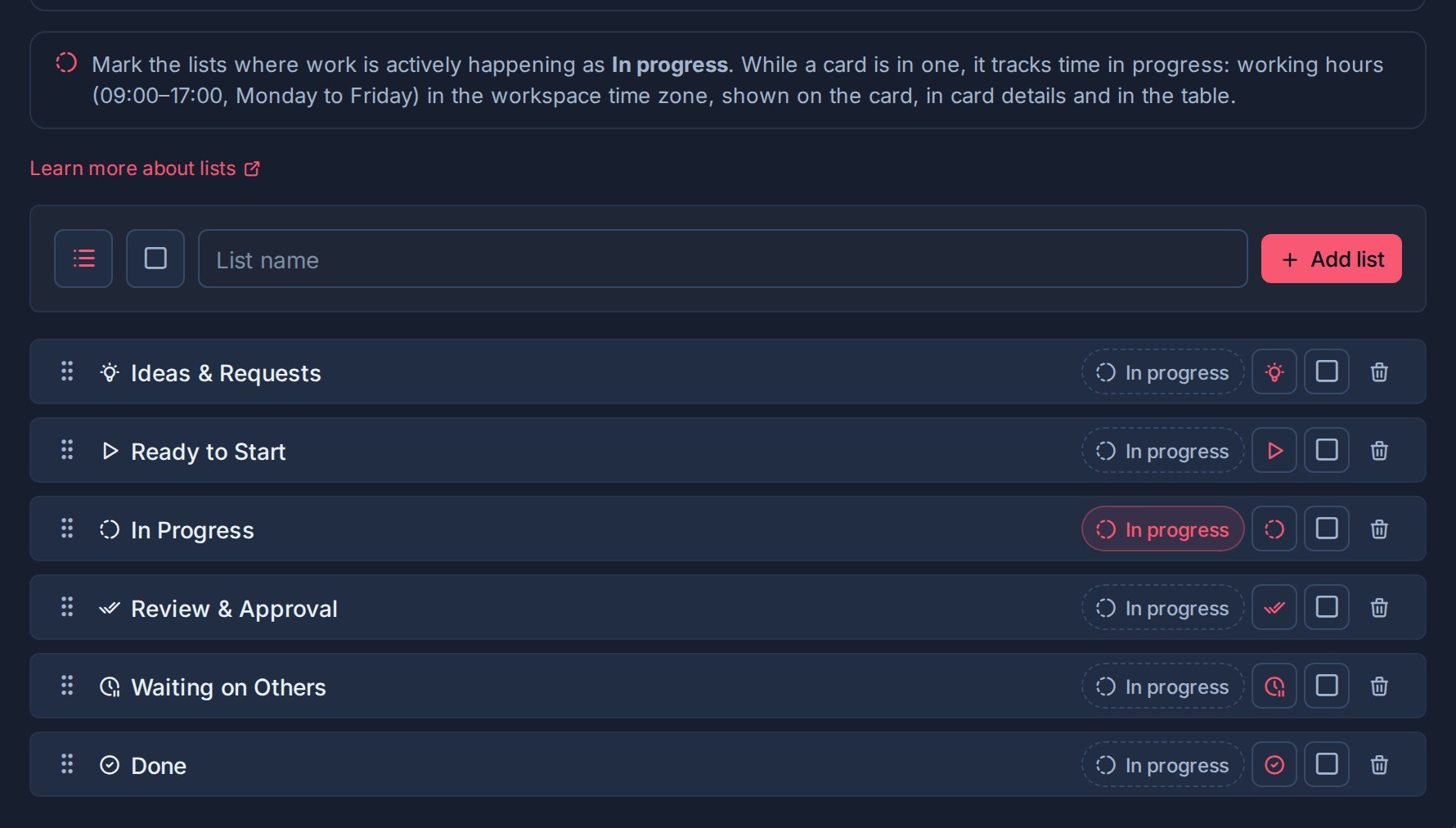
Ne marquez pas les files d’attente, les étapes d’attente et les transferts de révision. Voir Temps en cours.
Supprimer une liste
La suppression d'une liste la supprime de l'espace de travail.
Kanera montre combien de cartes seront supprimées, supprime la liste de la vue et fournit Annuler pendant dix secondes avant de commettre la suppression. Utilisez-le avec précaution, car les listes sont partagées sur tous les tableaux de l'espace de travail. Voir Annuler les actions récentes.
Avant de supprimer une liste, vérifiez si les cartes actives l'utilisent toujours. Si le flux de travail a changé, déplacez d'abord les cartes vers la liste de remplacement de droite.
Bonne conception de liste
Les listes doivent décrire le chemin parcouru par le travail.
Les bons noms de liste sont :
- Bref.
- Réutilisable sur tous les tableaux.
- Clair pour les nouveaux membres de l’équipe.
- Assez stable pour les rapports et l'historique.
Évitez :
- Listes qui dupliquent des étiquettes, telles que Bogue ou Commercialisation.
- Listes qui dupliquent des champs personnalisés, tels que Haute priorité.
- Des listes qu’un seul conseil comprend.
- Trop de petits états qui rendent les cartes difficiles à analyser.
En cas de doute, gardez des listes larges et utilisez des étiquettes ou des champs personnalisés pour plus de détails.