Affichage des dépendances, chronologie et édition
Ouvert Dépendances sur une tableau, dans Mes cartes, ou dans Cartes de l'équipe pour voir comment le travail s'articule. La vue suit les chaînes de blocage à travers les tableaux, montre ce qui peut commencer maintenant et vous aide à trouver la condition préalable qui retarde le plus de travail.
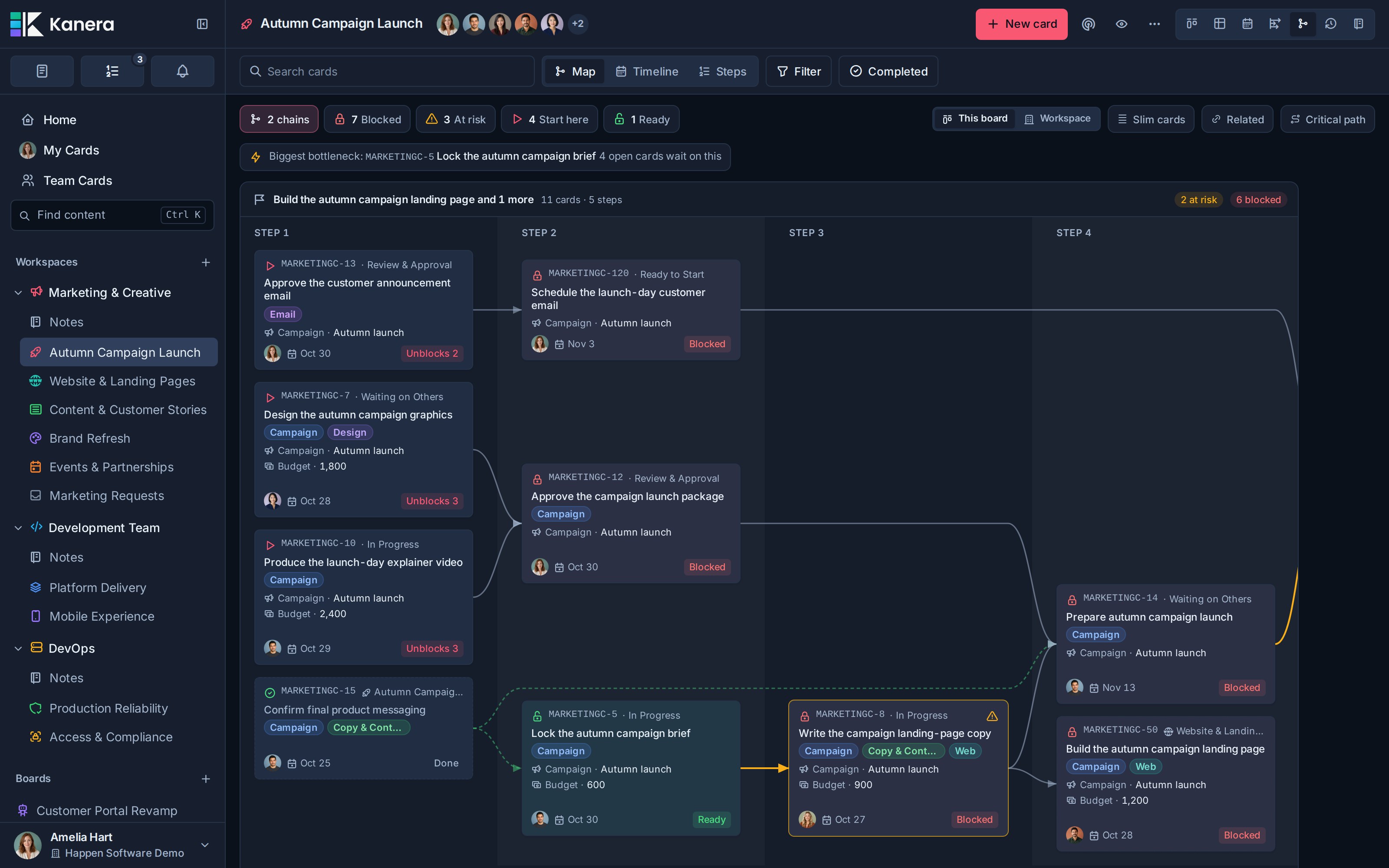
Pour ajouter votre première relation ou comprendre les transferts bloqués et prêts à démarrer, voir Relations avec les cartes et blocage.
Choisissez la portée
Sur un tableau d'espace de travail, basculez entre Ce tableau et Espace de travail:
- Ce tableau montre les chaînes touchant le tableau, suivant les prérequis et le travail dépendant sur d'autres tableaux accessibles dans le même espace de travail. Ces cartes hors champ ont des contours en pointillés.
- Espace de travail affiche les chaînes sur les tableaux accessibles de l'espace de travail. Les cartes identifient leur tableau source.
- Dans Mes cartes ou Cartes de l'équipe, la carte part des cartes chargées par cet objectif et suit leur travail de blocage connecté. Il peut inclure des cartes contextuelles en dehors de vos missions actuelles ou de votre sélection de tableau lorsque vous y avez accès.
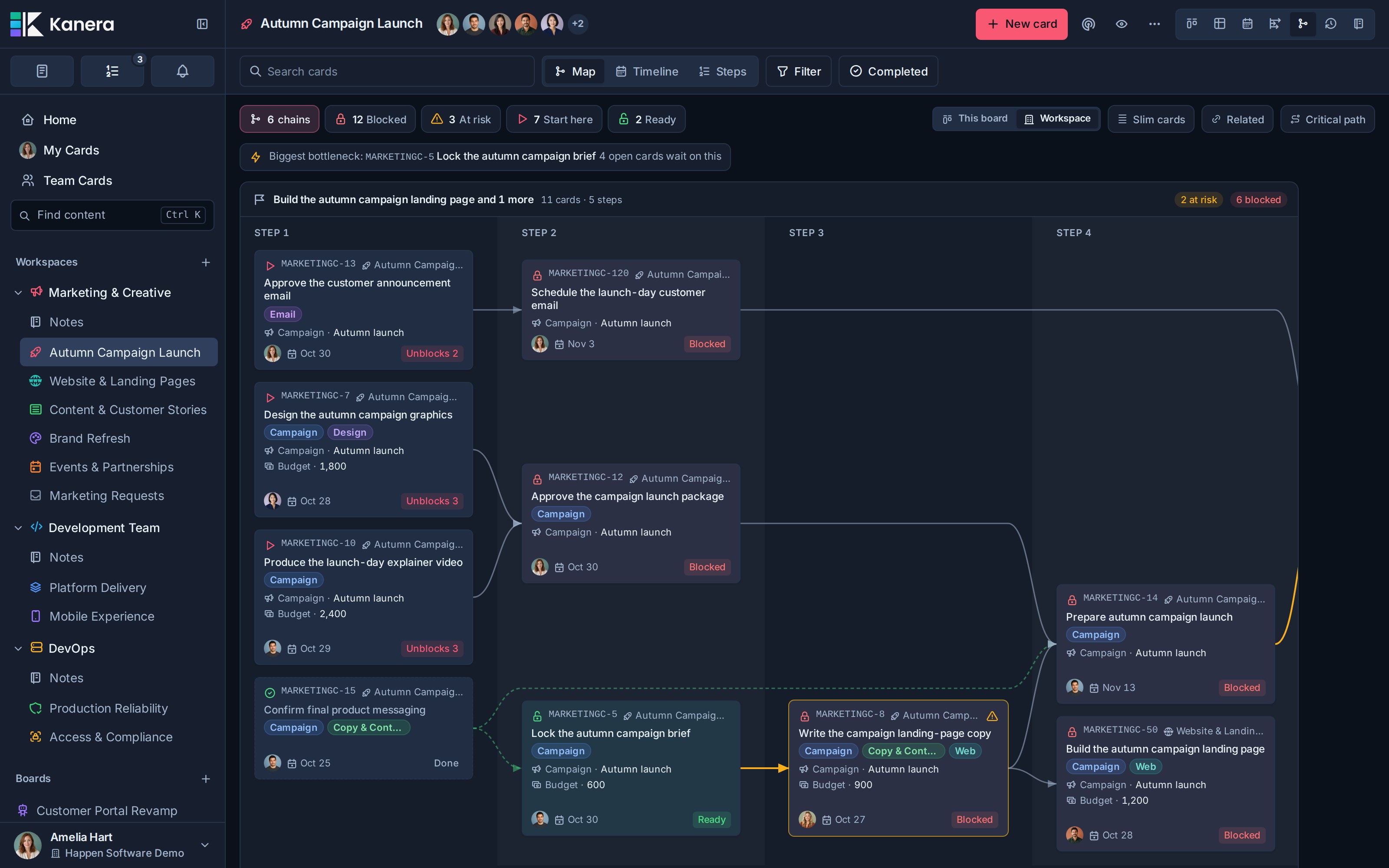
La carte suit les autorisations existantes de votre tableau. Un bloqueur que vous ne pouvez pas ouvrir est compté sans révéler son titre, son propriétaire ou son tableau. Il n’utilise pas de carte cachée comme pont pour exposer le reste d’une chaîne privée.
La vue commence à partir de cartes ouvertes et non archivées avec des relations. Les prérequis complétés peuvent rester à la fin d'une promenade pour montrer ce qui a été résolu, mais la carte ne continue pas à travers leur histoire antérieure. Les cartes sans relations pertinentes n'apparaissent pas. Une carte s'arrête à 400 cartes et affiche un avis si les chaînes ont été coupées ; restreindre la portée de leur inspection.
Trouver la prochaine action utile
Les décomptes récapitulatifs agissent également comme des filtres. Sélectionnez-en une pour conserver les chaînes contenant les cartes correspondantes ; sélectionnez-le à nouveau ou sélectionnez le nombre de chaînes pour revenir à chaque chaîne.
| Filtre | Ce que ça te dit |
|---|---|
| Bloqué | Une carte ouverte est toujours en attente sur un bloqueur actif, y compris les bloqueurs que vous ne pouvez pas voir. |
| À risque | Un bloqueur actif est en retard ou arrive à échéance après la carte qu'il bloque. La carte et la connexion concernées sont marquées en orange. |
| Commencez ici | Rien ne bloque la carte et d'autres travaux ouverts l'attendent. |
| Prêt | La carte avait des bloqueurs et tout le monde sur sa chaîne est maintenant terminé. |
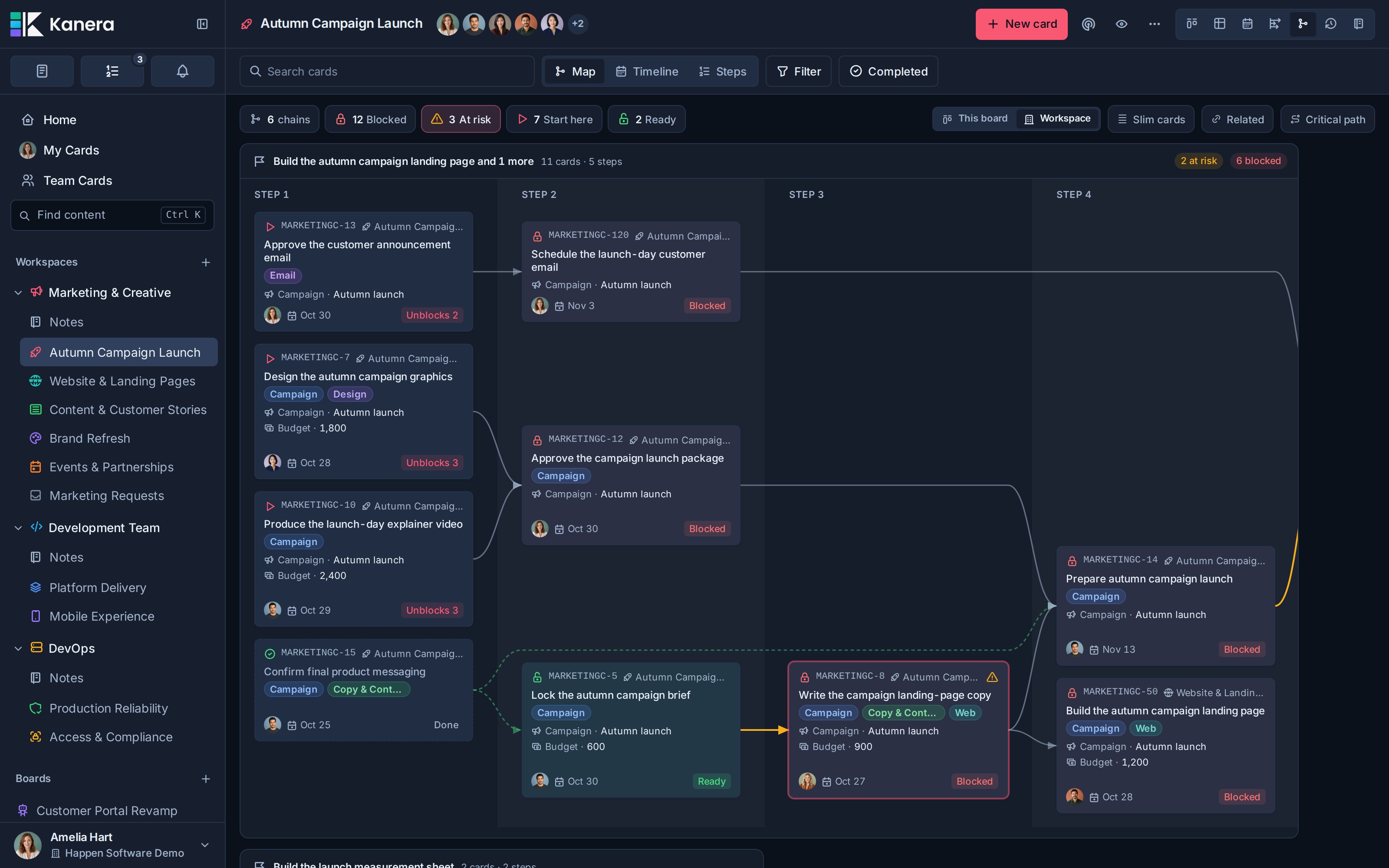
Le Le plus gros goulot d’étranglement la légende nomme la carte ouverte contenant la plupart des autres travaux ouverts, y compris plus loin dans sa chaîne. Sélectionnez-le pour ouvrir la carte.
La recherche et les filtres Board et Global Work s’appliquent toujours. Une carte correspondante maintient sa chaîne autour d'elle, préservant le contexte dont vous avez besoin pour comprendre ses prérequis plutôt que de cacher toutes les cartes qui ne correspondent pas.
Plan : suivre l'ordre des travaux
Carte dispose chaque chaîne de gauche à droite. Une carte apparaît à l'étape numérotée suivante après son dernier prérequis. Cela montre l'ordre des travaux même lorsqu'aucune date d'échéance n'est définie.
Survolez une carte, ou focalisez-la avec le clavier, pour retracer son travail en amont et en aval. Sélectionnez une carte pour ouvrir son détail. Les cartes affichent leur clé, leur titre, leurs propriétaires, leurs dates, leurs étiquettes et les champs personnalisés configurés pour apparaître sur les faces des cartes.
Utiliser Cartes fines quand vous voulez juste des clés et des titres. Utiliser Connexes à inclure en option Relates to liens ; ce sont des liens contextuels et ne bloquent pas le travail ni ne déterminent l'état de préparation.
Mettre en évidence le chemin critique
Allumer Chemin critique pour mettre en évidence la plus longue série de travaux ouverts dans chaque chaîne et faire disparaître les cartes à l'extérieur. Si plusieurs itinéraires sont à égalité pour le trajet le plus long, tous ces itinéraires sont mis en surbrillance.
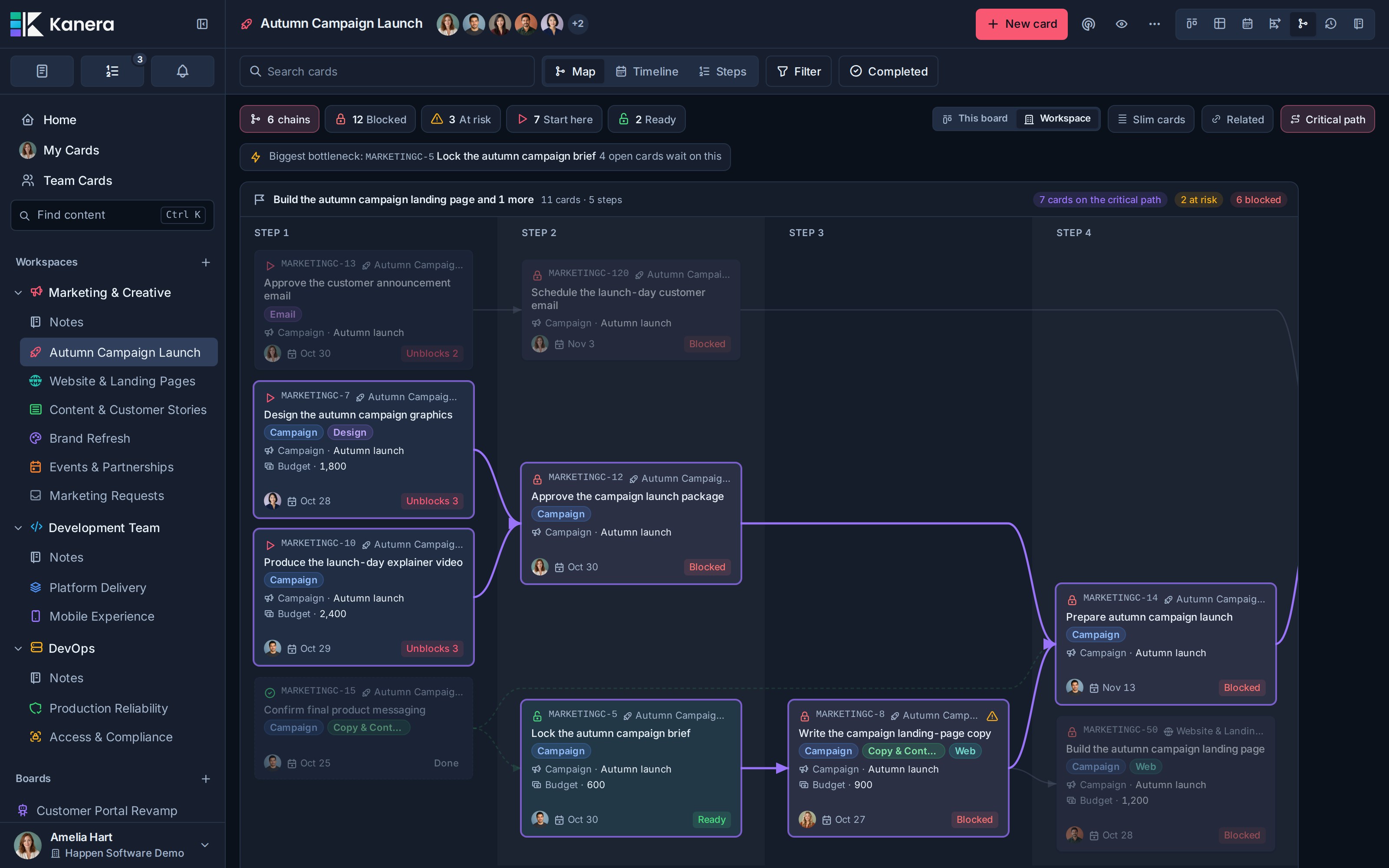
Le point culminant est basé sur le nombre de cartes ouvertes le long d’un parcours. Il ne calcule pas la durée des tâches, la marge ou la date de fin prévue.
Chronologie : comparer les semaines dues
Pour les barres du début à la fin, la marge de la journée de travail et le chemin critique de la planification, ouvrez le fichier séparé. Vue chronologique. La présentation ci-dessous regroupe les cartes de dépendance par semaine.
Choisissez Chronologie placer chaque carte dans la semaine où elle est due. Toutes les chaînes partagent les mêmes colonnes de semaine et défilent horizontalement ensemble, afin que vous puissiez comparer les délais entre les chaînes. Cette semaine reste sur l'axe comme point d'ancrage, et des cartes non datées apparaissent sous Pas de date d'échéance.
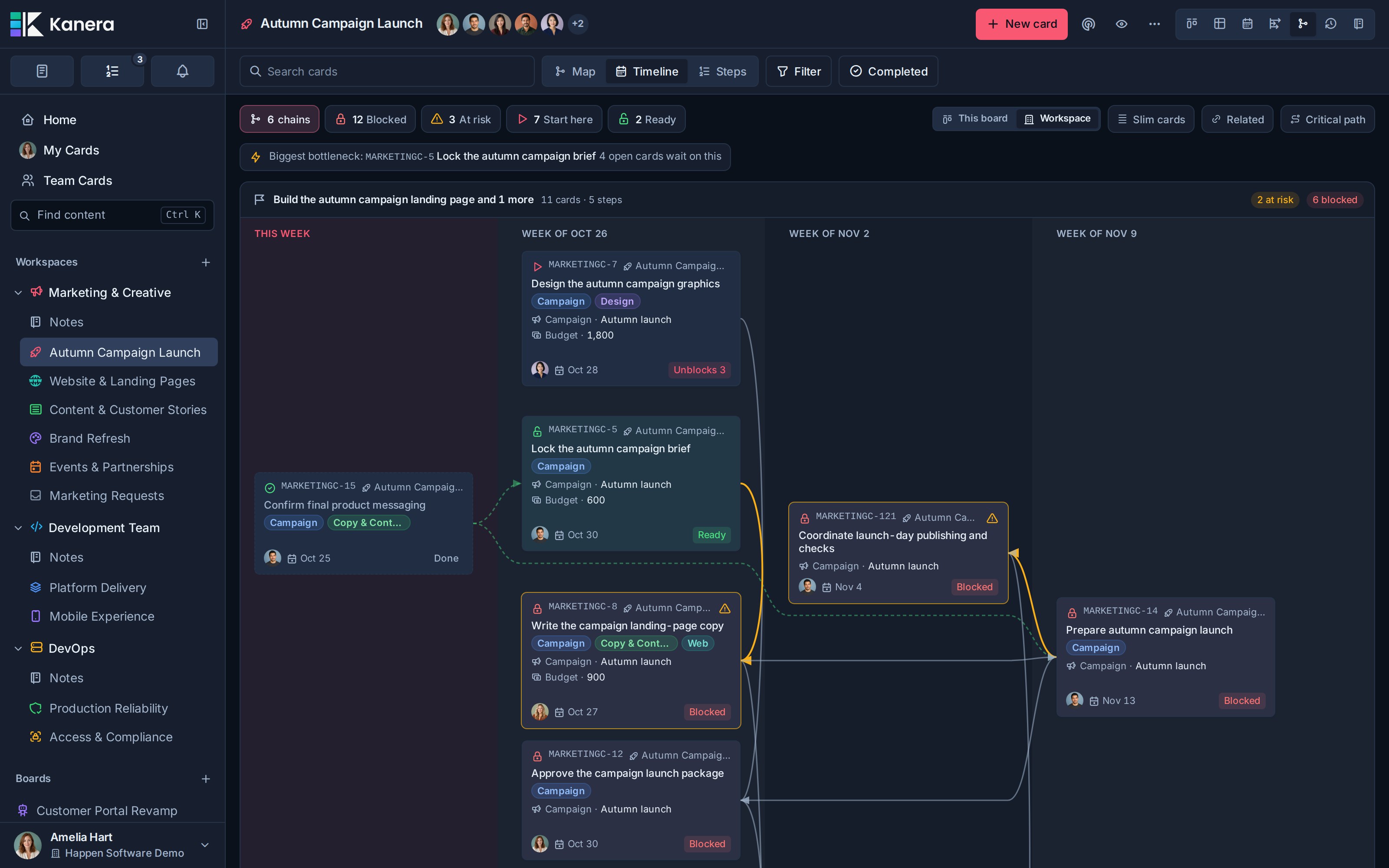
Un bloqueur dû après son dépendant apparaît à sa droite, avec un connecteur orange pointant vers l'arrière. Les semaines vides peuvent être omises ; un séparateur en pointillés marque l'écart. La mise en page place les cartes par semaine sans ajouter de dates de début ni de barres de durée.
Revenir à Carte lorsque vous souhaitez un ordre préalable plutôt qu'une position dans le calendrier. Les relations sont les mêmes dans les deux mises en page.
Étapes : lire la chaîne sous forme de liste
Choisissez Étapes pour une liste numérotée de la même chaîne. Chaque ligne affiche la carte, les cartes qu'elle attend ou débloque, sa date d'échéance, ses propriétaires, son statut et tout risque ou nombre de bloqueurs cachés.
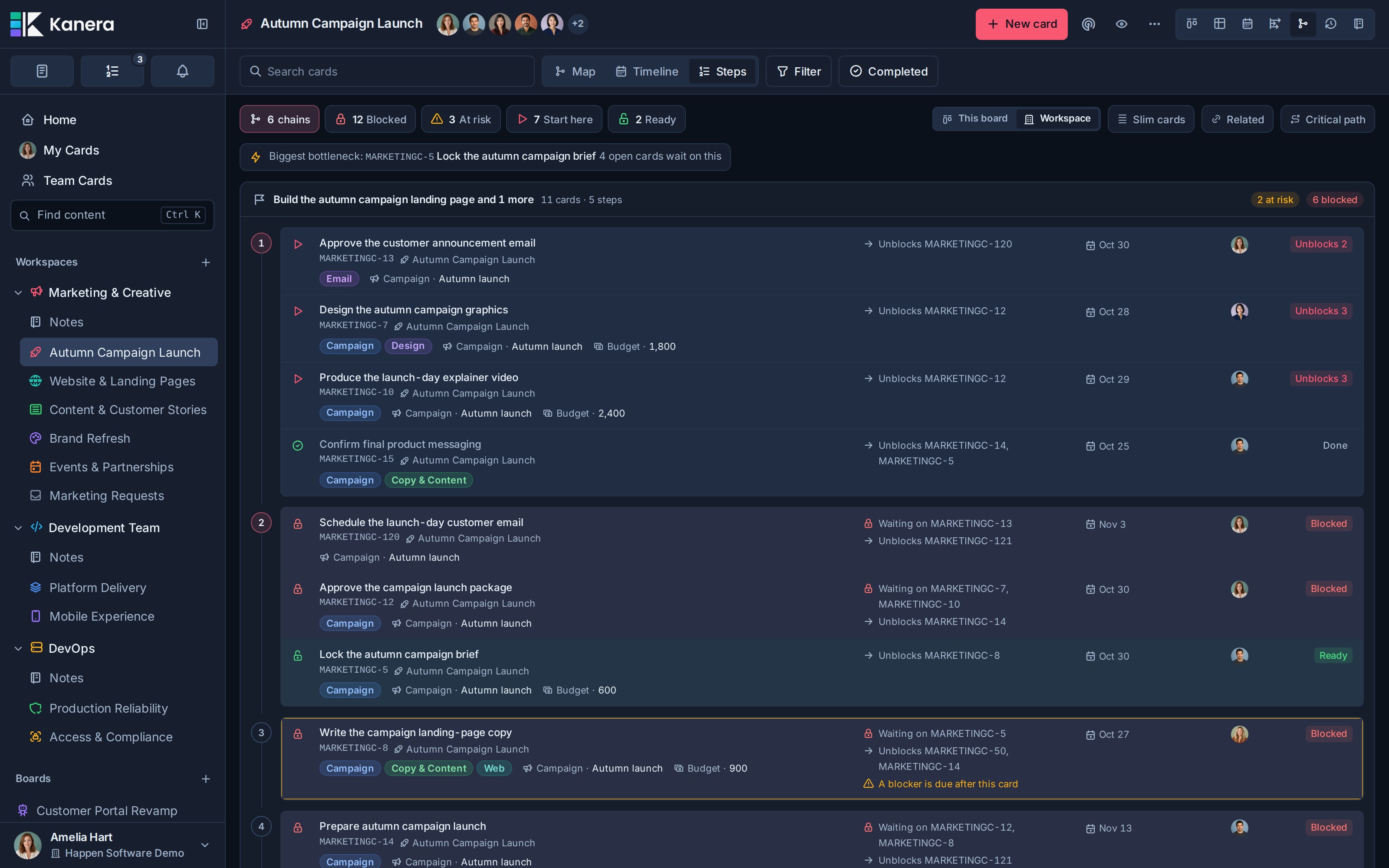
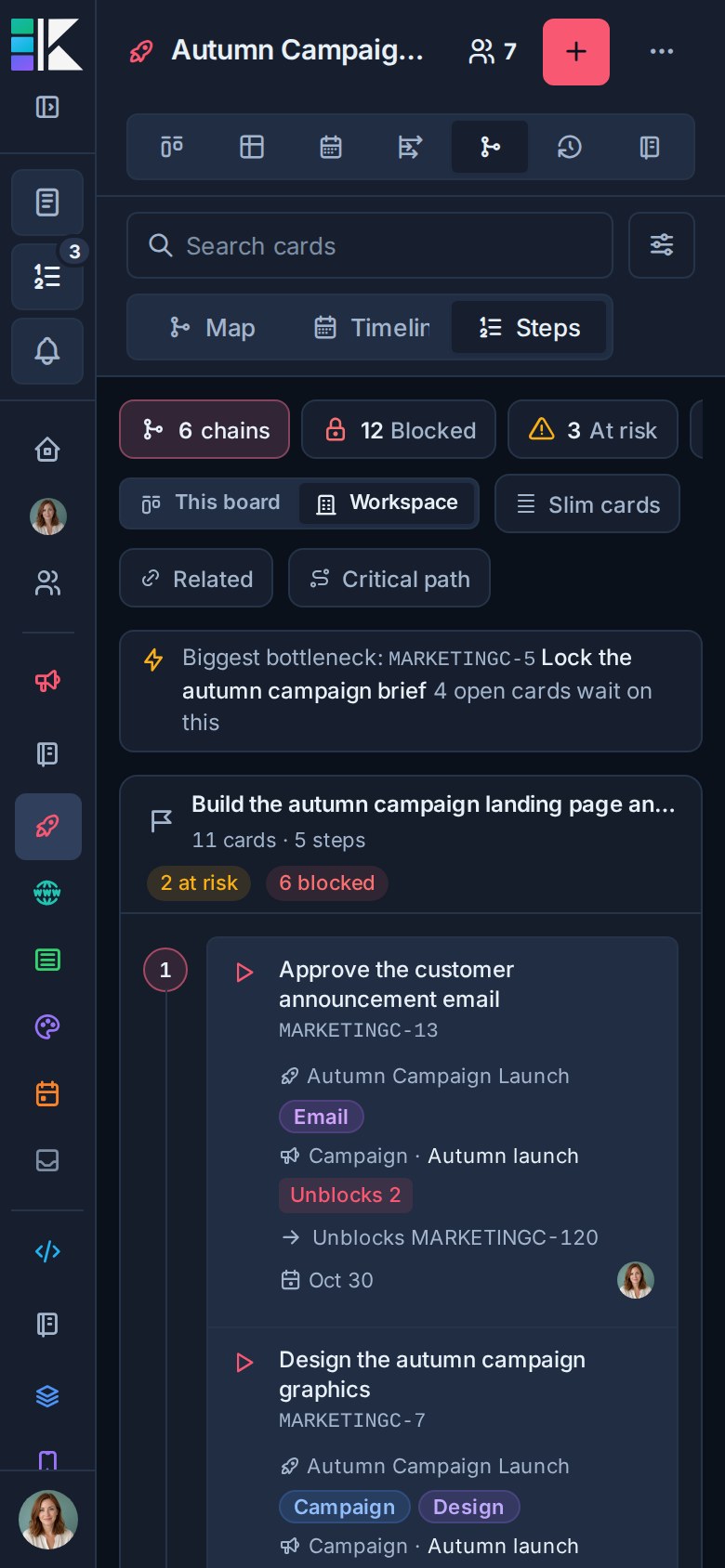
Sur les écrans larges, ces détails s’alignent en colonnes. Sur un téléphone, ils s'empilent sous le titre. Un téléphone s'ouvre par défaut dans Steps, sauf si vous avez choisi une autre disposition mémorisée ; La carte et la chronologie restent disponibles avec défilement horizontal.
Les choix de portée, de mise en page, de cartes Slim, de chemin associé et de chemin critique sont mémorisés dans votre navigateur pour cette vue.
Modifier les dépendances sur la carte
Vous pouvez ajouter des liens de blocage entre les cartes déjà affichées dans Carte ou Chronologie:
- Trouvez la carte qui doit arriver en premier.
- Faites glisser depuis le + poignée sur son bord droit vers la carte qu’elle bloque.
- Déposez la carte des personnes à charge pour sauver la relation.
Sur un téléphone, appuyez sur la poignée puis sur la carte cible. Avec un clavier, concentrez la poignée et appuyez sur Entrez ou Espace, puis choisissez la carte cible. S'échapper annule la liaison. Les cibles non éligibles sont grisées, y compris les cartes déjà en amont, les personnes à charge existantes, les cartes complétées et les cartes que vous ne pouvez pas modifier.
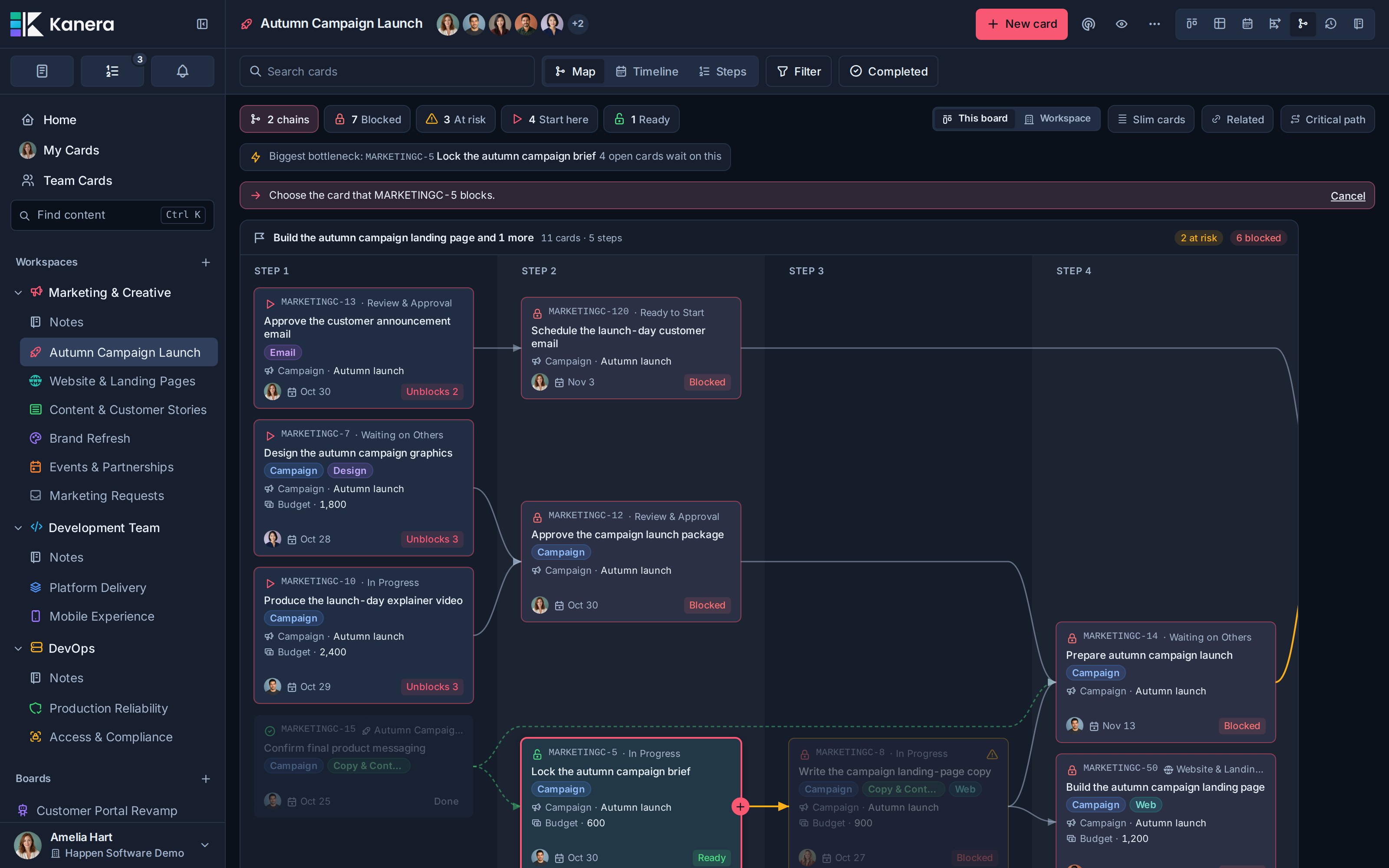
La carte source bloque la carte cible. Vous avez besoin d'un accès en lecture à la source et d'un accès en modification à la carte qui est bloquée. Pour connecter une carte pas encore sur la carte, utilisez son Section Dépendances ou menu contextuel.
Pour supprimer une relation, sélectionnez son connecteur et choisissez Supprimer. Les utilisateurs de clavier peuvent focaliser un connecteur et appuyer sur Entrez ou Espace pour révéler le bouton. Cela supprime la relation entre les deux cartes et préserve les cartes elles-mêmes.
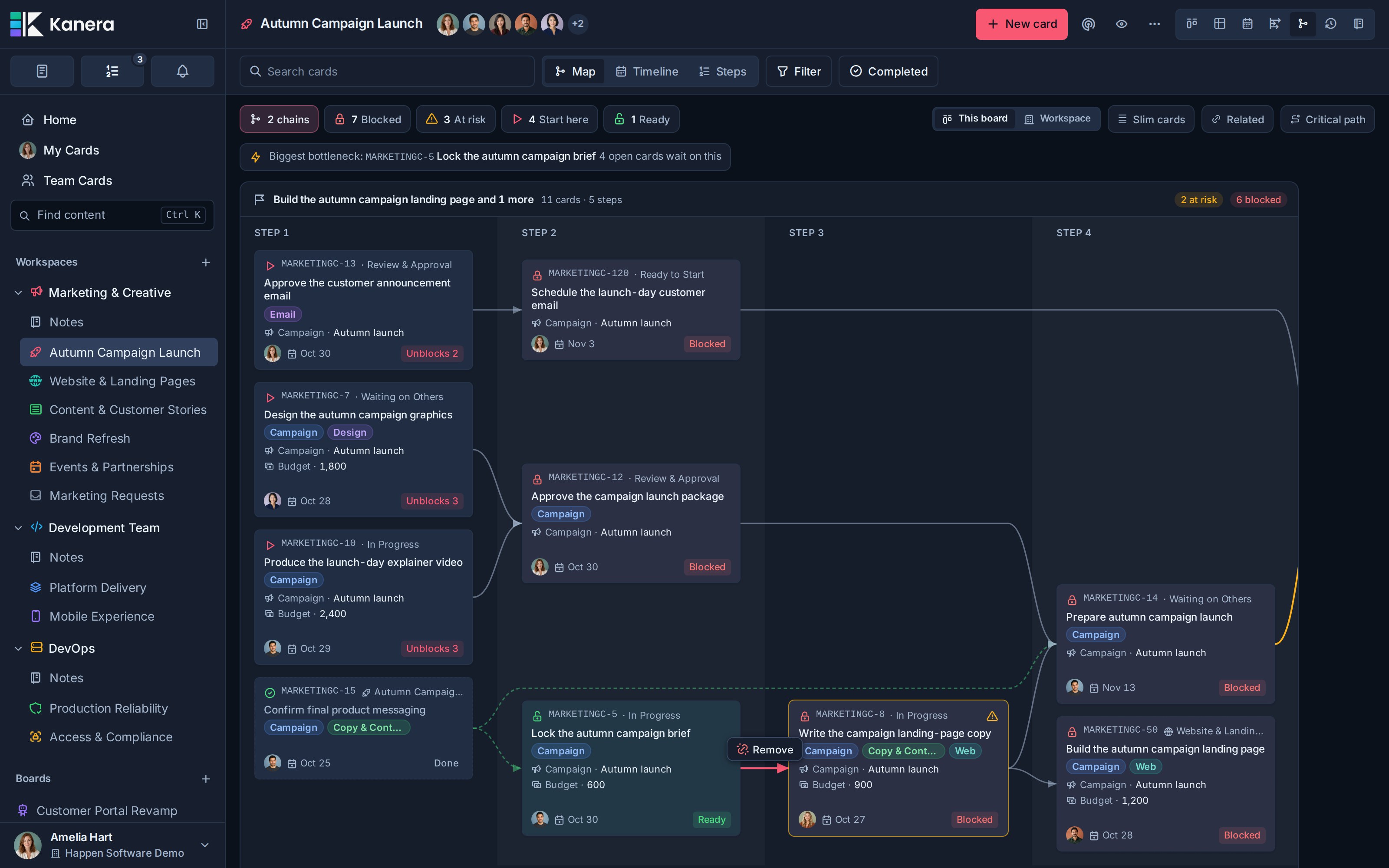
La suppression du dernier bloqueur actif peut transmettre la carte dépendante, envoyer des notifications et exécuter des automatisations. Les autorisations normales et les vérifications du cycle de dépendance s'appliquent également aux modifications de carte.
Annuler et rétablir les modifications de la carte
Chaque relation que vous ajoutez ou supprimez sur cette carte est enregistrée dans son historique de modifications :
- Ctrl+Z, ou Commande+Z sur un Mac, annule votre dernière modification de carte.
- Ctrl+Maj+Z, ou Commande+Maj+Z sur un Mac, le refait.
- Le toast de notification de la modification fournit également Annuler ou Refaire.
L'historique contient jusqu'à 50 de vos modifications pour cette visite de carte. Il n'inclut pas les modifications en direct d'autres personnes et une nouvelle modification efface l'historique des rétablissements. Si une autre modification rend une annulation impossible, Kanera le signale et supprime cette entrée. Ces commandes sont distinctes de la fenêtre d'annulation de dix secondes pour actions d'archivage et de suppression.
Mises à jour et intégrations en direct
La vue est mise à jour lorsque les cartes visibles, leurs champs personnalisés et leurs relations changent, y compris entre les tableaux. Un prérequis complété ailleurs peut préparer le travail pendant que vous gardez la carte ouverte.
Kanera enregistre une copie de chaque carte que vous ouvrez sur cet appareil. Si vous perdez votre connexion, la vue affiche cette copie enregistrée avec un Copie hors ligne de note et se rafraîchit lorsque vous vous reconnectez. Une carte que vous n'avez jamais ouverte a besoin d'une connexion ; s'il ne peut pas se charger, sélectionnez Réessayez.
Le aperçu du tableau compte Bloqué et À risque cartes selon les mêmes règles que cette vue, et la sélection de l'un ou l'autre nombre ouvre ces cartes.
Les agents peuvent lire les mêmes chaînes de blocage avec MCP cards.dependency_graph, CLI kanera deps, SDK cards.dependencyGraph, ou les API publiques POST /api/v1/cards/dependency-graph. Ce sont des lectures et suivent l'accès de l'identité connectée. Utilisez le Référence MCP, CLI, SDK, ou API pour les entrées et les détails des résultats.
Dépannage
| Problème | Que vérifier |
|---|---|
| Aucune dépendance n'apparaît | Ajoutez une relation de blocage à une carte ouverte ou activez Associé pour les liens contextuels uniquement. La vue omet les cartes sans rapport et les travaux archivés. |
| Un filtre laisse des cartes supplémentaires visibles | Les filtres conservent des chaînes de correspondance entières afin que leurs prérequis restent lisibles. |
| Une carte est bloquée sans lien entrant visible | Son bloqueur peut se trouver sur un plateau privé ou au-delà d'une carte tronquée. Vérifiez le nombre de bloqueurs hors carte. |
| L’action handle ou Remove n’est pas disponible | Confirmez que les cartes sont actives et que votre rôle au sein du conseil autorise le changement. Utilisez Carte ou Chronologie pour modifier les connecteurs. |
| Il manque une semaine dans la chronologie | Les semaines sans rien à payer peuvent être regroupées derrière un séparateur en pointillés. |
| Une longue carte est écourtée | Le serveur s'est arrêté à 400 cartes. Affinez la portée du tableau, de l'espace de travail ou du travail global. |
| La carte affiche une note de copie hors ligne | Vous êtes hors ligne ou le serveur n'est pas joignable. La copie enregistrée est actualisée lorsque la connexion est rétablie. |