Synchronisation des cartes
La synchronisation des tableaux envoie les cartes des listes sélectionnées d'un tableau Kanera à un autre tableau. Kanera appelle chaque relation à sens unique configurée une miroir de tableau.
Utilisez un miroir lorsque le travail doit rester visible dans deux contextes sans copier les mises à jour à la main. Par exemple, un client peut signaler des problèmes dans un Bogues liste sur leur tableau tandis que chaque nouveau numéro apparaît dans un journal interne File d'attente de développement. Les modifications apportées sur le tableau client continuent d'être répercutées sur la copie interne, tandis que l'équipe de développement garde le contrôle de ses propres tâches et calendriers.
Comment fonctionne un miroir en tableau
Un miroir a une direction claire :
Carte source -> carte cible
Vous choisissez une ou plusieurs listes sources et l'endroit où leurs cartes doivent arriver sur le tableau cible. Une carte devient liée lorsqu'elle est créée dans une liste source sélectionnée ou déplacée dans une liste après la création du miroir.
La source fait autorité pour le contenu partagé de la carte. La cible reçoit une véritable carte Kanera que son équipe peut organiser et planifier localement.
Bonnes utilisations pour la synchronisation des cartes
Les miroirs de tableau sont utiles lorsque deux équipes ont besoin du même travail mais ne doivent pas partager un seul tableau.
| Origine | Liste sélectionnée | Cible |
|---|---|---|
| Projet client | Bogues | File d'attente de développement interne |
| Conseil d'assistance | Escaladé | Triage technique |
| Prise de produit | Approuvé | Planification de la livraison |
| tableau | Prêt pour la production | Tableau de production interne |
| Demandes d'équipe | Accepté | File d'attente des opérations |
Utiliser listes d'espaces de travail partagés lorsque plusieurs conseils doivent suivre un flux de travail commun. Utilisez la synchronisation du tableau lorsqu'un flux spécifique de cartes doit passer d'un tableau au contexte d'une autre équipe.
Avant de créer un miroir
Pour créer un miroir de tableau :
- Vous avez besoin d'un accès éditeur au tableau source.
- Vous avez besoin d'une autorisation pour gérer le tableau cible.
- Activer la liaison des cartes doit être activé pour les espaces de travail participants ou les tableaux autonomes.
- La source et la cible doivent être des cartes différentes.
- Aucun des deux conseils ne peut déjà occuper le côté opposé d’une autre relation miroir.
Les administrateurs de l'espace de travail et de l'organisation peuvent trouver le paramètre de liaison du tableau sous Paramètres de l'espace de travail -> Général -> Liens vers les tableaux. Sur une carte autonome, utilisez Paramètres du tableau -> Général -> Liaison du tableau.
Kanera affiche uniquement les cartes cibles éligibles dans la boîte de dialogue de configuration. Une carte ne peut pas être à la fois une source de miroir et une cible de miroir, donc les miroirs inversés et chaînés ne sont pas disponibles.
Créer un miroir de tableau
Commencez par le tableau qui doit envoyer les cartes.
- Ouvrez la carte source.
- Ouvrez le menu du tableau.
- Sous Miroirs, sélectionnez Reflétez ce tableau (l'icône des cercles superposés).
- Choisissez le tableau cible et sélectionnez Continuer.
- Sélectionnez au moins une liste de sources.
- Si les tableaux se trouvent dans des espaces de travail différents, choisissez une liste cible pour chaque liste source sélectionnée. Kanera présélectionne une cible lorsqu'il existe exactement une liste portant le même nom.
- Sélectionnez Créer un miroir.
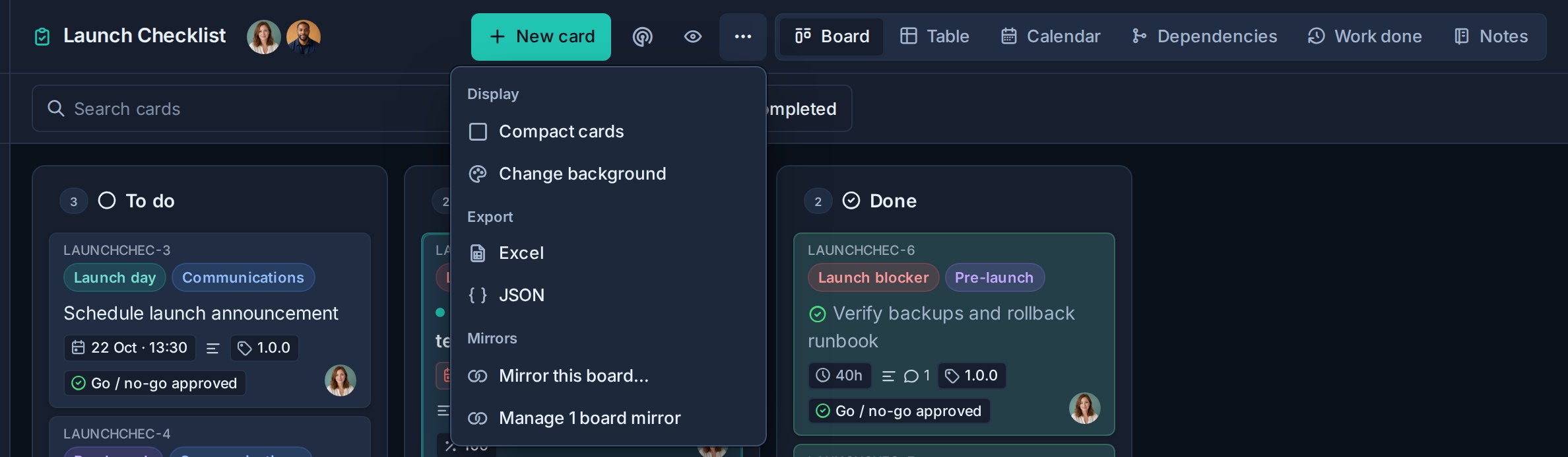
Lorsque les deux tableaux se trouvent dans le même espace de travail, leurs listes sont déjà partagées. Chaque liste source sélectionnée correspond à cette même liste sur le tableau cible.
Après la configuration, les nouvelles cartes concernées reçoivent une copie liée sur le tableau cible. La carte cible comprend un commentaire du système Kanera avec un lien vers l'original.
Ce qui reste synchronisé
Kanera conserve le contenu appartenant à la source ci-dessous aligné sur la carte cible liée.
| Contenu de la carte | Comportement de synchronisation |
|---|---|
| Titre et description | Les modifications source mettent à jour la copie cible. |
| Achèvement de la carte | La finalisation ou la réouverture de la source met à jour la cible. |
| Listes | La source se déplace entre les listes mappées et déplace la cible pendant qu'elle reste dans une liste de cibles mappées. |
| Étiquettes | Les étiquettes sont adaptées à l’espace de travail cible et restent alignées. |
| Champs personnalisés | Les valeurs de champ compatibles sont mappées dans l’espace de travail cible et maintenues alignées. |
| Commentaires | Les commentaires, modifications et suppressions de la source sont reflétés sur la cible. |
| Pièces jointes | Les pièces jointes sources sont copiées et maintenues alignées. |
| Listes de contrôle | Les titres des listes de contrôle, le texte et les descriptions des éléments, l'imbrication, l'ordre, les ajouts et les suppressions restent alignés. |
| Activité | L'activité en miroir est attribuée sur la carte cible afin que son historique reste compréhensible. |
| État des archives | L'archivage de la source peut archiver sa copie liée ; la désarchivage annule une archive appartenant à un miroir. |
La synchronisation est à sens unique. Les modifications apportées au contenu partagé sur la cible ne mettent pas à jour la source, et une modification ultérieure de la source peut remplacer la modification de la cible sur ce même contenu synchronisé.
Ce que contrôle le tableau cible
L’équipe cible est propriétaire de sa planification opérationnelle. Kanera prend un instantané initial le cas échéant, puis n'écrase pas continuellement ces choix côté cible :
- Destinataires de cartes.
- Date d'échéance de la carte.
- Couverture de carte.
- Achèvement des éléments de la liste de contrôle.
- Responsable de l'élément de la liste de contrôle et date d'échéance.
Les nouveaux éléments de la liste de contrôle ajoutés ultérieurement à partir de la source arrivent non attribués, incomplets et sans date d'échéance afin que l'équipe cible puisse les planifier.
La cible peut également déplacer une carte liée en dehors des listes de cibles mappées. Son contenu reste lié, mais les déplacements ultérieurs de la liste de sources ne le retirent pas. Cela permet à une équipe interne de déplacer un problème client vers son propre flux de livraison sans perdre les mises à jour ultérieures du client.
Les listes de contrôle de niveau supérieur ciblant uniquement peuvent coexister avec des listes de contrôle en miroir. Dans une liste de contrôle gérée par la source, la source fait autorité en ce qui concerne sa structure et ses éléments.
Dépendances sur les cartes miroir
Les relations entre les cartes ne sont pas copiées à partir des cartes sources. Une copie miroir démarre sans dépendances et vous pouvez ajouter ses propres relations. Ils restent attachés à cette copie. Si la synchronisation se termine ou la rouvre ultérieurement, les cartes en attente sur la copie deviennent prêtes ou bloquées comme elles le feraient après une modification manuelle. Voir Relations avec les cartes et blocage.
Règles du cycle de vie des cartes
La synchronisation du tableau évite de recréer ou de supprimer du travail de manière inattendue :
- La suppression de la carte source met fin à sa synchronisation mais laisse la carte cible en place.
- La suppression de la carte cible est une décision finale du côté cible ; le miroir ne le recrée pas.
- Si un utilisateur cible archive indépendamment une carte liée, la source ne devient pas propriétaire de cette archive manuelle.
- La suppression d'un miroir de tableau arrête les futures mises à jour mais laisse les cartes déjà créées sur la cible.
Ces règles permettent à la carte cible de conserver son historique de travail même lorsque la relation source ou miroir n'existe plus.
Gérer un miroir existant
Les administrateurs de l'espace de travail peuvent gérer les relations miroir d'un tableau.
- Ouvrez l’un ou l’autre des tableaux participants.
- Ouvrez le menu du tableau.
- Sous Miroirs, sélectionnez Gérer les miroirs du tableau (l'icône des cercles superposés).
La boîte de dialogue sépare les relations en :
- Entrant: d'autres tableaux envoient des cartes à ce tableau.
- Sortant: ce tableau envoie des cartes à d'autres tableaux.
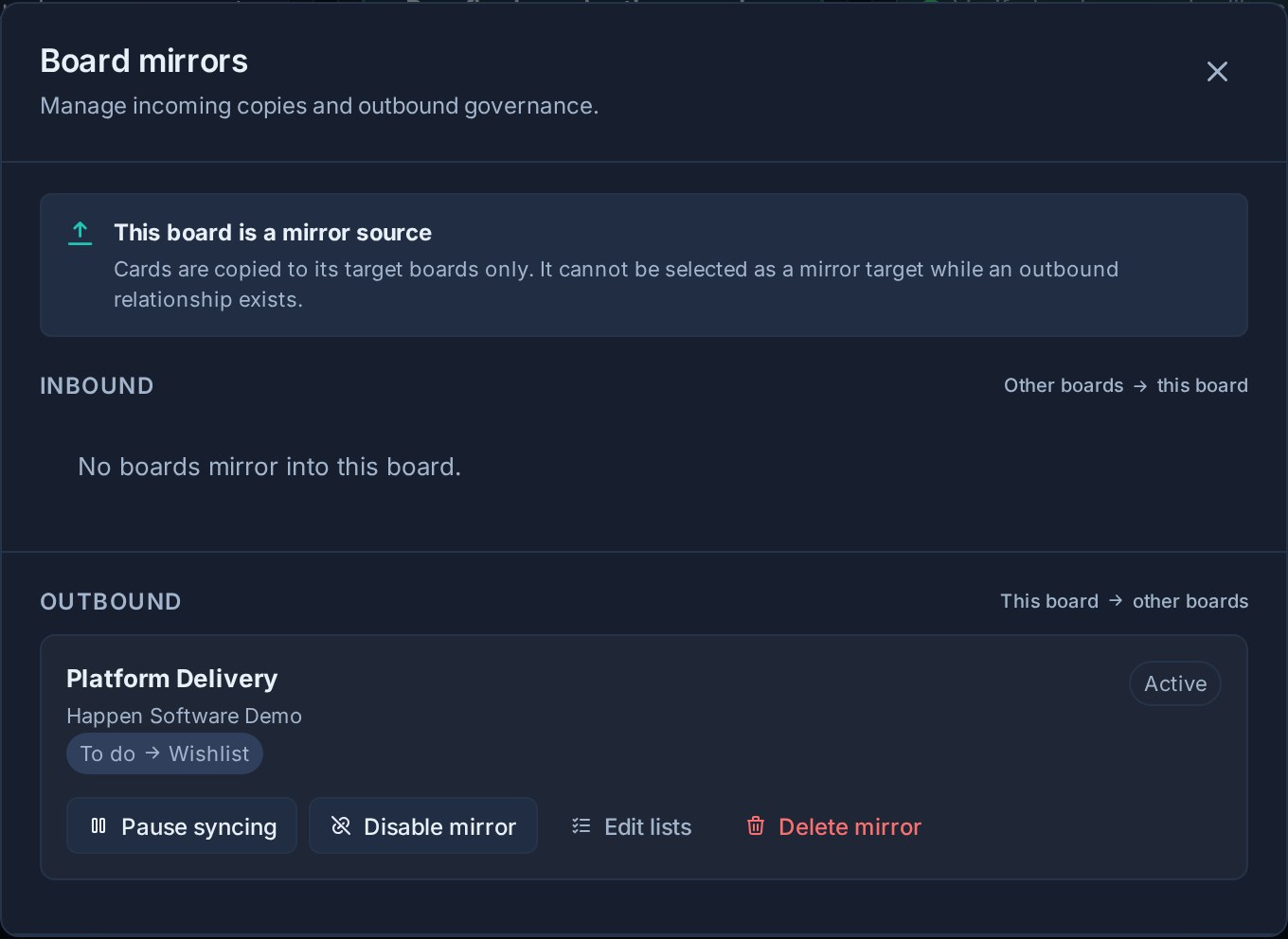
À partir de là, vous pouvez consulter les listes mappées, l'état de la dernière synchronisation et toute erreur nécessitant votre attention. Vous pouvez également modifier les listes sélectionnées ou supprimer la relation.
Pause par rapport à la cible
Le conseil cible possède la décision de recevoir les mises à jour. Sous Entrant, sélectionnez Suspendre la synchronisation mettre un miroir en pause et Reprendre la synchronisation pour le redémarrer.
Désactiver à partir de la source
Le tableau source possède la décision d’envoyer des mises à jour. Sous Sortant, sélectionnez Désactiver le miroir arrêter d'envoyer et Activer le miroir pour le redémarrer.
La mise en pause ou la désactivation préserve la relation miroir. Le supprimer supprime définitivement la relation et arrête les synchronisations futures.
Modifier le mappage de la liste
Dans Gérer les miroirs du tableau, sélectionnez Modifier les listes sur une relation entrante ou sortante.
- Sélectionnez au moins une liste de sources.
- Pour les miroirs inter-espaces de travail, choisissez une liste cible active pour chaque liste source sélectionnée.
- Sélectionnez Enregistrer des listes.
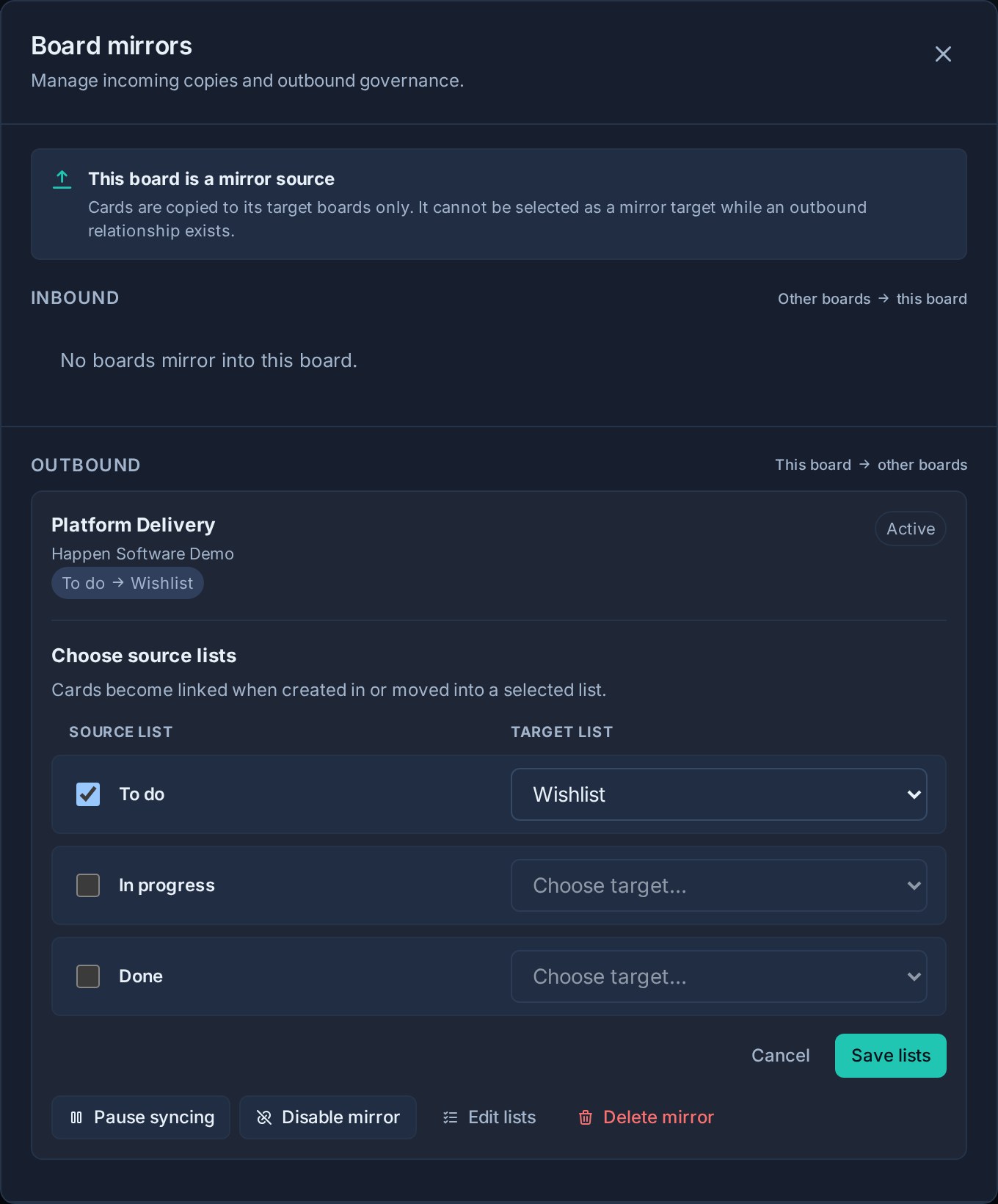
La modification du mappage contrôle quelles futures cartes seront liées et comment les cartes liées se déplacent entre les listes mappées. Il ne remplit pas les cartes existantes d'une liste nouvellement sélectionnée.
Dépannage
Aucun tableau cible éligible n'est disponible
Vérifiez que vous pouvez gérer la cible prévue, que la liaison des cartes est activée des deux côtés et qu'aucune des cartes ne créera de miroir inversé ou chaîné. Les sources miroir existantes et les cartes déjà ciblées par la source actuelle sont masquées du sélecteur.
Un miroir dit A besoin d'attention
Ouvert Gérer les miroirs du tableau et lisez le message sous la relation. Il affiche l'erreur de synchronisation la plus récente ou l'heure à laquelle Kanera a vérifié le miroir pour la dernière fois.
Une liste de cibles mappées est archivée
Kanera ignore les mouvements dans une liste de cibles archivée. Restaurez cette liste ou sélectionnez Modifier les listes et mappez la liste source à une liste cible active.
Les cartes n'apparaissent pas
Confirmez que :
- La carte a été créée ou déplacée dans une liste source sélectionnée après la création du miroir.
- Le miroir n'est pas mis en pause par la cible ni désactivé par la source.
- La liste des sources souhaitées est toujours sélectionnée.
- La liste des cibles est active.
Le contenu synchronisé n'est pas mis à jour
Vérifiez l'état du miroir et la dernière erreur. Vérifiez également que la carte cible existe toujours. Une carte cible délibérément supprimée n'est pas recréée.
Désactiver la liaison des cartes
Un administrateur peut désactiver Activer la liaison des cartes depuis l'espace de travail ou le tableau autonome Général paramètres.
Si cet espace de travail participe à des miroirs, Kanera affiche le nombre exact de liens de forum qui seront supprimés et demande une confirmation. La désactivation des liens entre les tableaux supprime ces relations et ne peut pas être annulée. Les cartes déjà créées sur les tableaux cibles restent en place, mais elles ne reçoivent plus de mises à jour.