Étiquettes de cartes
Les étiquettes de cartes sont des catégories visuelles légères destinées à l'analyse, au filtrage et à l'automatisation. Un tableau autonome possède ses propres étiquettes. Les tableaux d’un espace de travail partagent un jeu d’étiquettes.
Utilisez des étiquettes pour les informations qui doivent être rapidement visibles sur une carte, mais qui ne nécessitent pas la structure d'un champ personnalisé. De bons exemples incluent Bloqué, Examen des besoins, Bogue, Caractéristique, Client, Interne, À risque, Suivi, ou Urgent.
Dans un espace de travail, les étiquettes appartiennent à l'espace de travail plutôt qu'à un seul tableau. Cela permet de maintenir la cohérence des catégories entre les tableaux et de rendre les vues transversales plus faciles à comprendre. Sur un tableau autonome, les modifications d'étiquette affectent uniquement ce tableau.
Ouvrir les paramètres de l'étiquette
- Ouvrez l'espace de travail ou le tableau autonome.
- Aller à Paramètres de l'espace de travail ou Paramètres du tableau.
- Choisissez Étiquettes de cartes.
La page des paramètres des étiquettes de carte permet aux administrateurs de la destination de créer, renommer, colorer, réorganiser et supprimer des étiquettes.
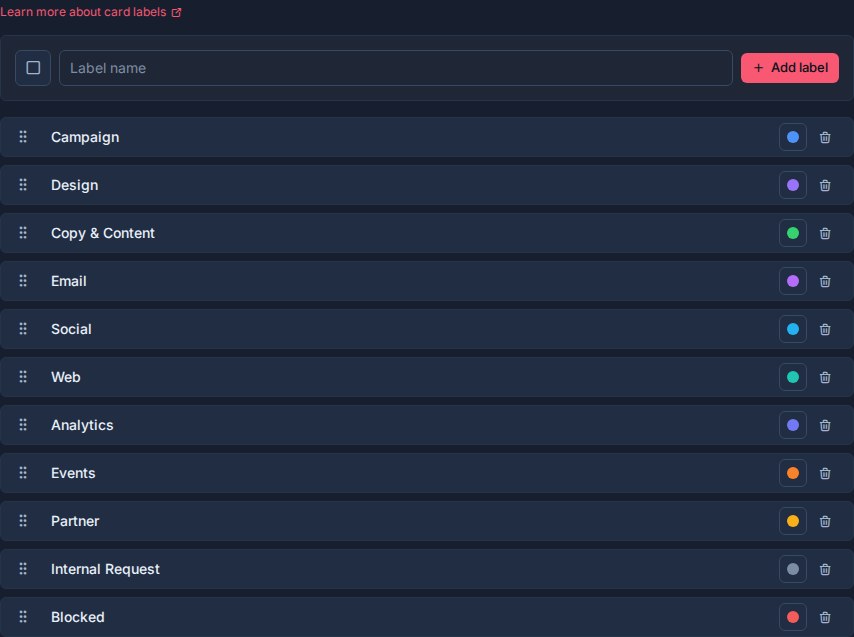
Comment fonctionnent les étiquettes
Les étiquettes sont partagées sur tous les tableaux d’un espace de travail.
Si un espace de travail a un Bloqué étiquette, cette étiquette signifie la même chose sur chaque tableau de l'espace de travail. Ceci est important car Tableau, Mes cartes, Cartes d'équipe, Calendrier et Travail effectué peuvent tous utiliser des étiquettes dans tous les tableaux.
Utilisez des étiquettes lorsqu'une carte nécessite une ou plusieurs catégories simples :
| Modèle d'étiquette | Exemples |
|---|---|
| Signal d'état | Bloqué, doit être examiné, en attente du client |
| Type de travail | Bug, fonctionnalité, demande, incident |
| Public ou source | Client, Interne, Partenaire, Client |
| Risque ou urgence | Urgent, à risque, à fort impact |
| Marqueur de processus | Suivi, transfert, prêt pour l'assurance qualité |
Évitez d'utiliser des étiquettes pour les informations qui nécessitent un reporting, un tri, un regroupement ou une agrégation. Un champ personnalisé est généralement préférable pour les valeurs structurées telles que Priorité, Effort, Date cible, Propriétaire, ou Gravité.
Ajouter une étiquette
Utilisez la ligne de création d'étiquette dans Paramètres de l'espace de travail -> Étiquettes de cartes.
- Choisissez une couleur, si cela est utile.
- Entrez le nom de l'étiquette.
- Cliquez Ajouter une étiquette.
Les noms d’étiquettes peuvent comporter jusqu’à 120 caractères, mais les noms courts sont plus faciles à numériser sur les cartes et dans les filtres.
Renommer une étiquette
Cliquez sur le nom de l'étiquette pour la renommer.
- Presse Entrez ou cliquez pour enregistrer.
- Presse S'échapper pour annuler.
Étant donné que les étiquettes sont partagées dans l’espace de travail, renommer une étiquette modifie la façon dont elle apparaît partout où elle est utilisée.
Définir les couleurs des étiquettes
Chaque étiquette peut avoir une couleur.
Les couleurs permettent aux étiquettes de se démarquer sur le devant des cartes, dans les filtres, dans les vues et dans les résumés d'automatisation.
Utilisez la couleur pour renforcer le sens :
| Signification | Idée de couleur |
|---|---|
| Bloqué, urgent, critique | Rouge ou rose |
| Attente, prudence, risque moyen | Ambre ou orange |
| Prêt, approuvé, résolu | Vert |
| Informatif ou neutre | Bleu, ciel, gris |
| Marqueur de processus spécial | Violet ou rose |
Utilisez la couleur avec parcimonie. Si chaque étiquette a une couleur forte, aucune ne se démarque.
Réorganiser les étiquettes
Faites glisser les étiquettes à l’aide de la poignée pour modifier leur ordre.
L’ordre des étiquettes affecte la façon dont les étiquettes apparaissent dans les sélecteurs d’étiquettes, les filtres, les contrôles de carte et les sélecteurs d’automatisation. Placez les étiquettes les plus couramment utilisées en haut.
Appliquer des étiquettes aux cartes
Les étiquettes peuvent être appliquées à partir des contrôles de carte et des détails de la carte.
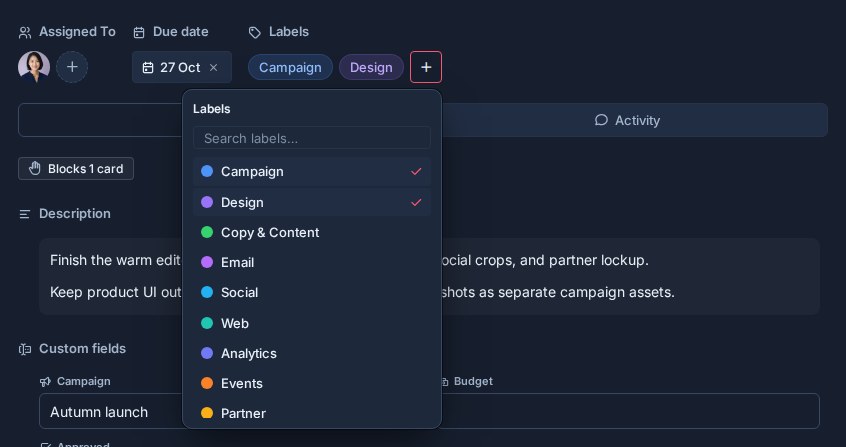
Une carte peut avoir plusieurs étiquettes. Cela rend les étiquettes utiles pour les catégories qui se chevauchent telles que Bogue, Urgent, et Client sur la même carte.
Lorsque les étiquettes sont modifiées sur une carte, Kanera enregistre l'activité des étiquettes afin que l'historique de la carte indique ce qui a changé.
Étiquettes dans les vues
Des étiquettes apparaissent partout à Kanera :
- Kanban: les étiquettes peuvent être apposées sur le recto des cartes.
- Vue tableau: les étiquettes facilitent la numérisation, le regroupement et le filtrage des lignes de cartes.
- Calendrier: les étiquettes aident à identifier les catégories de cartes autour des dates d'échéance.
- Travail transversal: les étiquettes aident les utilisateurs et les gestionnaires à filtrer Mes cartes et mes cartes d'équipe sur tous les tableaux.
- Travail accompli: les filtres d'étiquettes peuvent restreindre la chronologie des activités aux travaux impliquant des catégories spécifiques.
Dans Compacte densité, les étiquettes apparaissent sous la forme d'un point de couleur à côté du texte brut au lieu de puces remplies. Changer la densité sous Paramètres -> Profil -> Apparence; voir Profil et sécurité.
Étant donné que les étiquettes sont partagées dans l’espace de travail, le filtrage par étiquette peut fonctionner de manière cohérente sur plusieurs tableaux.
Étiquettes dans les automatisations
Les automatisations peuvent ajouter ou supprimer des étiquettes. Ils peuvent également démarrer lorsqu'une étiquette sélectionnée est nouvellement ajoutée à une carte.
Exemples :
- Ajouter Examen des besoins quand une carte entre Examen.
- Supprimer Examen des besoins lorsque tous les éléments de la liste de contrôle sont terminés.
- Ajouter Bloqué quand une carte entre En attente.
- Ajouter En retard lorsqu'une date d'échéance arrive.
- Quand Escaladé est ajoutée, attribuez un prospect, définissez un champ personnalisé ou déplacez la carte en haut de sa liste.
Utilisez les actions d'étiquette d'automatisation pour les changements de catégorie qui doivent se produire à chaque fois qu'un événement de flux de travail se produit.
Les déclencheurs d’étiquette s’exécutent lorsque l’étiquette est ajoutée. Si une carte possède déjà l'étiquette, l'enregistrement ou la mise à jour de la carte ne réexécute pas le déclencheur pour cette étiquette.
Étiquettes et champs personnalisés
Les étiquettes et les champs personnalisés décrivent tous deux les cartes, mais ils résolvent des problèmes différents.
Utilisez des étiquettes lorsque :
- La catégorie doit être rapide à analyser.
- Une carte peut appartenir à plusieurs catégories à la fois.
- La valeur est légère et visuelle.
- Vous souhaitez des conditions de filtrage ou d’automatisation rapides.
Utilisez des champs personnalisés lorsque :
- La valeur nécessite un type défini, tel qu'un nombre, une date, une URL, un utilisateur, une case à cocher ou une sélection.
- Vous souhaitez regrouper, trier, exporter ou résumer la valeur.
- Vous avez besoin de rapports contrôlés à tous les niveaux.
- La valeur doit apparaître sous forme de colonne dans la vue Tableau.
Par exemple, Bloqué peut être une étiquette car c'est un signal visible. Priorité est souvent préférable en tant que champ personnalisé car il a une valeur contrôlée et peut être utilisé pour le regroupement ou le tri.
Supprimer une étiquette
La suppression d'une étiquette la supprime de l'espace de travail et des cartes qui l'utilisent.
L'étiquette disparaît immédiatement et Kanera fournit Annuler pendant dix secondes avant de commettre la suppression. Utilisez-le avec précaution, en particulier pour les étiquettes utilisées sur plusieurs tableaux ou automatisations. Voir Annuler les actions récentes.
Si vous ne souhaitez plus utiliser une étiquette, vérifiez d'abord où elle apparaît. Renommez-le si la signification a changé, ou supprimez-le des cartes avant de le supprimer.
Bonne conception d'étiquette
Les bonnes étiquettes sont :
- Bref.
- Facile à reconnaître sur une carte.
- Réutilisable sur tous les tableaux de l’espace de travail.
- Différent des noms de liste.
- Différent des champs personnalisés.
- Utile pour le filtrage, l'analyse ou l'automatisation.
Évitez de créer trop d’étiquettes. Un petit ensemble d’étiquettes claires est plus facile à utiliser qu’une longue liste dans laquelle chaque tableau invente ses propres catégories.