Chat-Ziele
Chat-Ziele veröffentlichen die Aktivität der Workspace-Karte direkt in dem Kanal, in dem Ihr Team bereits spricht.
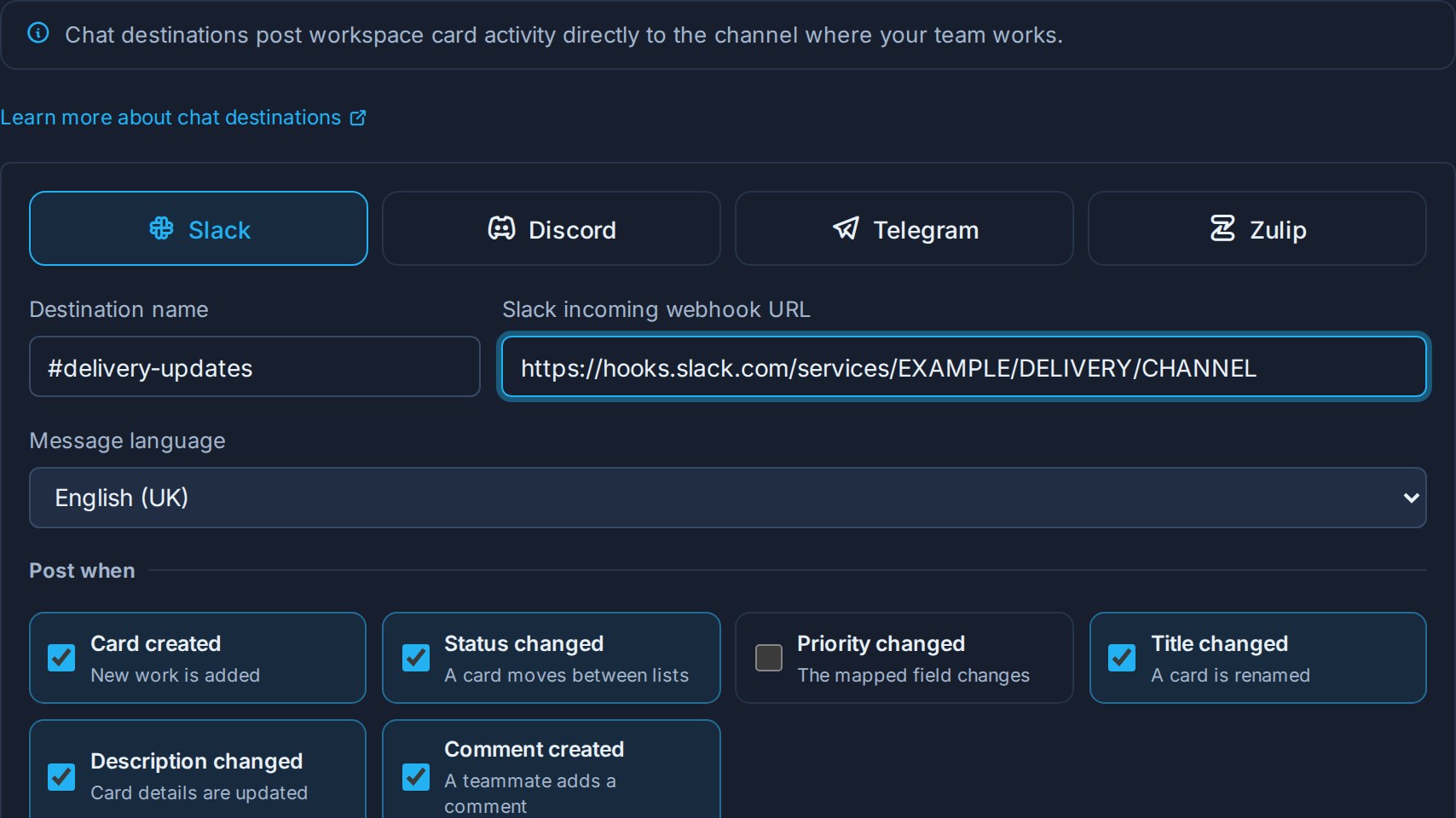
Sie sind integriert. Sie benötigen weder die REST-API noch einen Middleware-Dienst oder einen eigenen Bot: Wählen Sie einen Anbieter, fügen Sie die von Ihrem Chat-Tool generierte Verbindung ein, wählen Sie die Ereignisse aus, die es wert sind, gepostet zu werden, und Kanera formatiert und übermittelt jede Nachricht nativ für diese Plattform.
| Anbieter | Verbindung, die Sie bereitstellen |
|---|---|
| Locker | Eine eingehende Webhook-URL von einer Slack-App. |
| Zwietracht | Eine Kanal-Webhook-URL aus den Kanaleinstellungen. |
| Telegramm | Ein Bot-Token und eine Chat-ID mit einem optionalen Thementhread. |
| Zulip | Eine Slack-kompatible eingehende Webhook-URL. |
Chat-Ziele sind a Team Feed, auf einen Arbeitsbereich oder ein eigenständiges Board beschränkt. Für Ihre eigenen privaten Benachrichtigungen verwenden Sie Persönliche Lieferkanäle stattdessen.
Wann man sie verwendet
Verwenden Sie ein Chat-Ziel, wenn eine Gruppe sehen möchte, wie sich die Arbeit bewegt, ohne Kanera zu öffnen:
- Ein Lieferkanal. Postkarte erstellt, Status geändert und Kommentar erstellt, damit das Team den Herzschlag eines Boards in dem Kanal sehen kann, den es bereits sieht.
- Ein Kunden- oder Stakeholder-Kanal. Veröffentlichen Sie Statusänderungen nur in einem geteilten Kanal, sodass Stakeholder den Fortschritt sehen können, ohne auf das Board zugreifen zu müssen.
- Ein Eskalationskanal. Ordnen Sie ein benutzerdefiniertes Feld „Priorität“ zu und veröffentlichen Sie nur Prioritätsänderungen, sodass eine Karte verschoben wird Dringend landet vor den Leuten, die darauf reagieren.
- Ein Rezensionskanal. Die Beitragsbeschreibung wurde geändert und ein Kommentar für ein Forum erstellt, in dem Formulierungen und Entscheidungen wichtig sind.
- Ein Standup-Kanal. Postkarte erstellt und Status in einen Teamkanal mit einem Thementhread in Telegram oder Zulip geändert, sodass der tägliche Ablauf an einem Ort bleibt.
Chat-Ziele veröffentlichen Aktivitäten für den gesamten Arbeitsbereich, nicht pro Person. Jeder im Kanal sieht die Nachricht, unabhängig von der Zuweisung. Beachten Sie dies bei Boards mit sensiblen Kartentiteln.
Anforderungen
- Du musst ein sein Arbeitsbereichsadministrator – dieselbe Berechtigung, die API-Schlüssel und Webhooks verwaltet.
- Chat-Ziele benötigen Pro oder die 30-Tage Pro-Testversion. Sie sind nicht auf gehosteten Free verfügbar.
- Kanera muss den Anbieter über öffentliches HTTPS erreichen können.
Offen Arbeitsbereichseinstellungen -> Integrationen. Standalone-Boards haben das Gleiche Integrationen Registerkarte in ihren eigenen Board-Einstellungen.
Bei gehosteten Free-Versionen wird die Registerkarte angezeigt Chat-Ziele sind in Ihrem Plan nicht verfügbar anstelle des Setup-Formulars.
Ein Ziel, das während einer Testversion oder bei Pro erstellt wurde, wird nie gelöscht, wenn die Organisation auf „Free“ umstellt, aber es werden keine Beiträge mehr gepostet. Kanera hält es an, nichts Neues erreicht den Kanal, alles, was noch auf den Versand wartet, wird verworfen, anstatt zu spät anzukommen, und Test senden und erneutes Aktivieren sind nicht verfügbar. Durch ein Upgrade zurück auf Pro werden die pausierten Ziele wieder aktiviert, wobei ihre Ereignisse, Prioritätszuordnung und gespeicherte Verbindung intakt bleiben. Siehe Webhooks für das vollständige Downgrade-Verhalten, das Chat-Ziele gemeinsam haben.
Wählen Sie aus, was gepostet werden soll
Jedes Ziel abonniert unten seine eigene Reihe von Ereignissen Posten Sie wann:
| Veranstaltung | Beiträge wann |
|---|---|
| Karte erstellt | Neue Arbeiten werden der Tafel hinzugefügt. |
| Status geändert | Eine Karte wird zwischen den Listen verschoben. Die Nachricht benennt die Liste, die sie verlassen hat, und die Liste, in die sie eingetreten ist. |
| Priorität geändert | Das zugeordnete benutzerdefinierte Feld ändert seinen Wert. |
| Titel geändert | Eine Karte wird umbenannt. Die Nachricht verwendet den neuen Titel. |
| Beschreibung geändert | Kartendetails werden aktualisiert. Die Nachricht enthält einen Klartextauszug. |
| Kommentar erstellt | Jemand kommentiert eine Karte. Die Nachricht enthält einen Kommentarauszug. |
Neue Reiseziele beginnen mit allem außer Priorität geändert ausgewählt. Reduzieren Sie es: Ein Kanal, der jede Beschreibungsänderung auf einem belebten Forum veröffentlicht, wird schnell stummgeschaltet, und ein stummgeschalteter Kanal ist schlimmer als kein Kanal.
Die geänderte Priorität erfordert eine Feldzuordnung
Kanera hat kein festes Prioritätskonzept – Priorität ist ein benutzerdefiniertes Feld, das Ihr Arbeitsbereich definiert. Also, wenn Sie auswählen Priorität geändert, wählen Sie auch aus, unter welchem Feld Sie beobachten möchten Benutzerdefiniertes Prioritätsfeld.
- Das Feld muss aktiv sein auswählen oder Text benutzerdefiniertes Feld in diesem Arbeitsbereich.
- Die Zielbeiträge ändern sich nur in diesem einen Feld. Andere benutzerdefinierte Feldänderungen werden ignoriert.
- Wenn das zugeordnete Feld später archiviert oder gelöscht wird, wird am Ziel eine Warnung angezeigt und Prioritätsbeiträge werden angehalten, bis Sie erneut ein aktives Feld zuordnen. Die anderen Ereignisse funktionieren weiterhin.
Slack einrichten
- Gehe zu Slack-Apps und erstellen Sie eine App in Ihrem Arbeitsbereich oder öffnen Sie eine vorhandene.
- Aktivieren Eingehende Webhooks.
- Klicken Sie Neuen Webhook zum Arbeitsbereich hinzufügen und wählen Sie den Kanal aus, in dem Sie posten möchten.
- Kopieren Sie die generierte Webhook-URL. Es beginnt mit
https://hooks.slack.com/services/. - In Kanera, offen Arbeitsbereichseinstellungen -> Integrationen, wählen Locker, und benennen Sie das Ziel nach dem Kanal, z
#product-updates. - Fügen Sie die Webhook-URL ein, wählen Sie Ihre Ereignisse aus und klicken Sie Ziel hinzufügen.
- Klicken Sie auf das Sendesymbol am neuen Ziel, um eine Testnachricht zu posten und zu bestätigen, dass sie im richtigen Kanal landet.
Kanera akzeptiert nur eingehende Webhook-URLs von Slack hooks.slack.com oder hooks.slack-gov.com. Jede Nachricht kommt mit dem Kartentitel als Link und dem darunter genannten Arbeitsbereich und Board an, und Slack erweitert keine Vorschau des Links.
Discord einrichten
- In Discord öffnen Kanaleinstellungen -> Integrationen -> Webhooks.
- Erstellen Sie einen Webhook, wählen Sie den Kanal aus und legen Sie optional seinen Namen und Avatar fest.
- Klicken Sie Webhook-URL kopieren. Es beginnt mit
https://discord.com/api/webhooks/. - Wählen Sie in Kanera Zwietracht, benennen Sie das Ziel, fügen Sie die URL ein, wählen Sie Ihre Ereignisse aus und klicken Sie Ziel hinzufügen.
- Senden Sie eine Testnachricht und bestätigen Sie, dass sie eintrifft.
Nachrichten kommen als Discord-Einbettung an: der Kartentitel als Link, ein Auszug darunter und der Arbeitsbereich und das Board am unteren Rand. Der Text einer Karte wird niemals als echte Erwähnung behandelt, daher kann der Karteninhalt niemals gepingt werden @everyone oder eine Rolle.
Telegramm einrichten
Telegram verwendet einen Bot statt einer Webhook-URL.
- Nachricht @BotFather im Telegramm, senden
/newbot, und befolgen Sie die Anweisungen. - Kopieren Sie das Bot-Token, das BotFather zurückgibt.
- Fügen Sie den Bot der Gruppe oder dem Kanal hinzu, die Updates erhalten soll, und erteilen Sie ihm die Berechtigung zum Posten.
- Suchen Sie die Chat-ID. Der einfachste Weg besteht darin, eine Nachricht im Chat zu senden und ihn dann zu öffnen
https://api.telegram.org/bot<token>/getUpdatesund lesenresult[].message.chat.id. Gruppen- und Kanal-IDs sind negativ, z. B-1001234567890. - Wählen Sie in Kanera Telegramm, benennen Sie das Ziel und fügen Sie es ein Bot-Token und Chat-ID.
- Wenn die Gruppe Themen verwendet und Sie ein bestimmtes Thema möchten, geben Sie dessen numerische ID ein Thementhread. Lassen Sie das Feld leer, um es im Hauptthread zu posten.
- Wählen Sie Ihre Veranstaltungen aus, klicken Sie Ziel hinzufügen, und senden Sie dann eine Testnachricht.
Nachrichten kommen formatiert an, mit dem Kartentitel als Link und ohne erweiterte Linkvorschau. In Kanera zeigt die Zielliste die teilweise ausgeblendete Chat-ID sowie die Themen-ID an, wenn eine festgelegt ist, sodass Sie zwei Telegram-Ziele unterscheiden können, ohne dass die Anmeldeinformationen auf dem Bildschirm angezeigt werden.
Richten Sie Zulip ein
- In Zulip öffnen Persönliche Einstellungen -> Botsoder auf der Integrationsseite Ihrer Organisation und fügen Sie hinzu Slack-kompatibler Webhook Integration.
- Wählen Sie den Stream und das Thema aus, die Updates erhalten sollen.
- Kopieren Sie die generierte Integrations-URL. Es befindet sich auf Ihrem Zulip-Host und enthält den API-Schlüssel des Bots.
- Wählen Sie in Kanera Zulip, benennen Sie das Ziel und fügen Sie die URL ein.
- Wählen Sie Ihre Veranstaltungen aus, klicken Sie Ziel hinzufügen, und senden Sie dann eine Testnachricht.
Zulip Cloud und selbst gehostetes Zulip funktionieren beide, da die URL auf Ihr eigenes Zulip verweist. Kanera sendet Nachrichten in dem Format, das die Integration erwartet.
Was eine Nachricht enthält
Jede Nachricht besteht aus denselben Teilen und wird dann für den Anbieter formatiert:
- Wer und was — der Name der Person und die Aktion, wie z hat eine Karte von „In Bearbeitung“ in „Überprüfen“ verschoben.
- Die Karte – der Titel, verknüpft mit der Karte in Kanera.
- Kontext – die Namen des Arbeitsbereichs und des Boards.
- Ein Auszug — für Beschreibungen und Kommentare, bis zu 500 Zeichen Klartext.
Kartenbeschreibungen und Kommentare werden in Markdown geschrieben, daher wandelt Kanera sie zuerst in lesbaren Text um: Überschriften, Bilder, Codeblöcke und Links kommen als Wörter und nicht als reine Formatierung an. Die Linkvorschau ist deaktiviert, um den Kanal übersichtlich zu halten, und Erwähnungen im Karteninhalt werden niemals als echte Erwähnungen behandelt, sodass niemand durch Eingaben in eine Karte einen ganzen Kanal anpingen kann.
Die Nachricht verweist auf die Karte, gewährt jedoch keinen Zugriff darauf. Wer dem Link folgt, benötigt dennoch die Erlaubnis, das Forum zu öffnen.
Verwalten Sie ein Ziel
Für jedes Ziel in der Liste werden der Anbieter, die Verbindungsübersicht, die abonnierten Ereignisse und die letzte erfolgreiche Zustellung mit den folgenden Aktionen angezeigt:
| Aktion | Benutzen |
|---|---|
| Test senden | Senden Sie eine Testnachricht, um zu bestätigen, dass die Verbindung funktioniert. Das Ziel muss aktiviert sein. |
| Bearbeiten | Benennen Sie es um, ändern Sie, welche Ereignisse es veröffentlicht, oder ändern Sie das zugeordnete Prioritätsfeld. |
| Verbindung austauschen | Fügen Sie eine neue Webhook-URL oder neue Telegram-Anmeldeinformationen ein, ohne das Ziel neu zu erstellen. Verwenden Sie dies, nachdem Sie einen Webhook in Slack oder Discord rotiert haben. |
| Anhalten / Aktivieren | Stoppen Sie das Posten oder setzen Sie es fort, ohne die Einrichtung zu löschen. |
| Löschen | Entfernen Sie das Ziel dauerhaft. |
Anmeldedaten werden verschlüsselt gespeichert und nie wieder angezeigt. Um sie zu ändern, verwenden Sie Verbindung austauschen.
Lieferung und Zuverlässigkeit
Nachrichten werden im Hintergrund gesendet, sodass das Posten im Chat für das Team, das es verwendet, niemals zu einer Verlangsamung des Boards führt.
Wenn Slack, Discord, Telegram oder Zulip einen schlechten Nachmittag haben, gehen die Nachrichten nicht verloren. Kanera versucht es weiter und wartet zwischen den Versuchen länger, bis zu acht Versuchen, bevor die Nachricht als fehlgeschlagen aufgezeichnet wird. Jedes Ziel führt einen Zustellungsverlauf, den Sie öffnen können, um zu sehen, was ausgegangen ist und was fehlgeschlagen ist, und Sie können eine fehlgeschlagene Nachricht selbst erneut versuchen, sobald der Anbieter fehlerfrei ist. Dieser Verlauf umfasst ungefähr die letzte Woche mit erfolgreichen Beiträgen und die letzten zwei Wochen mit Misserfolgen.
Durch das Pausieren eines Ziels wird die Veröffentlichung von diesem Moment an gestoppt. Aktivitäten während der Pause werden nicht gespeichert und beim Fortsetzen nicht wieder bereitgestellt, sodass ein pausierter Kanal mit dem beginnt, was als nächstes passiert, anstatt erneut abzuspielen, was er verpasst hat.
Chat-Ziele, Webhooks und persönliche Kanäle
Kanera bietet drei Möglichkeiten, Aktivitäten an einen Ort außerhalb der App zu senden. Verwenden Sie diejenige, die zur Zielgruppe passt:
| Pfad | Publikum | Nutzlast | Wo einzurichten | Tarif |
|---|---|---|---|---|
| Chatziele | Ein Teamkanal | Formatierte Chat-Nachrichten für Slack, Discord, Telegram oder Zulip | Arbeitsbereichseinstellungen -> Integrationen | Pro oder Testversion |
| Webhooks | Ein anderes System | Signiertes JSON mit der gesamten Event-Nutzlast im gesamten Event-Katalog | Arbeitsbereichseinstellungen -> API | Pro oder Testversion |
| Persönliche Lieferkanäle | Eine Person | ntfy, Gotify oder signiertes JSON an Ihren eigenen Endpunkt | Profileinstellungen -> Benachrichtigungen | Pro oder Testversion |
Chat-Ziele sind bewusst enger gefasst als Webhooks. Sie decken die sechs Kartenereignisse ab, von denen ein Chat-Kanal profitiert, formatiert für Menschen. Wenn Sie den vollständigen Ereigniskatalog, genaue Nutzlasten oder eine Signaturüberprüfung benötigen, verwenden Sie einen Webhook.
Fehlerbehebung
| Problem | Überprüfen |
|---|---|
| Die Registerkarte „Integrationen“ fehlt. | Sie benötigen eine Workspace-Administratorberechtigung. |
| Chat-Ziele sind in Ihrem Plan nicht verfügbar. | Sie benötigen Pro oder eine Pro-Testversion, wie Webhooks. Vorhandene Ziele bleiben konfiguriert, posten jedoch nicht mehr auf gehosteten kostenlosen Websites. |
| Das Posten wurde gestoppt und Test senden ist ausgegraut. | Überprüfen Sie den Plan der Organisation. Hosted Free deaktiviert das Testen, die erneute Aktivierung und die Zustellung für Chat-Ziele. |
| Slack lehnt die URL ab. | Es muss ein sein hooks.slack.com oder hooks.slack-gov.com Pfad für eingehenden Webhook unten /services/. Bot-Tokens und andere Slack-API-URLs werden nicht akzeptiert. |
| Discord lehnt die URL ab. | Es muss ein sein discord.com/api/webhooks/ URL aus Kanaleinstellungen kopiert. |
| Telegrammtest schlägt fehl. | Vergewissern Sie sich, dass der Bot Mitglied des Chats ist und Beiträge posten kann. Die Chat-ID einschließlich der führenden Adresse ist korrekt -, und das Bot-Token wurde nicht widerrufen. |
| Der Zulip-Test schlägt fehl. | Kopieren Sie die Slack-kompatible Webhook-URL erneut von Zulip. Der API-Schlüssel ist darin eingebettet und ändert sich, wenn der Schlüssel des Bots neu generiert wird. |
| Nach der Einrichtung wird nichts gepostet. | Bestätigen Sie, dass das Ziel aktiviert und das erwartete Ereignis ausgewählt ist. Testbeiträge bestätigen den Zusammenhang, nicht die Veranstaltungsauswahl. |
| Prioritätsänderungen werden nie veröffentlicht. | Bestätigen Sie, dass ein Prioritätsfeld zugeordnet und noch aktiv ist und dass es sich bei dem bearbeiteten Feld genau um dieses Feld handelt. |
| Zustellungen schlagen fehl, nachdem ein Webhook im Chat-Tool gedreht wurde. | Benutzen Verbindung austauschen mit der neuen URL. |
| Die Nachrichten wurden ohne Änderung gestoppt. | Überprüfen Sie den Zustellungsverlauf des Ziels auf den aufgezeichneten Fehler und versuchen Sie es dann erneut mit der fehlgeschlagenen Zustellung. |