Installieren Sie Kanera
Kanera hat durch die Web-App ein tolles Erlebnis. Es kann nicht in den App-Stores heruntergeladen werden, lässt sich aber einfach über Ihren Browser auf Ihrem Mobiltelefon, Tablet oder Desktop installieren.
In Browsern, die eine eigenständige Installation unterstützen, wird Kanera in einem eigenen App-ähnlichen Fenster mit dem Kanera-Symbol geöffnet. Einige Android-Browser erstellen stattdessen eine Verknüpfung zum Startbildschirm, die im Browser geöffnet wird.
Bevor Sie beginnen
Sie benötigen:
- Die Kanera-Webadresse:
https://board.kanera.app. - Ein Kanera-Konto.
- Ein unterstützter Browser.
Wenn Ihr Team Kanera an seiner eigenen Adresse betreibt, verwenden Sie stattdessen diese. Es könnte zum Beispiel so aussehen https://kanera.yourcompany.com.
Beginnen Sie in Kanera
Öffnen Sie nach der Anmeldung das Kontomenü Ihres Avatars unten links in Kanera. Auf einem Telefon befindet sich der Avatar unten in der schmalen Seitenleiste.
Wenn Installieren Sie Kanera erscheint, wählen Sie es aus und bestätigen Sie den Installationsdialog des Browsers. Diese Option erscheint, wenn Ihr Browser eine Installationsaufforderung anbietet.
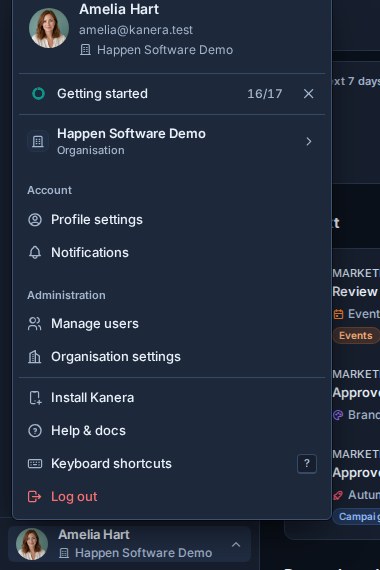
Wenn So installieren Sie Kanera stattdessen angezeigt wird, wählen Sie es aus, um zu dieser Anleitung zurückzukehren, und befolgen Sie dann die unten aufgeführten Schritte für Ihr Gerät. Das browsereigene Menü „Teilen“, „Zum Startbildschirm hinzufügen“ oder „Installieren“ schließt die Installation ab.
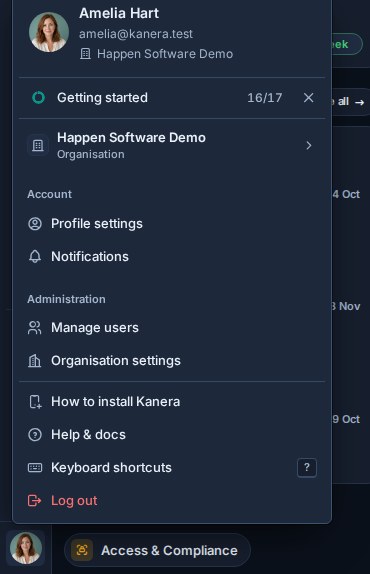
Die Browser-Bestätigungsbildschirme variieren je nach Gerät und Browser. Sobald Sie Kanera über das Installationssymbol öffnen, wird im Kontomenü die Installationsoption nicht mehr angezeigt.
Android: Chrome oder Edge
Chrome auf Android bietet normalerweise den klarsten Installationsablauf. Edge hat eine ähnliche Installationsoption in seinem Menü.
- Öffnen Sie Chrome oder Edge.
- Gehen Sie zu Ihrer Kanera-Webadresse.
- Melden Sie sich an, wenn Sie dazu aufgefordert werden.
- Tippen Sie oben rechts auf das Dreipunktmenü.
- Tippen Sie auf Zum Startbildschirm hinzufügen oder App installieren.
- Bestätigen Sie den Namen Kanera.
- Tippen Sie auf Hinzufügen oder Installieren.
Kanera erscheint auf Ihrem Startbildschirm oder in Ihrer App-Schublade. Öffnen Sie es über dieses Symbol, anstatt einen Browser-Tab zu öffnen.
Samsung Internet
Öffnen Sie Ihre Kanera-Webadresse in Samsung Internet und verwenden Sie dann das entsprechende Menü oder das Installationssymbol in der Adressleiste, um Kanera zum Startbildschirm hinzuzufügen. Kanera verwendet ein kompatibles Installationssetup für diesen Browser. Um Text oder Links über das Teilen-Menü von Android an Kanera zu senden, installieren Sie es stattdessen mit Chrome. Samsung-Internetinstallationen enthalten diese Verknüpfung nicht.
Wenn Samsung Internet eine Google Play Protect-Warnung anzeigt, überprüfen Sie die App-Adresse und die Warnung, bevor Sie entscheiden, ob Sie fortfahren möchten. Chrome ist eine alternative Installationsroute auf demselben Gerät.
Firefox auf Android
Öffnen Sie das Browsermenü und wählen Sie Installieren oder App zum Startbildschirm hinzufügen. Der Wortlaut und die Menüposition variieren je nach Firefox-Version. Firefox auf dem Desktop bietet nicht den gleichen integrierten PWA-Installationsablauf.
iPhone und iPad
Safari ist die einfachste Installationsroute auf iPhone und iPad. Unter iOS 16.4 oder höher können auch andere Browser anbieten Zum Startbildschirm hinzufügen aus ihrem Teilen-Menü.
- Öffnen Sie Safari.
- Gehen Sie zu Ihrer Kanera-Webadresse.
- Melden Sie sich an, wenn Sie dazu aufgefordert werden.
- Tippen Sie auf Teilen Schaltfläche in Safari. Tippen Sie in einigen Safari-Layouts zuerst auf das Seitenmenü und dann Teilen.
- Scrollen Sie nach unten und tippen Sie auf Zum Startbildschirm hinzufügen.
- Behalten Sie den Namen Kanera, oder benennen Sie es um, wenn Ihr Team einen benutzerdefinierten Namen verwendet.
- Wenn Als Web-App öffnen erscheint, schalten Sie es ein und tippen Sie dann auf Hinzufügen.
Kanera erscheint als Symbol auf Ihrem Startbildschirm. Öffnen Sie Kanera über dieses Symbol, um die installierte App zu nutzen.
Wenn Sie es nicht sehen Zum Startbildschirm hinzufügenStellen Sie sicher, dass Sie sich in einem vollständigen Browser befinden und nicht im integrierten Browser einer anderen App. Wenn Kanera über eine E-Mail, eine Chat-App oder einen Passwort-Manager geöffnet wurde, kopieren Sie die Adresse, öffnen Sie Safari direkt und fügen Sie die Adresse dort ein. Scrollen Sie in Safari bis zum Ende des Teilen-Menüs und verwenden Sie Aktionen bearbeiten wenn die Option ausgeblendet ist.
Windows: Chrome oder Edge
Verwenden Sie Chrome oder Edge, um Kanera unter Windows zu installieren.
- Öffnen Sie Chrome oder Edge.
- Gehen Sie zu Ihrer Kanera-Webadresse.
- Melden Sie sich an, wenn Sie dazu aufgefordert werden.
- Klicken Sie auf das Installationssymbol in der Adressleiste, falls Chrome eines anzeigt.
- Wenn kein Installationssymbol vorhanden ist, klicken Sie auf das Dreipunktmenü.
- Wählen Sie in Chrome Speichern und teilen und dann Seite als App installieren. Wählen Sie in Edge Apps und dann Installieren Sie diese Site als App.
- Bestätigen Sie den Namen Kanera.
- Klicken Sie Installieren.
Kanera öffnet sich in einem eigenen Fenster. Sie können es wie jede andere installierte App an die Taskleiste oder das Startmenü von Windows anheften.
Mac und Linux
Öffnen Sie unter macOS Sonoma 14 oder höher Kanera in Safari und wählen Sie Datei > Zum Dock hinzufügen (oder Teilen > Zum Dock hinzufügen). Chrome und Edge unter macOS bieten auch die Installation über die Adressleiste oder das Browsermenü an. Verwenden Sie unter Linux das Installationssymbol oder das Browsermenü von Chrome oder Edge. Firefox auf dem Desktop bietet keine integrierte PWA-Installation.
Fehlerbehebung
Wenn Kanera nicht installiert wird:
- Überprüfen Sie, ob die Adresse mit beginnt
https://. Browser erfordern normalerweise eine sichere Verbindung, bevor sie die App-Installation anbieten. - Öffnen Sie Kanera in der Hauptbrowser-App, nicht in einem In-App-Browser aus E-Mail, Chat oder sozialen Apps.
- Aktualisieren Sie die Seite nach der Anmeldung und überprüfen Sie dann erneut das Browsermenü.
- Verwenden Sie auf dem iPhone oder iPad Safari und das Teilen Menü.
- Verwenden Sie auf Android oder Desktop Chrome oder Edge und suchen Sie nach App installieren, Zum Startbildschirm hinzufügen, oder Seite als App installieren. Auf macOS bietet Safari Zum Dock hinzufügen.
Wenn Sie Kanera bereits installiert haben, es aber im Browser geöffnet wird, löschen Sie die alte Startbildschirm-Verknüpfung oder das angeheftete Element und installieren Sie es erneut über das Browsermenü.